🔥Minimax H3 is live — save 45% on annual membershipGet 45% Off
Pixmind

PixMind AI Video Remake

KI-Video-Neuverfilmung

Laden Sie einen Quellclip hoch, erstellen Sie daraus einen szenenweisen visuellen Plan, bearbeiten Sie das kombinierte Neuverfilmungs-Briefing und erzeugen Sie ein neues Video mit Ihrer gewählten Dauer, Verhältnis und Auflösung.

Bis zu 9 erkannte AufnahmenEin vollständiges Remake
1Hochladen
2Storyboard
3Generieren

Laden Sie ein Video zur Neuverfilmung hoch

Ziehen Sie die Datei hierher oder wählen Sie das kurze Quellvideo aus, das Sie neu erstellen möchten.

Ziehen Sie die Datei hierher oder wählen Sie das kurze Quellvideo aus, das Sie neu erstellen möchten.MP4, MOV, WEBMMax 50MB · 15s

Geschätzte Generierung: 100 Credits

Was ist AI Video-Remake?

Die Struktur eines Kurzvideos neu erstellen, ohne jede Szene von Hand zu bauen

AI Video-Remake verwandelt einen fertiggestellten Quellclip in einen bearbeitbaren Produktionsplan. PixMind identifiziert die Aufnahmen, extrahiert Referenzbilder und Szenendetails, kombiniert sie in einem Remake-Brief und verwendet diesen Brief, um ein neues Video zu erstellen. Es ist für kurze Clips gedacht, bei denen Hook, Tempo, Kameraführung oder visueller Rhythmus wichtig sind.

Laden Sie einen kurzen Quellclip hoch
Laden Sie einen kurzen Quellclip hochÜberprüfen Sie das erkannte Storyboard

Was Sie vor der Generierung erhalten

  • 1Eine lesbare Shot-Map mit Referenzbildern, Timing, Kameraführung, Dialog, Ton und Übergängen, wenn erkannt.
  • 2Ein kombiniertes Storyboard-Prompt, das Sie vor der Nutzung von Generierungs-Credits umschreiben können.
  • 3Ausgabesteuerung für Dauer, Auflösung und Seitenverhältnis im Live-Remake-Arbeitsbereich.

Drei-Schritte-Workflow

Wie man ein Video mit AI neu erstellt

Vom fertigen Quellclip zu einem bearbeitbaren visuellen Plan wechseln und dann ein neues Video aus diesem Plan erstellen.

  1. Schritt 101

    Laden Sie einen kurzen Quellclip hoch

    Wählen Sie eine MP4-, MOV- oder WEBM-Datei bis zu 50 MB und 15 Sekunden. Die Quelle bestimmt die Reihenfolge der Aufnahmen und den visuellen Rhythmus.

  2. Schritt 202

    Überprüfen Sie das erkannte Storyboard

    Überprüfen Sie bis zu neun erkannte Aufnahmen, deren Referenzrahmen und die extrahierten Notizen zu Kamera, Farbe, Dialog, Ton und Übergang.

  3. Schritt 303

    Bearbeiten Sie das Briefing und erstellen Sie

    Schreiben Sie die kombinierte Storyboard-Aufforderung um, wählen Sie Dauer, Auflösung und Seitenverhältnis und erstellen Sie dann ein neues Video aus dem vollständigen Plan.

Workflow-Vergleich

KI-Video-Neuerstellung im Vergleich zu manueller Rekonstruktion und Vorlagen

Workflow-StufePixMind Video-RemakeManueller WiederaufbauVorlagen-Remake
AusgangspunktLaden Sie ein fertiges Kurzvideo hochBeginnen Sie mit einer leeren TimelineBeginnen Sie mit festen Medien-Slots
SzenenplanungAufnahmen und Szenendetails werden automatisch erkanntJeden Shot und jede Notiz von Hand wiederaufbauenEine vordefinierte Sequenz verwenden
Bearbeitbares Remake-BriefingEine kombinierte Storyboard-AufforderungGetrennte Notizen, Skripte und SchnittentscheidungenAuf Vorlagenfelder beschränkt
AusgabekontrollenDauer, Auflösung und SeitenverhältnisFlexibel, aber manuell konfiguriertAbhängig von der ausgewählten Vorlage
EndlieferungEin neu erstelltes VideoIm Editor zusammenstellen und exportierenEin Vorlage-basierter Export

Bevor Sie rendern

Steuern Sie das Remake von einem bearbeitbaren Storyboard

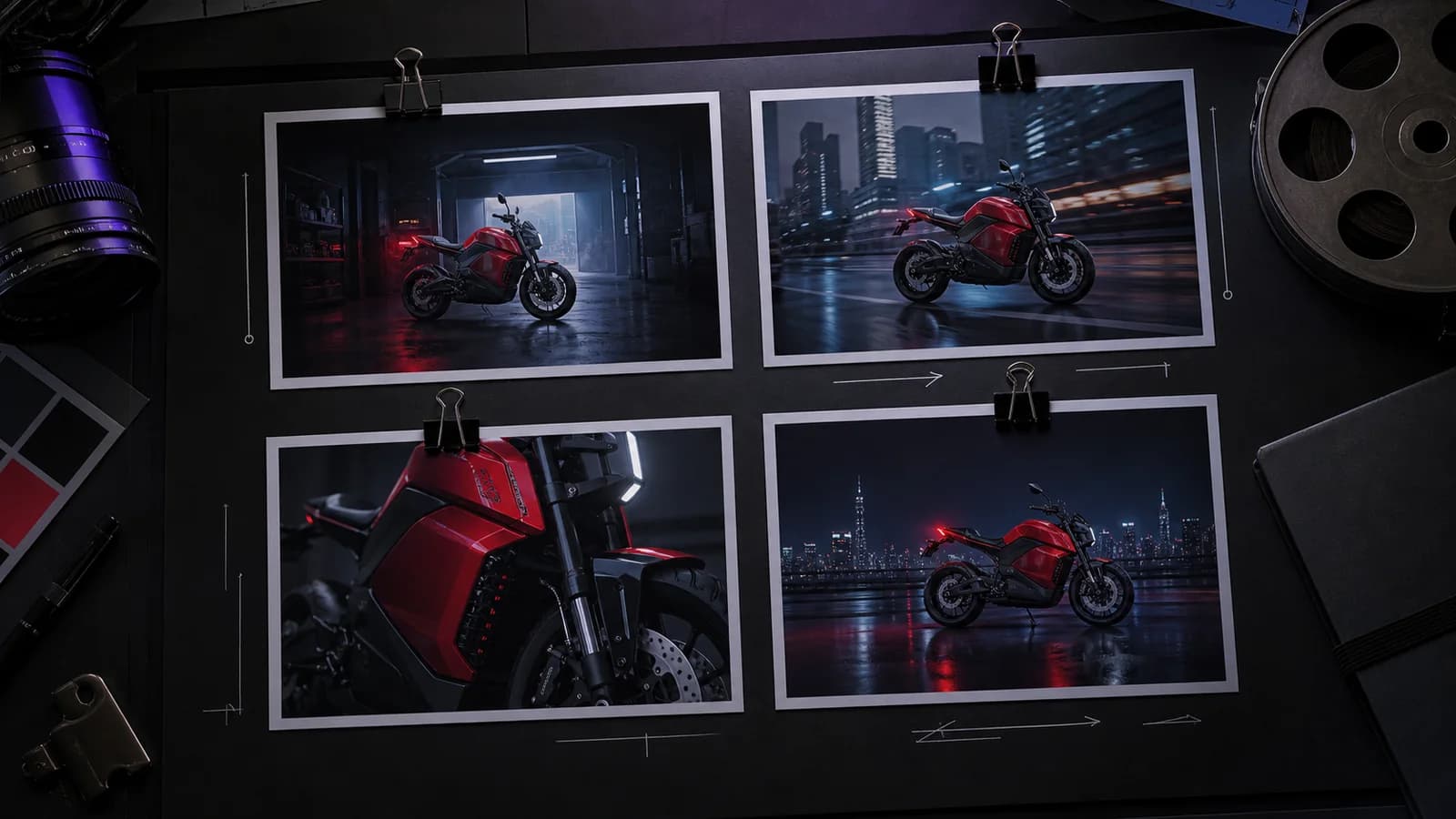
Das Quellvideo bietet einen Plan, kein festes Ergebnis. Ändern Sie den kombinierten Prompt, um das Motiv, den Schauplatz, die Stimmung, den visuellen Stil, den Dialog oder die Kameraführung zu ersetzen, während die Szenenabfolge lesbar bleibt.

Ein Video remaken
  • 01

    Wählen Sie im aktuellen Arbeitsbereich 720p, 1080p oder 2K.

  • 02

    Erstellen Sie ein Endvideo von 5, 10 oder 15 Sekunden.

  • 03

    Übertragen Sie Dialoge und Soundhinweise in das bearbeitbare Remake-Briefing.

  • 04

    Verwenden Sie bis zu neun erkannte Referenzbilder, um die gesamte Sequenz zu leiten.

Praktische Ausgangspunkte

Ideen für Video-Remakes für Kurzformproduktionen

Den Quellclip für die Struktur verwenden und dann die kreative Richtung für ein neues Briefing umschreiben.

Ein Produktvideo-Konzept überarbeiten
Anwendungsfall 1

Ein Produktvideo-Konzept überarbeiten

Behalte die Reihenfolge der Enthüllung und den Kamerarhythmus bei, während du das Produkt, die Umgebung, die Beleuchtung und die visuelle Ausrichtung änderst.

Passe einen sozialen Aufhänger an
Anwendungsfall 2

Passe einen sozialen Aufhänger an

Studie, wie sich ein kurzer Clip öffnet und entwickelt, und schreibe dann das Storyboard für deine eigene Botschaft und Assets neu.

Erkunde eine andere künstlerische Richtung
Anwendungsfall 3

Erkunde eine andere künstlerische Richtung

Bewahre die Aufnahmefolge bei, während du das Setting, die Farbpalette, die Stimmung, die Charakterdarstellung oder den Produktionsstil änderst.

Verwandle eine Referenz in ein Shot-Briefing
Anwendungsfall 4

Verwandle eine Referenz in ein Shot-Briefing

Extrahiere einen lesbaren Szenenplan, der überprüft, bearbeitet und als Ausgangspunkt für die Produktion wiederverwendet werden kann.

Transparente Schätzung

Zuerst analysieren, dann vor der Generierung entscheiden

Szenenanalyse ist kostenlos. Nachdem das Storyboard fertig ist, wählen Sie die endgültige Dauer und Auflösung, um die aktuelle Schätzung der Generierungskosten zu sehen, bevor Sie das Remake einreichen.

Ein Video remaken

KI-Video-Remake-FAQ

Wie funktioniert das KI-Video-Remake in PixMind?+

Laden Sie ein kurzes Quellvideo hoch. PixMind erkennt die Aufnahmen, extrahiert Referenzbilder und Szenendetails und erstellt ein bearbeitbares Storyboard-Prompt. Überprüfen Sie diesen Plan, wählen Sie die Ausgabeoptionen und generieren Sie ein neues Video.

Welches Videoformat, welche Größe und Länge kann ich hochladen?+

Der aktuelle Video-Remake-Arbeitsbereich akzeptiert MP4-, MOV- und WEBM-Dateien bis zu 50 MB und 15 Sekunden.

Was kann ich ändern, bevor ich das Remake generiere?+

Sie können das kombinierte Storyboard-Prompt bearbeiten, um Motive, Einstellungen, künstlerische Leitung, Beleuchtung, Dialoge, Soundeffekte, Kameraführung und Timing-Notizen vor der Generierung zu ändern.

Kopiert PixMind das Quellvideo genau?+

Nein. Die Quelle wird in einen Szenenplan und ein Referenzset für ein neu generiertes Video umgewandelt. Das Ergebnis kann der Struktur und der visuellen Richtung folgen, ohne jeden Frame genau zu reproduzieren.

Wie viele Szenen kann ein Video-Remake enthalten?+

PixMind zeigt bis zu neun erkannte Quellenszenen an. Ihre Referenzbilder und Szenendetails werden in einem bearbeitbaren Remake-Brief zusammengefasst.

Wie viel kostet ein KI-Video-Remake?+

Die Szenenanalyse ist kostenlos. Die Generierungsguthaben hängen von der Dauer und der Auflösung ab, die im Live-Arbeitsbereich ausgewählt werden, und die aktuelle Schätzung wird angezeigt, bevor Sie absenden.

Kann ich einen TikTok, Reel oder Short remaken?+

Ja, wenn Sie die Quelldatei haben und sie die aktuellen Limits von 50 MB und 15 Sekunden erfüllt. Laden Sie die Datei direkt hoch; Links zu Plattformseiten werden nicht importiert.

Was passiert, wenn die Videogenerierung fehlschlägt?+

Das fehlgeschlagene Ergebnis bleibt mit seiner Fehlermeldung sichtbar, und Sie können das Remake erneut versuchen, ohne die Szenenanalyse zu wiederholen.

Verwandle einen Referenzclip in dein nächstes Video-Remake

Laden Sie ein kurzes Video hoch, überprüfen Sie seinen erkannten Szenenplan, schreiben Sie die kreative Richtung neu und erstellen Sie einen neuen Clip aus dem vollständigen Storyboard.

Ein Video remaken