Extrahieren Sie einzelne Aufnahmen
Trennen Sie eine bearbeitete Montage, eine Produktrolle oder einen Storyboard-Export an sichtbaren Einstellungsänderungen, ohne jeden Schnitt manuell zu markieren.
Empfohlener Modus: Szenenwechsel

Kostenloser Online-Video-Splitter
Teilen Sie ein Video kostenlos online, ohne eine App zu installieren. Erkennen Sie Szenenwechsel, wählen Sie eine feste Dauer oder teilen Sie das Video in gleiche Teile auf, zeigen Sie dann Ihre Clips in der Vorschau an und laden Sie sie herunter.
Ziehen Sie ein Video per Drag-and-Drop oder wählen Sie eine Datei aus
Wie soll dieses Video aufgeteilt werden?
Ein Video, drei nützliche Workflows
PixMind verwandelt ein kurzes Quellvideo in eine Reihe separater MP4-Clips. Verwenden Sie die adaptive Szenenerkennung, wenn das Filmmaterial bereits Aufnahmewechsel enthält, wählen Sie eine Dauer für Segmente mit einheitlicher Größe oder fordern Sie eine genaue Anzahl gleicher Teile an. Sie können jedes Ergebnis überprüfen, bevor Sie es einzeln oder zusammen in einem ZIP herunterladen.
Funktionsschnappschuss verifiziert am 6. August 2026 im Vergleich zum aktuellen Browser-Arbeitsbereich PixMind.
Arbeitsablauf
Derselbe Arbeitsbereich deckt inhaltsbezogene Schnitte und vorhersehbare zeitbasierte Stapel ab, sodass Sie die Struktur auswählen können, die zur nächsten Bearbeitungsaufgabe passt.
Wählen Sie eine MP4-, MOV- oder WebM-Datei mit bis zu 100 MB und 120 Sekunden. Die Datei verbleibt auf Ihrem Gerät.
Erkennen Sie Aufnahmeänderungen, geben Sie Sekunden pro Clip ein oder geben Sie an, wie viele gleiche Teile Sie benötigen.
Sehen Sie sich jedes Ergebnis in der Vorschau an, speichern Sie nur die gewünschten Clips oder verpacken Sie den kompletten Satz in einem ZIP.
Siehe die Split-Logik
Jedes Beispiel ist einem Modus im Arbeitsbereich zugeordnet, sodass das visuelle Ergebnis mit der Art und Weise übereinstimmt, wie die Schnitte ausgewählt werden.
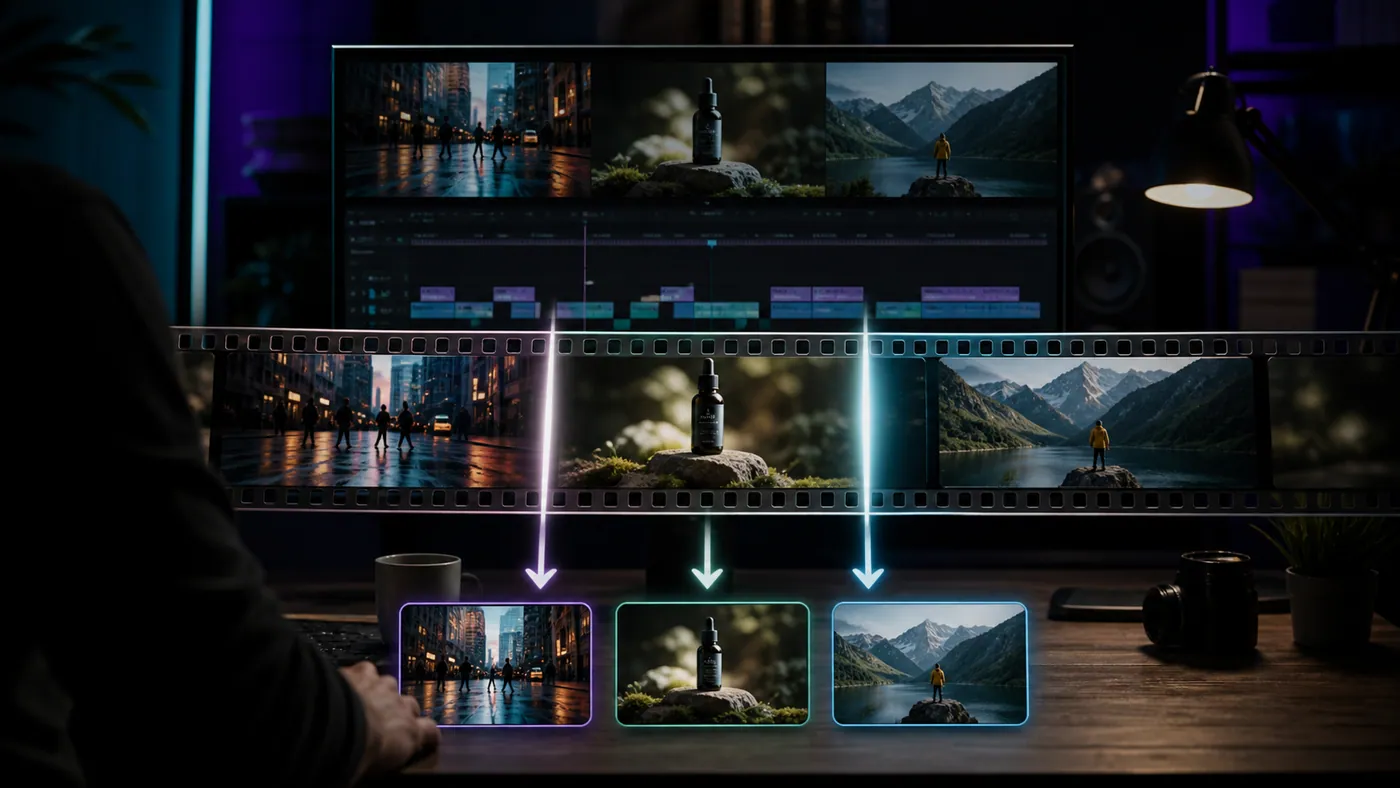
Einzelne Aufnahmen werden zu separaten Clips, nachdem die adaptive Frame-Analyse die Übergänge gefunden hat.

Aus einer Quellzeitleiste werden konsistente kurze Segmente für wiederholbare Veröffentlichungen oder Überprüfungen.

Wenn Sie eine bekannte Dateianzahl benötigen, ist die vollständige Quelle in vier ausgewogene Abschnitte unterteilt.
Modusführer
Die drei Modi lösen unterschiedliche Aufgaben. Der Szenenmodus folgt dem Inhalt; Dauer- und Gleichteilmodi folgen einer vorhersehbaren Struktur.
| Split-Modus | Am besten für | Wie Schnitte gewählt werden | Was Sie bekommen |
|---|---|---|---|
| Szenenwechsel | Bearbeitetes Filmmaterial mit sichtbaren Aufnahme- oder Winkeländerungen | Überprüft aufeinanderfolgende Bilder auf starke visuelle Übergänge und filtert kurze Blitze. | Ein separater Clip für jede erkannte Aufnahme; ein Clip in voller Länge, wenn kein klarer Schnitt gefunden wird. |
| Feste Dauer | Shorts, Reels, Rezensionsblöcke oder feste Lieferlimits | Sie wählen die Anzahl der Sekunden pro Clip zwischen 1 und 120. | Gleichbleibende Cliplängen, bei Bedarf mit einem kürzeren Endsegment. |
| Gleiche Teile | Aufteilen eines Videos in eine genaue Anzahl überschaubarer Dateien | Sie wählen zwischen 2 und 20 Clips; Die gesamte Dauer wird gleichmäßig aufgeteilt. | Die angeforderte Anzahl von MP4 Clips gleicher Dauer. |
Praktische Anwendungsfälle
Trennen Sie eine bearbeitete Montage, eine Produktrolle oder einen Storyboard-Export an sichtbaren Einstellungsänderungen, ohne jeden Schnitt manuell zu markieren.
Empfohlener Modus: Szenenwechsel
Erstellen Sie konsistente Zeitblöcke für soziale Entwürfe, Highlights, Bildunterschriften oder eine Übergabe, die eine feste maximale Dauer erfordert.
Empfohlener Modus: Feste Dauer
Teilen Sie eine kurze Aufnahme in eine bekannte Anzahl von Dateien auf, damit Mitarbeiter überschaubare Abschnitte überprüfen, beschriften oder vergleichen können.
Empfohlener Modus: Gleiche Teile
Entwickelt für eine schnelle Übergabe
Der Browser liest und verarbeitet die ausgewählte Datei lokal, anstatt sie an den Speicher PixMind zu senden.
Zum Teilen und Herunterladen Ihrer Clips ist keine App, Desktop-Software, Anmeldung, Credits oder Wasserzeichen erforderlich.
Jedes Segment wird zu einer eigenen MP4-Datei, die zur Vorschau, zum Herunterladen und zur Verwendung im nächsten Bearbeitungsschritt bereitsteht.
Setzen Sie den Workflow fort
Nutzen Sie die generierten Clips als Referenz, erstellen Sie ein Videokonzept neu oder starten Sie ein neues KI-Video aus Text und Bildern.
Erstellen Sie ein neues Video aus einer Eingabeaufforderung oder einem Referenzbild.
Analysieren Sie eine Referenz und entwickeln Sie ihre kreative Richtung neu.
Verwandeln Sie einen Clip in eine strukturierte Generierungsaufforderung.
Vergleichen Sie Modellfamilien und wählen Sie einen Generierungsworkflow.
Häufig gestellte Fragen zum Video-Splitter
Nein. Die ausgewählte Datei wird in Ihrem Browser gelesen, geprüft, ausgeschnitten und vorbereitet. Dieses Tool lädt es nicht in den PixMind-Speicher hoch.
Der Szenenmodus vergleicht aufeinanderfolgende Bilder, um auffällige visuelle Veränderungen zu erkennen, filtert kurze Blitze und gruppiert Schnitte, die zu nahe beieinander liegen. Es eignet sich am besten für harte Schnitte und klare Schusswechsel.
Der Arbeitsbereich akzeptiert ein Video nur, wenn es nicht größer als 100 MB und nicht länger als 120 Sekunden ist. Eine Datei muss beide Grenzwerte erfüllen.
Wählen Sie „Szenenwechsel“ für bearbeitetes Filmmaterial mit sichtbaren Schnitten, „Feste Dauer“, wenn jeder Clip eine Ziellänge benötigt, und „Gleiche Teile“, wenn Sie eine genaue Anzahl von Dateien benötigen.
Laden Sie gängige Videodateien wie MP4, MOV und WebM hoch. Wenn eine Datei nicht geöffnet werden kann, versuchen Sie, sie als Standard-MP4 zu exportieren.
Jedes Ergebnis ist eine MP4-Datei. Laden Sie die Clips einzeln herunter oder legen Sie das komplette Set in einem ZIP-Archiv ab.
Die erste Aufteilung kann länger dauern, während das Tool das Video für die Verarbeitung vorbereitet. Der Szenenmodus überprüft auch das Video, bevor Clips erstellt werden. Die Modi „Feste Dauer“ und „Gleiche Teile“ können früher mit dem Schneiden beginnen.
Das Tool gibt das vollständige Video als einen Clip zurück. Wenn Sie weiterhin mehrere Dateien benötigen, wechseln Sie zu Feste Dauer oder Gleiche Teile und verarbeiten Sie die Quelle erneut.
Es kann in modernen mobilen Browsern funktionieren, die lokale Videos verarbeiten können, aber größere Dateien verbrauchen mehr Speicher. Um das zuverlässigste Ergebnis zu erzielen, verwenden Sie einen aktuellen Desktop-Browser und eine kurze Standard-MP4-Datei.
Öffnen Sie das Browser-Tool, fügen Sie ein kurzes Video hinzu, wählen Sie aus, wie es geteilt werden soll, und laden Sie die fertigen Clips herunter, ohne etwas zu installieren.
Video online teilen