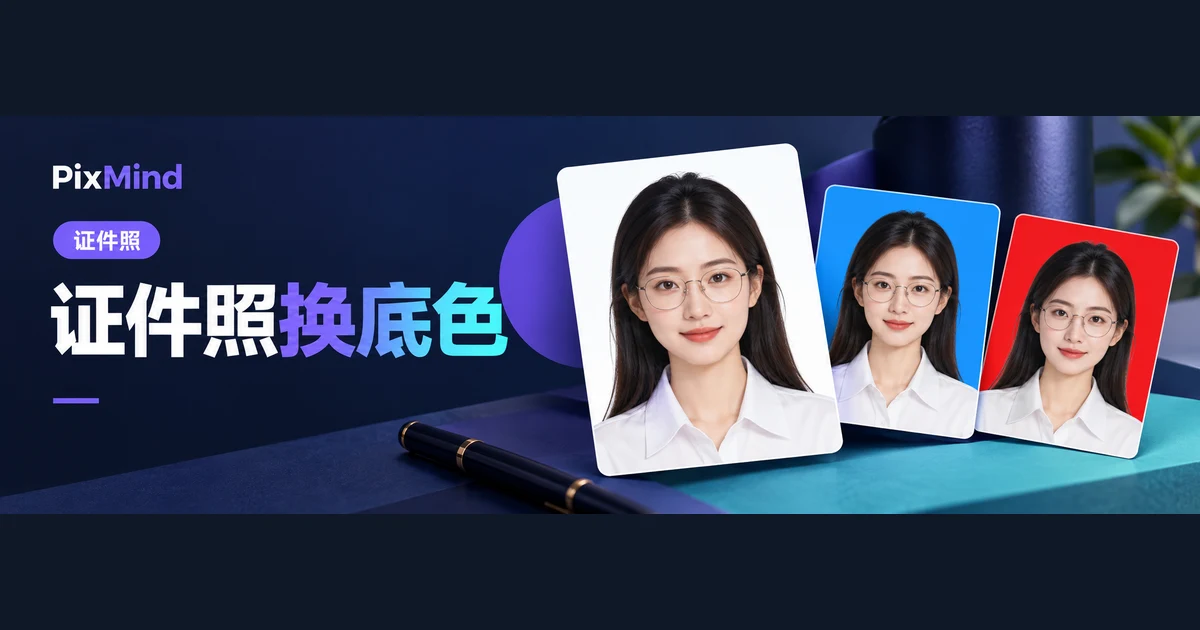
Cuando te piden de improviso una foto de carné electrónica y solo tienes a mano una selfie del móvil, puedes entregar esa selfie directamente a la herramienta de fotos de carné con IA de PixMind: sube una selfie frontal, elige el tamaño y el color de fondo y, tras la generación, descarga la imagen electrónica. El tamaño, el fondo y el estilo de vestuario se definen en el momento de generar, así que la foto original no tiene que tener todavía la composición estándar de una foto de carné. Los tamaños predefinidos de la herramienta cubren desde la foto de 1 y 2 pulgadas hasta el carné de identidad de residente o el pasaporte ordinario, y lo que quede fuera de los preajustes se completa con píxeles personalizados.
Abrir la foto de carné con IA y empieza preparando una selfie que cumpla los requisitos.
Puntos clave
- La calidad de la foto original marca el techo del resultado: una selfie frontal, con rasgos nítidos, sin obstrucciones y con luz uniforme genera los resultados más estables.
- Elige tamaño y fondo según lo que pida el destinatario: la herramienta ofrece ocho tamaños predefinidos (con equivalencias en píxeles y milímetros) y una entrada de píxeles personalizados, además de seis colores de fondo predefinidos y un cuentagotas.
- El botón de generación indica el cómputo que consume la operación (50), el proceso muestra un porcentaje de progreso y, al terminar, la descarga está disponible directamente en la página de resultados.
- Antes de descargar, verifica a mano la composición y el parecido con la persona; si el resultado no convence, cambia la foto original o modifica la configuración y genera de nuevo.
Primero confirma adónde se entregará la foto
Aunque todas se llamen «foto de carné», los requisitos cambian según el destino. La inscripción a exámenes, los documentos de contratación y los trámites de identidad especifican cada uno su tamaño en píxeles o milímetros y su color de fondo, y algunos limitan también el formato y el peso del archivo. Antes de generar, anota tres datos: el tamaño necesario, el color de fondo y los requisitos del archivo.
Fíjate además en cómo se expresa el tamaño: algunos destinatarios dan milímetros y otros píxeles directos. Los preajustes de la herramienta muestran ambas anotaciones en paralelo, así que basta elegir por comparación, sin conversiones manuales. Más abajo se demuestra con una configuración de ejemplo concreta: 1 pulgada, fondo blanco, versión electrónica, correspondiente al preajuste «1 pulgada» de la herramienta (295×413 píxeles, 25×35 milímetros) y al fondo blanco. Si tus requisitos son otros, sustituye las opciones correspondientes por las especificaciones del destinatario; ante la duda, manda lo que digan las instrucciones de quien emite o recibe el material.
Elige una selfie frontal apta para el proceso
El techo de la calidad lo fija la foto original. La recomendación que la herramienta muestra en la zona de subida es: rasgos nítidos, foto frontal, sin obstrucciones, imagen definida. Con una selfie que cumpla estos puntos, tanto la apariencia de la persona como el tratamiento de la composición salen más estables.
Al elegir o repetir la foto, comprueba cuatro puntos:
- La cabeza entra completa en el encuadre y el rostro mira al frente.
- Los rasgos no quedan tapados por el pelo, una mascarilla o las manos.
- La luz es uniforme, sin sombras marcadas ni contraluz en la cara.
- El enfoque es nítido, evitando ángulos muy picados o contrapicados.
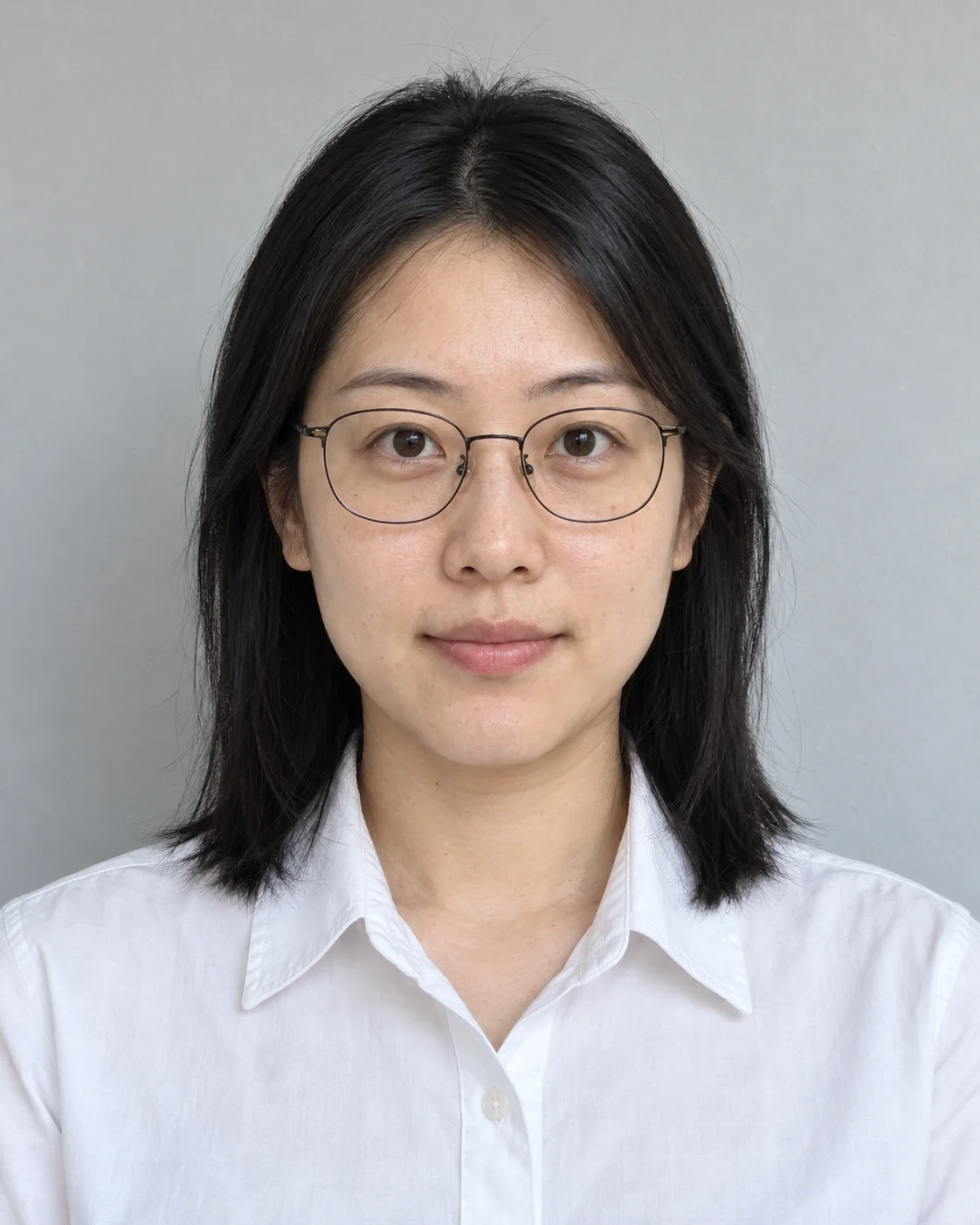
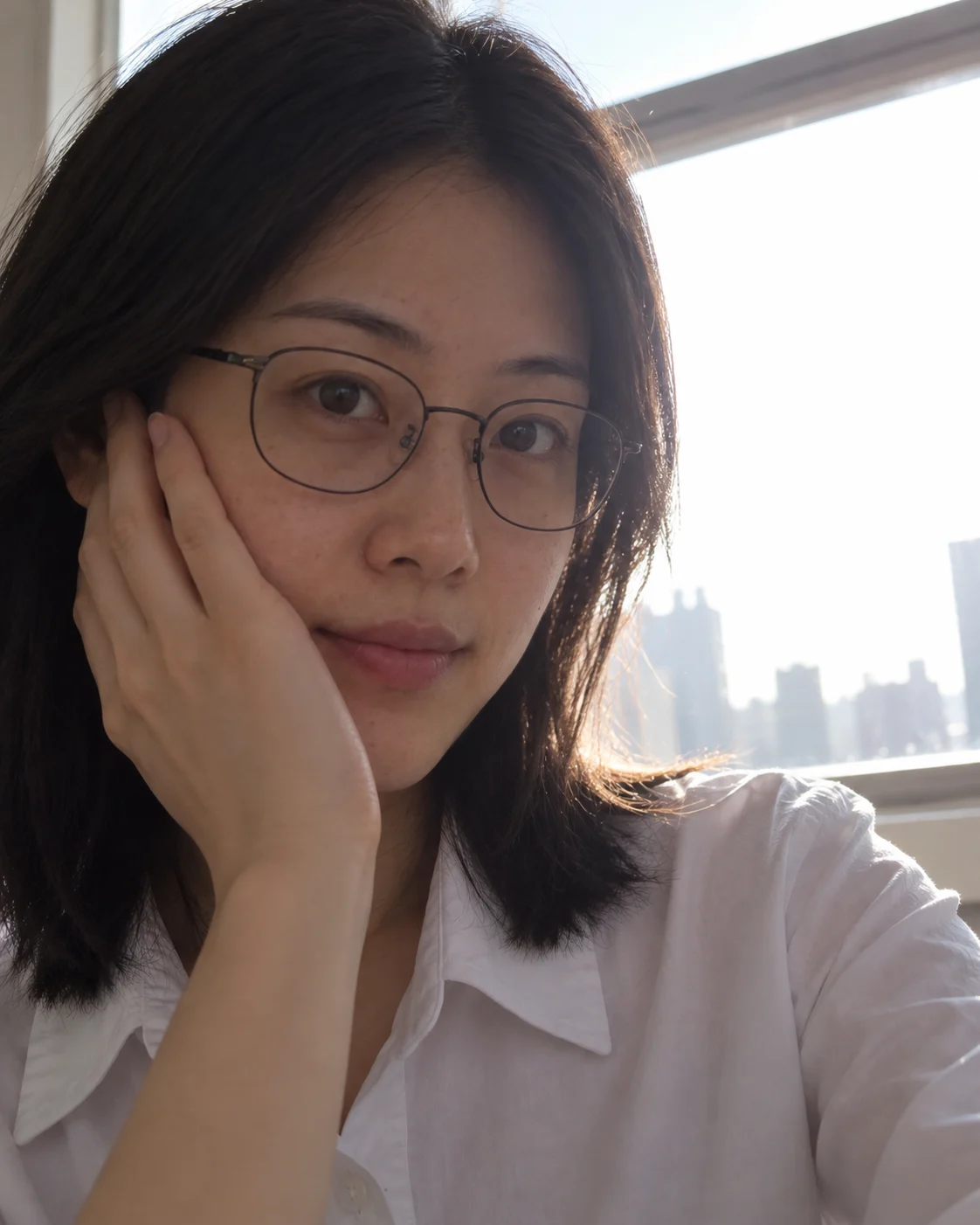
Junto a la zona de subida se muestran fotos de ejemplo útiles para valorar a qué distancia está tu foto original de la entrada ideal. La imagen debe superar además tres validaciones: formato PNG, JPEG o WebP; archivo de hasta 10MB; ancho y alto entre 384 y 5000 píxeles. Si no las cumple, la herramienta indica el motivo: cámbiala por una imagen que pase la validación antes de continuar. Fotos con el rostro de perfil, flequillo sobre los ojos o contraluz nocturno pueden pasar la validación y aun así dar resultados pobres; repetir la foto antes sale más barato que rehacer la generación una y otra vez.
Elige tamaño y fondo en PixMind
De la subida a la generación hay cinco pasos.
- Sube la selfie. Haz clic en «Haz clic para subir» dentro de la zona de subida y elige la foto revisada en la sección anterior; una vez subida, puedes borrar la vista previa y cambiarla.
- Elige el tamaño. Marca una opción de los preajustes; si ninguno incluye la medida que necesitas, elige «Personalizado» y escribe ancho y alto por separado (en píxeles).
| Preajuste | Píxeles | Milímetros |
|---|---|---|
| 1 pulgada pequeña | 260×378 | 22×32 |
| 1 pulgada | 295×413 | 25×35 |
| 1 pulgada grande | 390×567 | 33×48 |
| 2 pulgadas pequeña | 413×531 | 35×45 |
| 2 pulgadas | 413×579 | 35×49 |
| 2 pulgadas grande | 413×636 | 35×53 |
| Carné de identidad de residente | 358×441 | 26×32 |
| Pasaporte ordinario | 480×640 | 41×54 |
- Elige el color de fondo. Los preajustes ofrecen blanco, rojo, gris claro y tres azules de distinta intensidad; si ninguno encaja, usa el cuentagotas para fijar cualquier color. La configuración de ejemplo usa blanco.
- Configura a tu gusto las opciones de persona: el interruptor de «sonrisa natural»; el nivel de retoque entre original, normal o refinado; el modo de procesamiento entre «vestuario y peinado» o «generación de medio cuerpo», que exige subir además una foto de referencia de medio cuerpo; y la casilla de cambio de peinado.
- Haz clic en «Generar ahora». El botón indica el cómputo que consume la operación (50) y el proceso muestra un porcentaje de progreso.
El modo «vestuario y peinado» sustituye la ropa de la foto original por el estilo elegido, y el modo «generación de medio cuerpo» expande la foto de carné a una composición de medio cuerpo. Para usos identificativos donde «debe parecerse a la persona», cuanto más cambien las opciones de apariencia, más minuciosa debe ser la revisión después de generar.
Revisa composición y apariencia tras generar
Al terminar, la zona de resultados de la derecha muestra la imagen con las insignias «Foto de carné con IA» y del tamaño elegido; cuando una generación devuelve varias imágenes, cada una tiene su propio botón de descarga. Antes de descargar, comprueba cuatro puntos:
- Que el espacio sobre la cabeza sea adecuado y la cabeza no toque el borde del encuadre.
- Que los hombros queden en posición natural y simétrica.
- Que el rostro esté nítido y el retoque no haya distorsionado la piel ni los rasgos.
- Que la apariencia siga siendo la de la persona, sobre todo si activaste cambio de peinado, retoque refinado o sustitución de vestuario.

No te conformes con un resultado flojo; hay dos frentes a los que volver: si la foto original no era buena, sube una selfie mejor; si falla la composición o la apariencia, ajusta el retoque, el peinado o el modo de procesamiento y genera otra vez. Cada generación se factura con el cómputo indicado en el botón, así que corregir los ajustes antes de volver a pulsar cuesta menos que reintentar sin parar con la misma configuración.
Descarga la versión electrónica y organiza el archivo
La imagen resultante tiene un botón de descarga en la esquina superior derecha y el archivo se guarda en tu equipo con el nombre «id-photo-número.png». Después de descargar, haz dos cosas:
- Verifica el tamaño de salida. Consulta los píxeles en las propiedades de la imagen de tu sistema y compáralos punto por punto con los requisitos del destinatario; con un tamaño personalizado, confirma sobre todo que ancho y alto no estén intercambiados.
- Nombra y archiva según el uso. Por ejemplo «inscripción-nombre-1 pulgada fondo blanco», para dar con el archivo de un vistazo aunque hayas generado varios.
Si el destinatario exige otro formato o peso de archivo, o necesitas copias en papel, convierte el archivo con herramientas locales o entrega la versión electrónica a un estudio fotográfico o servicio de impresión para componerla y revelarla según la especificación: son pasos fuera de la herramienta, resuélvelos en el eslabón correspondiente.
Preguntas frecuentes
¿Sirve cualquier selfie?
En formato, se pueden subir imágenes PNG, JPEG o WebP de hasta 10MB y con ancho y alto entre 384 y 5000 píxeles. En resultado, las diferencias son grandes: las selfies frontales, sin obstrucciones y con luz uniforme generan de forma estable; las fotos de perfil, con obstrucciones o a contraluz suelen dar problemas. Antes de subir, pásalas por el filtro «rasgos nítidos, frontal, sin obstrucciones».
¿Qué hago si el tamaño que necesito no está entre los preajustes?
Elige «Personalizado», introduce ancho y alto por separado (en píxeles) y genera. Si el destinatario da la especificación en milímetros, consulta primero la tabla de preajustes: los ocho preajustes anotan píxeles y milímetros a la vez y las medidas habituales suelen coincidir directamente.
¿Qué diferencias importan entre la versión electrónica y la impresa?
En la versión electrónica, lo esencial es verificar el tamaño en píxeles, el color de fondo y el formato y peso del archivo: todo eso se define en la herramienta y se comprueba nada más descargar. La versión impresa exige además componer y revelar según la especificación, por ejemplo varias copias por hoja; eso queda fuera de la herramienta, y basta indicar el uso y las medidas al entregar la versión electrónica al estudio o servicio de impresión.
Prepara tu selfie y genera tu versión electrónica
El siguiente paso es muy concreto: localiza una selfie que cumpla «rasgos nítidos, frontal, sin obstrucciones», confirma el tamaño y el fondo que exige el destinatario, genera siguiendo el proceso de la configuración de ejemplo y completa las cuatro comprobaciones antes de descargar.