
El formulario de inscripción pide fondo blanco, el sistema de incorporación de la empresa pide azul y el centro de exámenes pide rojo: la misma foto suele tener que entregarse en tres versiones. Una única foto original puede producir las tres salidas: en el flujo de generación de fotos de carnet, ajusta el fondo a blanco, azul o rojo y genera una vez por color. Lo que de verdad decide si estas fotos sirven tal cual no es el color, sino el contorno del retrato —si el pelo queda completo y si la separación entre cuello y fondo está limpia—.
Abre la foto de carnet con IA y obtén con la misma foto original el color de fondo que necesites.
Puntos clave
- El color de fondo se elige según lo que pida quien recibe la foto, no según el gusto: los preajustes ofrecen blanco, rojo, gris claro y tres azules, y el selector de color permite introducir otro valor exacto.
- Distingue primero las dos rutas: el recorte que solo cambia el fondo conserva los píxeles originales de la persona y devuelve fondo transparente o blanco; todos los colores —blanco, azul, rojo— se eligen en el flujo de generación de fotos de carnet, donde la persona se redibuja.
- La calidad del contorno se revisa en tres puntos: pelo, hombros y cuello, gafas; amplía el resultado y pásalos uno a uno.
- Si el resultado no convence, diagnostica en este orden: foto original más nítida, cambio de ruta de procesado, regeneración.
Decide primero: solo cambiar el fondo o regenerar
Antes de empezar, responde una pregunta: aparte del fondo, ¿qué más debe cambiar en esta foto? Si solo falta el color y el resto se mantiene, usa el recorte que solo cambia el fondo; si necesitas encuadre estándar de foto de carnet, un tamaño concreto o cambiar de ropa, usa la generación de foto de carnet. Entrada, capacidades y resultados difieren entre rutas: elegir mal la ruta convierte todo retoque posterior en un esfuerzo en la dirección equivocada.
| Comparación | Tratamiento de solo cambio de fondo | Generación de foto de carnet |
|---|---|---|
| Entrada | Herramienta online de quitar fondo | Foto de carnet con IA |
| Aspecto de la persona | Conserva los píxeles originales, sin redibujar | Se redibuja, con ajustes de embellecimiento, peinado y ropa |
| Colores de fondo disponibles | Transparente, blanco | Seis colores predefinidos más selector de color |
| Salida | PNG guardado con un sufijo sobre el nombre original | PNG de foto de carnet con el tamaño especificado |
El flujo de solo cambio de fondo cubre el caso “la foto ya vale y solo falta el color”: al subir, el fondo se elimina automáticamente y por defecto devuelve un PNG transparente; para fondo blanco se cambia la forma de devolución. El flujo de generación cubre el caso “necesito una foto de carnet completa”: tamaño, fondo y ropa se fijan de una vez antes de generar. Si te piden blanco o transparente y la persona debe quedar intacta, elige el primero; si te piden azul, rojo o un valor de color concreto, solo sirve el segundo.
Elige el color de fondo y el encuadre objetivo
El color lo decide quien recibe la foto: inscripción a exámenes, documentación de incorporación y trámites de identificación especifican cada uno su color, algunos con valor exacto. Aclarar el requisito antes de trabajar evita generar tres versiones que no sirvan.
En el flujo de generación, el color de fondo se elige en el apartado “Retoque de imagen y cambio de fondo”. Los seis preajustes son blanco, rojo, gris claro y tres azules de distinta intensidad; si te dan un valor exacto o el color buscado no está entre los preajustes, introdúcelo con el selector de color. Con la misma foto original y los mismos ajustes de persona, genera tres veces con fondo blanco, azul y rojo y tendrás las tres salidas. Colocar las tres versiones en paralelo para revisar bordes detecta más problemas que examinar cada foto por separado.

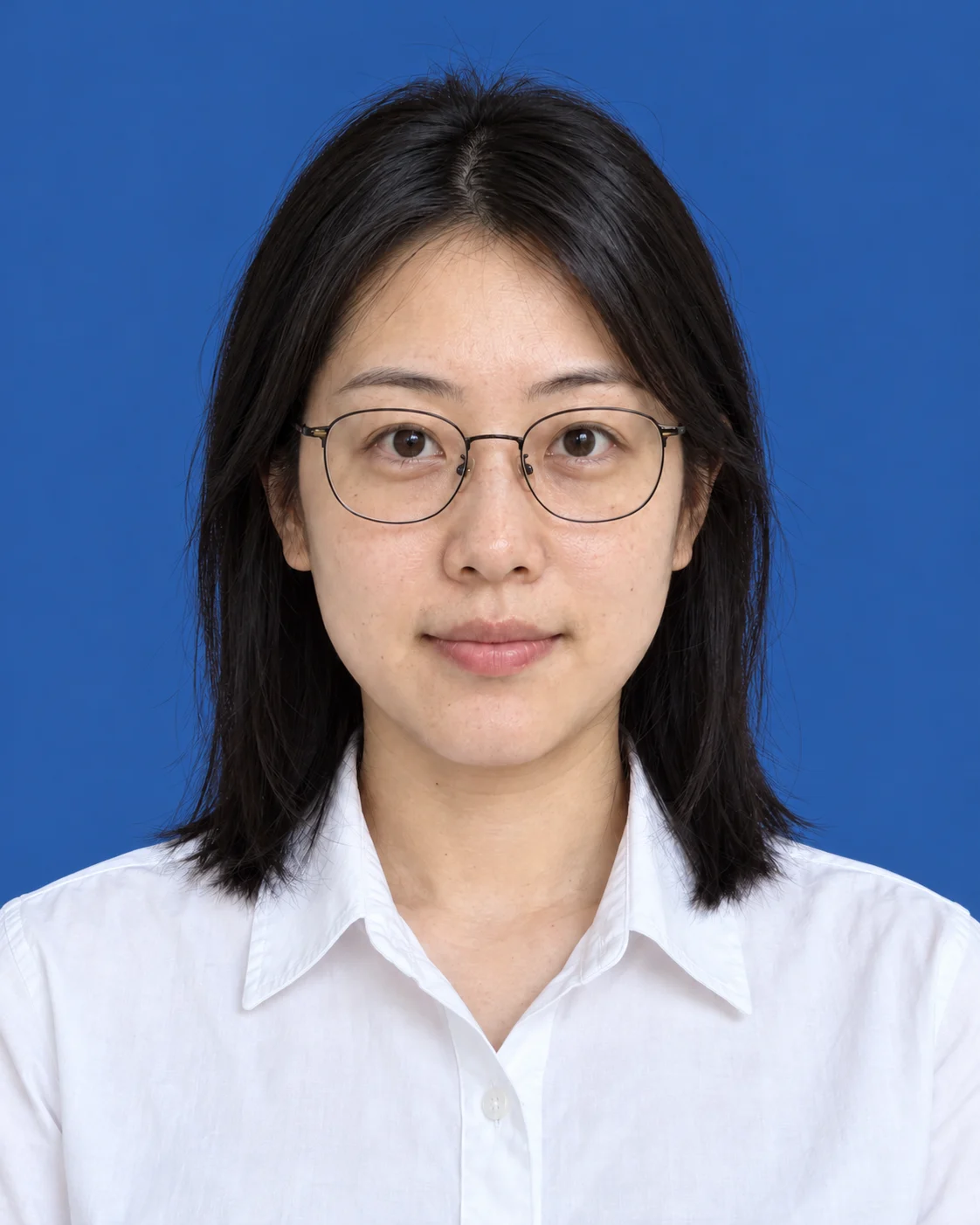
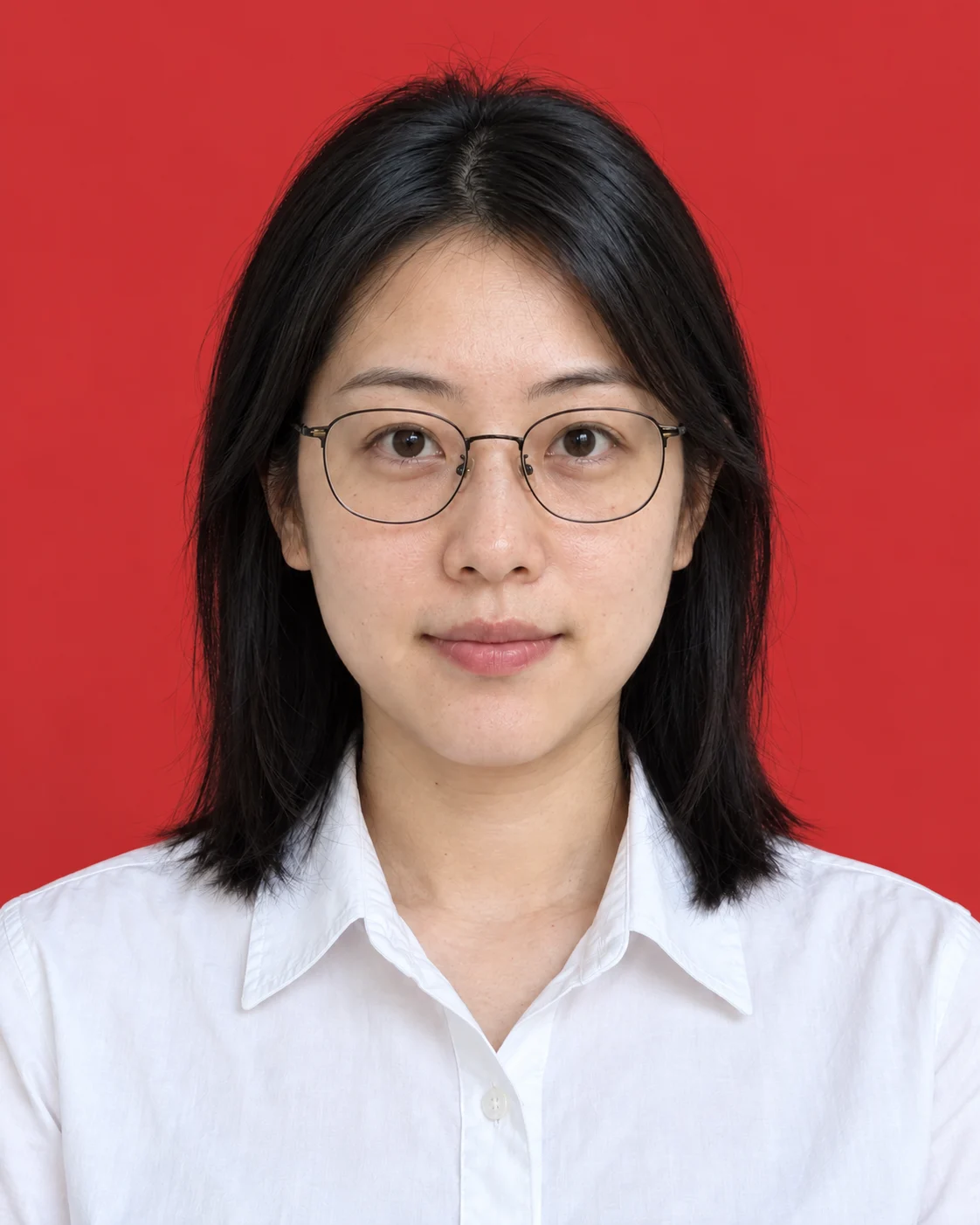
El tamaño se elige en la misma página: ocho preajustes cubren desde los formatos de foto pequeños y medianos hasta documento de identidad y pasaporte, y fuera de ellos se introducen píxeles personalizados. Cómo elegir la selfie original y los pasos completos de subida a descarga ya se explicaron en “Cómo convertir una selfie en foto de carnet: de la elección de la foto a la descarga”, y no se repiten aquí. Si además del fondo necesitas ropa nueva o encuadre de medio cuerpo, resuélvelo en el modo de procesado del flujo de generación, sin recortar primero y rehacer después.
Concéntrate en los bordes del pelo, los hombros y el cuello
Cuando una foto con el fondo cambiado es rechazada, el problema suele estar en el borde, no en el color. Amplía el resultado por encima del tamaño original y revisa tres zonas:
- Pelo: si la transición de los mechones sueltos al fondo es natural y si hay mechones enteros cortados o pegados al fondo.
- Hombros y cuello: si la línea del contorno está limpia y si una camisa blanca o clara sigue mostrando su límite sobre fondo blanco.
- Gafas: si el borde de la montura se ha comido algo y si el reflejo de las lentes se ha convertido en un hueco.
La calidad de la foto original marca el techo de estas zonas. Con luz irregular o el pelo a contraluz o en sombra, la señal del borde es débil y la salida sale blanda; si el fondo original se parece al color objetivo —una foto ante una pared blanca cambiada a fondo blanco—, el contorno del cuello y los hombros es lo primero que desaparece; y las fotos reenviadas y comprimidas muchas veces acumulan bordes dentados y manchas de color visibles al ampliar. Ninguna ruta resuelve estos tres problemas de origen: la solución es volver a una foto original más nítida.
Trata los restos de fondo y los tonos de piel desviados
Restos de fondo son los bloques de color del fondo viejo o el halo luminoso que queda en el contorno; tono desviado es esa piel grisácea o amarillenta tras el cambio. Diagnostica por orden de coste, de menor a mayor:
- Usa una foto original más nítida. Procesa de nuevo la versión con luz uniforme, mayor resolución y sin compresiones repetidas; la mayoría de los restos desaparecen con ello.
- Ajusta la ruta de procesado. En el flujo de recorte, compara las tres formas de devolución: fondo transparente, fondo blanco o recorte de bordes vacíos; en el flujo de generación, pon el embellecimiento en “original”, desactiva la sonrisa natural y el cambio de peinado, y reduce al mínimo las modificaciones de la persona.
- Regenera. Si los dos pasos anteriores no funcionan, repite la tanda completa, cambiando a la vez la plantilla de ropa o los ajustes de encuadre.
Regenerar es procesado generativo: el modelo redibuja a la persona a partir de la foto original; puede quedar muy parecida, pero no equivale a un cambio de fondo sin pérdida sobre los píxeles originales. El criterio es simple: si la foto debe ser idéntica a la original, usa el recorte; si necesitas una foto de carnet completa y válida, usa la generación.
Ante un tono de piel desviado, revisa primero el nivel de embellecimiento: el retoque altera la textura de la piel; vuelve a ponerlo en “original”, compara otra vez y la mayoría de las desviaciones encuentran su causa. Al contrastar los tres fondos en paralelo, comprueba de paso que el tono del rostro coincida; la versión claramente grisácea se rehace sola.
Tras exportar, comprueba tamaño y uniformidad del fondo
La vista previa interna no sustituye al archivo real descargado; tras exportar, verifica tres cosas:
- Tamaño. Consulta las propiedades del archivo con el botón derecho y coteja los píxeles de ancho y alto con los requisitos; en archivos con tamaño personalizado, vigila que ancho y alto no estén intercambiados.
- Uniformidad del fondo. Amplía las cuatro esquinas y la zona junto al contorno de la persona para detectar manchas, degradados o restos del fondo antiguo.
- Recorte y encuadre. Margen adecuado sobre la cabeza, hombros simétricos y ningún elemento de más dentro del marco.
El flujo de generación descarga PNG con el nombre “id-photo-número.png”; el flujo de recorte también devuelve PNG, con un sufijo añadido al nombre original. Renombra y archiva al momento los tres colores, por ejemplo “examen-nombre-formato-pequeño-fondo-blanco” o “incorporación-nombre-formato-mediano-fondo-azul”, para no entregar la versión equivocada.
Preguntas frecuentes
¿La ropa blanca va bien con fondo blanco?
El riesgo de una camisa blanca o clara sobre fondo blanco es que el contorno del cuello y los hombros se funda con el fondo, justo lo primero que falla en la revisión de bordes. Si quien recibe la foto permite elegir ropa, prioriza prendas oscuras o que contrasten con el fondo; en el flujo de generación también puedes cambiar la ropa por una plantilla antes de generar la versión de fondo blanco. Si el fondo debe ser blanco y la ropa no puede cambiarse, amplía tras generar y revisa con especial atención el borde de cuello y hombros.
¿Por qué cambia también la persona al cambiar el fondo?
El flujo de generación de fotos de carnet es procesado generativo: el modelo redibuja a la persona a partir de la original, y ajustes como color de fondo, embellecimiento, sonrisa o peinado influyen en el aspecto final; regenerar con otro fondo cambia también los detalles de la persona. Es una característica del flujo, no un fallo. Si quieres que la persona no cambie en absoluto y solo se mueva el fondo, usa el recorte de solo cambio de fondo, que conserva los píxeles originales, aunque hoy solo ofrece fondo transparente y blanco.
¿Cómo conservar al máximo el aspecto de la foto original?
Dos caminos. Primero, pasar al flujo de recorte: devuelve fondo transparente o blanco con los píxeles de la persona intactos, ideal cuando la foto ya vale y solo falta el color. Segundo, quedarse en la generación reduciendo los cambios: embellecimiento en “original”, sonrisa natural y cambio de peinado desactivados, y plantilla de ropa lo más parecida posible a la ropa original. Esta segunda sigue siendo un resultado generativo: se parece a la original, pero no es una copia píxel a píxel.
Elige ahora el color y la ruta para esta foto
El siguiente paso es muy concreto: averigua primero el color y el tamaño exigidos por quien recibe la foto y elige luego la ruta según tu foto. Si la foto ya vale y solo necesitas fondo blanco o transparente, usa la herramienta online de quitar fondo; si necesitas encuadre estándar, fondo azul, rojo o un valor exacto, entra en la generación de foto de carnet con IA y completa la revisión ampliada de pelo, cuello y gafas antes de descargar.


