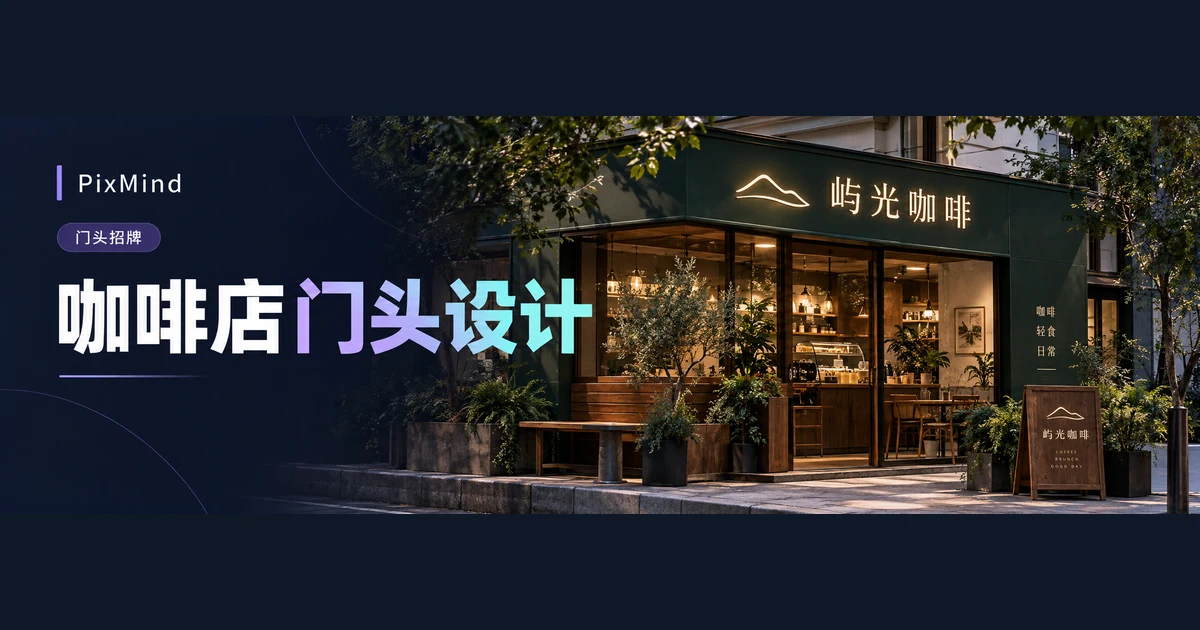
Pour une boutique déjà ouverte, l'étape la plus difficile avant de changer d'enseigne n'est pas de choisir un style, mais d'imaginer « à quoi ressemblera la nouvelle enseigne sur ce mur ». Le concepteur d'enseignes IA de PixMind propose un mode retouche photo : importez une photo de la boutique, conservez les volumes du bâtiment, les menuiseries et l'angle de prise de vue, et redessinez uniquement l'enseigne ou toute la façade, pour obtenir une maquette directement exploitable en discussion avec un designer ou un fabricant.
Ouvrez le concepteur d'enseignes IA, importez la photo de la boutique, renseignez le nom et générez une première proposition.
Points clés
- Le mode retouche photo part de la photo de la boutique : l'IA conserve les volumes du bâtiment d'origine, l'entrée, les menuiseries, l'angle de prise de vue et l'environnement, sans inventer une autre boutique.
- Le périmètre se choisit entre deux options : « enseigne seule » ou « enseigne et façade » ; le texte peut conserver l'original ou être remplacé par le nouveau nom exact.
- Chaque lot génère 1 à 4 images ; chaque génération remplace la précédente, donc téléchargez les résultats qui vous plaisent avant de changer une variable pour la version suivante.
- Une fois une proposition retenue, encadrez la zone d'enseigne avec la « retouche locale IA » pour une modification ponctuelle ; les nouveaux résultats arrivent en tête de liste et le PNG final se télécharge pour vos échanges.
Préparer une photo de boutique adaptée à la retouche
Le résultat dépend d'abord de la qualité de la photo. Photographiez la devanture de face, portail entièrement dans le cadre, zone d'enseigne nette et dégagée ; de jour, en lumière directe : plus les lettres et les contours de l'enseigne sont nets, plus le rendu sera proche de la devanture réelle. L'outil accepte le JPG, le PNG et le WebP, 10 Mo maximum par image ; une photo sortie de smartphone suffit généralement.
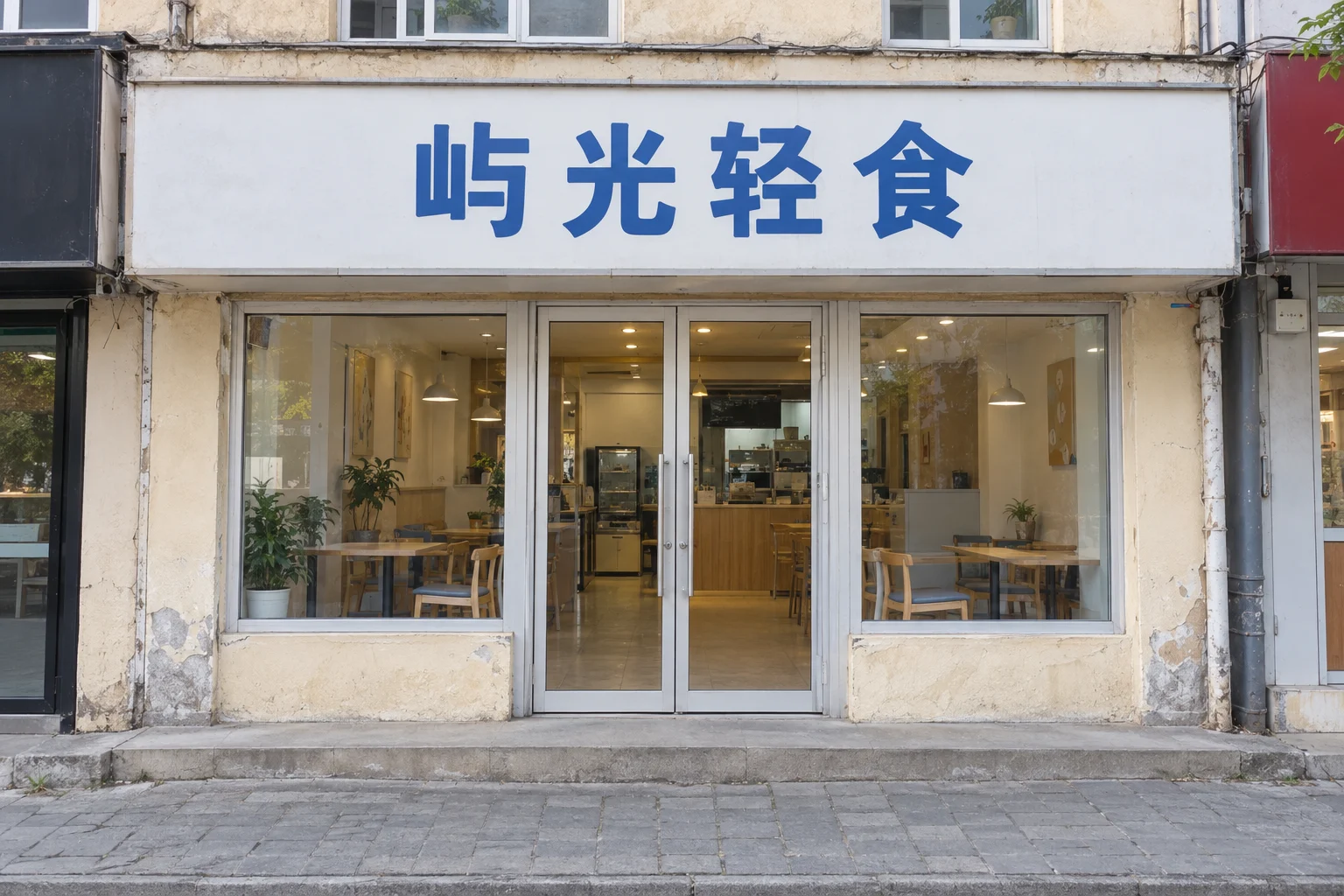
Quatre types de défauts éloignent le résultat de la boutique réelle :
| Défaut de la photo | Effet sur la génération | Que faire |
|---|---|---|
| Branches, véhicules ou passants masquant l'enseigne | Les matériaux et textes masqués perdent leur référence | Reprendre la photo sous un autre angle ou à un autre moment |
| Prise de vue en biais | La déformation de perspective entre dans la photo et fausse les proportions de l'enseigne | Reprendre la photo de face |
| Lumières nocturnes surexposées | Couleurs de l'enseigne et informations de texte perdues | Photographier de jour |
| Zone d'enseigne floue | Détails du nom difficiles à faire correspondre | S'approcher d'un pas ou nettoyer l'objectif avant de reprendre |
Si l'environnement de rue rend les masquages inévitables, prenez plusieurs photos sous différents angles et passez à l'étape suivante avec celle qui comporte le moins d'interférences.
Choisir la retouche photo et définir le périmètre
Trois modes de création existent : Création d'inspiration, Retouche photo, Design professionnel. Pour une refonte d'enseigne, choisissez « Retouche photo », présenté ainsi sur la page : importez une photo réelle de boutique, conservez la structure du bâtiment d'origine et transformez l'enseigne ou toute la devanture.
Après l'import de la photo, définissez d'abord le « périmètre de transformation » :
- Enseigne seule : portes, fenêtres, murs et entrée restent comme sur la photo ; l'IA ne redessine que la zone d'enseigne, idéal quand le budget se concentre sur l'enseigne elle-même.
- Enseigne et façade : l'enseigne et la devanture entière sont repensées, adapté à la discussion d'un projet de rénovation.
Le périmètre par défaut est « enseigne seule ». Sous le formulaire, une mention fixe précise : l'IA conservera les volumes du bâtiment d'origine, l'entrée, les menuiseries, l'angle de prise de vue et l'environnement, sans inventer une autre boutique. Autrement dit, la porte d'entrée, les commerces voisins et la rue de la maquette viennent de votre photo : en réunion, vous pouvez pointer l'image pour discuter directement des positions réelles.
Renseigner le nom exact et les exigences de marque
Ce qui ne doit surtout pas être faux sur une enseigne, c'est le nom. Le « traitement du texte de l'enseigne » propose deux options :
- Conserver le texte d'origine : reprendre le texte déjà présent sur l'enseigne de la photo, adapté quand le nom ne change pas et que seul le style évolue.
- Remplacer par le nouveau nom : saisir le nom exact dans « Texte de l'enseigne » (50 caractères max) ; la génération s'appuiera sur cette ligne. Cette option est sélectionnée par défaut : le nom doit donc être renseigné au préalable.
Saisissez le nom complet tel qu'il apparaîtra sur l'enseigne, sans mot explicatif du type « enseigne » : pour une boutique nommée « Café du Marché », entrez simplement ce nom tel quel. Le « brief en une phrase » est un complément optionnel (300 caractères max) pour transmettre la direction de marque, par exemple « jeune, naturel, premium, avec une touche d'esprit camping ». Le logo de marque s'importe sur la même page : optionnel, il est envoyé comme image de référence avec la photo de la boutique ; après génération, comparez le résultat pour vérifier que le lettrage du nom est fidèle.
Comparer trois propositions clairement différenciées
Deux réglages restent avant de générer : le format, « auto » par défaut, ou 16:9, 4:3, 1:1, 3:4 ou 9:16 au choix ; le nombre d'images, entre 1 et 4. Attention, chaque clic sur Générer remplace la liste courante : téléchargez d'abord les propositions à conserver à chaque tour.
Ordre des opérations :
- Renseignez photo de la boutique, périmètre et nom comme aux deux sections précédentes.
- Écrivez une variable claire dans le « brief en une phrase », par exemple « enseigne en lettres métalliques brossées ».
- Cliquez sur « Générer la maquette ». Si un tarif en crédits existe, le bouton affiche le coût de la session (crédits unitaires × quantité) ; après envoi, l'interface montre la progression en pourcentage.
- Une fois terminé, le panneau de résultats indique « N images au total » ; agrandissez-les une à une et téléchargez les propositions à conserver.
- Ne modifiez qu'une variable du brief (« éclairage chaleureux » ou « fond mat »), puis régénérez et téléchargez.
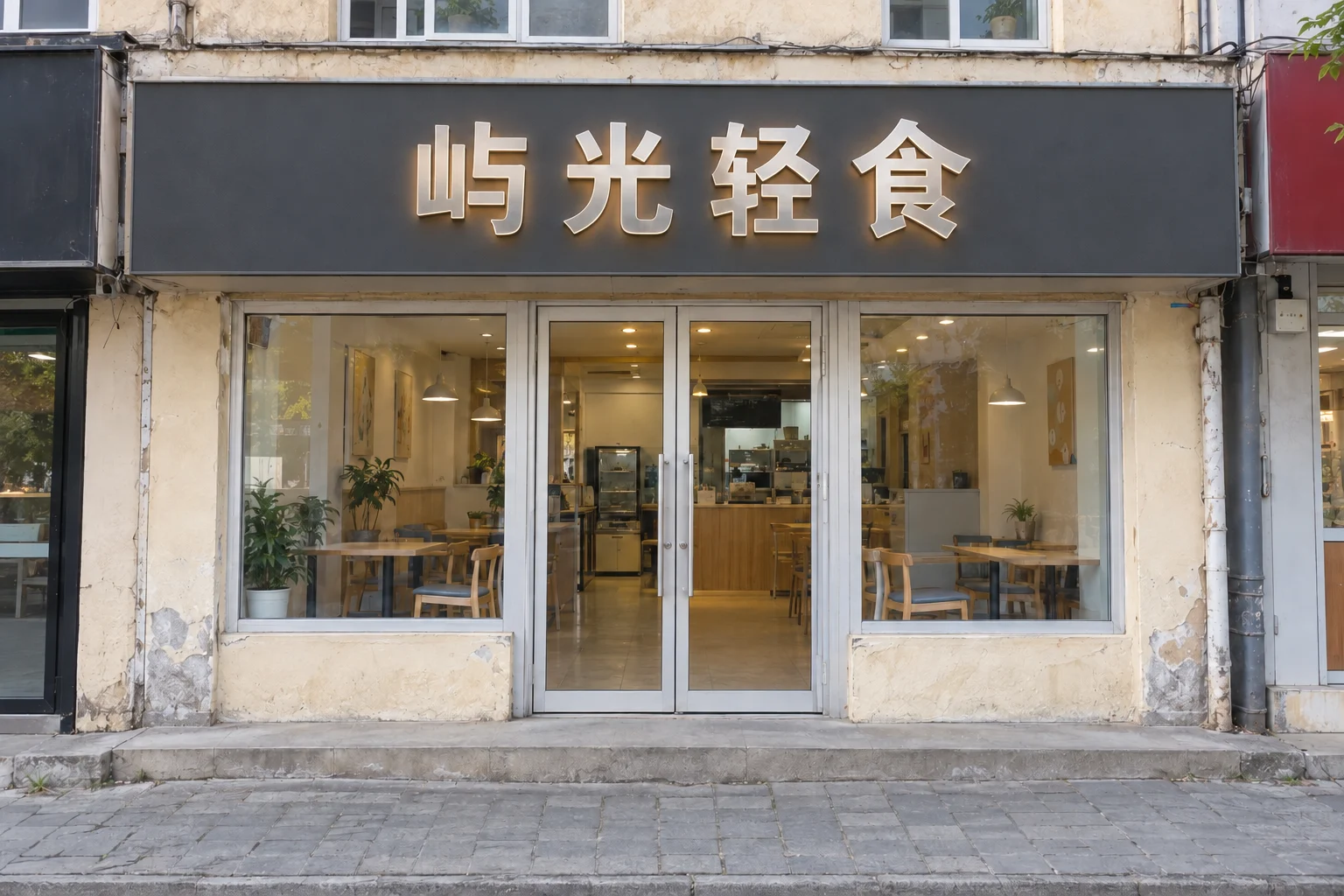
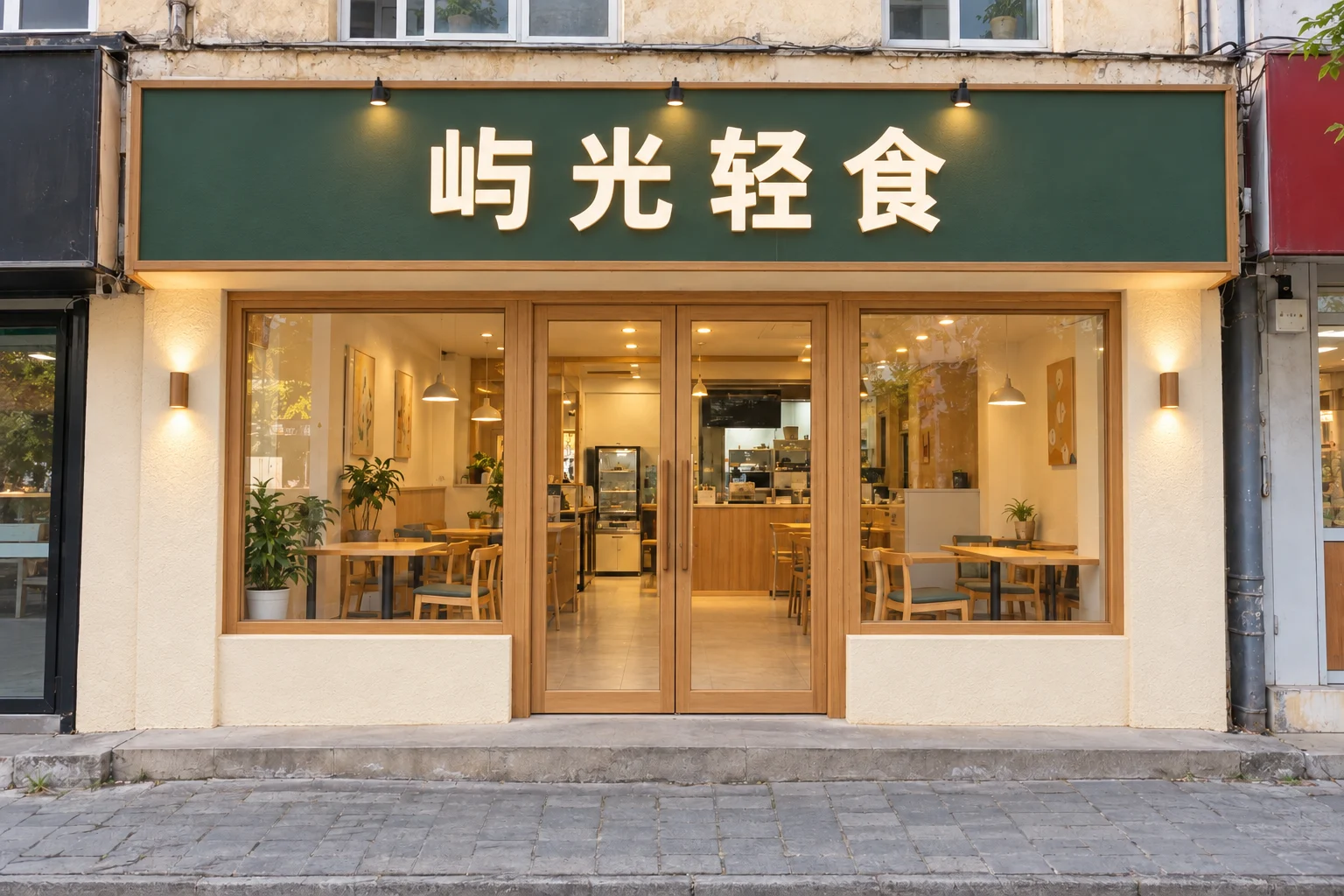
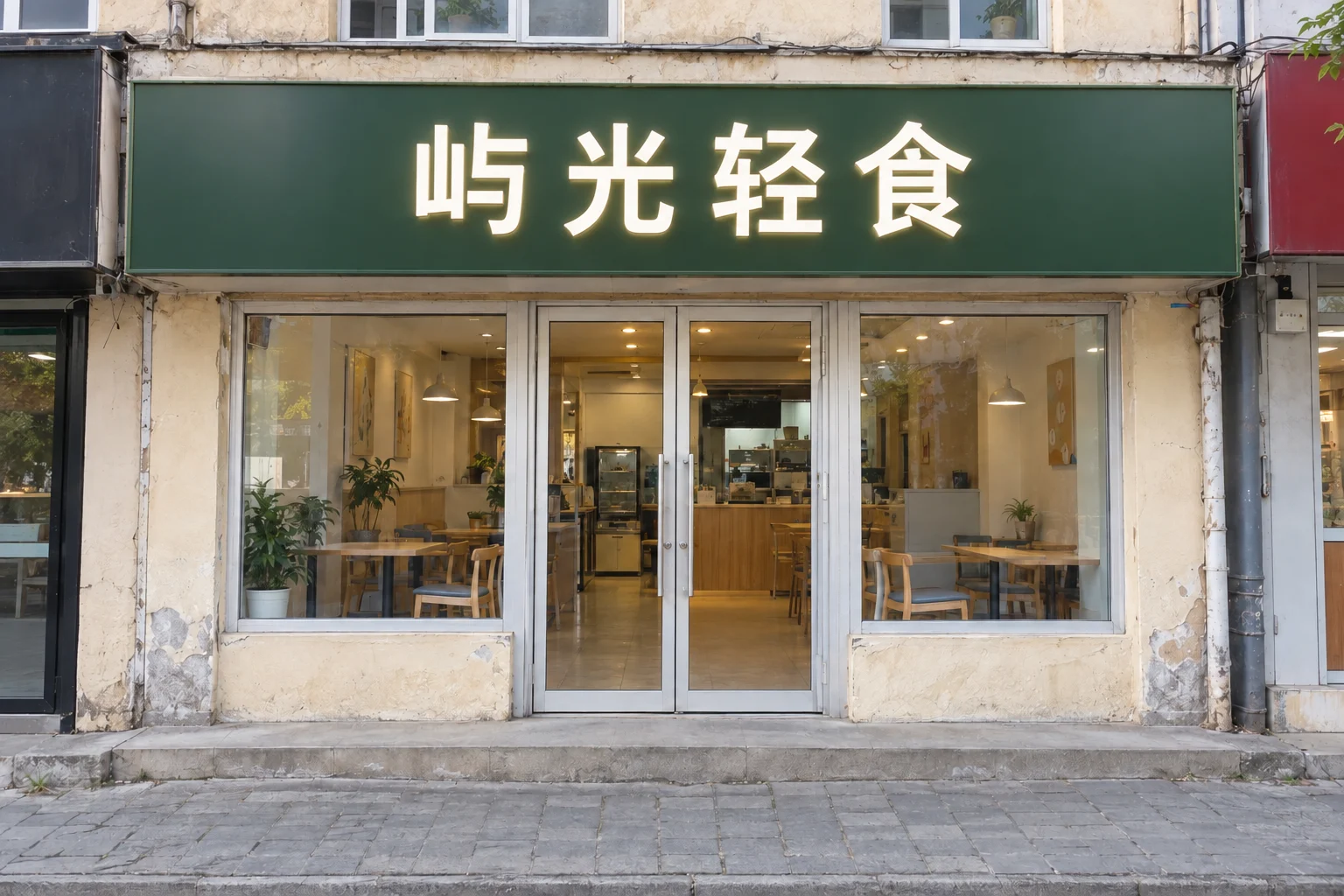
Comparez les trois propositions sous le même angle de vue, en vous limitant à trois critères :
| Critère | Quoi regarder |
|---|---|
| Lisibilité à distance | De l'autre côté de la rue, peut-on identifier le type de boutique |
| Lisibilité du nom | Réduite à la taille d'un écran de téléphone, le texte de l'enseigne reste-t-il net |
| Harmonie avec le bâtiment | Le rendu s'accorde-t-il avec les murs, menuiseries et rue conservés de la photo |
Ne changez qu'une variable à la fois pour garder des résultats interprétables : on peut relier la meilleure version à une modification précise, et non à une vague « impression différente ».
Affiner la proposition retenue par retouche locale
Une fois la direction choisie, inutile de repartir de zéro. Le panneau de résultats comporte un bouton « Retouche locale IA » pour l'édition ciblée :
- Sur le résultat, glissez le curseur pour encadrer en pointillés rouges la zone à modifier, par exemple tout le fond de l'enseigne.
- Dans « Consigne de modification », décrivez précisément le résultat attendu pour cette zone (obligatoire, 500 caractères max), par exemple « passer l'enseigne en bleu, plus percutante ».
- Le traitement du texte reste « conserver le texte d'origine » par défaut ; si c'est justement le nom qui change, basculez sur Remplacer et saisissez le nouveau texte (50 caractères max).
- Choisissez le nombre d'images (1, 2 ou 4) et validez : les nouveaux résultats s'affichent en tête de la liste.
La consigne ne s'applique qu'à la zone encadrée : plus le cadre est serré, plus la modification est ciblée. Pour un changement de couleur ou de lettrage, la retouche locale est plus directe qu'une régénération complète et risque moins d'altérer les parties déjà validées.
Exporter la proposition et préparer le dossier d'échange
Enregistrez la proposition finale avec le bouton « Télécharger » du panneau de résultats ; le fichier est une image PNG ; avant téléchargement, vérifiez les détails grâce à l'aperçu agrandi. Pour le dossier d'échange, préparez trois éléments :
- La photo d'origine : référence « état actuel », avec l'angle de prise de vue indiqué.
- La proposition retenue : la maquette téléchargée, assortie d'une phrase de justification (lisibilité à distance, lisibilité du nom ou harmonie avec le bâtiment).
- Les exigences écrites : nom exact complet, fichier du logo et brief en une phrase, prêts à l'emploi pour la conception détaillée ou le devis de fabrication.
La maquette sert à transformer « ce que l'on veut » en une image que chacun peut pointer ; la conception détaillée et le chantier avancent ensuite à partir d'elle. Pour rendre le brief encore plus concret, une série de modèles de briefs d'enseigne prêts à modifier sera présentée prochainement.
Questions fréquentes
Peut-on conserver les menuiseries et la structure du bâtiment ?
Oui. Le mode retouche photo est précisément conçu pour conserver la structure d'origine ; la page indique que l'IA garde les volumes du bâtiment, l'entrée, les menuiseries, l'angle de prise de vue et l'environnement. Avec le périmètre « enseigne seule », portes, fenêtres et murs restent comme sur la photo ; c'est « enseigne et façade » qui repense toute la devanture.
Comment utiliser un logo existant ?
Importez-le dans le formulaire de retouche photo. Optionnel, il est envoyé comme image de référence avec la photo de la boutique. Après génération, vérifiez que le lettrage et les graphismes de l'enseigne correspondent au logo ; en cas d'écart, corrigez la zone d'enseigne seule via la retouche locale IA.
Et si l'on veut seulement changer la couleur de l'enseigne ?
Deux voies. Avant génération : périmètre « enseigne seule » et couleur cible écrite dans le brief en une phrase. Après génération : sur un résultat existant, cliquez sur « Retouche locale IA », encadrez l'enseigne et écrivez « passer l'enseigne en bleu » dans la consigne ; la modification ne porte que sur la zone encadrée. Pour un changement de couleur ponctuel, la retouche locale est plus directe.
Commencez par une proposition « enseigne seule »
Pas besoin de planifier toute la rénovation d'emblée. Photographiez la devanture de face, choisissez le périmètre « enseigne seule », renseignez le nom exact et générez une première version pour vérifier que la structure est bien conservée ; les détails de style (matériaux, couleurs, éclairage) viendront ensuite.