
Pour la mise en ligne d'un article, il ne faut pas une belle photo mannequin, mais une série aux rôles clairement répartis : la photo principale expose le modèle, les photos de scène donnent l'imaginaire de style, les photos de détail soutiennent la mise en page. Avec l'essayage virtuel IA de PixMind, cette série part d'une même photo de vêtement et d'une même référence mannequin, se génère usage par usage et se sélectionne image par image — inutile de shooter un set séparé pour chaque plateforme de vente.
Ouvrez AI Virtual Try-On. Les opérations pas à pas — importer le vêtement, choisir le mannequin, écrire la description de pose et d'arrière-plan — sont entièrement démontrées dans « Comment utiliser l'essayage virtuel IA : tutoriel complet pour habiller un mannequin avec une photo de vêtement » ; quand on produit une série, ce qui détermine vraiment l'efficacité, c'est l'organisation des éléments : à quoi sert chaque image, comment garder le même mannequin, comment sélectionner les résultats.
Points clés
- Répartissez les rôles avant de générer : photo principale, photo de scène et photo de détail n'expriment pas la même chose ; ne comptez pas sur une seule image pour tout faire.
- Chaque génération réutilise la même photo de vêtement de face et la même référence mannequin, seule la description de pose et d'arrière-plan change ; la cohérence du mannequin s'obtient en fixant manuellement la référence — l'outil ne génère pas automatiquement une série cohérente.
- À la sélection, comparez d'abord imprimés, col et boutons avec l'original, puis vérifiez que la pose ne masque pas le vêtement et que le cadrage laisse des marges.
- Les images d'essayage montrent le vêtement porté ; texture du tissu et détails des accessoires relèvent de la photo réelle, et les deux familles se rejoignent dans le set d'images produit.
Définir d'abord les images nécessaires pour cet article
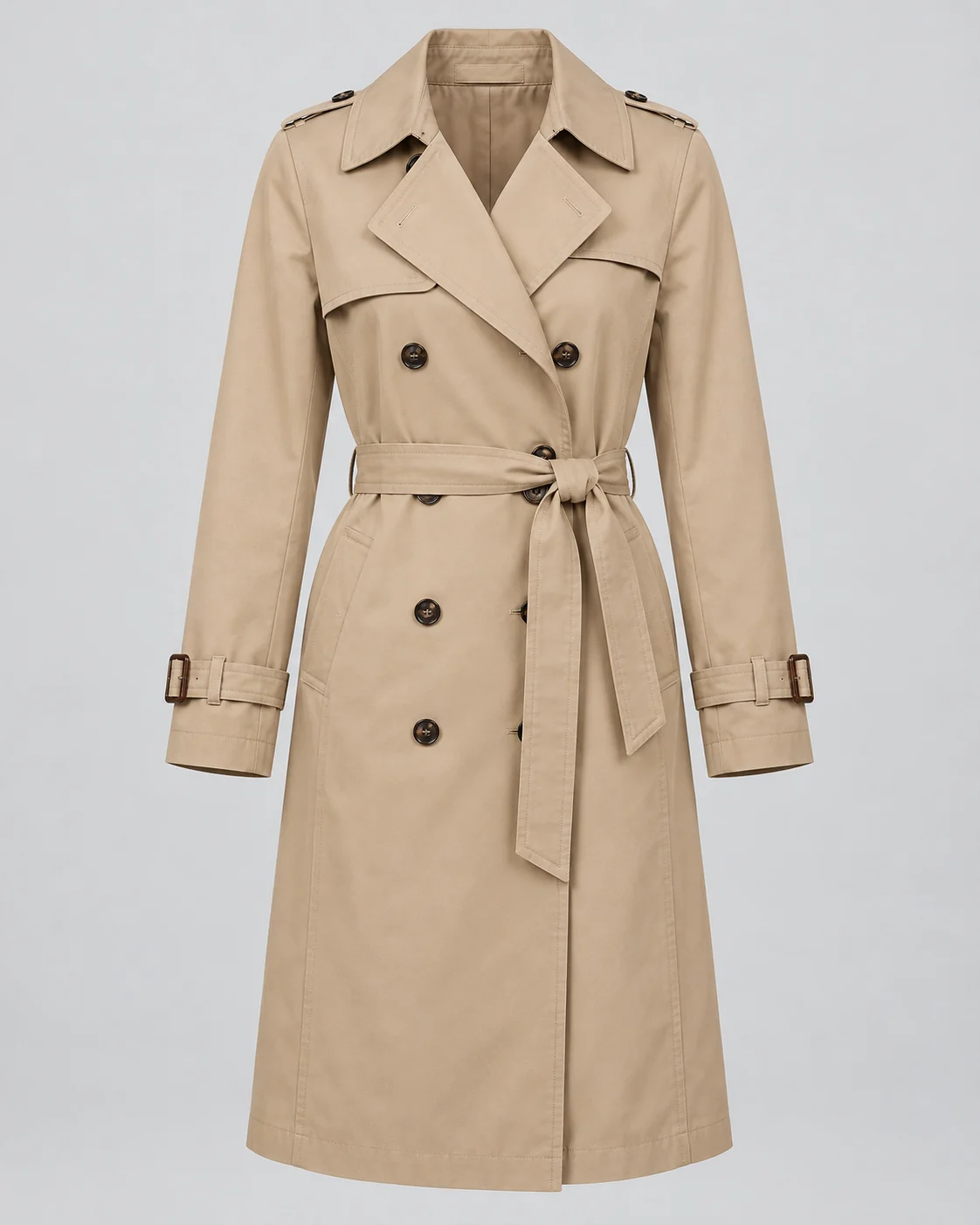
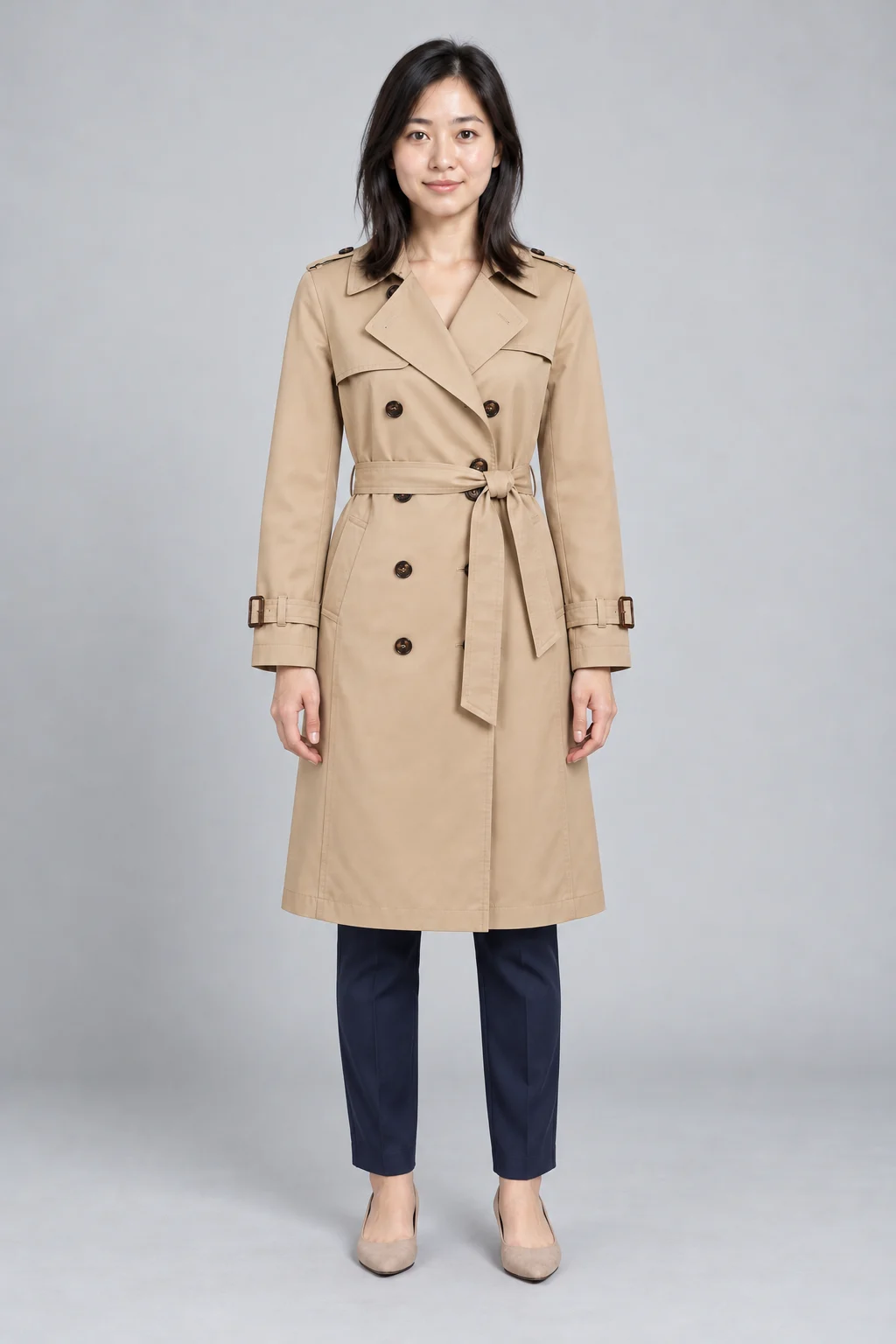
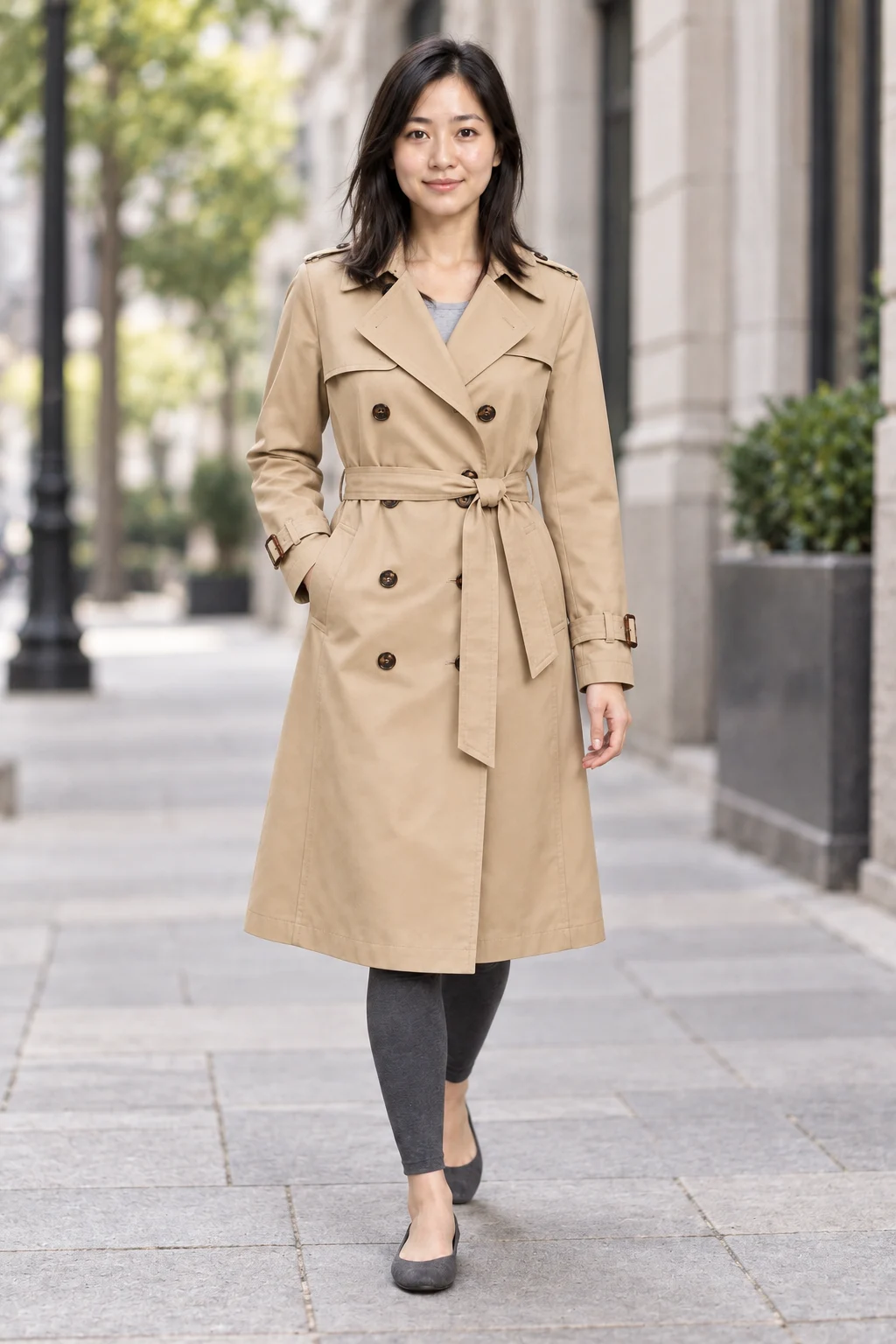
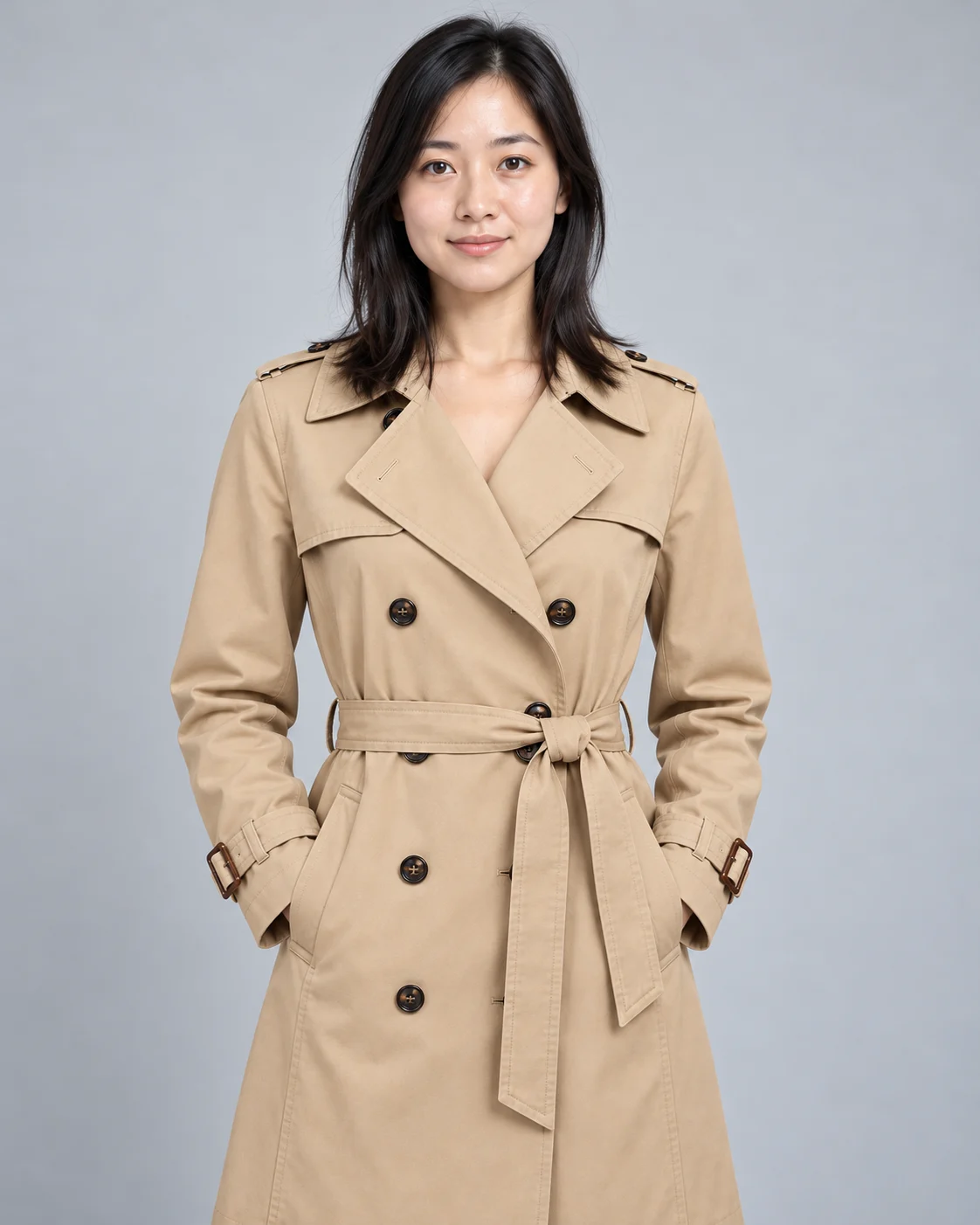
Une série de lancement compte au moins trois catégories, chacune responsable d'une seule chose. Exemple avec une trench kaki :
| Image | Ce qu'elle doit montrer | Destination habituelle |
|---|---|---|
| Photo principale du modèle | Silhouette complète, couleur dominante, coupe, pour identifier le vêtement au premier regard | Emplacement de photo principale dans la liste produit |
| Photo de scène stylisée | Dans quel contexte porter le vêtement, comment associer le dessous et le bas | Milieu de la fiche produit, réseaux sociaux |
| Photo de détail | L'état porté du col, de la ceinture, des poignets | Zone détails de la fiche produit |
La répartition des rôles fixe les objectifs de génération. Photo principale : pose debout la plus neutre et fond uni, pour réduire au minimum la marge d'erreur ; photo de scène : passage en ambiance street, avec des poses plus complexes qui demandent plusieurs générations ; photo de détail : pas besoin du corps entier, un cadrage resserré sur le haut du corps est plus efficace. Une fois les rôles définis, chaque génération ne sert qu'un seul usage.
Préparer des références de vêtement cohérentes pour un même modèle
Fixez d'abord une « photo de vêtement standard » : vue de face, à plat ou sur cintre, silhouette complète, imprimés et boutons clairement identifiables. Pour un ensemble haut et bas, importez une image de chaque pièce en mode « haut et bas » ; pour une pièce unique comme une trench, une seule image en mode « vêtement d'un seul tenant ». Formats acceptés : JPG, PNG ou WebP, 10 Mo maximum par image, largeur et hauteur entre 384 et 3072 pixels.
Préparez ensuite une « liste des détails non négociables » : couleur dominante, nom du tissu, emplacement des imprimés, nombre de boutons, structure des ourlets et des poignets. Cette liste ne s'importe pas : elle sert de référence à chaque sélection, pour repérer un imprimé qui dérive ou un bouton en trop. Aucune information produit n'est laissée au hasard : ce qui figure dans la liste doit se retrouver tel quel sur l'image.
Les autres angles se traitent en photo réelle : dos, profil, macro du tissu, gros plan des accessoires. Ces images ne passent pas par la génération et sont conservées pour l'étape du set produit ; les informations factuelles auxquelles les acheteurs sont le plus sensibles restent ainsi strictement d'origine.
Fixer la référence mannequin, puis générer chaque décor séparément
Dans une série, le mannequin ressemble-t-il à la même personne d'une image à l'autre ? Tout dépend de la présence de la même photo de référence à chaque soumission. Avec votre propre mannequin, importez sa photo dans « mannequin personnalisé » et choisissez le genre ; avec un mannequin officiel, choisissez-en un dans la bibliothèque selon l'âge, le genre, la région et le style. Une seule action compte : ne changez jamais cette référence, de la première à la dernière image.
Les trois générations ne modifient que la « description de pose et d'arrière-plan » :
| Génération | Usage | Exemple de description (à adapter directement) |
|---|---|---|
| Première | Photo principale | Photo en pied, debout naturelle, bras légèrement écartés du corps, corps du vêtement et forme des manches entièrement visibles, fond uni clair, lumière studio douce |
| Deuxième | Photo de scène | Debout en pied, en marche dans une rue d'automne, trench ouverte laissant voir le dessous, arrière-plan flouté, lumière naturelle |
| Troisième | Photo de détail | Cadrage à mi-corps centré sur le col, la ceinture et les poignets, fond uni, lumière uniforme |
Si vous ne savez pas quoi écrire, partez d'un modèle des « arrière-plans recommandés » : cinq familles (fond uni, shooting extérieur pro, shooting intérieur pro, photo extérieur décontractée, photo intérieur décontractée) ; un clic insère la description complète dans la zone de texte, et l'adapter va plus vite qu'écrire de zéro.
Uniformisez le format de génération dans « réglages avancés » : par défaut 2:3 (1024×1536) ; gardez le même ratio pour toute la série, la mise en page de la fiche produit s'en trouve simplifiée ; pour un carré, choisissez 1:1 (1536×1536), ou définissez largeur et hauteur entre 512 et 2048 pixels. Avant de cliquer sur « Générer maintenant », vérifiez les crédits affichés sur le bouton pour confirmer la consommation.
Après une génération, cliquez sur « Effacer les résultats » : la photo de vêtement, le mannequin et les descriptions importés sont conservés ; modifiez la description et générez directement l'image suivante. Tout ce flux s'organise manuellement, une tâche et un usage à la fois ; l'outil n'offre pas de génération d'une série entière avec cohérence automatique : la cohérence vient de la stabilité de vos références et de vos réglages.
Sélectionner des résultats qui montrent bien le vêtement et s'adaptent à la mise en page
Premier critère de sélection : le vêtement est-il clairement montré ; l'ambiance ne vient qu'ensuite. Les résultats s'affichent en grille ; ouvrez-les un à un en grand et passez-les au filtre des trois règles :
- Contrôle des détails : comparer point par point imprimés, col, boutons, longueur de manche, ourlet avec la liste des détails ; toute dérive fait rejeter l'image.
- Occlusions de pose : un bras cache-t-il une poche, la boucle de ceinture est-elle couverte par une main, une bandoulière traverse-t-elle le vêtement.
- Marges de recadrage : la tête et les pieds sont-ils collés aux bords, reste-t-il de la place autour pour le recadrage de mise en page.
Les deux premières règles décident si une image est utilisable, la troisième détermine pour quelle mise en page. Les essais écartés méritent aussi d'être notés : une photo de rue à l'ambiance juste mais boucle de ceinture totalement masquée par le bras — mieux vaut une autre où les mains tombent naturellement ; une photo à mi-corps au col fidèle mais avec quelques pixels seulement au-dessus de la tête — agrandie pour la mise en page, le col serait coupé. Notez la cause : la description suivante l'évite d'emblée, par exemple en précisant « mains naturellement le long du corps ».
Une fois le choix fait, cliquez sur « Télécharger les résultats » : chaque image est enregistrée en PNG en local, place à l'étape suivante.
Et après : l'intégration dans le set d'images produit
Avec les photos mannequin retenues, les éléments d'un article se répartissent en deux groupes : les images d'essayage rendent le porté et les décors ; les photos réelles couvrent dos, profil, macro du tissu et gros plan des accessoires. L'ensemble complet naît de la réunion des deux : les images d'essayage n'ont pas à remplacer, et ne le peuvent pas, les prises de vue de détail.
Confiez les deux types d'éléments à l'outil de set d'images produit pour planifier l'ordre images-textes de la fiche produit : quelle image en tête, comment organiser la zone détails, où insérer les photos de scène. Pour les autres coloris du même modèle, refaites une série par couleur avec le même flux : une photo réelle du vêtement par coloris, une même référence mannequin partagée, afin que la page de nouveautés forme une collection cohérente.
Questions fréquentes
Comment limiter les variations du mannequin d'une image à l'autre ?
Utilisez la même photo de référence mannequin pour chaque génération, gardez le même réglage de genre et commencez les descriptions par les mêmes termes de cadrage, par exemple toujours « photo en pied, debout naturelle ». L'outil n'offre pas de cohérence automatique entre images : après génération, vérifiez visage et coiffure image par image et écartez les résultats trop éloignés.
Comment préparer les éléments pour plusieurs coloris d'un même modèle ?
Préparez une photo réelle du vêtement par coloris et générez séparément ; n'écrivez pas « passer en bleu marine » dans la description pour changer la couleur : la couleur ne peut venir que de la photo de vêtement importée. Gardez la même référence mannequin : toute la série reste alors la même personne.
Comment combiner images d'essayage et photos réelles de détail ?
Les images d'essayage couvrent le porté : coupe, longueur, effet de style. Texture du tissu, accessoires, structure intérieure — tout ce que l'acheteur veut vérifier — relèvent de la photo réelle. Les premières donnent l'ambiance, les secondes la preuve ; l'outil de set produit organise ensuite les deux dans un même parcours de présentation.
Commencez par une photo principale utilisable
Parmi les nouveautés en préparation, choisissez un modèle et produisez d'abord une photo principale mannequin utilisable : photo de vêtement et référence mannequin fixées, une génération avec la pose debout la plus neutre et un fond uni, puis sélection à l'aune de la liste des détails. La photo principale posée, photos de scène et photos de détail se complètent ensuite de la même façon, une par une.
Ouvrez AI Virtual Try-On et commencez par le modèle que vous avez sous la main.


