
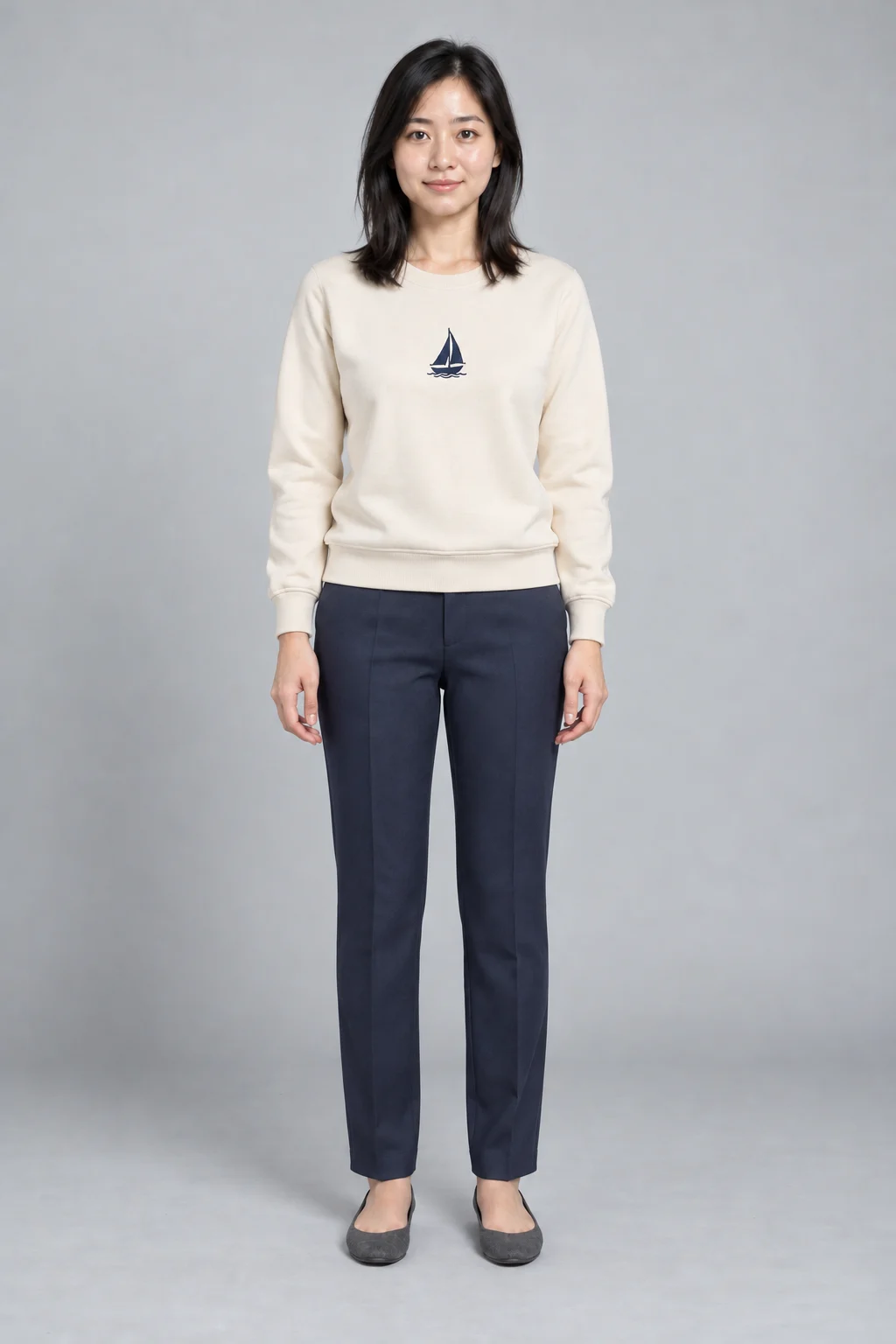
Transformer une photo de vêtement en image d'essayage sur mannequin ne demande que trois entrées : la photo du vêtement, la référence du mannequin et une phrase de pose et de fond. L'Essayage virtuel IA de PixMind prend en charge trois modes d'entrée — combinaison haut+bas, pièce unique et mode libre —, le mannequin se choisit parmi les préréglages officiels ou se compose de vos propres photos, les résultats s'affichent en groupe d'images et se téléchargent une à une en PNG.
Ouvrir l'Essayage virtuel IA, identifiez d'abord le type de photo de vêtement en main, puis complétez mannequin et description dans l'ordre.
Points clés
- Avec haut et bas préparés séparément, choisissez le mode « Haut+bas » : les deux images sont indispensables ; pour les pièces uniques comme une robe ou une combinaison, choisissez le mode « Pièce unique ».
- La génération fonctionne sans importer de photo de mannequin : la bibliothèque officielle se filtre par âge, genre, région et style.
- La description de pose et de fond est obligatoire, préremplie par « photo en pied, debout naturelle, fond uni clair, douce lumière de studio » ; une légère retouche suffit pour une première génération.
- Photos de vêtements et de mannequins acceptent JPG, PNG et WebP, 10MB maximum par image, largeur et hauteur entre 384 et 3072 pixels.
Préparez la photo de vêtement et la référence du mannequin
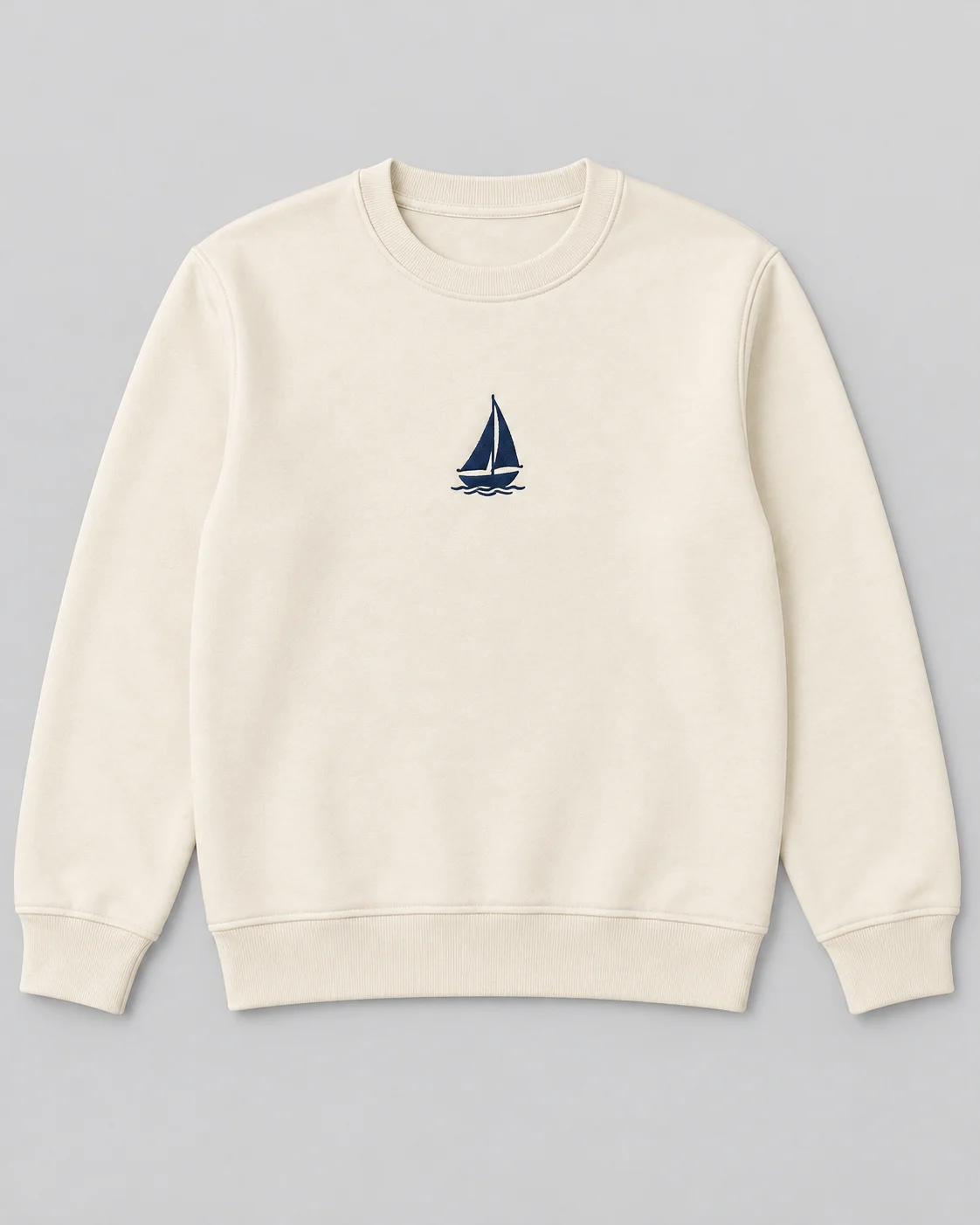
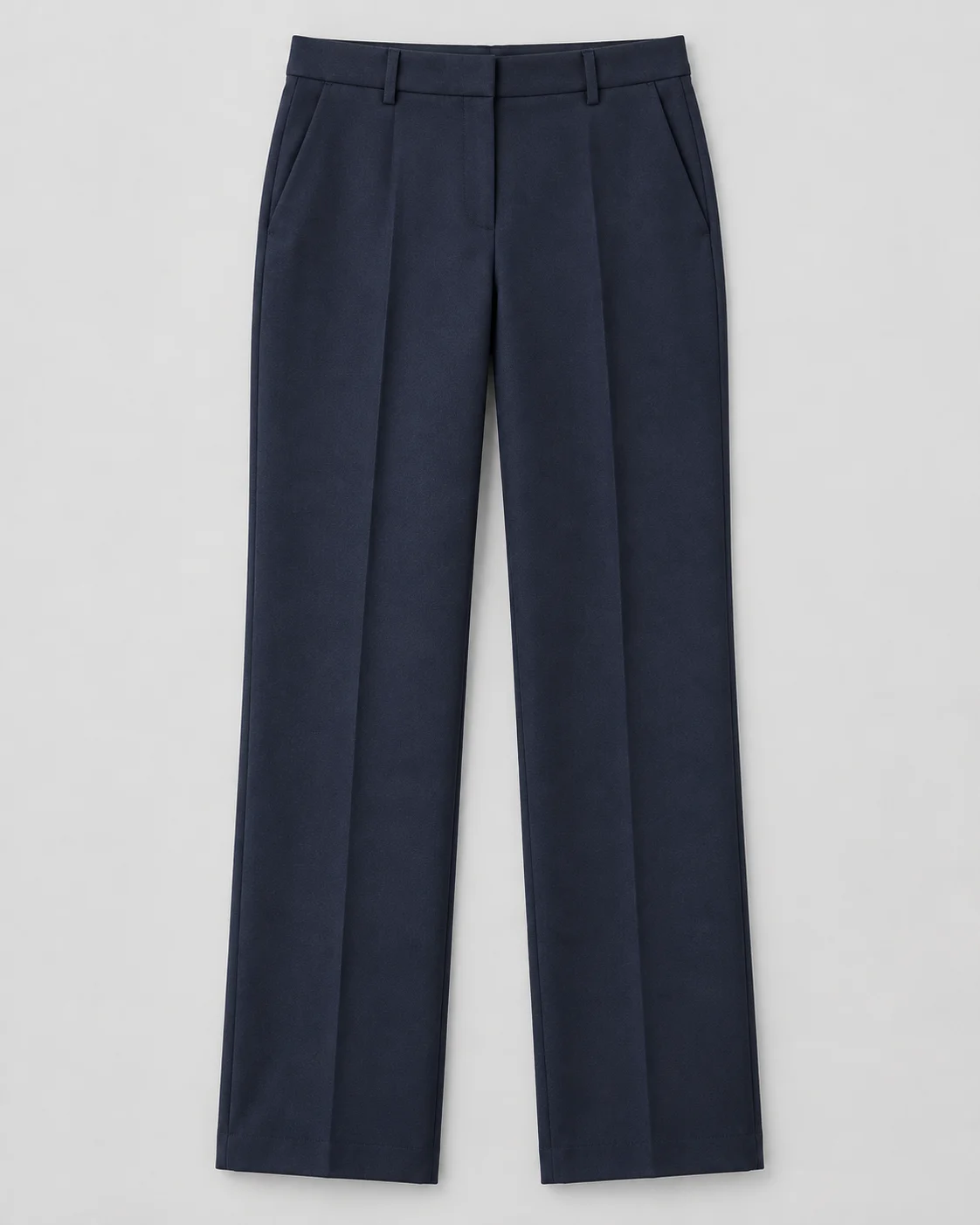
Assurez d'abord l'intégrité du sujet sur la photo de vêtement : contour net, détails discernables comme motifs et boutons, fond sans large zone d'occlusion. Préparez deux photos pour un haut et un bas séparés, une seule pour une pièce telle qu'une robe. L'outil impose trois limites à chaque image en entrée : format JPG, PNG ou WebP ; 10MB maximum par image ; largeur et hauteur entre 384 et 3072 pixels. Au moindre manquement, l'import l'indique immédiatement et l'image n'entre pas dans la suite du flux.
Avec l'interrupteur « Détourage IA » activé avant l'import, les images de haut, de bas et de pièce unique voient leur fond automatiquement supprimé, pour un sujet vêtement propre ; quand la couleur de base du vêtement est proche du fond de prise de vue, cette étape réduit les résidus de fond. Sans photo adéquate sous la main, ce n'est pas bloquant : les « articles d'exemple » sous les modes haut+bas et pièce unique fournissent des supports prêts à l'emploi pour réussir une première génération.
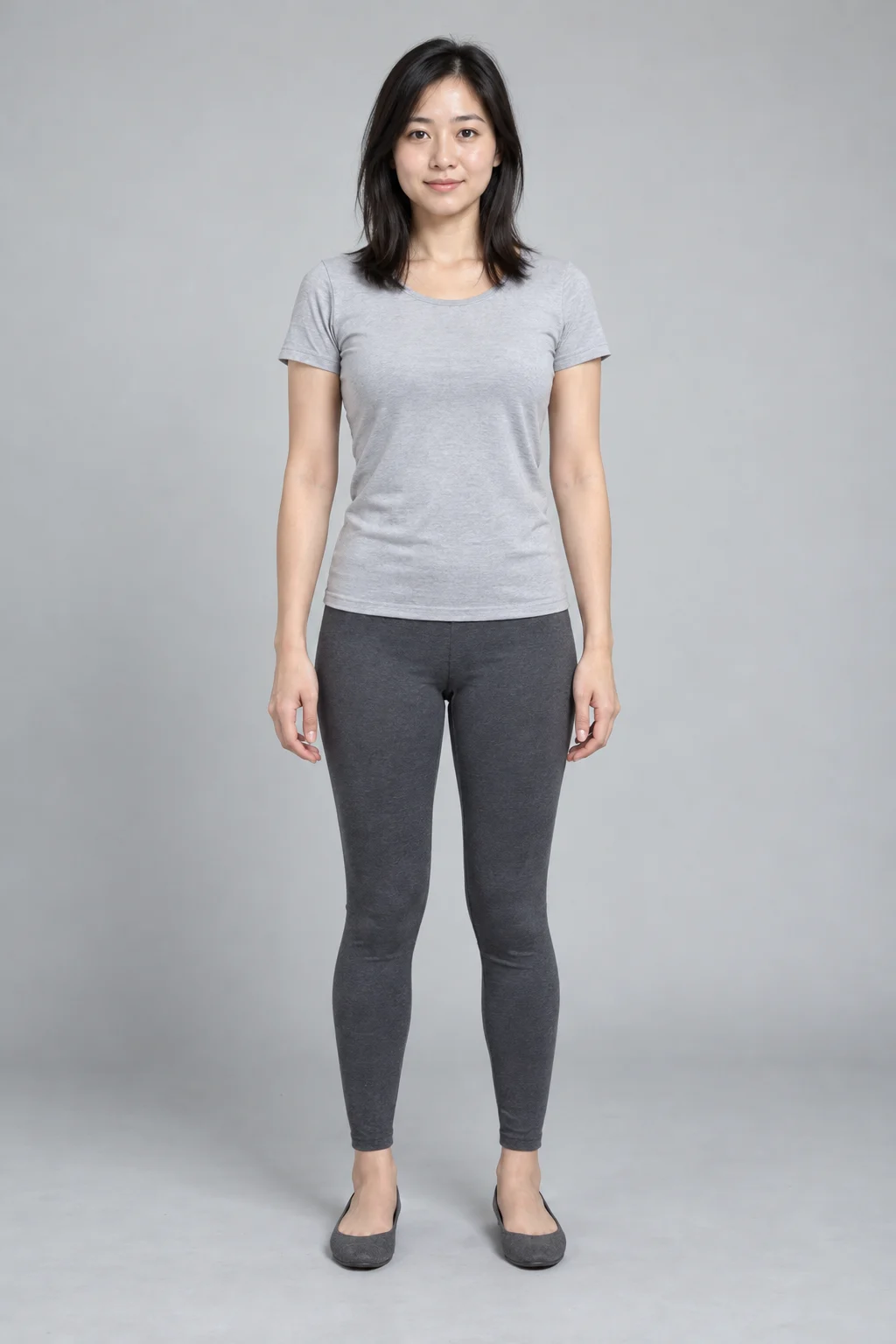
La référence du mannequin a deux sources : sélection directe parmi les mannequins prédéfinis officiels, ou import de vos photos dans « Mannequin personnalisé ». Pour votre propre photo, privilégiez une image en pied, debout, à lumière uniforme et proche du style visé : la première génération n'en sera que plus stable.
Choisissez le mode d'essayage selon le type de vêtement
La première étape, « Importer le vêtement », offre trois onglets : Haut+bas, Pièce unique, Mode libre. Chaque mode a ses emplacements d'import et ses règles de soumission ; se tromper de mode est la première cause de reprise.
| Mode | À importer | Adapté à | Règle clé |
|---|---|---|---|
| Haut+bas | Une photo de haut, une de bas | Haut, pantalon ou jupe photographiés séparément | Les deux images sont obligatoires |
| Pièce unique | Une photo du vêtement entier | Robe, combinaison, ensemble en une seule pièce | Une seule image suffit |
| Mode libre | Image 1 obligatoire, image 2 facultative | Combinaisons libres jusqu'à deux vêtements | Une image minimum, deux maximum |
Concrètement :
- Dans la ligne « Importer le vêtement », cliquez sur l'onglet du mode : l'interface affiche les emplacements d'import correspondants.
- Cliquez sur un emplacement ou glissez-y directement l'image, une image par position.
- Pour un fond retiré automatiquement, activez « Détourage IA » avant l'import ; une fois le traitement terminé, l'emplacement affiche le résultat détouré.
- Vérifiez un à un les aperçus des emplacements pour confirmer que chaque image est au bon endroit ; en mode haut+bas, ni le haut ni le bas ne peut manquer.
Choisissez un mannequin prédéfini ou importez le vôtre
La deuxième étape, « Choisir le mannequin », se divise en deux onglets : « Mannequins officiels » et « Mannequin personnalisé ».
- Avec un mannequin prédéfini, faites d'abord votre choix dans la liste par défaut : elle contient deux mannequins de base, « mannequin libre (femme) » et « mannequin libre (homme) », plus une série de mannequins officiels.
- Pour plus de choix, cliquez sur « Plus » : la fenêtre permet de filtrer par âge, genre, région et style, puis de changer le tri ; la sélection se fait d'un clic sur une carte.
- Avec vos propres photos, passez à « Mannequin personnalisé », cliquez sur « Importer votre photo » pour charger l'image, puis choisissez le genre « femme » ou « homme ».
Le mannequin personnalisé doit être réellement importé. À la soumission, seule l'adresse de l'image effectivement chargée compte : en cas d'échec d'import, pas de repli sur le mannequin prédéfini sélectionné auparavant, seulement un rappel d'importer d'abord la photo du mannequin.
Les « Réglages avancés » permettent d'affiner encore le mannequin : la gestion des caractéristiques ajoute expression, coiffure, couleur de cheveux, etc. ; la gestion des tenues complète la silhouette avec une paire de chaussures.
Décrivez pose, fond et centre d'intérêt
La troisième étape, « Pose et scène », est une zone de texte obligatoire correspondant à la « description de pose et de fond ». Elle détermine à la fois la pose du mannequin, la scène et la lumière, et constitue la variable la plus utile à ajuster entre deux générations.
La zone est préremplie d'une phrase : « Photo en pied, debout naturelle, fond uni clair, douce lumière de studio. » Pour une première génération, limitez-vous aux petites retouches afin d'éviter qu'une action complexe ne perturbe le résultat. Trois formulations prêtes à l'emploi :
- Debout : photo en pied, debout naturelle, bras le long du corps, fond uni clair, douce lumière de studio.
- Vêtement intégral : photo en pied, bras légèrement écartés du corps, forme des manches et du buste entièrement visible, fond uni, lumière uniforme.
- Scène épurée : en pied debout, devant un mur blanc, mise en valeur du vêtement, lumière uniforme.
En dessous, les « fonds recommandés » regroupent cinq familles de modèles : fond uni, shooting extérieur, shooting intérieur, lifestyle extérieur, lifestyle intérieur. Un clic sur un modèle reporte sa description de pose et de fond dans la zone de texte, modifiable ensuite à la main. Toute édition manuelle désélectionne le modèle actif, et le choix d'un nouveau modèle remplace l'ensemble du contenu de la zone : gardez-le à l'esprit en retouchant la description.
Vérifiez les détails du vêtement et exportez le résultat
- Avant génération, les « Réglages avancés » permettent d'ajuster la taille de sortie : 2:3 par défaut, 1:1 ou 3:4 au choix, ou largeur et hauteur personnalisées (de 512 à 2048 pixels chacune).
- Cliquez sur « Générer maintenant » : le bouton affiche directement le nombre de crédits consommés. La génération est une tâche asynchrone avec barre de progression ; le bas de l'interface signale en temps réel l'entrée manquante, et le bouton reste inactif tant qu'il en manque une.
- Les résultats s'affichent en grille ; un clic sur l'une d'elles ouvre un aperçu agrandi.
- Comparez cinq familles de détails avec la photo de vêtement d'origine : motifs, encolure, boutons, longueur de manches, ourlet. Au moindre écart, notez d'abord son emplacement exact, puis revenez corriger l'entrée correspondante — photo plus nette ou description de pose simplifiée, par exemple.
- Après validation, cliquez sur « Télécharger le résultat » : chaque image est enregistrée en fichier PNG ; « Effacer les résultats » lance le groupe suivant.
Questions fréquentes
Faut-il obligatoirement importer sa propre photo de mannequin ?
Non. Sous l'onglet des mannequins officiels, les mannequins par défaut et la bibliothèque complète se filtent par âge, genre, région et style avant sélection. Le passage à « Mannequin personnalisé » n'est utile que pour jouer vous-même le mannequin, avec un import réellement effectué et un genre choisi.
Une robe se traite-t-elle comme un ensemble haut+bas ?
Non. La robe relève du mode « Pièce unique », avec une seule photo du vêtement entier ; le mode « Haut+bas » exige simultanément la photo du haut et celle du bas, sans quoi la soumission est impossible. Pour combiner librement jusqu'à deux photos de vêtements, le « Mode libre » est l'alternative.
Pourquoi décrire aussi la pose et le fond ?
La description de pose et de fond est obligatoire à la soumission : elle pilote à la fois la pose du mannequin, la scène et la lumière, des informations que les photos de vêtement et de mannequin ne suffisent pas à fixer. En cas d'incertitude, conservez d'abord la phrase de pose par défaut, ou partez d'un modèle des « fonds recommandés » à retoucher légèrement.
Réussissez votre premier essayage
La suite est concrète : importez une série de photos de vêtements en main, choisissez le mannequin, générez une première fois avec la description de pose par défaut, puis contrôlez motifs et contours par rapport aux photos d'origine.
Ouvrir l'Essayage virtuel IA, en commençant par un ensemble haut+bas ou une robe.


