Offre limitéeAbonnement annuel :30 % de réductionet accès illimité à GPT Image, MiniMax H3 et plus
Partagez PixMind, gagnez 20% de commission récurrente · Rejoignez le programme d’affiliation
Mettre à niveau
Pixmind

VIDÉO EN ENTRÉE. IDÉES EN SORTIE.

Faites passer une vidéo YouTube de « à regarder plus tard » à notes utiles

Repérez l'argument principal, les étapes pratiques et la conclusion. Un résumé fondé sur la transcription vous donne un point de départ pour apprendre, faire de la recherche ou rédiger un nouveau brief.

URL de vidéo ou fichier à téléverser

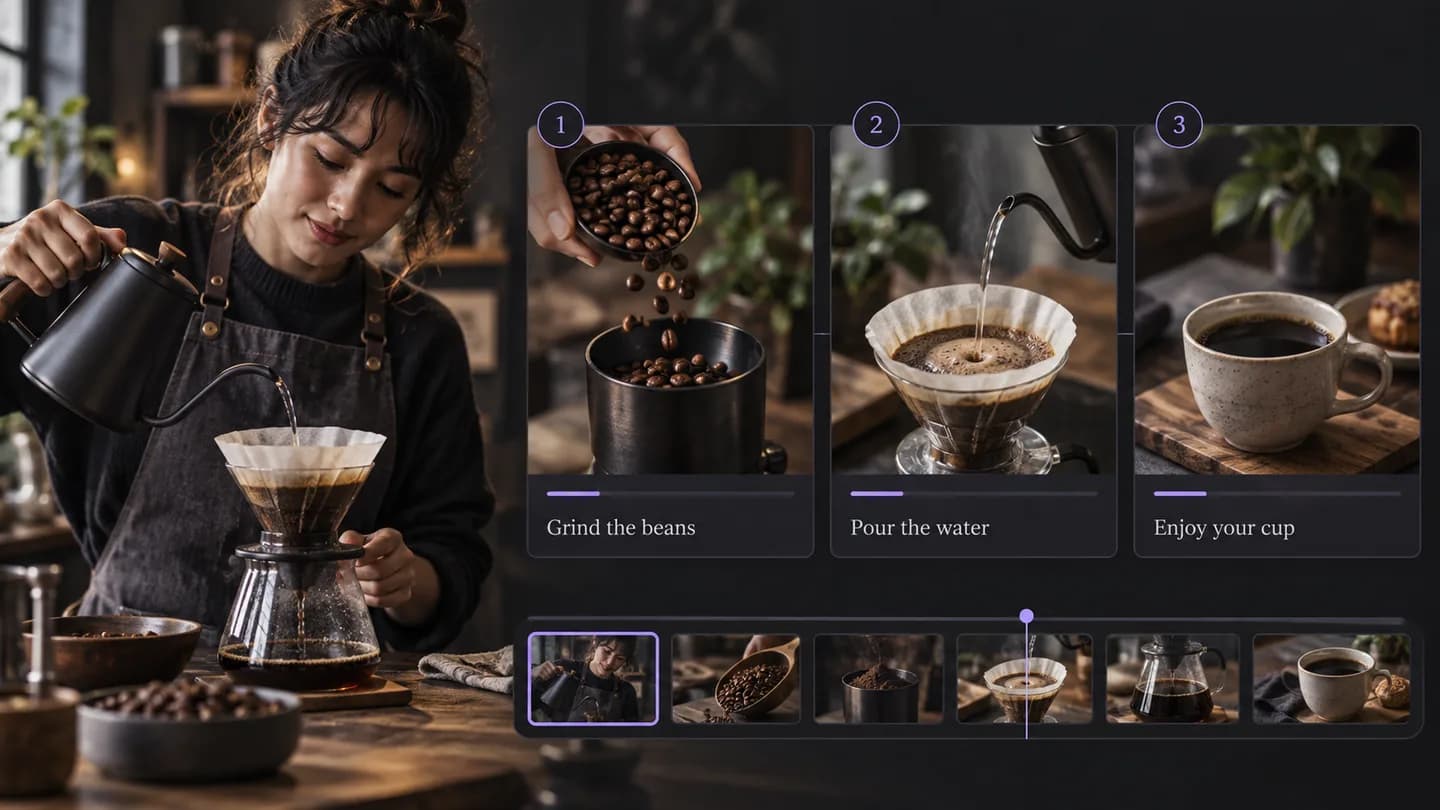
Un tutoriel sur le café devient des sections pour la préparation, l'extraction et le service. Demandez une liste de matériel ou comparez les étapes de l'intervenant avec la transcription disponible.
Exemple de workflow illustratif · D'un tutoriel de préparation à une liste de contrôle pratique

Ajoutez votre vidéo

Traitement de votre vidéo

D'un tutoriel de préparation à une liste de contrôle pratique

Suivez la structure du tutoriel

Gardez une vue d'ensemble pour une lecture rapide et des notes par chapitre pour la séquence complète. Vous pouvez demander ce qu'un intervenant voulait dire, extraire une liste de contrôle ou demander une explication plus courte à partir de la même transcription.

Vue d'ensemble YouTube, points essentiels et horodatages des chapitres

Un tutoriel sur le café devient des sections pour la préparation, l'extraction et le service. Demandez une liste de matériel ou comparez les étapes de l'intervenant avec la transcription disponible.

Demander des explications ou adapter les idées à votre audience

De la vidéo source à un résultat utile

  1. 01

    Collez un lien ou téléversez

    Utilisez une URL de vidéo prise en charge ou choisissez un fichier vidéo ou audio depuis votre appareil.

  2. 02

    Choisissez votre résultat

    Sélectionnez la langue source et la transcription, le résumé ou l'analyse visuelle dont vous avez besoin.

  3. 03

    Continuez avec le résultat

    Copiez ou exportez le résultat, posez une question de suivi ou préparez votre prochain brief créatif.

Choisissez le résultat dont vous avez besoin

OutilRésultatVotre prochaine étape
Vidéo vers Texte — Transcrire une vidéo avec horodatageTranscription horodatée et exports TXT/SRT/VTTModifier des sous-titres, collecter des citations ou interroger la transcription
Résumé de vidéo — Points clés et chapitres en ligneVue d'ensemble, points clés et chapitres horodatésVérifier les détails ou transformer les idées en nouveau script
Vidéo vers Script — Extraire un storyboard scène par scèneScript scène par scène et indications de production visuelleAffiner le storyboard et créer votre prochaine vidéo

Questions avant de commencer

Comment résumer une vidéo YouTube ?

Collez le lien d'une vidéo YouTube précise, choisissez le résumé et éventuellement les chapitres, puis envoyez. Le service obtient une transcription et l'utilise pour rédiger les résultats sélectionnés.

Puis-je voir le texte source derrière le résumé ?

Oui. La transcription horodatée reste dans le panneau de résultats pour que vous puissiez examiner les détails et le contexte derrière chaque point essentiel.

Le résumé décrit-il tout ce qui apparaît à l'écran ?

Non. Cette page résume le contenu parlé ou sous-titré. Les diapositives, démonstrations et actions silencieuses peuvent nécessiter une analyse visuelle dans Vidéo vers Script ou Vidéo vers Prompt.

Puis-je poser des questions sur la vidéo YouTube ?

Oui. Saisissez une question sous le résultat. La transcription est incluse comme contexte, vous pouvez donc demander des explications, des comparaisons ou un nouveau plan.

Peut-il produire des notes dans une autre langue ?

Choisissez une langue de résumé distincte de la langue source. La transcription conserve la parole capturée tandis que la vue d'ensemble générée suit la langue de sortie sélectionnée.

Que se passe-t-il quand les sous-titres sont indisponibles ?

Le service tente la transcription vocale à partir de l'audio accessible. Le traitement peut échouer si la vidéo est indisponible ou si sa plateforme bloque l'accès ; le téléversement de fichier reste une alternative.

Ai-je besoin d'un compte pour un résumé ?

La génération de résumé nécessite un compte connecté dans le workflow actuel. Les quotas et crédits du compte s'appliquent ; l'existence d'une transcription ne garantit pas que la génération du résumé soit incluse.

Puis-je transformer les points essentiels en contenu original ?

Utilisez le champ de suivi pour rédiger un nouveau brief ou script pour votre audience. Vérifiez les affirmations factuelles auprès de l'enregistrement et distinguez une adaptation d'une citation exacte.

Apportez la source. Repartez avec un point de départ.

Ajoutez un lien vidéo ou téléversez un fichier, choisissez le résultat et continuez à travailler avec ce dernier.

Analysez votre vidéo