Offre limitéeAbonnement annuel :30 % de réductionet accès illimité à GPT Image, MiniMax H3 et plus
Partagez PixMind, gagnez 20% de commission récurrente · Rejoignez le programme d’affiliation
Mettre à niveau
Pixmind

VIDÉO EN ENTRÉE. IDÉES EN SORTIE.

Saisissez les idées sans perdre le contexte

Transformez un enregistrement parlé en vue d'ensemble, points clés et chapitres. Gardez la transcription à portée de main quand vous avez besoin du détail derrière un résumé.

URL de vidéo ou fichier à téléverser

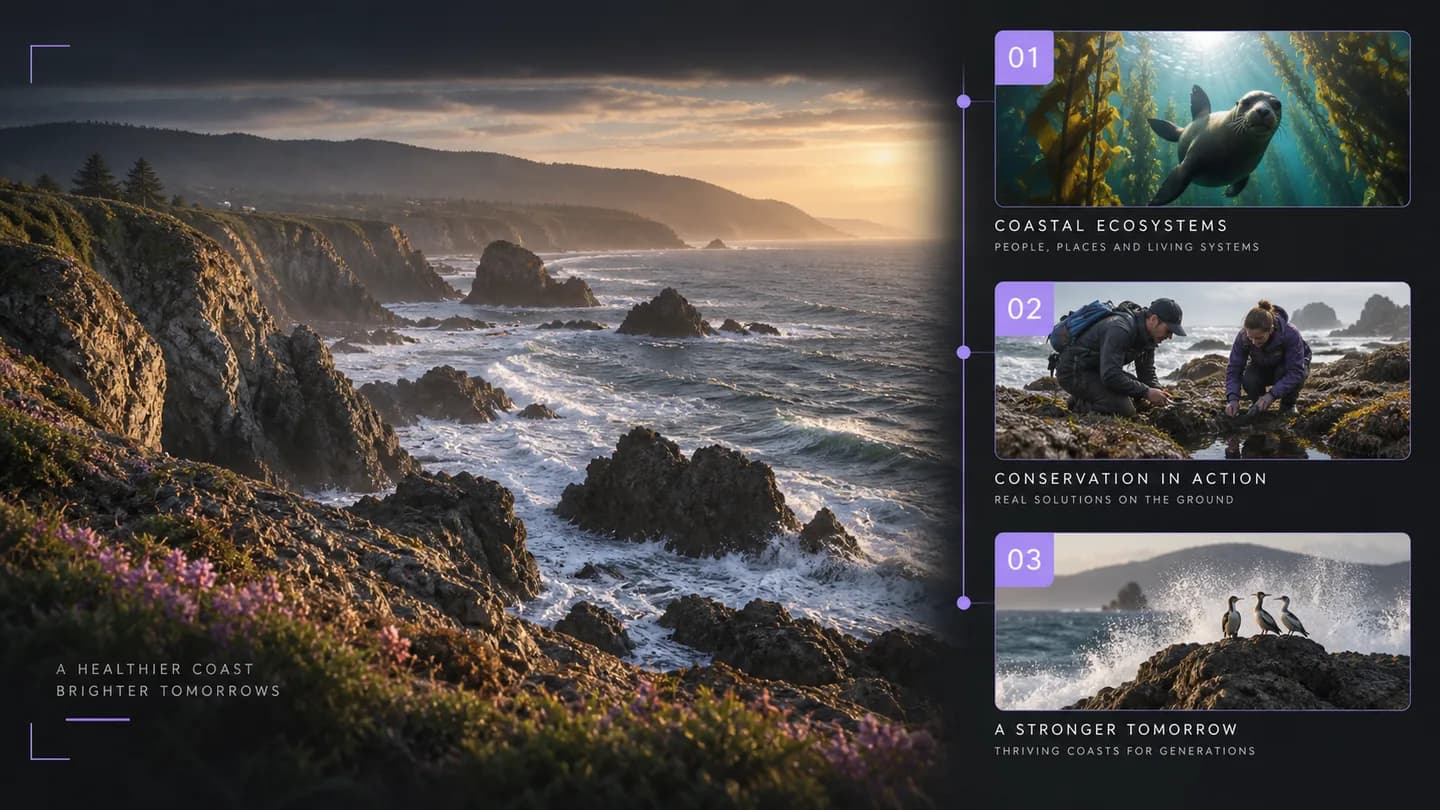
Un enregistrement sur la conservation côtière devient une vue d'ensemble du problème, de la réponse proposée et de la conclusion. Utilisez les horodatages pour vérifier une affirmation importante dans son contexte.
Exemple de workflow illustratif · D'un documentaire à un brief de recherche

Ajoutez votre vidéo

Traitement de votre vidéo

D'un documentaire à un brief de recherche

Passez de la vue d'ensemble aux preuves

Le résumé est construit à partir de la transcription. Les chapitres découpent un enregistrement long en sujets navigables, tandis que les mots d'origine restent disponibles pour vérifier les détails et poser des questions de suivi.

Vue d'ensemble, points clés et chapitres horodatés

Un enregistrement sur la conservation côtière devient une vue d'ensemble du problème, de la réponse proposée et de la conclusion. Utilisez les horodatages pour vérifier une affirmation importante dans son contexte.

Vérifier les détails ou transformer les idées en nouveau script

De la vidéo source à un résultat utile

  1. 01

    Collez un lien ou téléversez

    Utilisez une URL de vidéo prise en charge ou choisissez un fichier vidéo ou audio depuis votre appareil.

  2. 02

    Choisissez votre résultat

    Sélectionnez la langue source et la transcription, le résumé ou l'analyse visuelle dont vous avez besoin.

  3. 03

    Continuez avec le résultat

    Copiez ou exportez le résultat, posez une question de suivi ou préparez votre prochain brief créatif.

Choisissez le résultat dont vous avez besoin

OutilRésultatVotre prochaine étape
Vidéo vers Texte — Transcrire une vidéo avec horodatageTranscription horodatée et exports TXT/SRT/VTTModifier des sous-titres, collecter des citations ou interroger la transcription
Résumé de vidéo — Points clés et chapitres en ligneVue d'ensemble, points clés et chapitres horodatésVérifier les détails ou transformer les idées en nouveau script
Vidéo vers Script — Extraire un storyboard scène par scèneScript scène par scène et indications de production visuelleAffiner le storyboard et créer votre prochaine vidéo

Questions avant de commencer

Que produit le résumé automatique de vidéo ?

Il peut produire une vue d'ensemble courte, une liste de points clés et des chapitres accompagnés d'une transcription horodatée. Sélectionnez les résultats voulus avant le traitement.

Ce résumé est-il basé sur l'audio ou les images ?

Cet outil résume les sous-titres ou la parole transcrite. Il ne déduit pas les actions visibles à partir des seuls mots. Utilisez Vidéo vers Script ou Vidéo vers Prompt pour l'analyse visuelle.

Puis-je résumer un enregistrement téléversé ?

Oui. Téléversez un enregistrement ou utilisez une URL de vidéo prise en charge. Les limites de fichier et de durée dépendent du compte et du service actifs.

Puis-je choisir la langue du résumé ?

Oui. Définissez la langue du résumé séparément de la langue parlée. Vous pouvez ainsi conserver la transcription source et lire la vue d'ensemble dans une autre langue d'interface prise en charge.

En quoi les chapitres aident-ils pour une longue vidéo ?

Les chapitres regroupent la parole par sujets avec horodatages. Ils vous aident à localiser une section sans considérer la vue d'ensemble courte comme un remplacement de chaque détail.

Puis-je transformer le résumé en script ?

Utilisez le panneau de suivi pour demander un nouveau script basé sur la transcription. Précisez l'audience, la longueur et le message visé ; les adaptations générées sont de nouveaux écrits, pas des citations de la source.

Pourquoi la transcription est-elle prête mais pas le résumé ?

La transcription et le résumé sont des étapes distinctes. Une erreur de connexion, de crédit ou de modèle peut empêcher le résumé même après une transcription réussie. Le panneau de résultats explique le résultat manquant.

Les questions de suivi retranscrivent-elles la vidéo ?

Non. Le panneau de questions utilise la transcription terminée comme contexte. Une réponse de chat consomme le quota ou les crédits de son modèle sans lancer une nouvelle tâche de transcription vidéo.

Apportez la source. Repartez avec un point de départ.

Ajoutez un lien vidéo ou téléversez un fichier, choisissez le résultat et continuez à travailler avec ce dernier.

Analysez votre vidéo