Tempo limitatoAbbonamento annuale:30% di scontopiù accesso illimitato a GPT Image, MiniMax H3 e altri modelli
Condividi PixMind e guadagna il 20% di commissione ricorrente · Entra nel programma di affiliazione
Passa al piano annuale
Pixmind

VIDEO IN INGRESSO. IDEE IN USCITA.

Ottieni le idee senza perdere il contesto

Trasforma una registrazione parlata in una panoramica, punti chiave e capitoli. Tieni la trascrizione a portata di mano quando ti serve il dettaglio dietro un riassunto.

URL del video o caricamento file

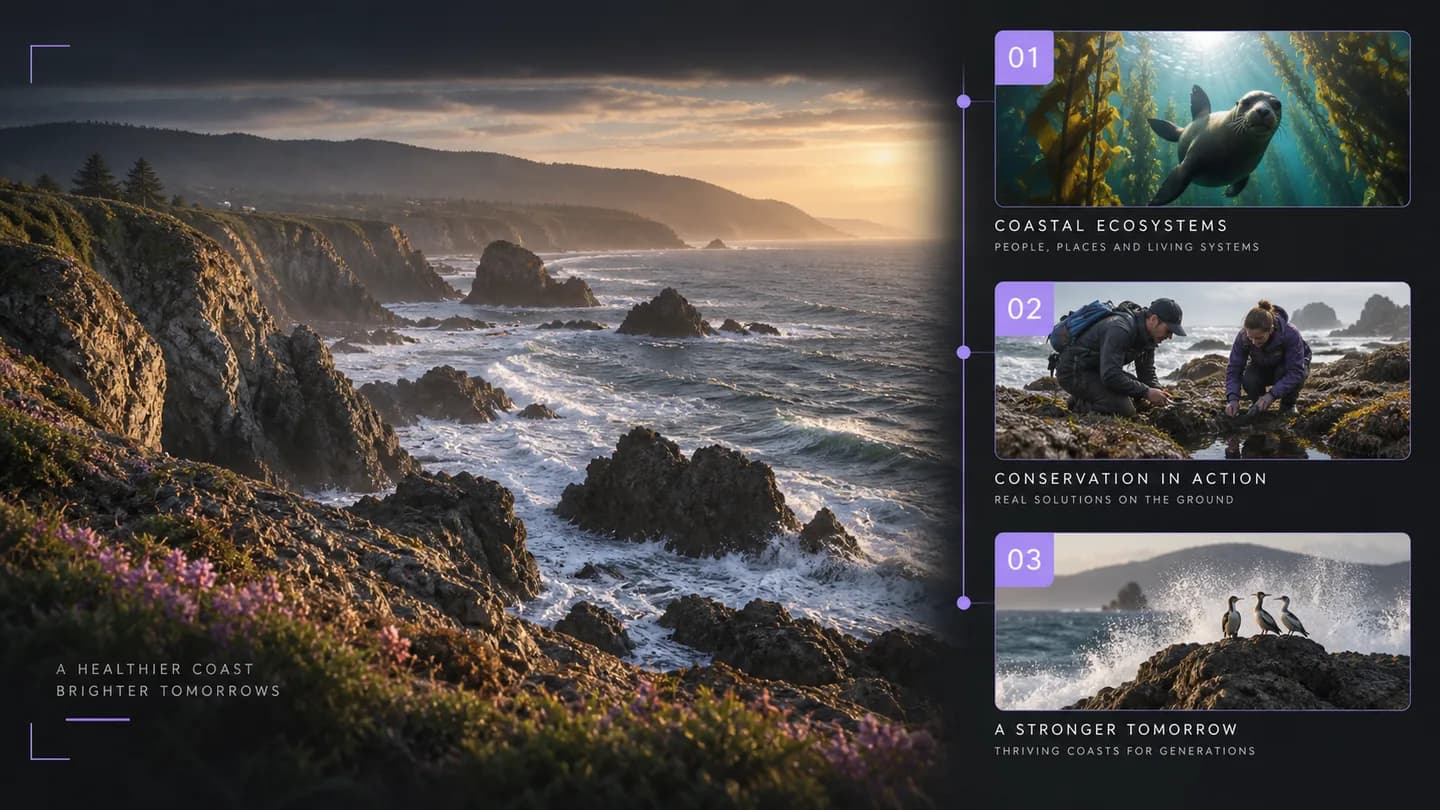
Una registrazione sulla conservazione costiera diventa una panoramica del problema, della risposta proposta e della conclusione. Usa i timestamp per verificare un'affermazione importante nel contesto.
Esempio illustrativo del flusso di lavoro · Da documentario a brief di ricerca

Aggiungi il tuo video

Elaborazione del tuo video

Da documentario a brief di ricerca

Passa dalla panoramica alle evidenze

Il riassunto è costruito dalla trascrizione. I capitoli dividono una registrazione lunga in argomenti navigabili, mentre il testo originale resta disponibile per verifiche e domande di approfondimento.

Panoramica, punti chiave e capitoli con timestamp

Una registrazione sulla conservazione costiera diventa una panoramica del problema, della risposta proposta e della conclusione. Usa i timestamp per verificare un'affermazione importante nel contesto.

Verificare i dettagli o trasformare le idee in una nuova sceneggiatura

Dal video di origine a un risultato utile

  1. 01

    Incolla un link o carica

    Usa un URL video supportato o scegli un file video o audio dal tuo dispositivo.

  2. 02

    Scegli il tuo risultato

    Seleziona la lingua di origine e la trascrizione, il riassunto o l'analisi visiva che ti serve.

  3. 03

    Continua a lavorare con il risultato

    Copia o esporta il risultato, fai una domanda di approfondimento o prepara il prossimo brief creativo.

Scegli il risultato che ti serve

StrumentoRisultatoIl tuo prossimo passo
Video in Testo — Trascrivere video con timestampTrascrizione con timestamp ed esportazioni TXT/SRT/VTTModificare i sottotitoli, raccogliere citazioni o chiedere della trascrizione
Riassunto video — Punti chiave e capitoli onlinePanoramica, punti chiave e capitoli con timestampVerificare i dettagli o trasformare le idee in una nuova sceneggiatura
Video in Sceneggiatura — Estrarre uno storyboard scena per scenaSceneggiatura scena per scena e indicazioni di produzione visivaAffinare lo storyboard e creare il tuo prossimo video

Domande prima di iniziare

Cosa produce il riassuntore video?

Può produrre una panoramica breve, un elenco di punti chiave e capitoli insieme a una trascrizione con timestamp. Seleziona i risultati che ti servono prima dell'elaborazione.

Questo riassunto si basa sull'audio o sulle immagini?

Questo strumento riassume sottotitoli o voce trascritta. Non deduce azioni visibili dalle sole parole. Usa Video in Sceneggiatura o Video in Prompt per l'analisi visiva.

Posso riassumere una registrazione caricata?

Sì. Carica una registrazione o usa un URL video supportato. I limiti di file e durata dipendono dall'account e dal servizio attivi.

Posso scegliere la lingua del riassunto?

Sì. Imposta la lingua del riassunto separatamente dalla lingua parlata. Così puoi conservare la trascrizione di origine e leggere la panoramica in un'altra lingua di interfaccia supportata.

In che modo i capitoli aiutano con un video lungo?

I capitoli raggruppano le parti di voce correlate in argomenti con timestamp. Ti aiutano a individuare una sezione senza trattare la breve panoramica come sostituto di ogni dettaglio.

Posso trasformare il riassunto in una sceneggiatura?

Usa il pannello di approfondimento per richiedere una nuova sceneggiatura basata sulla trascrizione. Specifica pubblico, durata e messaggio; gli adattamenti generati sono nuova scrittura, non citazioni della fonte.

Perché la trascrizione è pronta ma manca il riassunto?

Trascrizione e riassunto sono fasi distinte. Un errore di accesso, crediti o modello può impedire il riassunto anche dopo una trascrizione riuscita. Il pannello dei risultati spiega il risultato mancante.

Le domande di approfondimento ritrascrivono il video?

No. Il pannello delle domande usa la trascrizione completata come contesto. Una risposta in chat usa il limite o i crediti del proprio modello senza avviare un'altra attività di trascrizione video.

Porta la fonte. Vattene con un punto di partenza.

Aggiungi un link a un video o carica un file, scegli il risultato e continua a lavorare con esso.

Analizza il tuo video