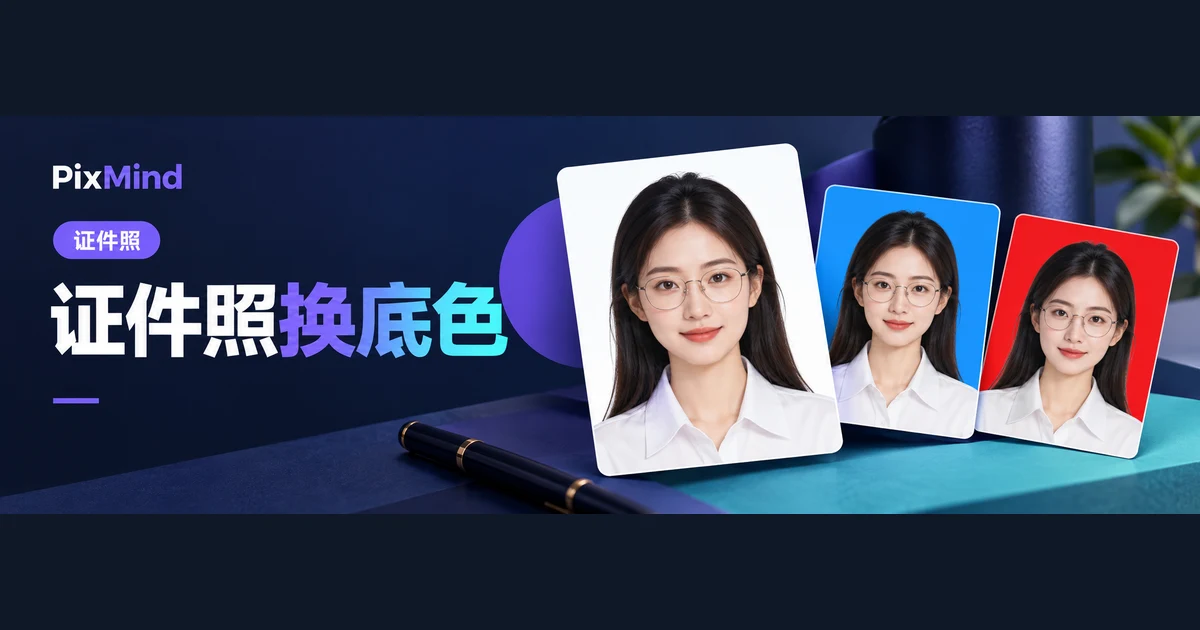
Quando serve all'improvviso la versione elettronica di una foto tessera e hai per le mani solo un selfie scattato col telefono, puoi affidarlo direttamente allo strumento AI Foto Tessera di PixMind: carica un selfie frontale, scegli dimensioni e colore di sfondo e, a generazione completata, scarica l'immagine elettronica. Dimensioni, sfondo e stile di abbigliamento si definiscono in fase di generazione: lo scatto originale non deve già avere l'inquadratura di una foto tessera standard. I preset di formato dello strumento coprono le specifiche più diffuse, dai formati piccoli e standard fino alla carta d'identità e al passaporto ordinario, e ciò che non rientra nei preset si completa con pixel personalizzati.
Apri AI Foto Tessera e parti dalla preparazione di un selfie adatto.
Punti chiave
- La qualità dello scatto originale decide il tetto del risultato: un selfie frontale, senza ostruzioni, con tratti nitidi e luce uniforme genera gli effetti più stabili.
- Dimensioni e sfondo si scelgono in base ai requisiti dell'ente ricevente: lo strumento offre otto preset di formato (con equivalenza pixel e millimetri) e l'inserimento di pixel personalizzati, mentre per lo sfondo ci sono sei colori predefiniti più il selettore colori.
- Il pulsante di generazione indica il consumo di calcolo della sessione (50); durante l'elaborazione viene mostrata la percentuale di avanzamento e, al termine, il download avviene direttamente dalla pagina dei risultati.
- Prima del download verifica a occhio composizione e somiglianza con la persona; se il risultato non convince, cambia lo scatto o modifica le impostazioni e rigenera.
Verifica prima dove verrà consegnata la foto
Anche se si chiamano tutte “foto tessera”, i requisiti cambiano a seconda della destinazione. Iscrizione a un esame, documenti per una nuova assunzione, pratiche per documenti: ciascuna indica dimensioni in pixel o millimetri e colore di sfondo, e alcune precisano anche formato e peso del file. Prima di generare, annota tre cose: il formato richiesto, il colore di sfondo e i requisiti del file.
Occhio anche a come sono espresse le dimensioni: alcuni enti forniscono specifiche in millimetri, altri direttamente in pixel. I preset dello strumento mostrano le due notazioni affiancate: basta confrontarle e scegliere, senza fare conversioni. Più avanti usiamo una configurazione di esempio precisa: formato 1 pollice, sfondo bianco, versione elettronica, corrispondente al preset “1 pollice” dello strumento (295×413 pixel, 25×35 mm) e allo sfondo bianco. Se i tuoi requisiti sono diversi, sostituisci le opzioni corrispondenti con le specifiche indicate dall'ente: fa sempre fede quanto dichiarato da chi rilascia o riceve il documento.
Scegli un selfie frontale adatto all'elaborazione
Il tetto della qualità è deciso dallo scatto originale. I consigli mostrati dallo strumento nell'area di caricamento sono: tratti del viso nitidi, foto frontale, senza ostruzioni, immagine chiara. Con un selfie che rispetta questi punti, l'aspetto della persona e la composizione vengono gestiti in modo molto più stabile.
Nella scelta, o se scatti una foto nuova, controlla quattro punti:
- La testa è completamente in quadro e il viso è rivolto verso la fotocamera.
- I tratti non sono coperti da capelli, mascherina o mani.
- La luce è uniforme, senza ombre marcate sul viso né controluce.
- La messa a fuoco è nitida, evitando riprese dal basso o dall'alto con angolazioni estreme.
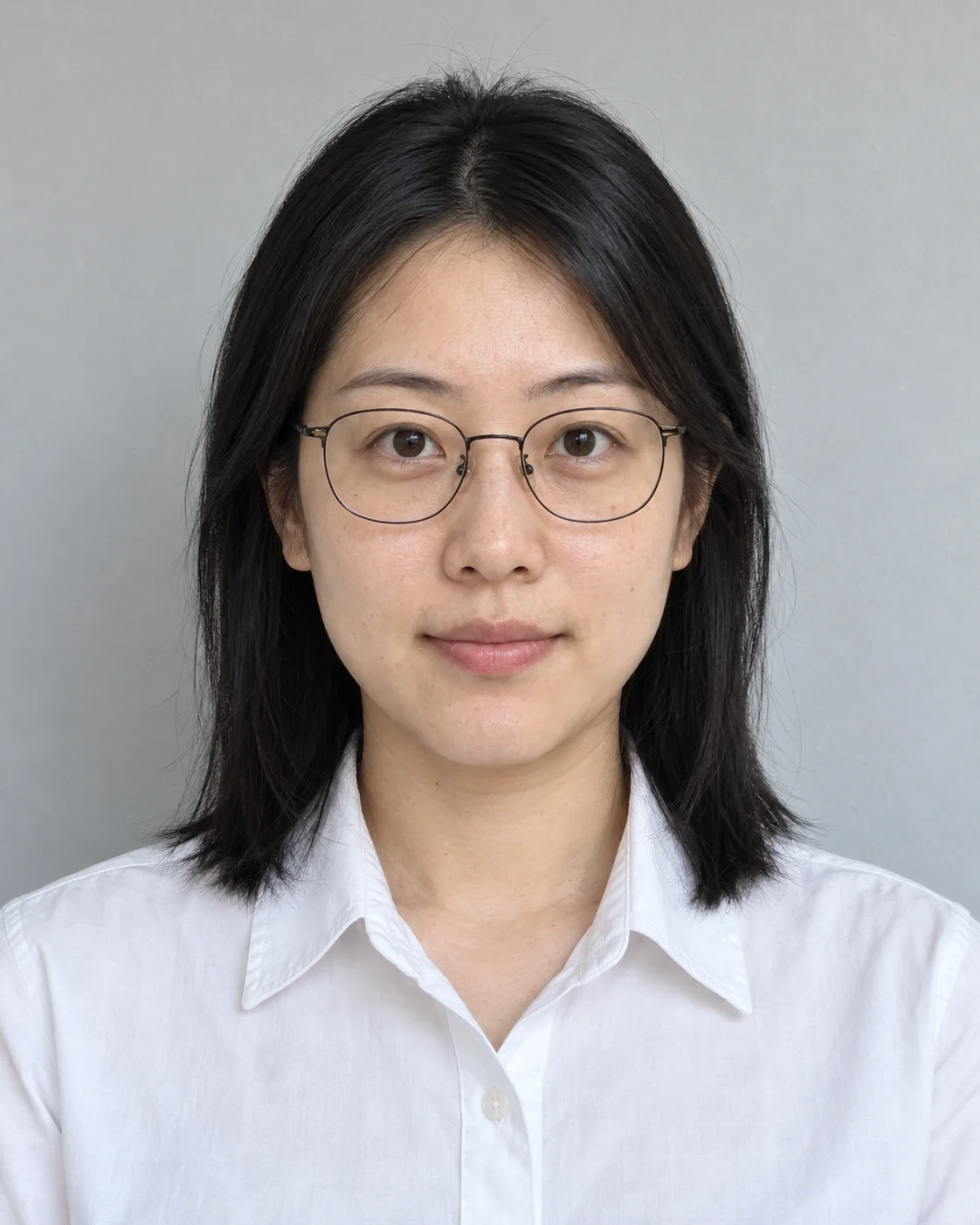
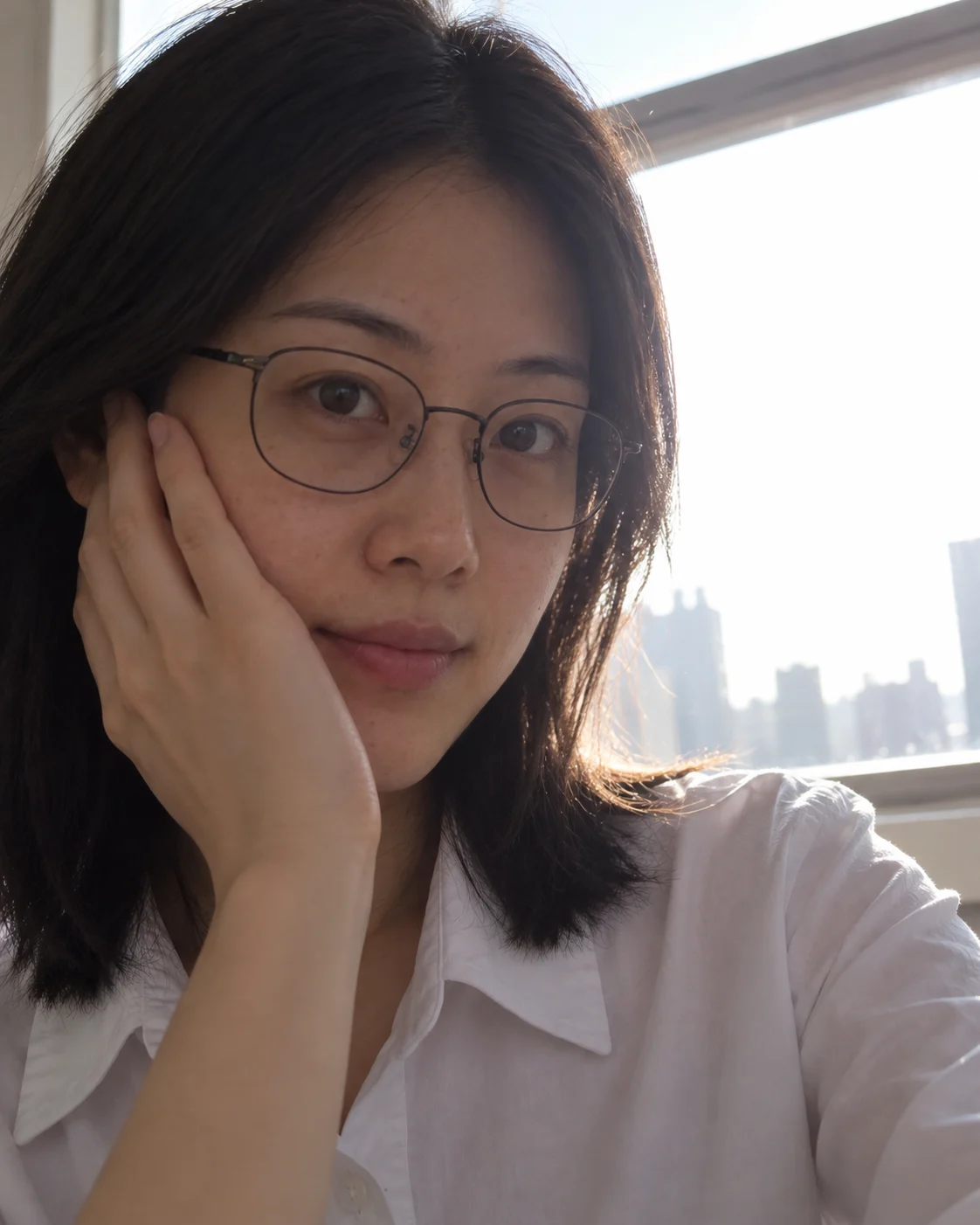
Accanto all'area di caricamento sono mostrate foto di esempio, utili come confronto per capire quanto il tuo scatto si avvicina all'input ideale. L'immagine originale deve anche superare tre controlli: formato PNG, JPEG o WebP; file non superiore a 10MB; larghezza e altezza tra 384 e 5000 pixel. Se un controllo non è superato, lo strumento ne spiega il motivo: passa a un'altra immagine idonea. Scatti con viso di profilo, frangia sugli occhi o controluce notturno, anche quando superano i controlli, producono facilmente risultati deludenti: rifare la foto conviene più che correggere dopo la generazione.
Scegli dimensioni e sfondo in PixMind
Dall'upload alla generazione sono cinque passaggi.
- Carica il selfie. Fai clic su “Carica” nell'area di caricamento e scegli lo scatto controllato nella sezione precedente; dopo l'upload puoi eliminare l'anteprima e sostituire l'immagine.
- Scegli le dimensioni. Seleziona un preset; se il formato necessario non è compreso, scegli “Personalizzato” e inserisci larghezza e altezza in pixel.
| Preset | Pixel | Millimetri |
|---|---|---|
| Piccolo 1 pollice | 260×378 | 22×32 |
| 1 pollice | 295×413 | 25×35 |
| Grande 1 pollice | 390×567 | 33×48 |
| Piccolo 2 pollici | 413×531 | 35×45 |
| 2 pollici | 413×579 | 35×49 |
| Grande 2 pollici | 413×636 | 35×53 |
| Carta d'identità | 358×441 | 26×32 |
| Passaporto ordinario | 480×640 | 41×54 |
- Scegli il colore di sfondo. I preset includono bianco, rosso, grigio chiaro e tre sfumature di blu; se nessuno va bene, usa il selettore colori per indicare qualsiasi tonalità. La configurazione di esempio usa il bianco.
- Imposta se vuoi le opzioni persona: interruttore “sorriso naturale”; livello di ritocco tra originale, standard o avanzato; modalità di elaborazione tra “abbigliamento e acconciatura” o “generazione mezzobusto”, che richiede il caricamento di un'immagine di riferimento a mezzo busto; puoi anche scegliere se sostituire l'acconciatura.
- Fai clic su “Genera ora”. Il pulsante indica il consumo di calcolo della sessione (50) e durante la generazione viene mostrata la percentuale di avanzamento.
La modalità “abbigliamento e acconciatura” sostituisce l'abbigliamento dell'immagine originale con lo stile selezionato; la modalità “generazione mezzobusto” estende la foto tessera a una composizione a mezzo busto. Per gli usi documentali in cui è indispensabile “essere riconoscibili”, più amplie sono le modifiche alle opzioni estetiche, più attento deve essere il controllo dopo la generazione.
Dopo la generazione, controlla composizione e aspetto della persona
A generazione completata, l'area dei risultati sulla destra mostra l'immagine con le etichette “AI Foto Tessera” e del formato scelto; quando una generazione restituisce più immagini, ognuna ha il proprio pulsante di download. Prima di scaricare, controlla quattro punti:
- Lo spazio sopra la testa è adeguato e la testa non tocca il bordo dell'inquadratura.
- Le spalle sono in posizione naturale e simmetriche.
- Il viso è nitido e, dopo il ritocco, pelle e tratti non risultano deformati.
- L'aspetto della persona è ancora coerente con la realtà, in particolare se hai attivato cambio acconciatura, ritocco avanzato o sostituzione dell'abbigliamento.

Non accontentarti di un risultato insufficiente, e torna su due fronti: se lo scatto non è buono, caricane uno migliore; se composizione o aspetto non convincono, regola ritocco, acconciatura, modalità di elaborazione e rigenera. Ogni generazione consuma il calcolo indicato sul pulsante: modificare le impostazioni prima di ripremere “Genera” costa meno che riprovare sempre con la stessa configurazione.
Scarica la versione elettronica e organizza i file
In alto a destra dell'immagine risultante c'è il pulsante di download: il file viene salvato in locale con il nome “id-photo-numero.png”. Dopo il download, fai due cose:
- Verifica le dimensioni in uscita. Controlla i pixel nelle proprietà dell'immagine e confrontali punto per punto con i requisiti dell'ente; con le dimensioni personalizzate, assicurati soprattutto che larghezza e altezza non siano invertite.
- Rinomina e archivia in base all'uso. Per esempio “iscrizione-nome-1pollice-sfondobianco”: anche dopo molte generazioni troverai al volo il file giusto.
Se l'ente ha requisiti particolari su formato o peso del file, o ti serve una stampa, usa un editor di immagini locale oppure consegna la versione elettronica a uno studio fotografico o a un servizio di stampa perché la impaginino secondo le specifiche: sono passaggi esterni allo strumento, da affidare agli anelli successivi della filiera.
Domande frequenti
Va bene qualsiasi selfie?
Come formato si possono caricare immagini PNG, JPEG e WebP fino a 10MB, con larghezza e altezza tra 384 e 5000 pixel. Sul risultato, invece, le differenze sono grandi: selfie frontali, senza ostruzioni e con luce uniforme generano risultati stabili; scatti di profilo, coperti o in controluce creano problemi. Prima dell'upload, filtra con “tratti nitidi, frontale, senza ostruzioni”.
Cosa fare se il formato richiesto non è tra i preset?
Scegli “Personalizzato” e inserisci larghezza e altezza in pixel prima di generare. Se l'ente fornisce specifiche in millimetri, usa prima la tabella dei preset come conversione: gli otto preset mostrano insieme pixel e millimetri e i formati comuni si trovano quasi sempre già pronti.
Quali differenze considerare tra versione elettronica e stampata?
Per la versione elettronica conta verificare dimensioni in pixel, colore di sfondo e formato e peso del file: si scelgono nello strumento e si controllano subito dopo il download. La versione stampata richiede in più l'impaginazione secondo le specifiche, per esempio più copie per foglio: è un passaggio esterno allo strumento; quando consegni la versione elettronica a uno studio fotografico o a un servizio di stampa, basta indicare uso e specifiche.
Prepara il selfie e genera la tua versione elettronica
Il prossimo passo è molto concreto: trova un selfie che rispetti “tratti nitidi, frontale, senza ostruzioni”, accerta il formato e lo sfondo richiesti dall'ente, segui il flusso della configurazione di esempio per scegliere le impostazioni e completa i quattro controlli prima del download.