
Il modulo di iscrizione vuole il fondo bianco, il portale di onboarding il blu, l'ente d'esame il rosso: dalla stessa foto capitano spesso tre versioni da consegnare. Tutti e tre gli output si ottengono dalla stessa immagine originale: nel flusso di generazione della foto tessera si imposta il colore di sfondo rispettivamente su bianco, blu e rosso e si genera una volta per ciascuno. Ciò che decide davvero se queste foto sono pronte all'uso non è il colore in sé, ma il bordo del ritratto — se i capelli sono completi e se la linea di separazione tra colletto e sfondo è pulita.
Apri AI foto tessera e ottieni dalla stessa immagine originale il colore di fondo che serve.
Punti chiave
- Il colore di fondo si sceglie secondo le richieste di chi riceve, non secondo i gusti: le preset offrono bianco, rosso, grigio chiaro e tre blu, e il selettore colore permette di inserire altri valori specificati.
- Distingui prima i due percorsi: il ritocco con sola sostituzione dello sfondo conserva i pixel della persona della foto originale e restituisce fondo trasparente e fondo bianco; tutti i colori, tra cui bianco, blu e rosso, si scelgono nel flusso di generazione della foto tessera, dove la persona viene ridisegnata.
- La qualità dei bordi si controlla in tre punti: capelli, spalle e colletto, occhiali; ingrandisci il risultato e passali in rassegna uno a uno.
- Se il risultato delude, procedi in ordine: cambia con un'immagine originale più nitida, regola il percorso di elaborazione, rigenera.
Stabilisci prima se cambiare solo il fondo o rigenerare
Prima di iniziare rispondi a una domanda: a parte il fondo, cos'altro deve cambiare in questa foto? Se serve solo il colore e il resto resta com'è, si va sul ritocco con sola sostituzione dello sfondo; se servono composizione standard da foto tessera, dimensioni specifiche o un cambio di abbigliamento, si va sulla generazione della foto tessera. I due percorsi differiscono per accesso, capacità e risultati: percorso sbagliato, e ogni ritocco successivo corregge nella direzione sbagliata.
| Voce di confronto | Solo sostituzione dello sfondo | Generazione foto tessera |
|---|---|---|
| Accesso | Strumento di rimozione sfondo online | AI foto tessera |
| Aspetto della persona | Pixel della foto originale conservati, nessun ridisegno | Ridisegno, con ritocco, acconciatura e abbigliamento regolabili |
| Colori di fondo disponibili | Trasparente, bianco | Sei preset più selettore colore |
| Output | PNG, salvato con un suffisso dopo il nome originale | Foto tessera PNG nelle dimensioni richieste |
Il percorso di sola sostituzione serve allo scenario “la foto è già idonea, manca solo il fondo”: caricata l'immagine, lo sfondo viene rimosso in automatico e per impostazione predefinita si ottiene un PNG a fondo trasparente; per il bianco si cambia la forma di restituzione. Il flusso di generazione serve allo scenario “serve una foto tessera completa”: dimensioni, fondo e abbigliamento si definiscono tutti prima di generare. Se servono bianco o trasparente con la persona conservata tale e quale, si sceglie il primo; per blu, rosso o valori cromatici specificati si passa dal secondo.
Scegli il colore di sfondo e la composizione obiettivo
Il fondo lo decide chi riceve: iscrizioni a esami, documenti di assunzione e pratiche documentarie specificano ciascuno un colore, a volte con valori esatti. Chiarire i requisiti prima di iniziare evita di generare tre versioni tutte inutilizzabili.
Nel flusso di generazione il colore di sfondo si sceglie nella sezione “ritocco immagine e cambio fondo”. Le sei preset sono bianco, rosso, grigio chiaro e tre blu di diversa intensità; se chi riceve fornisce un valore o il colore non è tra le preset, lo si inserisce con il selettore. Con la stessa immagine originale e le stesse impostazioni della persona, tre generazioni con sfondo bianco, blu e rosso producono i tre output. Mettere le tre versioni fianco a fianco per controllare i bordi fa emergere i problemi meglio che esaminare tre foto diverse separatamente.

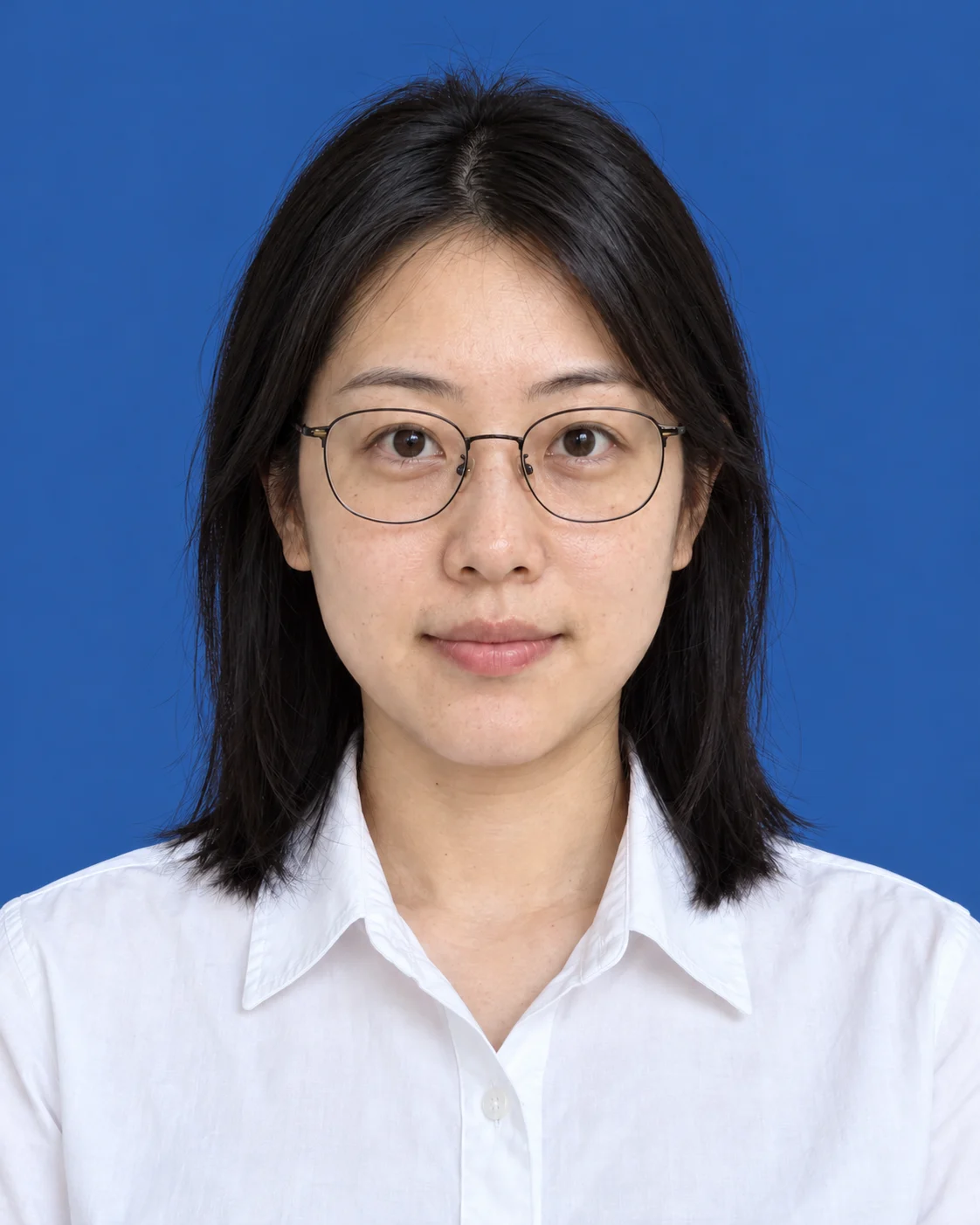
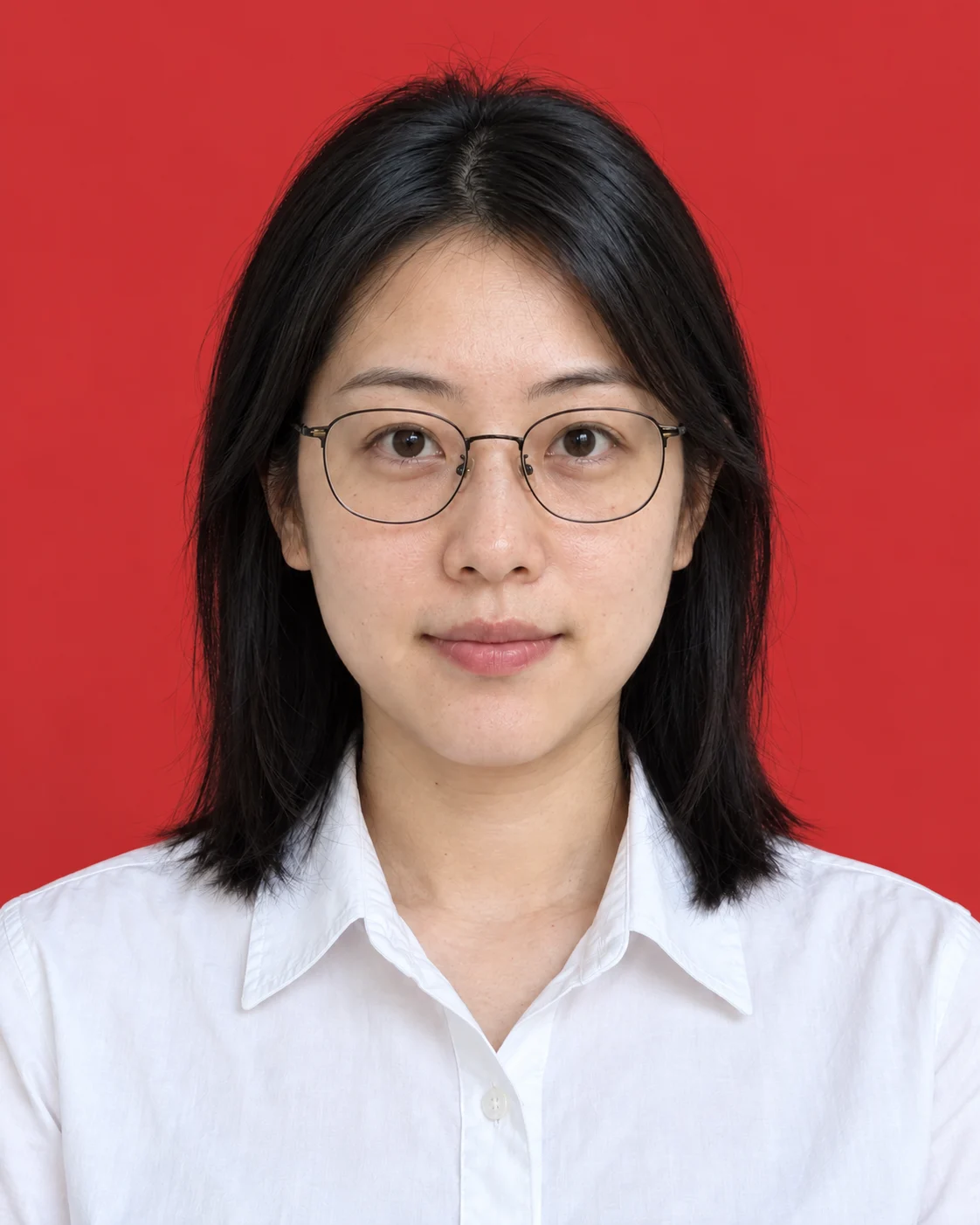
Le dimensioni si scelgono nella stessa pagina: otto preset coprono dai formati da 1 pollice e 2 pollici alle specifiche per carta d'identità e passaporto; fuori dalle preset si inseriscono pixel personalizzati. La scelta della selfie originale e i passi completi da caricamento a scaricamento sono già descritti in “Come trasformare una selfie in foto tessera: dalla scelta della foto al download”, e qui non si ripetono. Se oltre al fondo servono anche un abbigliamento nuovo o una composizione a mezzo busto, si risolve tutto nella modalità di elaborazione del flusso di generazione, senza prima scontornare e poi rifare.
Concentrati sui bordi di capelli, spalle e colletto
Quando una foto con il fondo cambiato viene respinta, il problema è quasi sempre nel bordo, non nel colore. Ingrandisci il risultato oltre le dimensioni originali e controlla tre aree:
- Capelli: il passaggio dei ciuffi allo sfondo è naturale, c'è qualche ciocca interrotta o incollata al fondo;
- Spalle e colletto: la linea del contorno è pulita, una maglia bianca o chiara conserva ancora un confine visibile sul fondo bianco;
- Occhiali: il bordo della montatura è stato eroso, il riflesso sulle lenti è diventato un buco.
La qualità dell'originale determina il tetto di queste zone. Con luce disomogenea o capelli in controluce o in ombra il segnale del bordo è debole e l'output tende a sfocarsi; se lo sfondo originale somiglia al fondo di destinazione, come una foto davanti a un muro bianco portata su fondo bianco, il contorno di colletto e spalle è il primo a essere assorbito; le foto passate per più giri di compressione e inoltro mostrano bordi frastagliati e macchie di colore, ben visibili ingrandendo. Questi tre problemi di origine non si risolvono cambiando percorso: la soluzione è tornare a un originale più nitido.
Affronta i residui di sfondo e le alterazioni del colorito
Per residuo di sfondo si intende una macchia del vecchio fondo o un alone luminoso lungo il bordo della persona; per alterazione del colorito un viso spento o giallastro dopo il cambio di fondo. La diagnosi procede dal rimedio meno costoso al più costoso:
- Cambia con un originale più nitido. Cerca la versione della foto con luce uniforme, risoluzione più alta e senza compressioni ripetute e rielaborala: la maggior parte dei residui sparisce.
- Regola il percorso di elaborazione. Nel flusso di scontornaggio alterna e confronta le tre forme di restituzione — sfondo trasparente, sfondo bianco, ritaglio dei bordi vuoti; nel flusso di generazione porta il ritocco su “originale” e disattiva sorriso naturale e cambio acconciatura, riducendo al minimo le modifiche alla persona.
- Rigenera. Se i primi due passi non bastano, rifai l'intera tornata, cambiando anche il modello di abbigliamento o le impostazioni di composizione.
La rigenerazione è un processo generativo: la persona viene ridisegnata dal modello a partire dall'originale e può risultare molto vicina, ma non equivale a un cambio di fondo senza perdita sui pixel originali. Il criterio è quindi semplice — se la foto deve essere identica all'originale, scontorna; se serve una foto tessera completa e a norma, genera.
Per il colorito controlla prima il livello di ritocco: il refinement altera la texture della pelle; riporta il livello su “originale” e confronta di nuovo, così la maggior parte delle alterazioni trova la propria causa. Con i tre fondi affiancati verifica anche l'uniformità del viso: la versione che appare grigiastra si rifà da sola.
Dopo l'esportazione controlla dimensioni e uniformità del fondo
L'anteprima nello strumento non sostituisce il file reale scaricato: dopo l'esportazione fai tre verifiche:
- Dimensioni. Apri le proprietà del file con il tasto destro e confronta i pixel di larghezza e altezza con i requisiti di chi riceve; per i file esportati in dimensioni personalizzate, controlla che larghezza e altezza non siano invertite.
- Uniformità del fondo. Ingrandisci i quattro angoli e le zone vicino al bordo della persona e cerca macchie, sfumature o residui del vecchio sfondo.
- Ritaglio e composizione. Spazio adeguato sopra la testa, spalle simmetriche, nessun elemento estraneo dentro la cornice.
I risultati del flusso di generazione si scaricano in PNG con file denominati “id-photo-numero.png”; anche i risultati dello scontornaggio sono PNG, con un suffisso dopo il nome originale. Rinomina e archivia subito i file dei tre fondi, per esempio “esame-nome-1 pollice fondo bianco”, “assunzione-nome-2 pollici fondo blu”: alla consegna non si scambiano le versioni.
Domande frequenti
Una maglia bianca va bene su fondo bianco?
Con un capo bianco o chiaro su fondo bianco il rischio è che il contorno di colletto e spalle si fonda con lo sfondo, ed è il punto che salta fuori più spesso nel controllo dei bordi. Se chi riceve lascia libertà di abbigliamento, privilegia capi scuri o ben distanziati dal colore di fondo; nel flusso di generazione puoi anche sostituire l'abbigliamento con un modello prima di produrre la versione a fondo bianco. Se il fondo è obbligatoriamente bianco e l'abbigliamento non si può cambiare, dopo la generazione ingrandisci proprio il confine tra colletto e spalle.
Perché cambia anche la persona dopo il cambio di fondo?
Il flusso di generazione della foto tessera è un processo generativo: il modello ridisegna la persona a partire dall'originale e impostazioni come colore di sfondo, ritocco, sorriso e acconciatura influenzano l'aspetto finale; rigenerare con un altro fondo cambia anche i dettagli della persona. È una caratteristica del flusso, non un guasto. Se la persona deve restare identica e cambiare solo lo sfondo, usa il ritocco con sola sostituzione, che conserva i pixel originali — ma i fondi disponibili oggi sono solo trasparente e bianco.
Come conservare il più possibile l'aspetto della foto originale?
Due direzioni. Prima: passare al flusso di scontornaggio, che restituisce fondo trasparente o bianco con i pixel della persona intatti, adatto quando la foto è già idonea e manca solo il fondo. Seconda: restare nella generazione riducendo le variabili — ritocco su “originale”, sorriso naturale e cambio acconciatura disattivati, modello di abbigliamento il più vicino possibile all'originale. Anche in questo caso il risultato resta generativo: simile all'originale, ma non una copia pixel per pixel della foto originale.
Scegli ora fondo e accesso per questa foto
Il passo successivo è molto concreto: accerta prima fondo e dimensioni richiesti da chi riceve, poi scegli l'accesso in base allo stato della foto. Foto già idonea e bisogno solo di bianco o trasparente: strumento di rimozione sfondo online; composizione standard, fondo blu o rosso o valori cromatici specificati: entra nella generazione AI foto tessera e, prima del download, completa i tre controlli ingranditi su capelli, colletto e occhiali.


