
xAI · 모션, 이미지 및 사운드
Grok Imagine Video 1.5 AI 비디오 생성기
정지 이미지에 움직여야 할 이유를 제공하세요. 동기화된 오디오를 갖춘 Grok Imagine Video 1.5, xAI의 비디오 모델을 사용하여 제품 공개, 캐릭터 전달 또는 만족스러운 물리적 상호 작용을 지시하십시오.
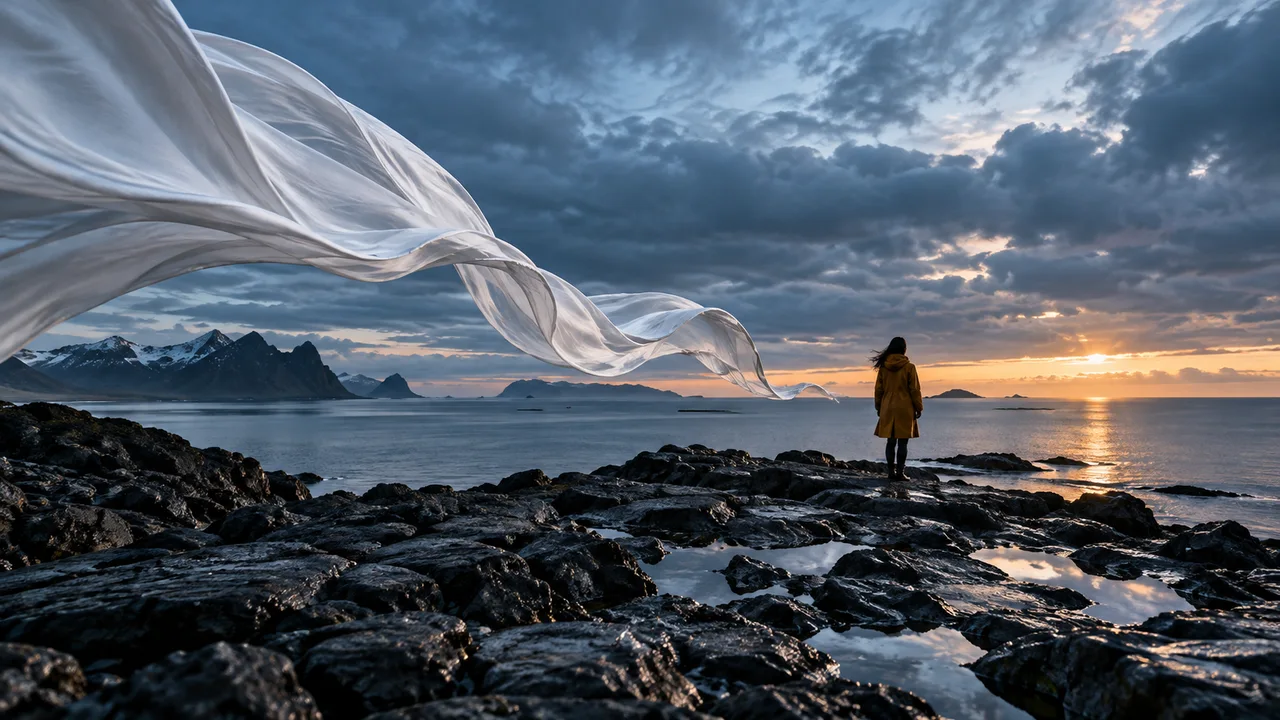
xAI 모델 사양입니다. PixMind 입력 모드, 출력 설정 및 크레딧은 아래 표시된 연결된 경로에 따라 다릅니다.
Grok Imagine Video 1.5로 만들기
정확한 Grok 모델을 선택하고 사진을 준비한 후 제출하기 전에 사용 가능한 설정을 확인하세요. 이 작업공간은 일치하는 모델이 라이브 카탈로그에 있는 경우에만 열립니다.
출발점을 선택하세요
Grok Imagine Video 1.5는 무엇입니까?
Grok Imagine Video 1.5는 짧은 시청각 장면을 위한 xAI의 모델입니다. 공식 API는 텍스트 기반 생성, 시작 이미지의 애니메이션 및 참조 기반 장면을 지원합니다. 유용한 개요는 동작, 카메라 경로 및 그 순간에 속하는 사운드를 설명합니다.
새로운 장면을 묘사하세요
컴포지션이 열려 있으면 텍스트부터 시작합니다. 피사체, 설정, 주요 동작 하나, 조명 및 카메라 움직임을 지정합니다.
소스 프레임에 애니메이션 적용
외관과 프레임이 중요한 경우 제품 사진이나 인물 사진부터 시작하세요. 전체 이미지를 다시 작성하는 대신 시간이 지남에 따라 무엇이 변경되는지 설명하세요.
새로운 구성 안내
공식 참조 워크플로는 여러 시각적 앵커와 음성 참조를 지원합니다. 이는 고정된 첫 번째 프레임에 애니메이션을 적용하는 것과 다릅니다. 가용성은 플랫폼에 따라 다릅니다.
시도해 볼 만한 세 가지 브리핑
명확한 동작을 중심으로 구축된 Grok 비디오 프롬프트
피사체의 움직임을 카메라와 사운드로부터 분리하세요. 이러한 독창적인 시작점은 제품 애니메이션, 짧은 대화 및 신체 접촉 이벤트를 포함합니다.
제품 사진을 공개로 전환
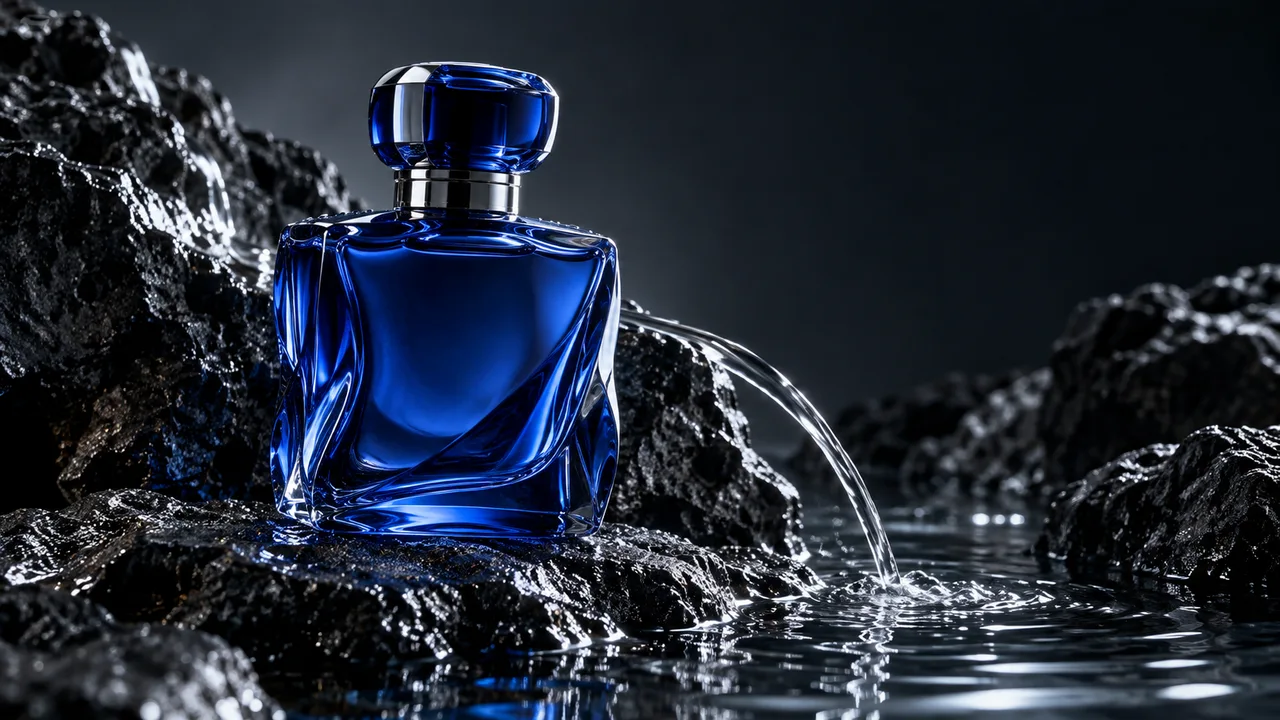
깨끗한 제품 프레임을 시각적 기준으로 사용하세요. 카메라의 부드러운 움직임과 작은 환경 변화를 테스트하는 동안 실루엣과 설정을 고정된 상태로 유지하세요.
코발트 유리병은 젖은 검은 돌 위에 가만히 있다. 카메라는 느리고 얕은 궤도를 만듭니다. 얇은 리본 모양의 물이 병 옆에 떨어져 수영장을 가로질러 잔물결을 일으킵니다. 시원한 림 조명, 조용한 물소리, 말소리 없음, 연속 촬영 1회.
캐릭터에게 한 줄과 한 동작을 부여하세요.
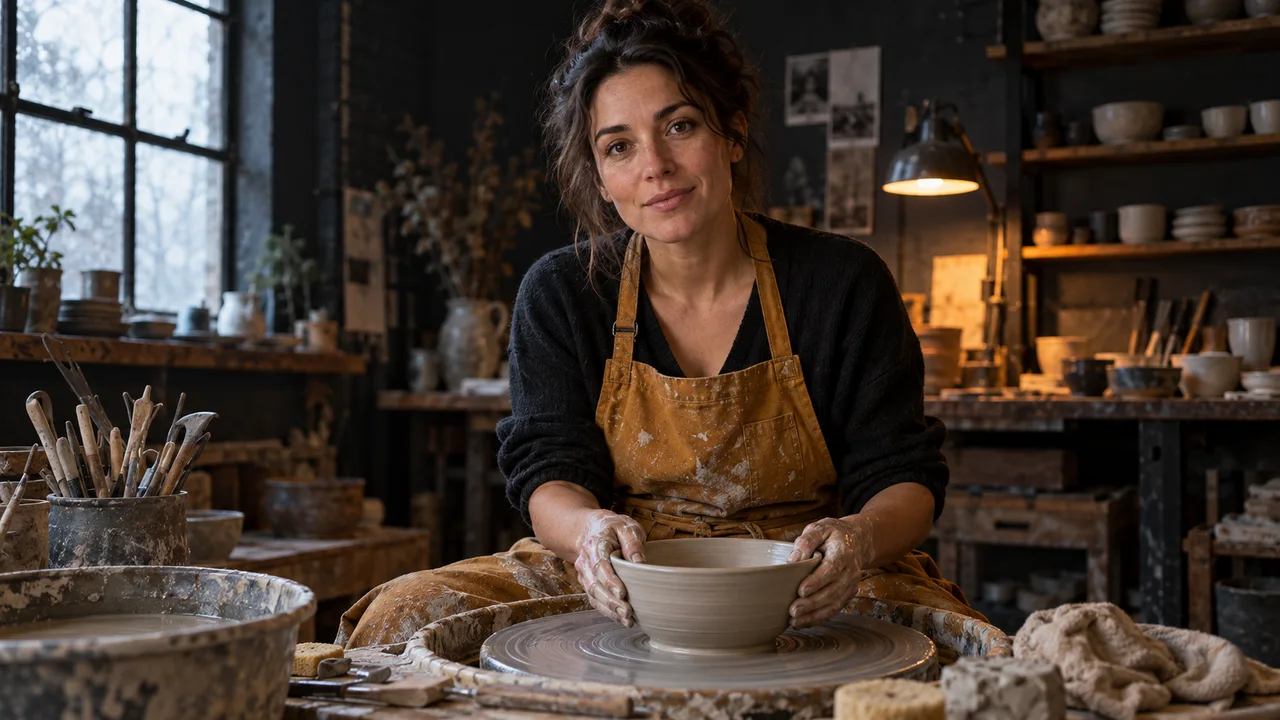
오디오 주도 장면의 경우 스피커 이름, 전달 및 실내 사운드 이름을 지정합니다. 표현과 몸짓을 위한 공간을 확보할 수 있을 만큼 대사를 짧게 유지하세요.
장인은 물레에서 고개를 들어 미소를 지으며 따뜻하게 말합니다. '이건 오래도록 만들어졌습니다.' 조용한 휠 윙윙거리는 소리와 부드러운 스튜디오 분위기가 그 아래에 남아 있습니다. 안정적인 상체 프레이밍, 작은 고개 끄덕임, 음악 없음, 장면 전환 없음.
접촉, 동작, 소리를 일치시키세요.
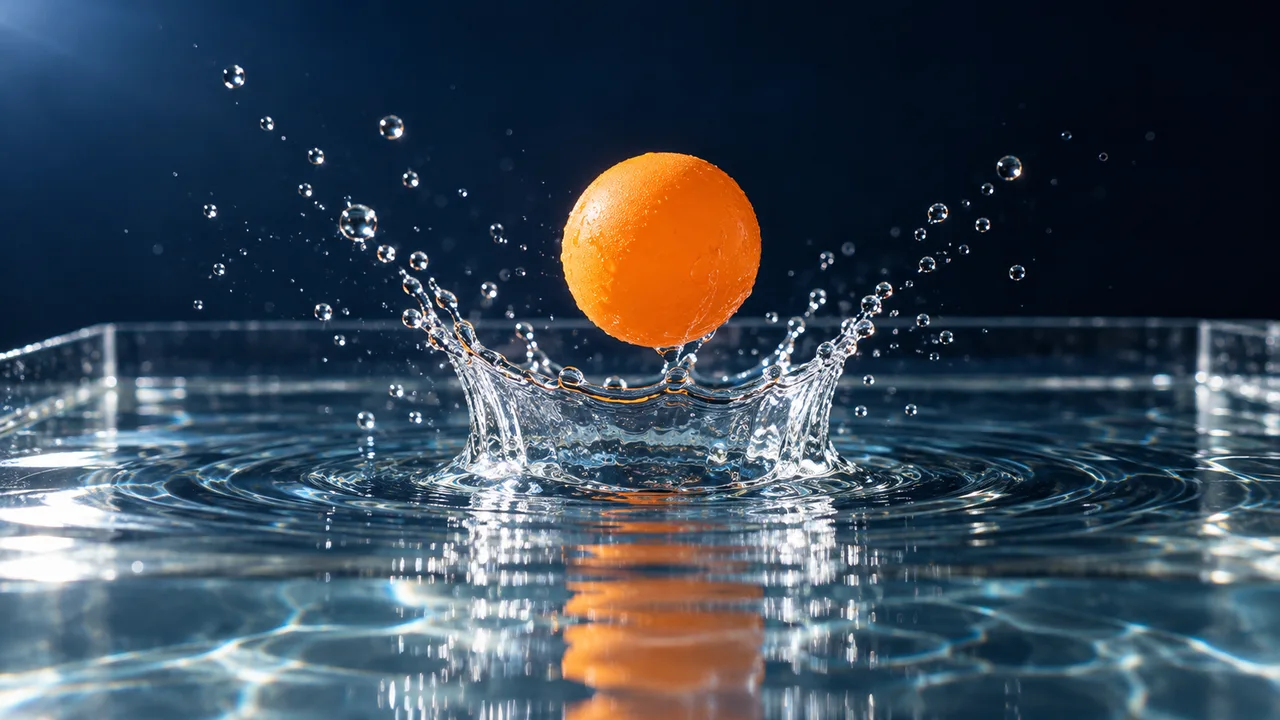
단일 가시적 접촉 이벤트는 장면에 명확한 타임라인을 제공합니다. 복잡한 카메라 모션을 추가하기 전에 객체, 충격, 반응 및 일치하는 사운드를 정의하세요.
주황색 공이 물 위로 한 번 떨어지면서 작은 왕관 모양의 물보라가 생성됩니다. 물방울이 뒤로 떨어지고 잔물결이 가라앉습니다. 잠긴 매크로 카메라, 선명한 측면 조명, 한 번의 가벼운 스플래시 사운드, 추가 공 및 컷 없음.
Grok Imagine Video 1.5, Kling, Veo 비교
만들고 싶은 샷을 선택하세요. 이는 벤치마크 순위나 시각적 품질 보장이 아닌 워크플로 선택입니다.
| 모델 | 여기에서 시작하세요 | 브리핑을 작성하세요. | 다음 단계 |
|---|---|---|---|
| Grok Imagine Video 1.5 | 이미지 애니메이션, 짧은 음성 순간, 소리와 눈에 보이는 개체 상호 작용. | 소스 프레임 또는 장면 설명, 단일 동작, 카메라 방향 및 간결한 오디오 브리핑입니다. | 여기에서 프롬프트 개념을 시도해 보세요. 사용 가능해지면 정확한 Grok 경로를 사용하세요. |
| Kling 3.0 Turbo | 연결된 Turbo 작업 공간에서 텍스트 또는 이미지 기반 카메라와 액션 변형을 비교합니다. | 명확한 주제와 동작 방향이 포함된 하나의 소스 이미지 또는 텍스트 개요입니다. | Kling 3.0 Turbo를 열고 현재 제어 및 신용 추정을 비교하십시오. |
| Veo 3.1 | 명시적인 대화나 환경 사운드 브리핑을 통해 영화 같은 장면 방향을 탐색합니다. | 프레이밍, 액션, 조명, 장면과 사운드 간의 관계. | Veo 3.1를 열어 사용 가능한 오디오, 입력 및 출력 설정을 검사합니다. |
공식 xAI 기능과 PixMind 경로 가용성은 별개입니다. 현재 생성기는 사용 가능한 제어 및 최종 신용 추정을 제공합니다.
Grok Imagine Video 1.5 사용 방법
시각적 앵커 설정
완전하고 조명이 밝은 소스 프레임을 선택하거나 새로운 장면을 설명하십시오. 원하는 움직임을 위해 피사체 주변에 공간을 남겨두세요.
동작과 소리를 쓰세요
하나의 주제 동작, 하나의 카메라 경로 및 의도한 음성이나 주변 소리의 이름을 지정합니다. 샷의 끝부분을 명확하게 유지하세요.
생성, 비교, 개선
경로를 사용할 수 있으면 설정과 크레딧을 확인하고 시도당 하나의 변수를 생성하고 변경합니다. 유용한 클립을 저장하고 편집기에서 더 긴 시퀀스를 조합하세요.
Grok Imagine Video 1.5 질문
Grok Imagine Video 1.5는 Grok Imagine 1.5 이미지 생성과 동일합니까?
아니요. 이 페이지에서는 오디오로 움직이는 장면을 만드는 비디오 모델을 다룹니다. Grok Imagine 이미지 생성으로 정지 이미지가 생성됩니다. 이미지 모델 페이지를 사용하여 소스 프레임을 만든 다음 여기로 돌아와서 비디오 방향을 지정하세요.
Grok Imagine Video 1.5에는 시작 이미지가 필요합니까?
항상 그런 것은 아닙니다. xAI는 1.5용 텍스트-비디오, 이미지-비디오 및 참조-비디오 워크플로우를 문서화합니다. 시작 이미지는 피사체와 구도가 이미 있는 경우 유용합니다. PixMind의 연결된 입력 모드는 경로를 사용할 수 있을 때 생성기에 표시됩니다.
공식 모델은 어떤 지속 시간과 해상도를 지원합니까?
xAI는 1~15초 클립과 480p, 720p 및 1080p 출력을 문서화합니다. 텍스트-비디오 및 이미지-비디오는 기본 1080p를 사용할 수 있습니다. 문서화된 비디오 참조 작업흐름은 720p로 제한됩니다. 이미지 대 비디오는 소스 이미지의 종횡비를 따릅니다. 이는 검증된 PixMind 설정 목록이 아닌 공식 사양입니다.
Grok는 음성, 음향 효과 및 분위기를 생성할 수 있습니까?
공식 1.5 모델은 립싱크 음성을 포함하여 비디오와 함께 오디오를 생성합니다. 대사, 전달 및 배경음을 명시적으로 작성합니다. 예를 들어 장인의 라인 아래에 있는 바퀴 윙윙거리는 소리의 이름을 지정합니다. PixMind 오디오 컨트롤은 연결된 경로에 따라 다릅니다.
참조 이미지, 음성, 첫 번째/마지막 프레임이 지원됩니까?
xAI의 현재 문서에는 1.5에 대한 최대 14개의 이미지 참조, 3개의 음성 참조 및 첫 번째/마지막 또는 중간 키프레임이 나열되어 있습니다. 이는 서로 다른 API 워크플로에 속하며 모든 플랫폼에서 함께 작동한다고 가정해서는 안 됩니다. 이 페이지에서는 PixMind가 이러한 컨트롤을 활성화했다고 주장하지 않습니다.
Grok 비디오 비용은 몇 PixMind 크레딧입니까?
아직 확인된 PixMind 크레딧 가격이 없습니다. 확인 날짜에 공개 카탈로그에 정확한 모델이 없습니다. 우리는 PixMind 크레딧을 xAI의 달러 가격으로 대체하지 않습니다. 경로가 활성화되면 설정을 선택하고 생성하기 전에 추정치를 읽어보세요.
Grok 이미지-비디오 프롬프트가 유용한 이유는 무엇입니까?
이미 보이는 모든 것을 반복하기보다는 동작을 설명하십시오. 피사체의 동작부터 시작하여 카메라 움직임, 소리, 결말을 살펴보세요. 예를 들어 병을 고정한 상태로 카메라를 약간 움직여 물만 물결치도록 하세요. 한 번에 하나의 변경 사항을 비교하십시오.
피사체가 움직이거나 움직임이 혼란스러운 경우 무엇을 변경해야 합니까?
더 선명한 소스 프레임을 사용하고, 움직이는 물체의 수를 줄이고, 경쟁 카메라 지침을 제거하세요. 다음 테스트에서는 한 가지 작업에 집중하세요. 대화를 하려면 줄을 줄이세요. 내보내기 전에 브리핑에 중요한 제품 세부정보나 캐릭터 특징을 클립에서 확인하세요.
Kling이나 Veo 대신 Grok를 언제 사용해야 합니까?
소스 프레임 애니메이션과 짧은 시청각 상호 작용을 위한 Grok를 살펴보세요. 현재 제어 기능이 귀하의 브리핑과 일치하거나 오늘 이용 가능한 경로가 필요한 경우 연결된 Kling 및 Veo 작업 공간을 사용하세요. 버전 번호만으로 선택하기보다는 동일한 소스, 동작 및 사운드 지침을 비교하십시오.
하나의 프레임으로 시작하세요. 기억에 남는 순간을 연출해보세요.
이미지, 액션, 사운드를 함께 준비한 다음 정확한 Grok 작업 공간에서 사용 가능 여부를 확인하세요.
영상 생성 도구 열기