 독창적인 아이디어
 아이디어 편집
동일한 샷에 새로운 설정을 지정하세요.
평범한 스튜디오에서 햇빛이 잘 드는 테라스로 제품 클립을 찍으세요. 새 위치와 유지하려는 세부정보를 설명하세요.
프롬프트 스타터
이 프롬프트를 사용하세요업로드된 동영상을 편집하세요. 배경을 햇빛이 잘 드는 지중해 테라스로 교체하세요. 주요 피사체, 모양과 색상, 카메라 움직임, 타이밍을 그대로 유지하세요.

새로운 설정. 다른 복장. 주의가 산만해지지 않습니다. 영상을 업로드하고 AI에게 무엇을 변경할지 알려주세요.
이미 가지고 있는 샷으로 시작하세요.편집 내용을 선택하고, 클립을 추가하고, 프롬프트를 나만의 것으로 만드세요.
독창적인 아이디어아이디어 편집평범한 스튜디오에서 햇빛이 잘 드는 테라스로 제품 클립을 찍으세요. 새 위치와 유지하려는 세부정보를 설명하세요.
특정 변경부터 시작하세요. 이러한 시각적 개념과 프롬프트는 이를 설명하는 방법을 보여줍니다.
독창적인 아이디어아이디어 편집평범한 스튜디오에서 햇빛이 잘 드는 테라스로 제품 클립을 찍으세요. 새 위치와 유지하려는 세부정보를 설명하세요.
업로드된 동영상을 편집하세요. 배경을 햇빛이 잘 드는 지중해 테라스로 교체하세요. 주요 피사체, 모양과 색상, 카메라 움직임, 타이밍을 그대로 유지하세요.
 독창적인 아이디어
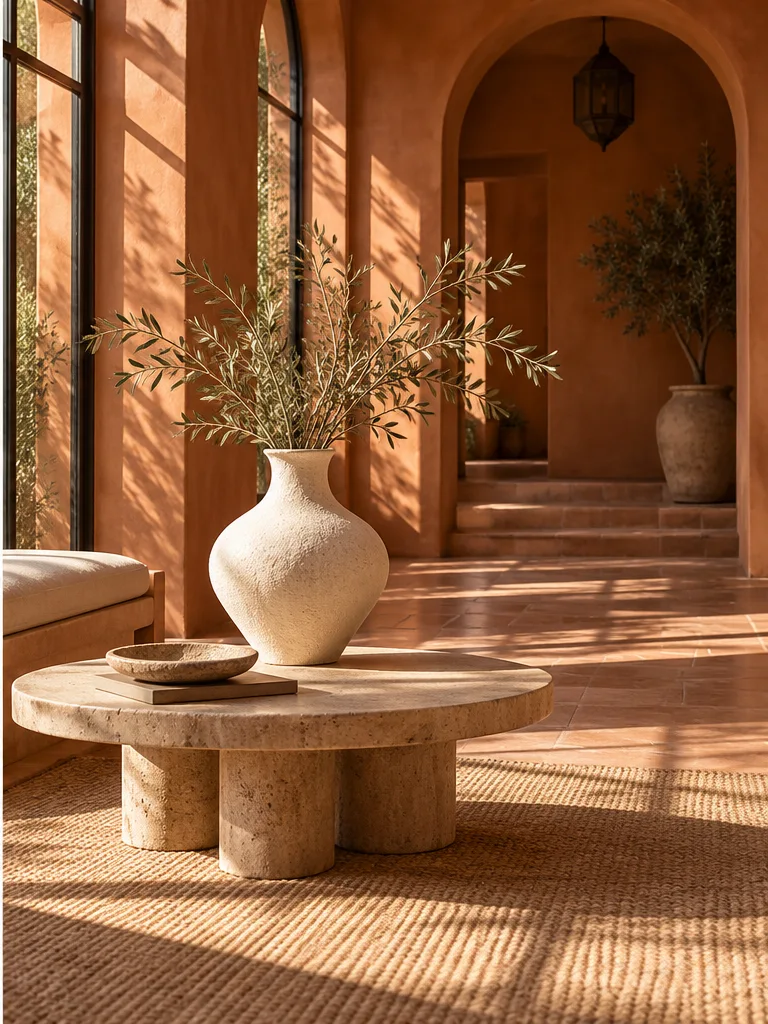 아이디어 편집
원하지 않는 소품이나 배경 물체를 지적하세요. 주변 장면을 일관되게 유지하면서 AI가 그 자리를 채우도록 요청하세요.
업로드된 동영상 편집: 프레임 오른쪽에 있는 방해가 되는 개체를 제거하고 주변 환경과 일치하도록 영역을 채웁니다. 주요 피사체, 조명, 카메라 움직임을 그대로 유지하세요.
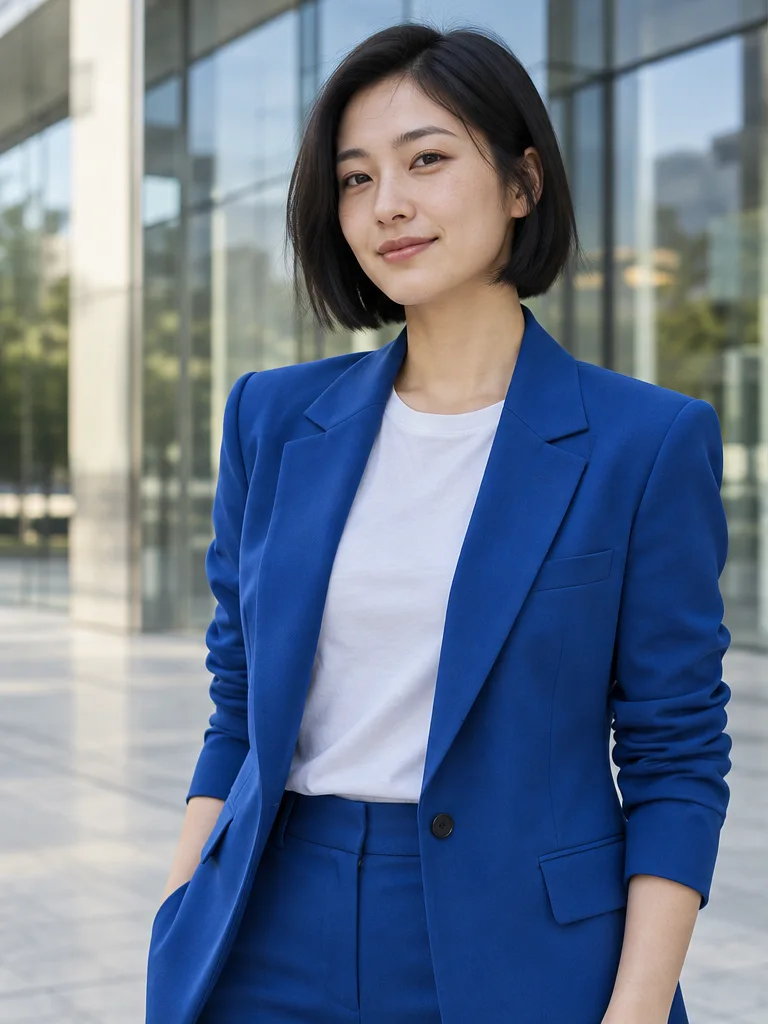 독창적인 아이디어
 아이디어 편집
재킷이나 색상을 변경하십시오. 원단, 재단, 색상을 포함하고 사람의 얼굴, 포즈, 동작을 유지하도록 요청합니다.
업로드된 동영상을 편집하세요. 인물의 재킷을 러스트 오렌지색 테일러드 블레이저로 변경하세요. 얼굴, 헤어스타일, 포즈, 움직임, 배경을 그대로 유지하세요.
 독창적인 아이디어
 아이디어 편집
기존 클립을 손으로 그린 또는 애니메이션으로 처리한 방법을 살펴보세요. 매체를 설명하고 구성과 동작을 유지하도록 요청합니다.
업로드된 비디오를 구아슈 텍스처와 따뜻한 영화적 색상을 사용하여 손으로 그린 2D 애니메이션으로 편집하세요. 피사체, 장면 구도, 동작, 카메라 움직임을 그대로 유지하세요.
짧은 MP4 또는 MOV를 업로드하세요. 피사체와 변경하려는 부분이 쉽게 보이는 선명한 사진을 선택하세요.
작업을 선택하고 프롬프트에 적응하세요. 변경 사항을 구체적으로 설명한 다음 유지하려는 모양, 움직임 또는 설정의 이름을 지정하세요.
크레딧을 확인하고 Studio를 열고 생성을 따르십시오. 결과를 다운로드하거나 다른 편집의 소스로 사용하세요.
이미 클립이 있고 그 안에 표시되는 내용을 변경하려는 경우 여기에서 시작하세요.
| 귀하의 작업 | 어디서부터 시작해야 할까요? |
|---|---|
| 설정, 물건, 의상, 시각적 스타일 변경 | AI 영상 편집자 |
| 프롬프트 또는 이미지로 새 비디오 만들기 | AI 비디오 생성기 |
| 배경을 제거하고 투명한 인물 컷아웃을 내보냅니다. | 비디오 배경 제거제 |
AI 비디오 편집기는 서면 지침을 사용하여 기존 클립을 수정합니다. PixMind를 사용하면 영상부터 시작하여 배경, 개체, 의상 또는 시각적 스타일에 대한 변경을 요청할 수 있습니다.
클립을 업로드하고 편집 작업을 선택한 다음 변경 사항을 설명하세요. 모델, 해상도, 출력 기간을 선택하세요. Studio에서 편집 내용을 생성합니다. 계정 견적을 사용할 수 없는 경우 Studio에서 계속하여 비용을 확인하고 생성을 시작하세요.
최대 50MB의 MP4 또는 MOV 클립 하나를 업로드하세요. 허용되는 기간은 선택한 모델에 따라 다릅니다. 업로드 영역 옆의 제한을 확인하세요. 표준 가로, 정사각형 또는 세로 동영상을 사용하세요. 브라우저가 메타데이터를 읽을 수 없으면 H.264 MP4로 내보내고 다시 시도하세요.
한 가지 구체적인 변경 사항을 요청하고 피사체의 얼굴, 제품 모양, 카메라 움직임, 배경 등 유지해야 할 사항을 명시적으로 지정하세요. 이는 모델을 집중 편집 방향으로 안내합니다. 결과는 장면과 프롬프트에 따라 달라집니다.
사용 가능한 경우 Seedance 2.0 Pro, Fast, Mini, Wan 3.0 및 MiniMax H3를 포함하여 현재 선택기에 나열된 편집 모델 중에서 선택할 수 있습니다. 페이지에서는 선택한 항목에 따라 업로드 제한, 출력 설정 및 예상 크레딧을 조정합니다. 선택한 모델이 Studio로 운반됩니다.
비용은 모델, 클립 길이, 출력 설정 및 계정 가격에 따라 다릅니다. 로그인하고 클립을 추가하면 여기에서 예상 크레딧을 확인할 수 있습니다. Studio는 작업을 제출할 때 최종 비용과 사용 가능한 잔액을 확인합니다.
오디오 동작은 선택한 모델에 따라 다르며 Studio 설정을 따릅니다. 일부 모델은 기본적으로 오디오를 생성합니다. 소스 사운드트랙은 보존되지 않을 수 있으므로 나중에 다시 추가하려면 사본을 보관하세요.
명확하고 짧은 클립과 하나의 변경으로 시작하세요. 결과를 조정해야 하는 경우 프롬프트를 더 구체적으로 만들거나 다른 패스를 위해 편집된 클립을 업로드하세요. 각각의 새로운 세대는 자신만의 신용 견적을 사용합니다.
이 페이지에서는 클립의 시각적 콘텐츠를 변경하는 데 중점을 둡니다. 자막 제거, 배경 컷아웃, 향상 등의 별도 작업에 비디오 도구를 사용하세요. 원하는 타임라인 편집기에서 클립을 모으고 텍스트나 음악을 추가하세요.
클립을 가져와서 한 가지 변경 사항을 설명하고 새 버전을 살펴보세요.
편집 시작