
지원서는 흰색 배경, 입사 시스템은 파란색 배경, 시험원은 빨간색 배경. 같은 사진을 세 가지 버전으로 내야 하는 일이 자주 있습니다. 원본 한 장으로 이 세 가지 결과를 모두 얻을 수 있습니다. 증명사진 생성 흐름에서 배경색을 흰색, 파란색, 빨간색으로 각각 설정해 한 번씩 생성하면 됩니다. 이 사진들을 바로 쓸 수 있는지를 실제로 결정하는 것은 색 자체가 아니라 인물 윤곽입니다. 머리카락이 온전한지, 옷깃과 배경의 경계가 깨끗한지가 관건입니다.
AI 증명사진 열기에서 같은 원본으로 필요한 배경색을 만들어 보세요.
핵심 요약
- 배경색은 받는 쪽의 요구대로 고르지 취향대로 고르지 않습니다. 프리셋은 흰색, 빨간색, 밝은 회색, 파란색 세 가지 농도를 제공하고 컬러 피커로 지정 색상값을 입력할 수 있습니다.
- 두 갈래 길을 먼저 구분하세요. 배경만 바꾸는 누끼 처리는 원본 사진의 인물 픽셀을 유지하며 투명 배경과 흰색 배경으로 내보냅니다. 흰색, 파란색, 빨간색 등 모든 색은 증명사진 생성 흐름에서 고르고 인물은 다시 그려집니다.
- 윤곽 품질은 세 곳을 중점으로 살핍니다. 머리카락, 어깨와 옷깃, 안경입니다. 결과를 확대해 하나씩 넘겨 보세요.
- 결과가 아쉬우면 순서대로 점검합니다. 더 선명한 원본으로 교체, 처리 경로 조정, 다시 생성 순입니다.
배경색만 바꿀지 새로 생성할지 먼저 정하기
시작하기 전에 한 가지 질문에 답하세요. 배경색 외에 이 사진에서 손댈 곳이 더 있는가? 배경색만 바꾸고 나머지는 그대로 둘 거라면 배경만 바꾸는 누끼 처리로, 표준 증명사진 구도나 지정 크기, 의상 교체가 필요하다면 증명사진 생성으로 갑니다. 두 갈래는 입구와 능력, 결과가 모두 다르고, 길을 잘못 고르면 이후의 수정은 엉뚱한 방향을 메꾸는 데 쓰입니다.
| 비교 항목 | 배경만 바꾸는 처리 | 증명사진 생성 |
|---|---|---|
| 입구 | 온라인 누끼 도구 | AI 증명사진 |
| 인물 모습 | 원본 사진 픽셀 유지, 다시 그리지 않음 | 다시 그리며 뷰티, 헤어, 의상 조절 가능 |
| 선택 가능 배경색 | 투명 배경, 흰색 배경 | 여섯 가지 프리셋 색과 컬러 피커 |
| 출력 | PNG, 원본 파일명에 접미사를 붙여 저장 | 지정 크기의 증명사진 PNG |
배경만 바꾸는 흐름은 '사진 자체는 합격이고 배경색만 남은' 상황을 위한 것입니다. 업로드하면 배경이 자동으로 지워지고 기본값으로 투명 배경 PNG가 돌아오며, 흰색 배경이 필요하면 반환 형식을 전환합니다. 증명사진 생성 흐름은 '완성된 증명사진 한 장이 필요한' 상황을 위한 것으로 크기, 배경색, 의상을 생성 전에 한 번에 정합니다. 흰색이나 투명 배경에 인물까지 원본 그대로 남겨야 하면 앞쪽을, 파란색, 빨간색 또는 지정 색상값을 요구받았다면 뒤쪽으로만 갈 수 있습니다.
배경색과 목표 구도 고르기
배경색은 받는 쪽이 정합니다. 시험 접수, 입사 서류, 증명 발급마다 색을 지정하고 정확한 색상값을 주는 곳도 있습니다. 요구를 먼저 확인하고 시작하면 세 버전을 모두 쓸모없이 만드는 낭비를 피할 수 있습니다.
증명사진 생성 흐름에서 배경색은 '이미지 보정과 배경 교체' 항목에서 고릅니다. 프리셋 여섯 색은 흰색, 빨간색, 밝은 회색, 농도가 다른 파란색 세 가지이며 받는 쪽이 색상값을 주었거나 프리셋에 목표 색이 없으면 컬러 피커로 입력합니다. 같은 원본과 같은 인물 설정으로 배경색만 흰색, 파란색, 빨간색으로 세 번 생성하면 세 가지 배경색의 결과를 얻습니다. 세 버전을 나란히 놓고 윤곽을 살피는 편이 서로 다른 사진 세 장을 따로 검사하는 것보다 문제를 잘 잡아냅니다.

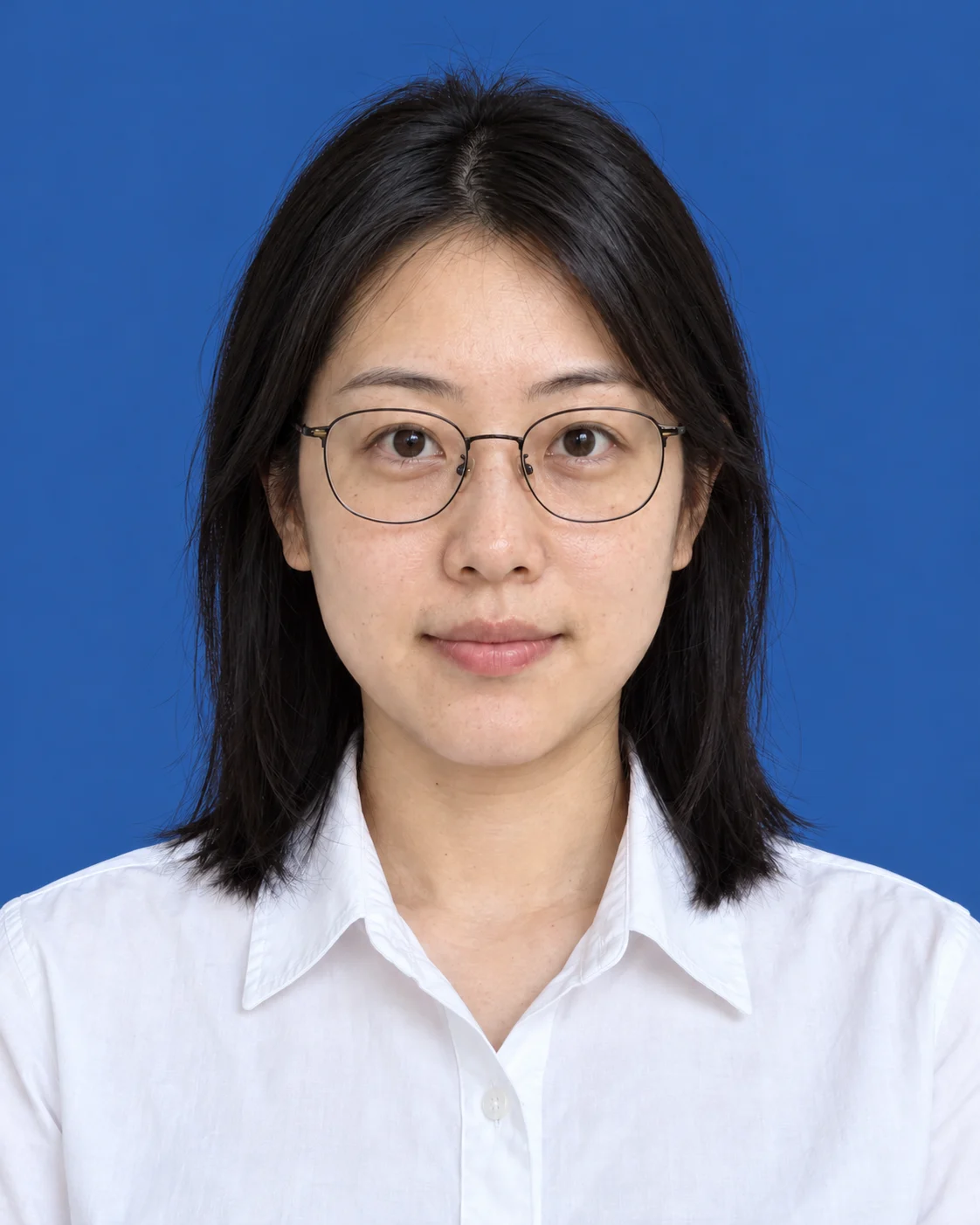
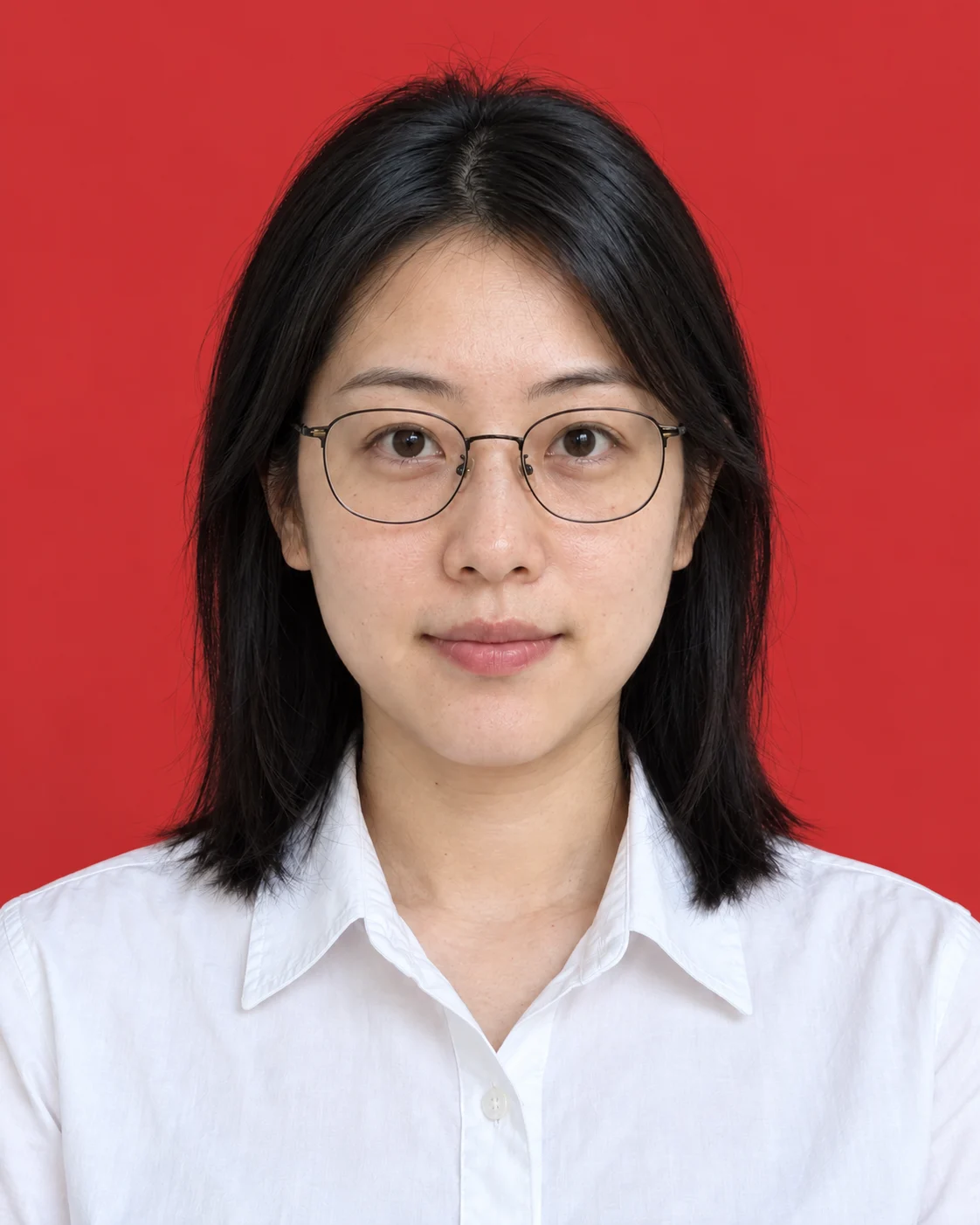
크기도 같은 페이지에서 고릅니다. 여덟 가지 프리셋이 1치, 2치부터 신분증, 여권 규격까지 덮고 프리셋 외에는 픽셀을 직접 입력합니다. 셀카 원본 고르기와 업로드부터 다운로드까지의 전체 절차는 《셀카를 증명사진으로 만드는 법: 사진 선택부터 다운로드까지》에서 이미 다뤄 이 글에서는 반복하지 않습니다. 배경색 외에 새 의상이나 상반신 구도가 더 필요하면 생성 흐름의 처리 방식에서 함께 해결하고, 누끼부터 떠서 다시 작업할 필요가 없습니다.
머리카락, 어깨, 옷깃 윤곽 집중 점검
배경색을 바꾼 사진이 반려되는 이유는 대부분 색이 아니라 윤곽입니다. 결과를 원래 크기 이상으로 확대해 세 종류 영역을 점검하세요:
- 머리카락: 잔머리와 배경의 전환이 자연스러운지, 한 갈래가 통째로 끊기거나 배경에 들러붙지 않았는지.
- 어깨와 옷깃: 윤곽선이 깨끗한지, 흰색이나 밝은 색 상의가 흰 배경 위에서도 경계가 보이는지.
- 안경: 안경테 테두리가 갉아 먹히지 않았는지, 렌즈 반사가 구멍으로 처리되지 않았는지.
원본 품질이 이 위치들의 한계를 정합니다. 빛이 고르지 않거나 머리카락이 역광이나 그늘에 있으면 경계 신호가 약해 결과가 흐려지기 쉽고, 원본 배경이 목표 배경색과 비슷하면, 예컨대 흰 벽 앞 사진을 흰 배경으로 바꾸면 옷깃과 어깨 윤곽부터 삼켜지며, 압축과 전달을 여러 번 거친 사진은 가장자리가 부스러지고 색 얼룩이 붙어 확대하면 한눈에 보입니다. 이 세 종류 원본의 문제는 경로를 바꿔도 풀리지 않으며 더 선명한 원본으로 돌아가는 것이 정답입니다.
배경 잔여물과 피부색 틀어짐 처리하기
배경 잔여물은 인물 윤곽에 옛 배경의 색덩이나 한 바퀴의 빛 테두리가 남는 것이고, 피부색 틀어짐은 배경을 바꾼 뒤 얼굴빛이 회색이나 노랑으로 기우는 것입니다. 점검은 비용이 낮은 순서로 갑니다:
- 더 선명한 원본으로 교체. 빛이 고르고 해상도가 높고 반복 압축을 거치지 않은 버전의 사진을 찾아 다시 처리하면 잔여물 대부분이 사라집니다.
- 처리 경로 조정. 누끼 흐름에서는 투명 배경, 흰색 배경, 빈 여백 잘라내기 세 가지 반환 형식을 바꿔 가며 비교하고, 생성 흐름에서는 뷰티 수준을 '원본'으로 두고 자연스러운 미소와 헤어 교체를 꺼서 인물 변경 폭을 최소로 줄입니다.
- 다시 생성. 앞의 두 단계가 모두 통하지 않을 때 전체를 다시 돌리며, 의상 템플릿을 함께 바꾸거나 구도 설정을 조정할 수도 있습니다.
다시 생성은 생성형 처리입니다. 인물을 모델이 원본대로 다시 그리므로 원본에 아주 가까울 수는 있어도 원 픽셀의 무손실 배경 교체와 같지는 않습니다. 판단 기준은 그래서 간단합니다. 이 사진이 원본과 똑같아야 한다면 누끼 흐름으로, 완성된 합격 증명사진이 필요하다면 생성 흐름으로 갑니다.
피부색 틀어짐은 뷰티 수준부터 점검합니다. 보정은 피부 질감을 바꾸므로 수준을 '원본'으로 되돌려 다시 비교하면 원인을 짚을 수 있습니다. 세 배경색을 나란히 대조할 때 얼굴빛이 같은지도 함께 확인하고, 어느 한 버전이 뚜렷이 회색을 띠면 그 버전만 따로 다시 만듭니다.
내보낸 뒤 크기와 배경 균일도 확인하기
도구 안의 미리보기는 내려받은 실제 파일을 대신하지 못하므로 내보낸 뒤 세 가지를 대조합니다:
- 크기. 우클릭으로 파일 속성을 보고 출력의 가로세로 픽셀을 받는 쪽 요구와 항목별로 맞춥니다. 사용자 지정 크기로 내보낸 파일은 가로세로 방향이 뒤바뀌지 않았는지 특히 살핍니다.
- 배경 균일도. 네 모서리와 인물 윤곽 근처를 확대해 색덩이, 그러데이션, 남은 옛 배경이 없는지 확인합니다.
- 잘라내기와 구도. 머리 위 여백이 적당하고 양쪽 어깨가 대칭이며 화면 테두리 안에 불필요한 요소가 없는지.
생성 흐름의 결과는 PNG로 내려받고 파일은 'id-photo-번호.png'로 이름이 붙습니다. 누끼 흐름의 결과도 PNG이며 원본 파일명 뒤에 접미사가 붙습니다. 세 배경색 파일은 그 자리에서 이름을 바꿔 정리하세요. 예를 들어 '시험-이름-1치 흰색 배경', '입사-이름-2치 파란색 배경'처럼 두면 납부할 때 버전을 헷갈리지 않습니다.
자주 묻는 질문
흰 옷은 흰 배경에 어울리나요?
흰색이나 밝은 색 상의를 흰 배경에 쓰면 옷깃과 어깨 윤곽이 배경에 녹아들 위험이 있고 윤곽 점검에서 가장 자주 문제가 됩니다. 받는 쪽이 복장 선택을 허용한다면 어두운 색이나 배경색과 거리가 있는 상의를 우선하고, 증명사진 생성 흐름에서는 의상 템플릿으로 갈아입힌 뒤 흰색 배경 버전을 만들 수도 있습니다. 배경색이 흰색으로 고정되고 복장도 바꿀 수 없다면 생성 후 옷깃과 어깨 경계를 확대해 집중 점검하세요.
배경색을 바꿨는데 인물까지 달라지는 이유는요?
증명사진 생성 흐름은 생성형 처리입니다. 모델이 원본대로 인물을 다시 그리므로 배경색, 뷰티, 미소, 헤어 설정이 모두 최종 모습에 영향을 주고, 배경색을 바꿔 다시 생성하면 인물 디테일도 따라 달라집니다. 흐름의 특성이지 고장이 아닙니다. 인물은 전혀 바꾸지 않고 배경만 손대고 싶다면 배경만 바꾸는 누끼 처리로 가세요. 원본 사진의 인물 픽셀을 유지하지만 배경색은 현재 투명과 흰색 두 가지뿐입니다.
원본 사진 모습을 최대한 지키려면요?
두 갈래입니다. 첫째, 누끼 흐름으로 바꿉니다. 투명 배경이나 흰색 배경으로 내보내고 인물 픽셀을 그대로 남겨, 사진 자체는 합격이고 배경색만 남은 상황에 맞습니다. 둘째, 생성 흐름에 머물되 변경 항목을 줄입니다. 뷰티 수준은 '원본', 자연스러운 미소와 헤어 교체는 끄고, 의상 템플릿은 원래 옷차림에 가장 가까운 스타일로 고릅니다. 후자도 여전히 생성형 결과라 원본과 비슷해 보이지만 원 사진의 픽셀 복제는 아닙니다.
지금 이 사진의 배경색과 입구 정하기
다음 단계는 아주 구체적입니다. 먼저 받는 쪽이 요구하는 배경색과 크기를 확인하고, 사진 상태에 따라 입구를 고릅니다. 사진 자체는 합격이고 흰색이나 투명 배경만 필요하면 온라인 누끼 도구로, 표준 증명사진 구도나 파란색·빨간색 배경, 지정 색상값이 필요하면 AI 증명사진 생성으로 들어가 내려받기 전에 머리카락, 옷깃, 안경 세 곳의 확대 점검을 마치세요.


