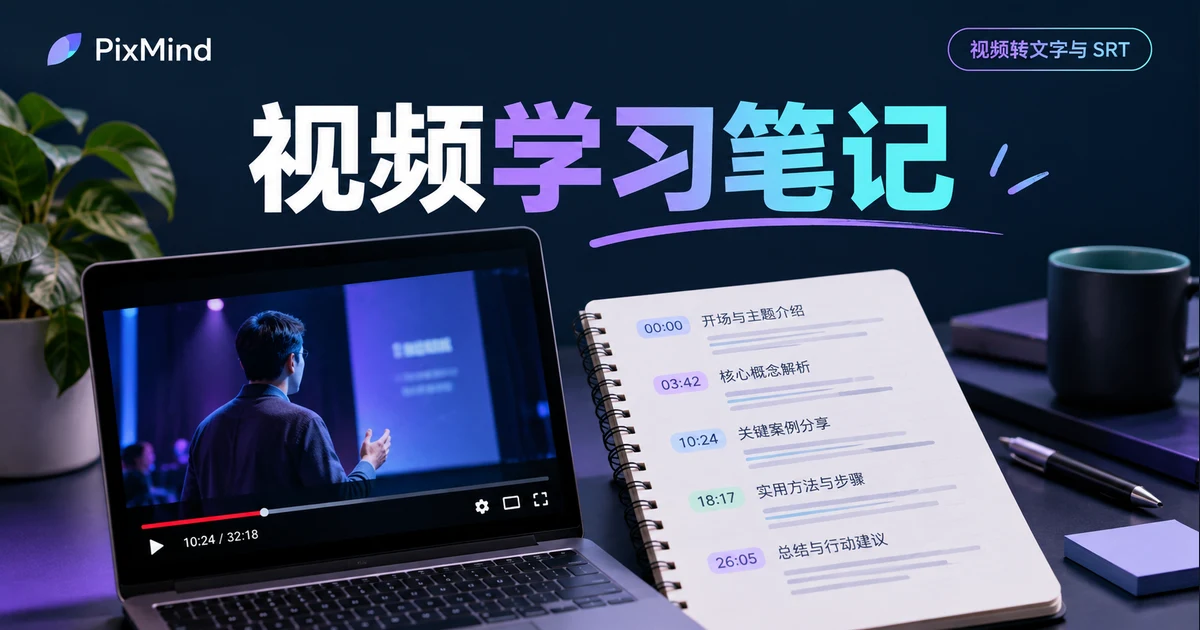
20분짜리 인터뷰 영상 하나를 직접 들으며 타이핑하려면 일시정지와 되감기를 반복하고 놓친 이름을 다시 확인해야 해서, 소요 시간이 영상 길이를 훌쩍 넘기 일쑤입니다. 영상→텍스트 도구는 이 단계를 전사에 맡깁니다. 파일을 업로드하거나 링크를 붙여넣고 음성 언어를 선택하면 보통 몇 분 안에 시간대별로 분할된 텍스트 원고를 받을 수 있고, TXT로 내보내 바로 편집에 들어갈 수 있습니다.
영상→텍스트 열기에서 영상을 업로드하거나 링크를 붙여넣어 보세요. 생성 후 분할된 텍스트 원고, 출처 표시, 내보내기 버튼이 모두 같은 페이지에 나타납니다.
핵심 요약
- 로컬 파일은 MP4, MOV, WEBM, MP3 등 오디오·비디오 형식을 지원합니다. 로그인 없이 매일 1회 무료(50MB, 10분 이하), 로그인 후 매일 2회이며, 크레딧 사용 시 최대 2시간까지 처리할 수 있습니다.
- 원고는 시간대별로 분할되어 표시되고 각 단락에 타임스탬프가 붙으며, TXT, SRT 또는 VTT로 내보낼 수 있습니다.
- 결과 영역에는 원고의 출처가 표시됩니다. 플랫폼에 이미 있던 자막인지, 음성 전사인지 구분할 수 있습니다.
- 발언 원문이 아니라 요점 정리가 필요하다면 '요약' 출력을 대신 선택하세요. 전사 원고와 요약은 서로 다른 두 가지 작업을 담당합니다.
전사 원고가 필요한지 요약이 필요한지 먼저 정하기
판단 기준은 하나뿐입니다. 이후에 쓸 재료가 원문인지, 농축된 결론인지입니다. 실제 발언을 인용하거나 인터뷰 원고를 정리하거나 내용을 교정하거나 자막 밑원고를 만들려면 전사 원고를, 영상이 무엇을 말하는지만 빠르게 알고 싶거나 보고서를 써야 한다면 요약을 선택하세요.
| 출력 | 내용 형태 | 적합한 작업 | 얻는 방법 |
|---|---|---|---|
| 텍스트 원고 | 시간대별로 분할된 발언 원문 | 발언 인용, 원고 정리, 교정, 자막 밑원고 | 작업 제출만으로 생성, 비로그인 시 앞 3단락 미리보기 가능 |
| 요약 | 개요 한 단락과 요점 목록 | 내용 빠른 파악, 보고서 작성 | 로그인 후에만 선택해 생성 가능 |
같은 영상이라도 두 출력의 차이는 큽니다. 텍스트 원고는 '누가 언제 무엇을 말했는지'를 남기고, 요약은 '이 영상이 무엇을 다뤘는지'에만 답합니다. 둘을 섞어 쓰면 양쪽에서 손해입니다. 몇백 자 요약 안에서 인용할 발언을 찾을 수는 없고, 보고서 한 편을 쓰자고 1시간짜리 전사 원고를 끝까지 읽을 필요도 없습니다.
파일 업로드 또는 현재 지원하는 영상 링크 사용
작업 공간에는 두 가지 입력 경로가 있고 상단 버튼으로 언제든 전환할 수 있습니다. 파일이 있다면 업로드가 가장 안정적이고, 플랫폼 링크만 있을 때 붙여넣기를 사용하세요.
링크 경로:
- '링크 붙여넣기' 모드(이 입구의 기본 모드)에 머물러 영상 링크 전체를 붙여넣습니다. 입력창 안내에 나오는 예시는 YouTube, TikTok, Douyin 등 플랫폼입니다.
- 제출 후 파싱 가능 여부는 작업 결과를 따르며, 아무 링크나 성공하는 것은 아닙니다. 파싱에 실패하면 오류 안내 옆의 '파일 업로드로 전환' 버튼으로 한 번에 로컬 경로로 돌아가 재시도할 수 있습니다.
파일 경로:
- '파일 업로드'로 전환해 영상 또는 오디오 파일을 선택합니다. MP4, MOV, WEBM, MP3 등 흔한 형식이 모두 지원 범위입니다.
- 제출 전 상한을 확인하세요. 비로그인 시 최대 50MB·10분, 로그인 후 최대 200MB·최장 2시간이며 10분을 넘는 부분은 크레딧으로 과금됩니다(크레딧 10/분). 파일을 선택하면 도구가 길이를 함께 감지해 안내합니다.
전사 생성하고 시간대 확인하기
- 음성 언어 선택. 확실하지 않으면 '자동(영상 따라가기)'으로 두세요. 중국어, 영어, 일본어, 한국어, 스페인어, 러시아어, 프랑스어를 직접 지정할 수도 있습니다.
- 출력 유형에서 '텍스트 원고'에 체크했는지 확인합니다. 이 입구는 기본적으로 텍스트 원고만 체크되며, '요약'과 '챕터'는 로그인 후 생성할 수 있습니다.
- '생성 시작' 클릭. 진행 막대가 영상 소스 읽기, 오디오 준비, 자막 읽기 또는 음성 전사 단계를 차례로 보여 주고 백분율을 표시하며, 보통 1~3 분 안에 완료됩니다.
- 결과 영역에서 원고를 확인합니다. 내용은 시간대별로 분할되고 각 단락 앞에 분·초 타임스탬프가 붙으며, 결과 영역에는 영상 제목과 총 길이도 함께 표시됩니다.
두 가지 디테일이 눈에 띕니다. 첫째, 결과 영역 끝에 이번 원고의 출처가 표시됩니다. '출처: 플랫폼 자막' 또는 '출처: 음성 전사'입니다. 영상에 자막이 있으면 플랫폼 자막을 바로 사용할 수 있고, 쓸 수 있는 자막이 없으면 오디오에 음성 인식을 돌리며, 두 출처의 내용에는 차이가 있을 수 있습니다. 둘째, 비로그인 상태에서도 작업을 제출하고 앞 3단락을 미리 볼 수 있으며 전체 원고 확인은 로그인이 필요합니다. 작업 제출 후 페이지를 새로고침해도 진행 상황이 사라지지 않습니다.
인명, 용어, 구어 반복 정리하기
전사는 발음을 받아 쓸 뿐 철자를 검증하지는 않습니다. 인명, 브랜드, 제품 용어, 중국어와 영어가 섞인 표현이 전사 원고에서 가장 오류가 잦은 부분입니다. 수정은 내보낸 텍스트 사본에서 하는 편이 전사를 반복 재실행하는 것보다 시간을 아낍니다.
- 먼저 TXT를 내려받거나 결과 영역의 복사 버튼으로 전체 텍스트를 내 문서에 붙여넣습니다. 복사한 내용에는 타임스탬프가 없어 본문 편집으로 바로 들어가기 좋고, TXT의 행 앞 타임스탬프는 되돌아 확인할 위치를 남겨 줍니다.
- 단락별로 고유명사를 점검합니다. 인명, 회사명, 제품명, 전문 용어의 표기를 통일하고, 애매한 단어는 TXT 행 앞 시간으로 원본 영상의 해당 위치를 들어본 뒤 정하세요.
- 구어 흔적을 정리합니다. 감탄사와 군더더기, 중복된 반쯤의 문장, 입버릇은 원고 용도에 맞게 다듬되 직접 인용할 단락은 발언을 그대로 두고 해당 단락의 타임스탬프도 남깁니다.
수정은 오직 당신의 사본에서만 이루어지고 도구 안의 원본 전사는 그대로이므로, 언제든 깨끗한 밑원고를 다시 내보낼 수 있습니다.
TXT 내보내기 또는 자막 작업으로 전환
내보내기 버튼은 텍스트 원고 결과 영역에 있으며, 세 가지 형식 모두 같은 전사에서 나옵니다.
- TXT: 각 행이 '[분:초] 텍스트' 형식으로 타임스탬프가 붙어, 원고 정리와 시간 기준 되돌아보기에 적합합니다.
- SRT: 각 단락에 번호와 '00:00:01,000 --> 00:00:04,500' 형식의 시작·종료 타임코드가 붙어 편집·재생 소프트웨어의 자막 파일로 쓰입니다. 자막 생성과 불러오기의 전체 과정은 이후 자막 튜토리얼에서 따로 다룹니다.
- VTT: WEBVTT로 시작하는 타임라인 텍스트로, 일부 웹 플레이어가 이 형식을 사용합니다.
무엇을 고를지 확신이 서지 않으면 먼저 TXT를 내보내세요. 텍스트 정리가 전사 원고의 가장 흔한 쓰임이고, 이후 타임라인 자막이 필요해지면 같은 결과로 돌아와 SRT를 내보내면 되어 다시 전사할 필요가 없습니다.
자주 묻는 질문
영상에 자막이 없어도 전사할 수 있나요?
가능합니다. 전사는 기존 자막에 의존하지 않습니다. 작업이 플랫폼 자막 사용 가능 여부를 판단하고, 쓸 수 있는 자막이 없으면 오디오를 음성 전사하며, 두 출처 모두 결과 영역에 표시됩니다. 음성 언어는 '자동(영상 따라가기)'으로 두면 도구가 영상 언어를 스스로 판단합니다.
전사와 영상 요약은 무엇이 다른가요?
전사는 시간대별로 분할된 발언 원문을 출력해 인용, 교정, 원고 정리에 적합합니다. 영상 요약은 개요 한 단락과 요점 목록을 출력해 내용을 빠르게 파악하거나 보고서를 쓰는 데 적합하며, 요약 생성에는 로그인이 필요합니다. 판단법은 간단합니다. 결과물에 '그대로의 발언'이 필요하면 전사, '결론'만 필요하면 요약입니다.
전사 결과의 고유명사가 틀렸을 때는 어떻게 고치나요?
먼저 TXT를 내보내거나 전문을 복사해 내 문서 사본에서 수정하세요. TXT는 각 행 앞에 타임스탬프가 있으니 시간대로 원본 영상의 해당 위치를 재생해 발음을 확인한 뒤 인명, 브랜드, 용어 표기를 일괄 교체하면 됩니다. 도구에는 분할 텍스트를 온라인에서 편집하는 화면이 없고, 수정은 모두 내보낸 사본에서 이루어지며 원본 전사는 그대로 유지됩니다.
첫 영상 업로드하기
수중 소재 중 실제로 텍스트가 필요한 영상을 하나 고르세요. 인터뷰, 강의 녹화, 회의 영상, 팟캐스트 영상 모두 적합합니다. 언어는 자동으로 두고 출력은 텍스트 원고에 체크한 뒤, 생성되면 먼저 TXT를 내보내고 타임스탬프를 따라 고유명사와 구어를 정리하세요.
영상→텍스트 열기에서 첫 TXT 전사 원고를 생성하고 내려받으세요.