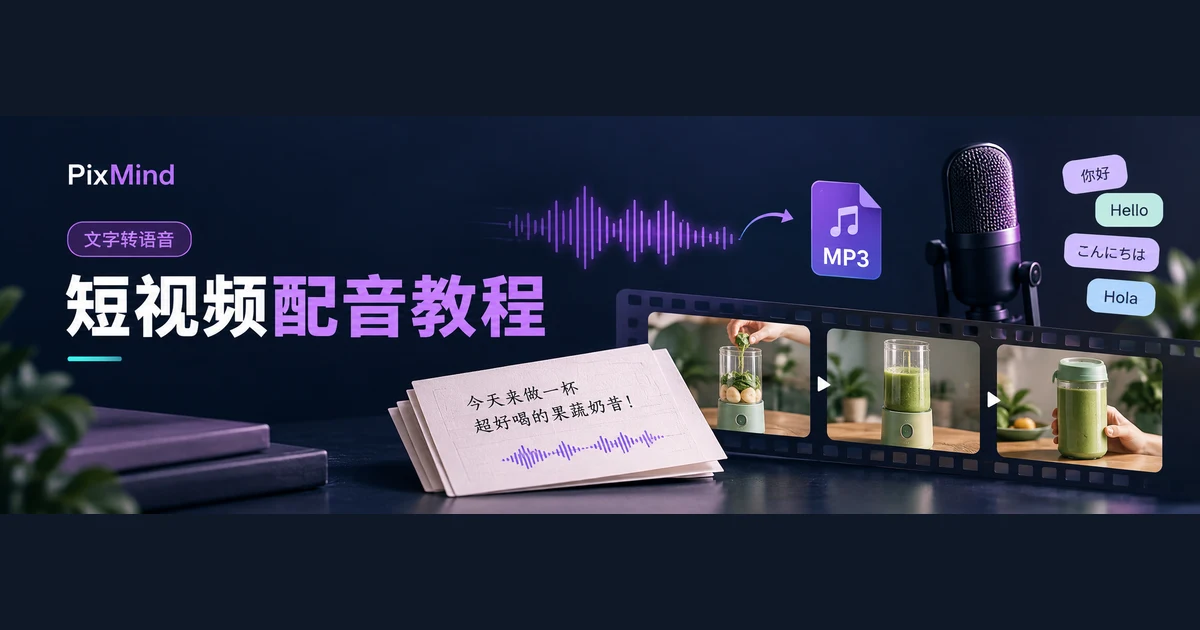
제품 영상 현지화에서 가장 흔한 실패는 중국어 스크립트를 기계 번역해 그대로 생성하는 것입니다. 영어 버전은 영상보다 몇 초 길어지고, 스페인어 버전은 모델명을 전혀 다른 문자열로 읽으며, 톤도 같은 브랜드처럼 들리지 않습니다. 뿌리는 음성 생성이 아니라 네 가지 일을 하나로 묶어 버린 데 있습니다. 하나의 제품 영상에 다국어 음성 트랙을 입히는 일은 실제로 분리해서 처리하는 네 가지 작업입니다. 먼저 현지화 가능한 원본 스크립트를 정리하고, 언어마다 구어체 버전을 준비하고, 각 언어의 보이스를 따로 고르고, 마지막으로 음성 트랙의 실측 길이에 맞춰 화면을 조정합니다. PixMind의 텍스트 음성 변환은 그중 한 고리를 맡습니다. 각 언어의 확정 텍스트를 MP3로 바꾸는 것이고, 번역과 검수는 도구에 들어가기 전에 끝내 둡니다.
텍스트 음성 변환 열기에서 각 언어의 확정 텍스트를 단락별로 붙여넣고, 단락마다 생성하고 내려받으세요.
핵심 요약
- 네 동작은 분리해서 하세요. 원본 스크립트 정리, 언어별 구어체 버전, 언어별 보이스 선택, 실측 길이 기준 화면 조정입니다.
- 텍스트 음성 변환은 입력한 텍스트만 읽을 뿐 번역하지 않습니다. 각 언어의 확정본은 도구 밖의 번역·검수 과정에서 완성하세요.
- 보이스는 언어별로 따로 고르고, 정확한 발음과 브랜드 톤의 적합성을 우선하며, 언어마다 같은 목소리일 필요는 없습니다.
- 페이지에는 한 번에 한 단락 결과만 남습니다. 내려받은 MP3는 pixmind-tts- 로 시작하므로 언어와 버전에 맞게 이름을 바꿔 보관하세요.
현지화 가능한 원본 스크립트부터 정리
원본 스크립트는 '중국어 대사'가 아니라 모든 언어 버전의 모본입니다. 한 번 정리해 두면 번역, 검수, 더빙이 모두 같은 자료에서 출발해 이후 재작업이 줄어듭니다.
정리의 핵심은 항목 분리입니다. '번역할 텍스트'와 '일관되게 유지할 브랜드 용어'를 나누는 것입니다. 제품명, 모델명, 슬로건, 회사명은 후자에 속하므로 각 언어 버전에서의 표기를 먼저 확정하세요. 원문 유지, 음역, 현지화 표기 중 하나를 정하면 이후 모든 단락이 그대로 따릅니다. 모델명의 문자·숫자 조합은 특히 못 박아야 합니다. 같은 모델명을 모든 언어 버전에서 같은 표기로 입력해야 보이스마다 제각각 읽어 여러 가지 발음이 나오는 일을 막을 수 있습니다.
번역할 텍스트는 샷 단위로 나눕니다. 제품 영상의 내레이션은 원래 짧아서 오프닝, 시연, 마무리로 자르면 각 단락이 화면 창 하나에 대응하고, 이것이 이후 생성과 자막의 뼈대가 됩니다. 한 번의 생성에는 글자 수 상한이 있습니다. 비로그인과 무료 플랜은 매번 100자, 유료 멤버십은 10000자이며 샷 단위로 나눈 단락은 보통 상한보다 훨씬 짧습니다.
정리를 마친 원본 스크립트는 표 한 장입니다. 각 행에 샷 내용, 화면 길이, 고정 용어, 번역할 텍스트를 담습니다. 이 표는 번역 검수와 자막 제작의 밑원고를 겸합니다.
언어별 구어체 버전 준비하기
경계를 먼저 분명히 합니다. 텍스트 음성 변환 페이지는 입력한 텍스트만 처리하고 번역을 대신해 주지 않습니다. 각 언어 버전은 자체 텍스트 준비 과정에서 번역과 검수를 마치고 확정한 뒤 음성 도구에 들어가야 합니다.
직역 초고는 보통 그대로 쓸 수 없습니다. 제품 오프닝의 영어 버전을 예로 들면 다음과 같습니다.
- 직역 버전: "This cup can complete the juicing of fruit within thirty seconds, and it is also very easy to clean."
- 구어체 버전: "Fresh juice in thirty seconds. Cleanup? Just rinse it."
직역 버전은 문법이 틀리지 않았지만 중국어 긴 문장을 낱말 단위로 옮긴 것이라 단숨에 읽혀 멈춤이 없고 원어민 광고의 말투도 아닙니다. 구어체 버전은 두 개의 짧은 문장으로 바꾸고 중간에 질문으로 한 번 멈춤을 만들어 리듬을 화면에 맞추기 쉽습니다. 모든 언어가 이 단계를 거쳐야 합니다. 해당 언어를 아는 사람이 직역 초고를 '말하는 문장'으로 고치고, 숫자 읽기, 단위 환산, 호칭 관습도 함께 다듬으세요.
검수를 마친 확정본을 입력창에 붙여넣으면 생성할 수 있고, 도구 안에서는 더 고치는 역할을 맡지 않습니다. 역할 분담이 그래서 분명해집니다. 텍스트 문제는 검수 과정으로 돌아가 고치고, 발음과 길이 문제만 도구에서 조정합니다.
언어별로 알맞은 보이스 고르기
각 언어는 보이스 카탈로그에서 따로 골라야 하며, 하나의 보이스가 모든 언어를 다 소화하는 일은 없습니다. '보이스 선택' 팝업을 열어 상단에서 엔진을 먼저 전환하고, '언어' 드롭다운으로 대상 언어를 걸러 보세요. 언어 옵션은 현재 엔진의 보이스 카탈로그에서 나오므로 엔진을 바꾸면 따라 변합니다. 보이스 카드에 마우스를 올리면 샘플을 바로 들을 수 있습니다.
다국어 장면의 판단 기준은 세 가지입니다. 첫째, 악센트가 목표 시장에 맞아야 합니다. 같은 스페인어라도 라틴 아메리카와 스페인의 느낌이 다르므로 필터링과 청취 때 유의하세요. 둘째, 제품명, 모델명, 숫자의 발음을 집중해서 듣습니다. 제품명이 들어간 문장으로 시험하는 편이 샘플만 듣는 것보다 믿을 만합니다. 셋째, 브랜드 톤의 언어 간 정렬입니다. 중국어 버전이 경쾌하다면 영어 버전에 낮고 느린 목소리를 고르지 마세요.
언어마다 같은 화자일 필요는 없습니다. 중국어는 여성 목소리, 영어는 남성 목소리여도 전혀 문제없고, 각 언어의 톤이 같은 브랜드를 가리키기만 하면 됩니다. 언어를 넘어 '완전히 같은 한 목소리'를 쫓으면 각 언어에서 발음 품질을 희생하기 쉽고, 애초에 그것이 다국어 더빙의 기준이 아닙니다.
각 언어의 보이스를 정하면 기록해 두세요. 엔진과 보이스 이름입니다. 같은 언어의 모든 단락에 이 보이스 하나를 쓰고 도중에 바꾸지 않습니다.
언어 간 길이 차이 다루기
같은 내레이션도 언어에 따라 번역문 길이가 저마다 다릅니다. 어떤 언어는 5초에 끝나고 어떤 언어는 7초가 걸립니다. 같은 화면 창이 언어마다 길고 짧아지는 것은 다국어 더빙과 단일 언어 더빙의 가장 큰 차이입니다.
처리 순서는 측정, 스크립트 수정, 마지막으로 말 속도입니다.
- 언어별로 각 단락을 생성하고 재생 막대에 표시되는 총 길이를 기록해, 각 언어의 모든 단락을 화면 길이와 함께 원본 스크립트 표에 적습니다.
- 어떤 언어 버전이 화면보다 길면 먼저 스크립트를 고칩니다. 있어도 그만 없어도 그만인 수식을 지우고, 긴 문장을 나누고, 문장 부호로 멈춤을 조절하세요. 카피를 다듬어 덜어내는 것은 불필요한 부담을 줄이는 것이고, 전달해야 할 정보는 하나도 지우지 않으므로 말 속도 조정보다 효과적입니다.
- 스크립트를 최대한 줄였는데도 조금 모자라면 말 속도로 소폭 맞춥니다. 말 속도 슬라이더의 범위는 엔진마다 다르고 엔진을 전환하면 값이 기본값으로 되돌아갑니다. 언어별 보이스는 대부분 서로 다른 엔진에서 오므로, 조정한 말 속도는 원본 스크립트 표에 기록해 두고 단락 생성 때마다 다시 맞추세요.
마지노선은 제품 시연의 핵심 동작이 시간 압축에 밀리지 않게 하는 것입니다. 뚜껑 돌리기, 버튼 누르기, 완성품 클로즈업 같은 시연 화면은 내레이션을 줄이고 말 속도를 자연스럽게 유지하더라도, 발음이 씹히도록 압축하거나 동작 샷을 자르지 않습니다. 어떤 내레이션이 정말 들어가지 못한다면 다음 샷으로 넘기는 편이 이 단락에 억지로 우겨 넣는 것보다 자연스럽습니다.
페이지에는 한 번에 한 단락 결과만 남으므로, 다국어 다단락 작업의 올바른 방식은 단락마다 생성하고 내려받고 기록하는 것입니다. 한 번에 전체 음성 트랙을 받으려 하지 마세요.
음성 트랙 내보내고 버전 파일 정리하기
다운로드를 눌러 받은 MP3의 파일 이름은 pixmind-tts- 로 시작하고 뒤에 생성 시각의 타임스탬프가 붙습니다. 여러 언어, 여러 단락을 내려받으면 타임스탬프만으로는 어느 단락인지 구분되지 않으므로 바로 언어와 버전에 따라 이름을 바꾸세요. 예를 들면 다음과 같습니다.
- 음성 트랙:
product-demo_zh_opening_v2.mp3,product-demo_en_opening_v2.mp3 - 자막:
product-demo_zh_v2.srt,product-demo_en_v2.srt
이름 규칙은 고정되기만 하면 효과가 있습니다. 프로젝트, 언어 코드, 단락, 버전 번호를 팀에서 통일하면 충분합니다.
음성 트랙을 영상에 합치는 일은 외부 편집 소프트웨어에서 합니다. 어떤 소프트웨어든 상관없고 각 언어마다 같은 절차를 반복합니다.
- 각 언어마다 타임라인을 복사(또는 새 프로젝트 생성)하고 화면과 해당 언어의 전체 음성 트랙을 불러옵니다.
- 원본 스크립트 표를 따라 각 내레이션을 화면에 맞추고, 핵심 동작 지점에서 내레이션이 밀리지 않는지 집중 점검합니다.
- 전체를 연달아 한 번 들고 볼륨과 리듬 연결에 문제가 없으면 해당 언어 버전의 완성 영상을 내보냅니다.
자막은 언어별로 따로 만들며, 각 언어의 확정 완성 영상에 담긴 실제 소리를 기준으로 해야지 원본 스크립트를 자막으로 쓰면 안 됩니다. 번역문이 바뀌고 멈춤이 조정되고 말 속도가 맞춰진 뒤라 타임라인은 이미 어긋나 있습니다. 영상→SRT로 각 언어의 완성 영상에서 자막을 따로 생성하고, 파일을 받은 뒤 편집 소프트웨어로 돌아가 고유명사와 문장 나누기를 한 번 훑으세요.
자주 묻는 질문
입력한 스크립트를 자동으로 번역해 주나요?
아니요. 텍스트 음성 변환은 입력한 텍스트만 읽습니다. 언어 버전은 도구 밖의 번역·검수 과정에서 준비를 마치고 확정 후 붙여넣어 생성하세요. 도구에서 조정할 수 있는 것은 보이스, 말 속도, 볼륨이며 글자 자체는 바꾸지 않습니다.
언어가 달라도 완전히 같은 목소리를 유지할 수 있나요?
필요 없고, 발음과 톤을 동시에 최적으로 맞추는 것도 보통 불가능합니다. 보이스는 언어별로 선택하며 언어 드롭다운은 각 엔진 자체의 보이스 카탈로그에서 나오므로 언어마다 다른 보이스를 쓰는 것이 자연스럽습니다. 판단 기준은 정확한 발음과 일관된 브랜드 톤이지 '같은 사람이라고 들리는 것'이 아닙니다.
같은 화면 길이에 번역된 내레이션이 다 들어가지 않으면 어떻게 하나요?
순서대로 처리하세요. 먼저 스크립트의 수식 요소를 지우고 멈춤을 조정하고, 그래도 조금 모자라면 말 속도로 보충하고, 여전히 들어가지 않으면 이 내레이션을 다음 샷으로 넘기거나 해당 언어 버전에서 화면 리듬을 미세 조정합니다. 제품 시연의 핵심 동작은 이 때문에 줄이지 마세요.
두 언어 버전의 오프닝부터 시작
한 번에 전체 영상을 만들 필요는 없습니다. 오프닝 한 단락을 고르세요. 고정 용어와 번역할 텍스트를 정리하고, 두 언어의 구어체 버전을 만들고, 각 언어의 보이스를 고르고, 음성 트랙을 하나씩 생성해 두 개의 실측 길이와 화면 창을 비교합니다. 이 단락을 통과하고 나면 남은 단락과 언어는 같은 순환의 반복일 뿐입니다.