“One script can have many voices. Write your lines, choose the delivery, refine only the paragraphs that need it, and export your finished voiceover.”
스튜디오에서 제공하는 동일한 TTS 모델로 생성되었습니다.
Loading audio capabilities…
작성하기 전에 들어보기
3개의 스크립트. 3가지 색다른 연출.
음성, 모델, 어조에 따라 어떻게 달라지는지 확인해 보세요. 각 예시에는 원본 스크립트가 포함되어 있어 내 글에도 동일한 연출을 적용해 볼 수 있습니다.
01 / 제품 보이스오버
제품이 손에 잡힐 듯 생생하게.
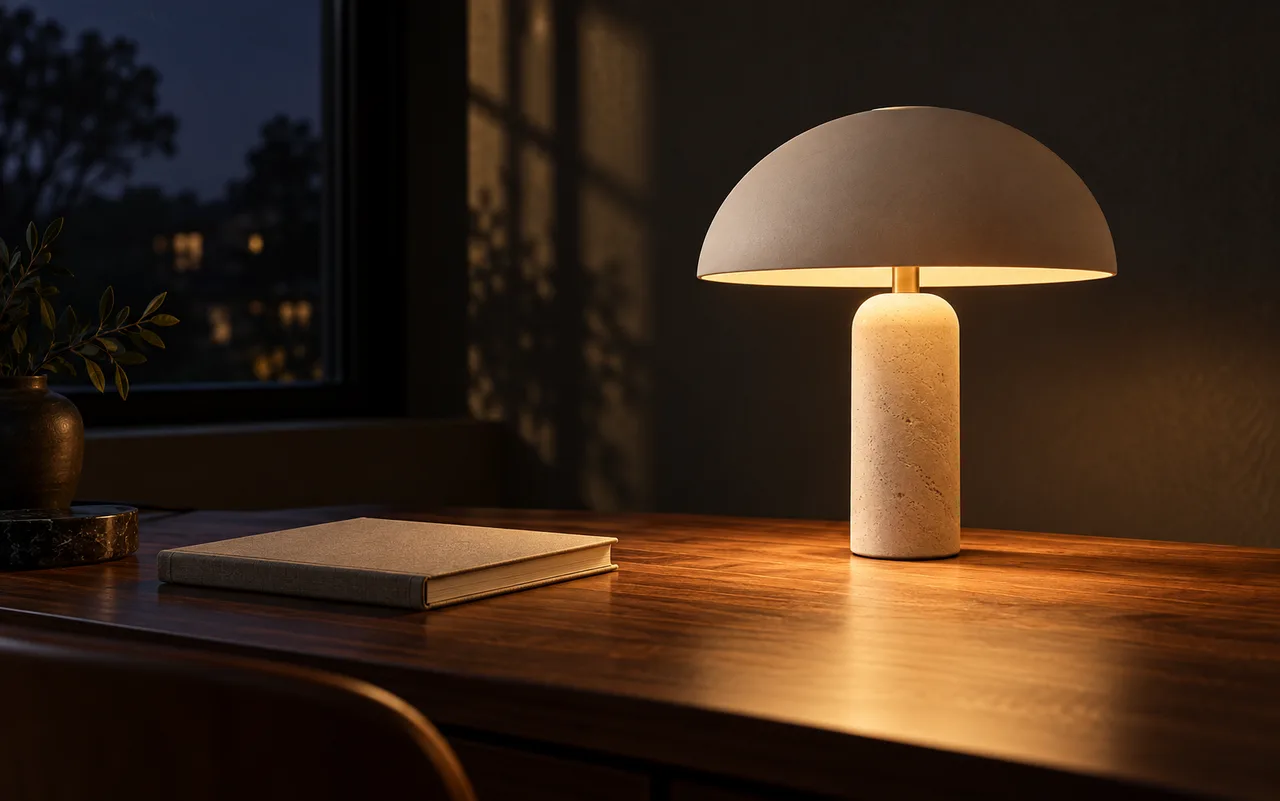
Kore 음성의 또렷한 톤과 활기찬 연출을 조합한 탁상 스탠드 소개 스크립트입니다. 전하고자 하는 핵심 장점은 간결하게 작성하고, 분위기 지시 사항은 연출 필드에 입력하세요.
활기찬 분위기 · 제품 소개
Kore/Flash/영어
0:09
“Give every focused evening just the right light. Soft illumination, thoughtful design, and a desk that feels like your own again.”
02 / 강의 내레이션
설명에 숨 쉴 틈을 더하세요.
Charon 음성과 Flash-Lite 모델을 사용해 차분한 어조로 낭독한 광합성 수업입니다. 주제가 바뀔 때 문단을 나누면 전체 강의를 다시 만들 필요 없이 특정 설명만 손쉽게 수정할 수 있습니다.
차분한 분위기 · 강의 설명
Charon/Flash-Lite/영어
0:14
“Photosynthesis is the process plants use to turn light, water, and carbon dioxide into organic matter. Let's start with a single leaf and explore how light becomes energy for growth.”
03 / 스토리 내레이션
여운을 남기는 침묵, 그 뒤를 잇는 대사.
Sulafat 음성의 스토리텔링 연출을 적용한 미스터리 도입부입니다. [pause] 이벤트를 활용해 장면 전환과 반전 직전의 긴장감을 연출했으며, 연출 지시문은 낭독 스크립트와 분리되어 있습니다.
스토리텔링 · 의도된 멈춤
Sulafat/Flash/영어
0:11
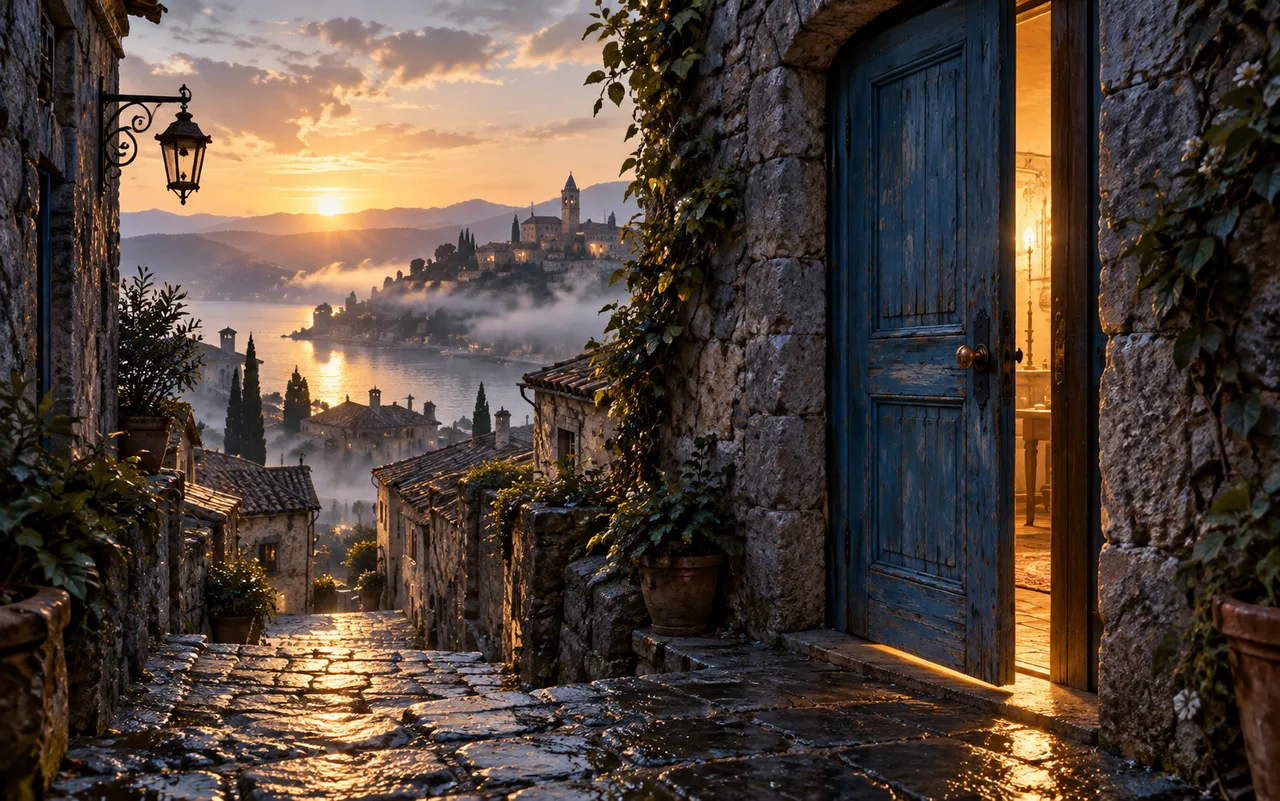
“The alley was still asleep when she gently opened the blue door.[pause]On the table sat a warm cup of tea, and beside it, a letter with her name on it.”
초안 작성부터 오디오 완성까지
중요한 문단 하나까지 완벽하게 제어하세요.
01
장면이나 아이디어 단위로 작성
문단당 최대 1,500자, 총 10,000자 내에서 최대 20개 문단을 추가할 수 있습니다. 화자마다 서로 다른 음성을 지정할 수도 있습니다.
02
음성을 선택하고 낭독을 연출
기본 내장 음성이나 '내 보이스'에서 선택하세요. 자연스러움, 활기참, 차분함, 스토리텔링 등 프리셋을 적용하거나 원하는 낭독 방향을 직접 설명할 수도 있습니다.
03
테이크 다듬기 및 전체 오디오 내보내기
수정된 문단만 다시 생성하고, 각 테이크를 들어보며 문단 간 간격을 설정하세요. 모든 테이크가 준비되면 완성된 단일 WAV 파일로 내보낼 수 있습니다.
모델 선택
두 가지 모델. 투명한 크레딧 계산.
두 모델 모두 동일한 문단 워크플로, 음성 라이브러리, WAV 내보내기 기능을 제공합니다. 긴 오디오를 제작하기 전에 스크립트와 원하는 음성으로 직접 비교해 보세요.
모델
100자당
한 번에 101자 제출
음성 및 연출
Flash
제품 스크립트 및 표현력이 중요한 내레이션에 권장합니다.
20 크레딧
40 크레딧
30가지 내장 음성 + 내 보이스, 문단별 연출
Flash-Lite
초안 작성이나 긴 설명 글에 경제적인 크레딧으로 이용할 수 있습니다.
10 크레딧
20 크레딧
30가지 내장 음성 + 내 보이스, 문단별 연출
함께 전송된 모든 단락의 글자 수를 먼저 합산한 후 다음 100자 단위로 올림합니다. 50자 단락 2개를 함께 제출하면 Flash에서는 20크레딧, Flash-Lite에서는 10크레딧이 차감됩니다. 각 단락을 따로 제출하면 과금 대상 요청이 2건 생성됩니다. 제출된 단락만 계산됩니다.
요금 기준일: 2026. 10. 24.. 스튜디오에서 제출하기 전 최종 합계를 미리 확인할 수 있습니다. Google TTS 모델 문서
첫 보이스오버 제작 전 확인해 보세요
음성, 스크립트, 크레딧, 완성 오디오에 대한 유용한 안내입니다.
AI 보이스오버 스튜디오로 무엇을 만들 수 있나요?
제품 소개, 강의 수업, 설명 영상, 스토리 내레이션 등 다양한 음성 오디오를 제작할 수 있습니다. 낭독할 텍스트를 입력하고 문단으로 나눈 뒤, 각 문단에 맞는 음성과 연출을 설정하세요. 배경음악이 아닌 음성 스피치가 생성됩니다.
어떤 음성을 선택할 수 있나요?
스튜디오에는 Kore, Puck, Charon, Sulafat을 포함한 30가지 Google 지정 음성이 내장되어 있습니다. 음성의 특성을 파악할 수 있도록 고정된 영어 녹음 미리듣기를 제공하며, 지원되는 언어 스크립트에도 동일한 음성을 적용할 수 있습니다. '내 보이스'에 저장된 커스텀 음성도 사용할 수 있습니다.
Flash와 Flash-Lite 중 어떤 모델을 선택해야 하나요?
Flash는 100자당 20 크레딧, Flash-Lite는 10 크레딧이 소모됩니다. 두 모델 모두 문단별 연출, 내장 및 커스텀 음성, WAV 내보내기를 지원합니다. 동일한 짧은 스크립트와 음성으로 각 모델을 테스트한 후 마음에 드는 낭독 스타일을 선택해 보세요. 이 페이지의 예시에서 각 오디오를 생성한 모델을 확인할 수 있습니다.
글자 수와 크레딧은 어떻게 계산되나요?
한 번의 제출에 포함된 모든 단락의 글자 수를 먼저 합산한 후 100자 블록 단위로 올림 계산합니다. 101자 제출 시 Flash는 40크레딧, Flash-Lite는 20크레딧이 차감됩니다. 50자 단락 2개를 함께 생성하면 각각 20크레딧 또는 10크레딧이 차감됩니다. 따로 생성하면 2건의 요청이 발생합니다. 다시 생성하는 것은 새로운 생성으로 간주되며, 변경되지 않고 준비된 단락은 건너뜁니다. 공백, 줄바꿈 및 지원되는 음성 이벤트 태그는 과금 문자 수에 포함되지 않습니다.
전체 문단을 생성하기 전에 음성을 미리 들어볼 수 있나요?
고정된 내장 음성 샘플과 본 페이지의 예시 오디오를 들어보실 수 있습니다. 입력한 텍스트와 연출 스타일을 직접 확인하려면 최대 120자까지 지원하는 테스트 기능을 활용해 보세요. 모델 요청이 전송되며 제출 전에 차감될 크레딧이 표시됩니다.
음성을 바꿨는데 기존 녹음에 이전 음성이 나오는 이유는 무엇인가요?
음성을 변경하면 다음 생성 작업에 적용되며, 기존 오디오 파일이 즉시 변경되지 않습니다. 각 녹음에는 해당 테이크 생성에 사용된 음성이 표시됩니다. 새 음성으로 다시 생성을 선택하세요. 스튜디오는 변경된 문단을 표시하고 새 테이크가 완료될 때까지 대기한 후 전체 오디오를 내보냅니다.
멈춤이나 낭독 연출 지시는 어디에 입력하나요?
낭독할 대사는 스크립트란에 입력하세요. 연출 프리셋을 선택하거나 '따뜻하고 절제된 속도로'와 같은 지시문을 커스텀 연출 필드에 입력할 수 있습니다. 스크립트 내 원하는 위치에 [pause], [laughs] 등 사용 가능한 이벤트 태그를 삽입하세요. 연출 지시문은 낭독 대사와 구분되어 전달됩니다.
모든 문단을 하나의 오디오 파일로 다운로드할 수 있나요?
네, 내용이 있는 모든 문단에 최신 녹음이 완료되면 통합 WAV 파일로 내보낼 수 있습니다. 문단 간 간격은 0초, 0.3초, 0.5초, 1초 중에서 선택할 수 있습니다. 각 테이크를 개별 재생하거나 다운로드하는 것도 가능합니다. 텍스트, 음성 또는 연출을 수정한 경우 전체 내보내기 전에 해당 문단의 새 테이크를 생성해야 합니다.
문단 하나가 생성에 실패하면 어떻게 되나요?
이미 완료된 문단은 유지됩니다. 실패한 문단의 오류를 확인하고 성공한 문단에 영향을 주지 않고 해당 문단만 다시 시도할 수 있습니다. 스튜디오는 누락되었거나 실패했거나 변경된 문단만 제출합니다. 실패한 생성 건은 작업 환불 절차를 따르므로, 크레딧 조정 지원이 필요한 경우 작업 번호를 보관해 두세요.
내 목소리를 직접 사용할 수 있나요?
보이스 스튜디오에서 음성을 생성하거나 복제하여 '내 보이스'에 저장한 뒤, 이곳의 문단에 지정할 수 있습니다. 사용 권한이 있는 녹음 및 음성만 이용해 주세요. 문단 단위 제어 없이 짧은 단일 문장을 빠르게 생성하려면 더 간편한 텍스트 음성 변환 페이지를 이용하세요.