Slik dekonstruerer du videoprompter: En scene-for-scene-arbeidsflyt
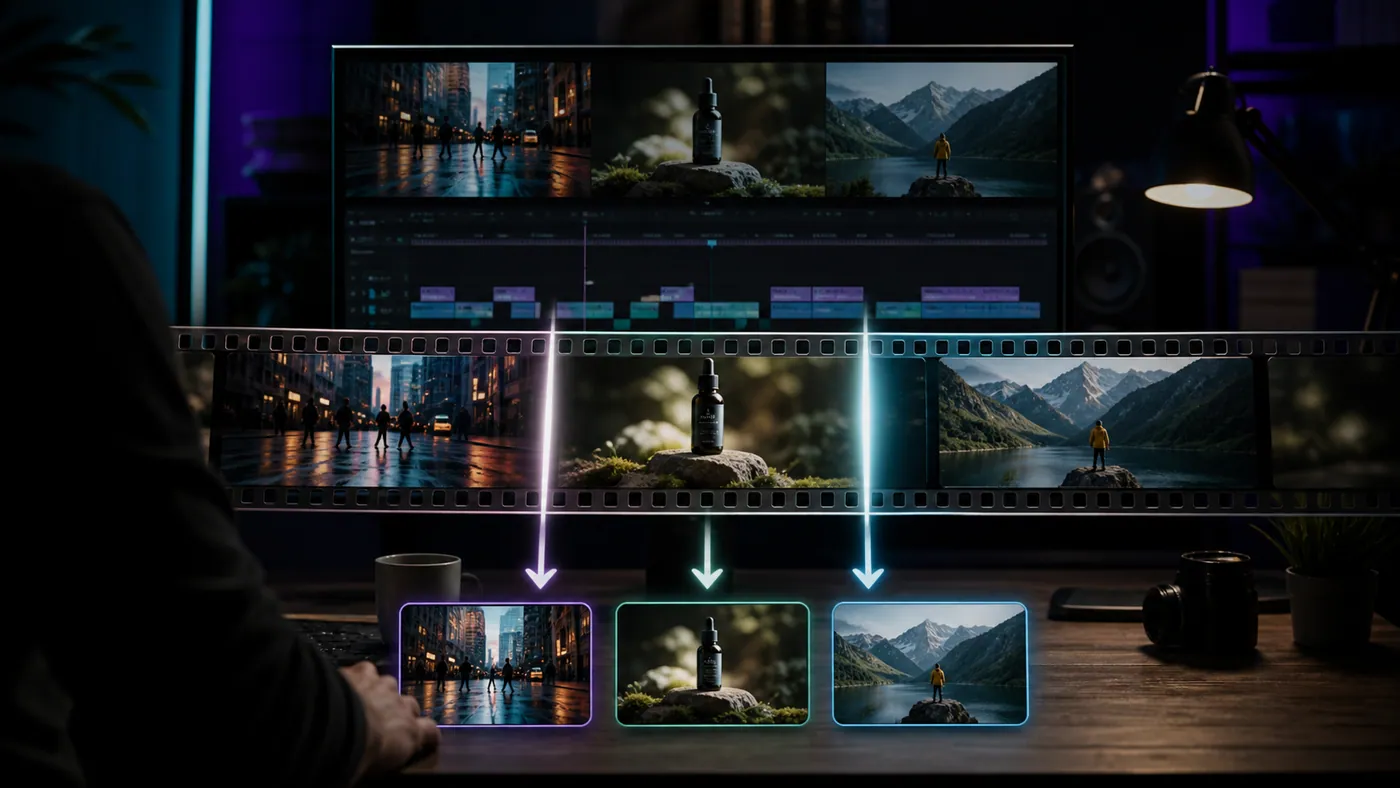
En referansevideo er sjelden bare én prompt. Den er en sekvens av scener, og hver scene har sitt eget motiv, handling, kamerabevegelse, lyssetting, lyd og overgang. Denne guiden viser hvordan du gjør om den sekvensen til strukturerte, gjenbrukbare AI-videoprompter uten å flate ut hele klippet til et diffust sammendrag.
Du vil lære en praktisk arbeidsflyt for å dekonstruere videoprompter, et tidsstemplet utdataschema, seks sceneanalyser og en sjekkliste for å konvertere resultatet til Veo, Runway, Seedance eller en annen mållmodell.
Vil du ha det første utkastet automatisk? Last opp et klipp til PixMind Video til Prompt, og bruk deretter denne guiden til å inspisere og finjustere scenelisten.
Del 1: Kjernekonsepter og jukseark for parametere
Hva er dekonstruksjon (reverse-engineering) av videoprompter?
Å dekonstruere en videoprompt betyr å analysere et klipp scene for scene og konvertere de synlige og hørbare valgene til et strukturert produksjonsspråk. I stedet for å gjette den opprinnelige skaperens prompt, dokumenterer du det som faktisk er til stede: motiv, handling, miljø, utsnitt, kamerabevegelse, lyssetting, farge, lyd og overganger.
Resultatet er ikke en rettsmedisinsk kopi av kilden. Det er en redigerbar kreativ spesifikasjon du kan gjenbruke med et annet motiv, produkt, sted eller en annen målvideomodell.
Promptstrukturen i fem lag
Enhver sterk videoprompt er bygget opp av fem stablede lag:
| Lag | Hva det fanger opp | Eksempelbeskrivelser |
|---|---|---|
| Motiv | Hvem eller hva som er i bildet | "en kvinne i en hvit linkjole" |
| Handling / Bevegelse | Hva som beveger seg og hvordan | "går sakte gjennom høyt gress" |
| Miljø | Sted, tid på dagen, vær | "eng i den gylne time, mild vind" |
| Kamera | Utsnitt, bevegelse, linsekarakter | "vid kjøring, lett linseoverstråling" |
| Stil / Stemning | Estetisk retning, fargekorrigering, tone | "filmatisk, varme toner, filmkorn" |
Jukseark for kjerneparametere
| Parameter | Standard startverdi | Avanserte alternativer |
|---|---|---|
| Utsnitt | Halvtotal (Medium shot) | Ultratett / oversiktsbilde (luftfoto) |
| Bevegelseshastighet | Normal hastighet | Slowmotion / tidsforløp (time-lapse) |
| Lyssetting | Naturlig dagslys | Gylden time / neon-bakgrunnsbelysning |
| Fargekorrigering | Nøytral | Teal-orange / desaturert |
| Kamerabevegelse | Statisk | Dolly (kjøring) / håndholdt risting |
| Varighetshint | 5–8 sekunder | 15–30 sekunder |
| Lydhint | Ingen | Omgivelseslyd / dialog |
| Bildeformat | 16:9 | 9:16 (vertikal) / 1:1 |
Kjerneprinsipp: Start med detaljene som endrer scenen vesentlig, og legg deretter til én kontroll om gangen. En kort, internt konsistent prompt er mer nyttig enn en lang prompt som inneholder motstridende instruksjoner for kamera, lys eller handling.
Et scene-for-scene-skjema for videoprompter
For klipp med flere scener bør du opprette én registrering per scene i stedet for ett avsnitt for hele videoen:
| Felt | Hva som skal registreres | Eksempel |
|---|---|---|
| Tidskode | Start og slutt på scenen | 00:04–00:07 |
| Motiv | Synlig person, objekt eller produkt | Løper i rød vindjakke |
| Handling | Motivets og miljøets bevegelse | Løperen snur seg; regnet blåser fra venstre til høyre |
| Kamera | Utsnitt, vinkel og bevegelse | Halvtotal i froskeperspektiv, håndholdt kjøring |
| Lys og farge | Kilde, retning, kontrast, palett | Kaldt overskyet hovedlys, dempede blå skygger |
| Lyd | Dialog, atmosfære, effekter, musikk | Fottrinn, regn, dyp basspuls |
| Overgang | Hvordan neste scene begynner | Whip-pan-klipp på bevegelse |
Dette skjemaet svarer direkte på spørsmål om scene-for-scene-uttrekk, som «AI-prompt fra klipp til hver scene». Det gjør også feil enkle å oppdage: Hvis et verktøy merker et statisk bilde som en dolly-kjøring, kan du korrigere det ene feltet uten å skrive om hele prompten.
Del 2: Gjennomgang av scene – Filmatisk naturlandskap
Mål
Du finner et klipp fra en reisedokumentar: en tåkelagt fjellkjede ved daggry, en langsom utzooming fra luften, ingen mennesker. Du ønsker å gjenskape den atmosfæren.
✅ Visuelt referanseeksempel
(Illustrerende eksempel – ikke et faktisk resultat fra en PixMind-modell.)
Anbefalt prompt-mal
Aerial drone shot slowly pulling back from a mist-covered mountain ridge at dawn.
Pale blue and soft orange light filters through low clouds. Pine trees visible below.
No people. Cinematic color grade, anamorphic lens flare, 4K quality.
Mood: serene, vast, slightly melancholic.
Duration: ~8 seconds.
Steg-for-steg
- Slå av lyden og se klippet tre ganger. Fokuser kun på hva kameraet gjør – ignorer motivet enn så lenge.
- Identifiser den dominerende bevegelsesretningen. I dette tilfellet: oppover + bakover (utzooming/pull-back).
- Navngi lyskilden og dens kvalitet. Daggry = lav vinkel, diffus, varm-til-kald-gradient.
- Komprimer stilen til 2–3 adjektiver. «Filmatisk, fredfull, vidstrakt».
- Lim inn notatene dine i PixMinds Video-til-Prompt-verktøy for å automatisk generere et utkast, og finjuster det deretter manuelt.
⚠️ Vanlig feil
Ikke skriv hele scenebeskrivelsen som én lang, sammenhengende setning. Modeller som Veo 3 yter merkbart bedre når motiv, bevegelse og stil er separert med linjeskift eller kommaer – å begrave alt i ett enkelt avsnitt reduserer kvaliteten på resultatet.
Del 3: Gjennomgang av scene – Produktreklame
Mål
En 10-sekunders skjønnhetsreklame: et produkt på en marmoroverflate, langsom innzooming, myk studiobelysning, pastelbakgrunn. Du ønsker å utvinne en gjenbrukbar mal for produktvideoer.
✅ Visuelt referanseeksempel
(Illustrerende eksempel – ikke et faktisk resultat fra en PixMind-modell.)
Anbefalt prompt-mal
Close-up slow zoom-in on a [product name] bottle placed on white marble surface.
Soft diffused studio lighting from upper-left. Pastel pink background, out of focus.
Subtle water droplets on the product. No hands, no people.
Elegant, minimal, luxury aesthetic. Smooth camera movement, no shake.
5-second clip, 16:9.
Steg-for-steg
- Sett på pause ved tre nøkkelbilder i referansereklamen: begynnelsen, midtpunktet og slutten.
- Observer hva som endrer seg mellom bildene. Her er det bare kameraavstanden som endrer seg (innzooming) – bakgrunnen og lyssettingen forblir den samme hele veien.
- Identifiser merkevarespesifikke elementer og bytt dem ut. Erstatt produktnavnet og fargepaletten med dine egne.
- Test med PixMinds Seedance 2 AI-videogenerator – dens håndtering av produktreklamescener er spesielt optimalisert for denne typen kontrollert studioestetikk.
⚠️ Vanlig feil
Unngå diffuse luksusbeskrivelser som «high-end» eller «premium». Beskriv heller de visuelle bevisene på luksus: marmor, myke skygger, minimalistisk komposisjon, langsomme bevegelser. Modeller responderer på konkrete visuelle signaler, ikke abstrakte kvalitetsstempler.
Del 4: Gjennomgang av scene – Urban gatescene med mennesker
Mål
En video i gatefoto-stil: et travelt veikryss om natten, håndholdt kamera, neonlys som reflekteres i våt asfalt, fotgjengere som beveger seg raskt gjennom bildet.
✅ Visuelt referanseeksempel
(Illustrerende eksempel – ikke et faktisk resultat fra en PixMind-modell.)
Anbefalt prompt-mal
Handheld medium shot of a busy city intersection at night, wet pavement reflecting
neon signs in red, blue, and yellow. Crowds of people walking quickly in multiple
directions. Slight motion blur on pedestrians. Shallow depth of field.
Urban, gritty, high-contrast. Tokyo or New York aesthetic.
Camera: slight sway, no stabilization. 6–8 seconds.
Steg-for-steg
- List opp alle lyskilder i scenen. Neonskilt, frontlykter, butikkvinduer – hver av dem er en beskrivelse.
- Beskriv tettheten på folkemengden. «Spredt», «moderat» eller «tett» gir modellen et signal om mengde mennesker.
- Fang opp kameraets personlighet. Håndholdt betyr tilsiktede ufullkommenheter – skriv eksplisitt «ingen stabilisering» eller «lett kamerasvaiing».
- Bruk PixMinds Tekst-til-Prompt-verktøy til å generere et grunnutkast fra scenenotatene dine, og legg deretter til kamerabeskrivelser manuelt.
⚠️ Vanlig feil
Å navngi et spesifikt sted i den virkelige verden (f.eks. «Shibuya Crossing») bidrar til å etablere en estetisk referanse, men det kan ikke erstatte en visuell beskrivelse. Modeller kan ignorere stedsnavnet og generere en helt vanlig gate. Beskriv alltid det du ser, ikke bare hvor det er.
Del 5: Gjennomgang av scene – Følelsesladet nærbildeportrett
Mål
Et nærbilde i dokumentarstil: ansiktet til en eldre person, naturlig lys fra et vindu, langsom innzooming, ingen dialog, ettertenksom atmosfære.
✅ Visuelt referanseeksempel
(Illustrerende eksempel – ikke et faktisk resultat fra en PixMind-modell.)
Anbefalt prompt-mal
Slow push-in close-up of an elderly person's face, mid-60s, neutral expression,
thoughtful and calm. Natural soft light from a window on the left side.
Slight skin texture visible. Background: blurred warm interior.
Documentary style, desaturated color grade, no music cue.
Camera: very slow dolly-in, ultra-stable. 8 seconds.
Steg-for-steg
- Identifiser det følelsesmessige ankeret. Hvilket enkeltord fanger stemningen? Her er det «ettertenksom». Skriv det eksplisitt.
- Beskriv retningen og kvaliteten på lyset. «Vinduslys fra venstre» gir modellen langt mer å jobbe med enn «naturlig lys».
- Noter hva som bevisst er fraværende. Ikke noe smil, ingen handling, ingen dialog – negative beskrivelser er like effektive som positive.
- Test på Veo – basert på kunngjorte spesifikasjoner håndterer Veo 3/3.1 realistiske nærbilder av mennesker med høy lysnøyaktighet spesielt godt.
⚠️ Vanlig feil
Oppgi aldri ansiktet eller likheten til en ekte person i en prompt. Beskriv heller demografiske og følelsesmessige egenskaper. Dette holder prompten din innenfor retningslinjene for bruk av modellen, og gir mer konsistente resultater på tvers av flere genereringer.
Del 6: Gjennomgang av scene – Action- / sportsfilm
Mål
En surfevideo: luftperspektiv, utøver som rir på en enorm bølge, slowmotion, vannsprut som glitrer i sollyset, høy energi.
✅ Visuelt referanseeksempel
(Illustrerende eksempel – ikke et faktisk resultat fra en PixMind-modell.)
Anbefalt prompt-mal
Aerial shot looking down at a surfer riding a large breaking wave, slow motion.
White water spray exploding upward, backlit by bright midday sun — sparkle effect.
Ocean: deep blue-green. Surfer: small relative to the wave.
High energy, dynamic composition. Camera: hovering drone angle, slight tilt.
Slow motion at 50% speed. 6 seconds, 16:9.
Steg-for-steg
- Etabler størrelsesforhold. «Surferen fremstår som liten i forhold til bølgen» gir modellen et komposisjonelt ankerpunkt.
- Beskriv hvordan lyset samspiller med scenen. Motlyst vannsprut skaper en glitrende glorieeffekt – nevn dette eksplisitt.
- Spesifiser slowmotion med et tall. «50 % hastighet» eller «120 fps avspilling» er tydeligere enn å bare skrive «slowmotion».
- Sjekk Seedance 2-promptsiden for bevegelsesspesifikke promptstrukturer optimalisert for scener med mye action.
⚠️ Vanlig feil
Scener med mye action er der modellene produserer flest artefakter – forvrengte lemmer, feil vannfysikk. Å legge til begrensninger som «fysisk realistisk vannbevegelse» eller «ingen forvrengning» reduserer sannsynligheten for disse problemene merkbart.
Del 7: Gjennomgang av scene – Merkevarehistorie / narrativ kortfilm
Mål
En 15-sekunders merkevarefilm: hendene til en håndverker som former leire på en dreieskive, varm verkstedbelysning, nærbildedetaljer, langsomme klipp mellom scener.
✅ Visuelt referanseeksempel
(Illustrerende eksempel – ikke et faktisk resultat fra en PixMind-modell.)
Anbefalt prompt-mal
Close-up of weathered hands shaping wet clay on a pottery wheel, slow deliberate
movement. Warm tungsten workshop light, dust particles visible in the air.
Background: blurred wooden shelves with ceramic pieces.
Tactile, artisanal, warm color grade. Camera: slow macro push-in on hands.
Ambient sound: soft spinning wheel, no music. 10–12 seconds.
Steg-for-steg
- Led an med teksturbeskrivelser. «Værbitte hender», «våt leire», «trehyller» – taktilt språk aktiverer en rikere visuell gjengivelse.
- Legg til detaljer om partikler i luften. «Støvpartikler synlige i luften» tilfører betydelig dybde og realisme uten å øke den komposisjonelle kompleksiteten.
- Inkluder et lydhint hvis modellen støtter det. Både Veo 3 og Seedance 2.5 støtter innebygd lydgenerering – «omgivelseslyd: myk lyd fra dreieskiven» er et gyldig og effektivt promptelement.
- Se Seedance 2-brukstilfeller for produktreklame for promptstrukturer for merkevarefortellinger som er validert mot kommersielle resultater.
⚠️ Vanlig feil
Narrative prompter med flere scener (Scene A → Scene B → Scene C) har en tendens til å forvirre enkeltklippsmodeller. Hvis du trenger klipp mellom scener, bør du generere hvert klipp separat og sette dem sammen i etterarbeidet – ikke prøv å beskrive en redigeringssekvens i én enkelt prompt.
Del 8: Universelt prompt-rammeverk og sjekkliste før innsending
Universelt rammeverk for videoprompter
En struktur som fungerer på tvers av alle scenetyper:
[Shot size] + [Subject] + [Action/Motion],
[Environment] + [Lighting],
[Camera movement] + [Camera character],
[Style/Color grade] + [Mood],
[Duration] + [Aspect ratio].
Optional: [Audio hint].
Utfylt eksempel:
Wide tracking shot of a woman in a red coat walking through a snowy forest,
late afternoon light filtering through bare trees, soft blue shadows on snow.
Camera: slow lateral track, smooth and stable.
Cinematic, desaturated cool tones, quiet and melancholic.
8 seconds, 16:9. No dialogue.
Referanse for prompt-lengde
| Prompt-lengde | Best egnet for | Risiko |
|---|---|---|
| Under 30 ord | Raske tester, utforskning av stil | For diffus, inkonsistente resultater |
| 40–80 ord | De fleste produksjonstilfeller | Det ideelle punktet (sweet spot) |
| 80–120 ord | Komplekse scener med flere elementer | Mulige konflikter mellom elementer |
| Over 120 ord | Sjelden hensiktsmessig | Høy risiko for selvmotsigelser |
Sjekkliste før innsending
Gå gjennom dette før du sender inn en videoprompt:
- [ ] Ingen motstridende bevegelsesinstruksjoner – f.eks. kan ikke «håndholdt» og «perfekt stabil» eksistere i samme prompt.
- [ ] Lyskilden er navngitt – «naturlig lys» er svakere enn «sidelys fra høyre i den gylne time».
- [ ] Kamerabevegelse er spesifisert – statisk, dolly (kjøring), panorering, vipping (tilt), håndholdt, luftfoto: velg én og oppgi den tydelig.
- [ ] Størrelsesforhold for motivet er definert – spesielt viktig i landskap, actionscener og folkemengder.
- [ ] Stiladjektiver er visuelle, ikke abstrakte – «varme toner, filmkorn» slår «filmatisk mesterverk».
- [ ] Varighet er inkludert – modeller bruker varighet til å kalibrere bevegelsestempo og overganger.
- [ ] Ingen ekte personers likhet er referert til – beskriv fysiske og følelsesmessige egenskaper, ikke en spesifikk identitet.
- [ ] Lydhint er lagt til for modeller som støtter det – ikke la lydfeltet stå tomt i prompter for Veo 3 eller Seedance 2.5.
Hurtigreferanse: Anbefalte PixMind-verktøy per steg
| Steg | Oppgave | Anbefalt verktøy |
|---|---|---|
| 1 | Last opp opptak, få et prompt-utkast | Video-til-Prompt |
| 2 | Finjuster scenenotater til en polert prompt | Tekst-til-Prompt |
| 3 | Generer video fra din endelige prompt | Veo eller Seedance 2 |
| 4 | Gå dypere inn i prompt-strategi | YouTube Video-til-Prompt-guide |
Del 9: Oppsummering
Tekst-til-prompt er i bunn og grunn en oversettelsesferdighet – å konvertere visuell informasjon til det spesifikke vokabularet som AI-modeller er trent til å forstå. Jo mer presist du beskriver det du ser (heller enn det du føler), desto mer konsistent kan modellen gjenskape det.
Start med femlags-rammeverket, bruk den universelle malen som et stillas, og gå gjennom sjekklisten før hver innsending. Over tid vil du bygge opp et personlig bibliotek med testede prompt-maler som kan tilpasses ethvert nytt prosjekt.
Den raskeste måten å fremskynde denne prosessen på: Bruk PixMinds Video-til-Prompt-verktøy til å automatisk hente ut et utkast fra referanseopptaket, og bruk deretter teknikkene i denne guiden til å finjustere det manuelt. Kombinasjonen av maskinelt uttrekk og menneskelig finjustering utkonkurrerer konsekvent begge metodene brukt hver for seg.