
Een set detailafbeeldingen die tot aankoop aanspoort, heeft meestal een duidelijke taakverdeling: het eerste scherm laat de klant het product goed zien, de middelste schermen behandelen verkoopargumenten, details en gebruiksscenario's, en het laatste scherm toont de specificaties. De PixMind-tool voor productdetailsets werkt in dezelfde volgorde: upload productfoto's, rond de productanalyse en de keuze van een visueel thema af, krijg eerst een inhoudsplan van negen schermen en render daarna de afbeeldingen één voor één.
Je hebt maar twee dingen nodig: één tot drie scherpe productfoto's en betrouwbare informatie over het product. Open de tool voor productdetailsets, log in op je account en je kunt aan de slag.
Kernpunten
- Met één productfoto kun je beginnen; het formulier ondersteunt momenteel maximaal drie uploads, in JPG, PNG of WebP, elk niet groter dan 10 MB.
- Het proces heeft twee fases: voltooi eerst de productanalyse, doelgroep, kernargumenten en het visuele thema voor een storyboard van negen schermen; render daarna de afbeeldingen per stuk of in één keer.
- Bij elk scherm zie je eerst de rol en de tekst; pas na bevestiging wordt er gerenderd. Afbeeldingen die je niet bevallen, genereer je apart opnieuw zonder de andere te beïnvloeden.
- Het laatste scherm is de specificatie-afbeelding: waarden zoals afmetingen, materiaal en inhoud vul je zelf in, de tool gok ze niet voor je.
Bereid productfoto's en nauwkeurige productinformatie voor
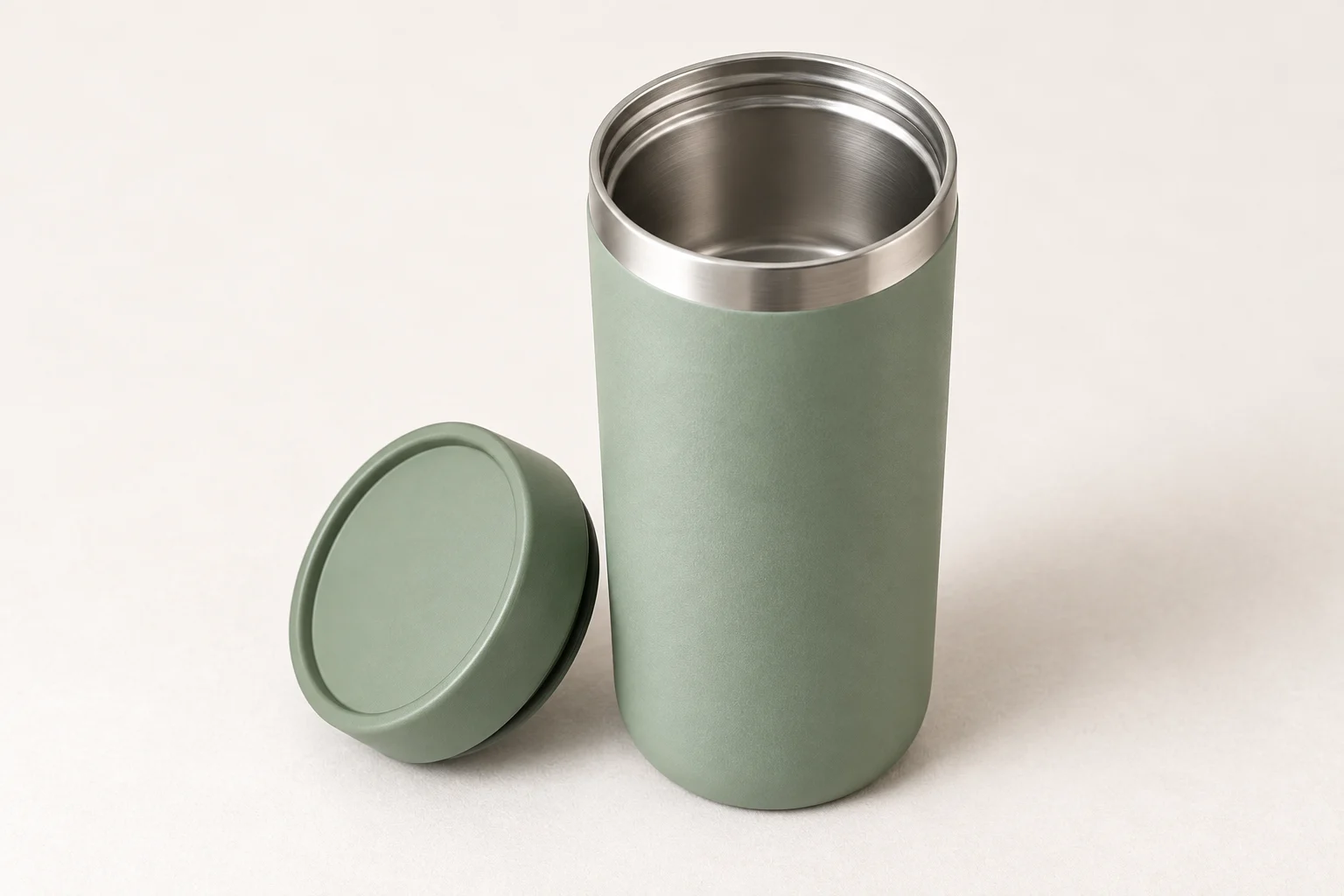
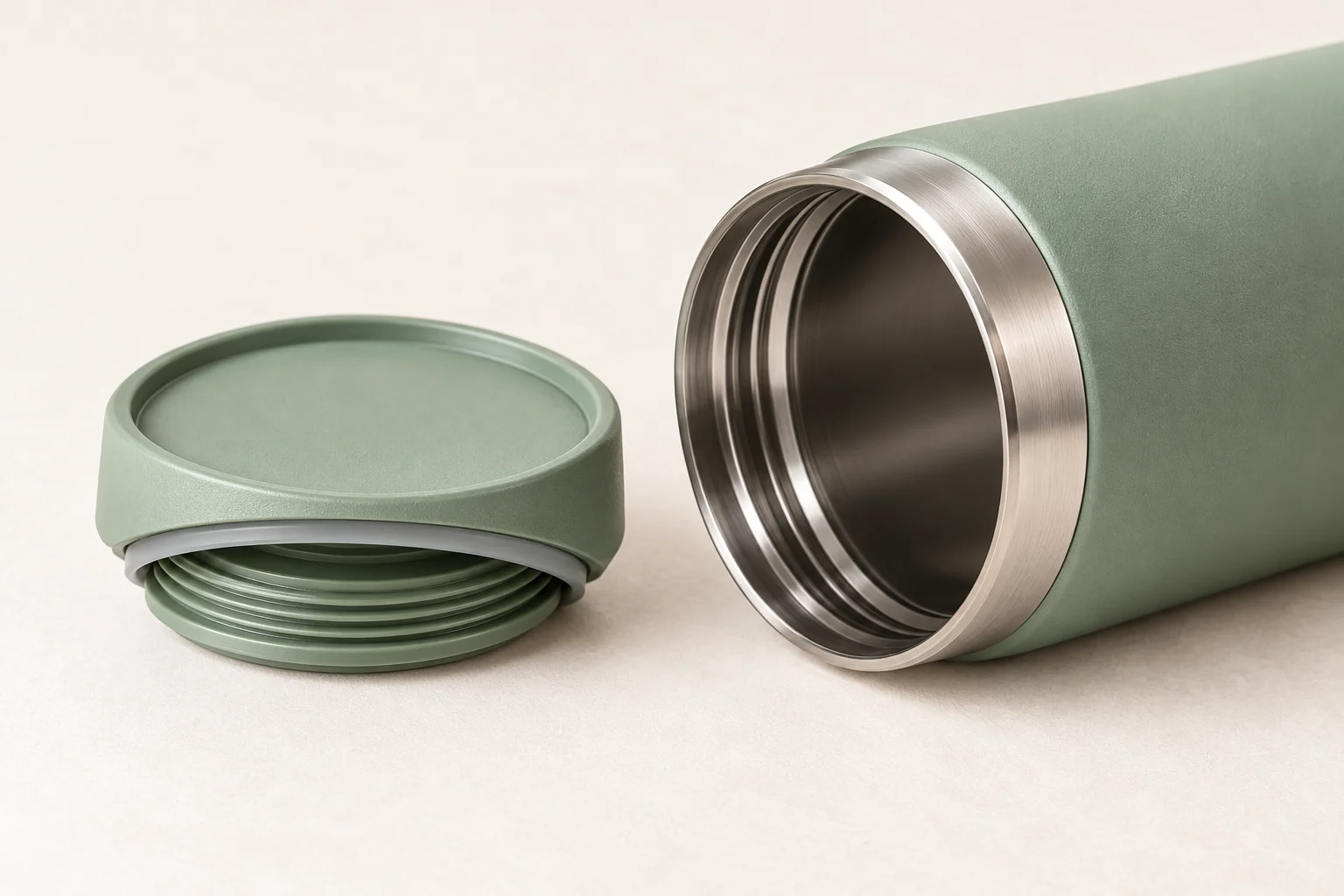
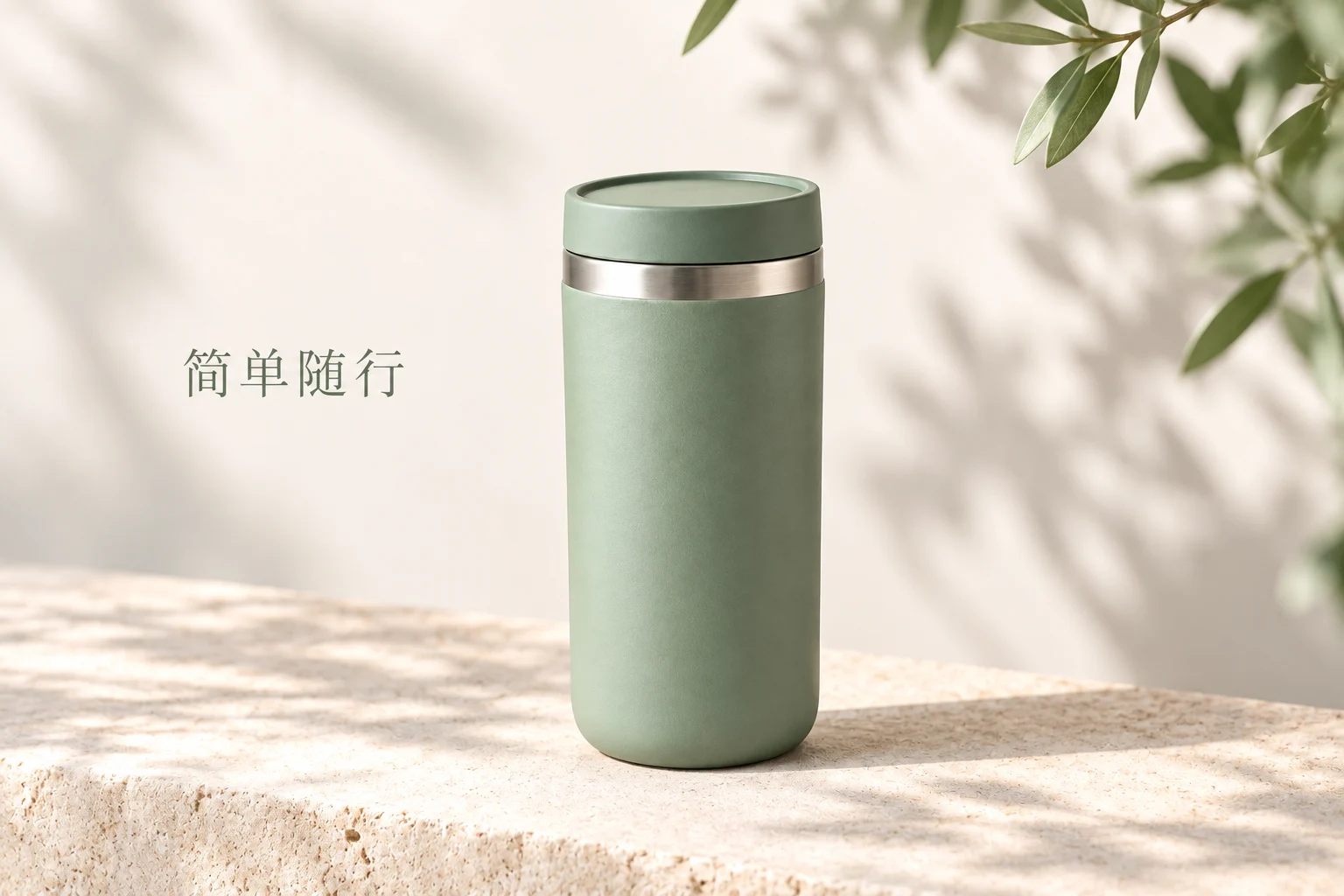
Neem als voorbeeld een thermobeker: zet vooraf drie dingen paraat, want elke volgende stap gebruikt ze rechtstreeks.
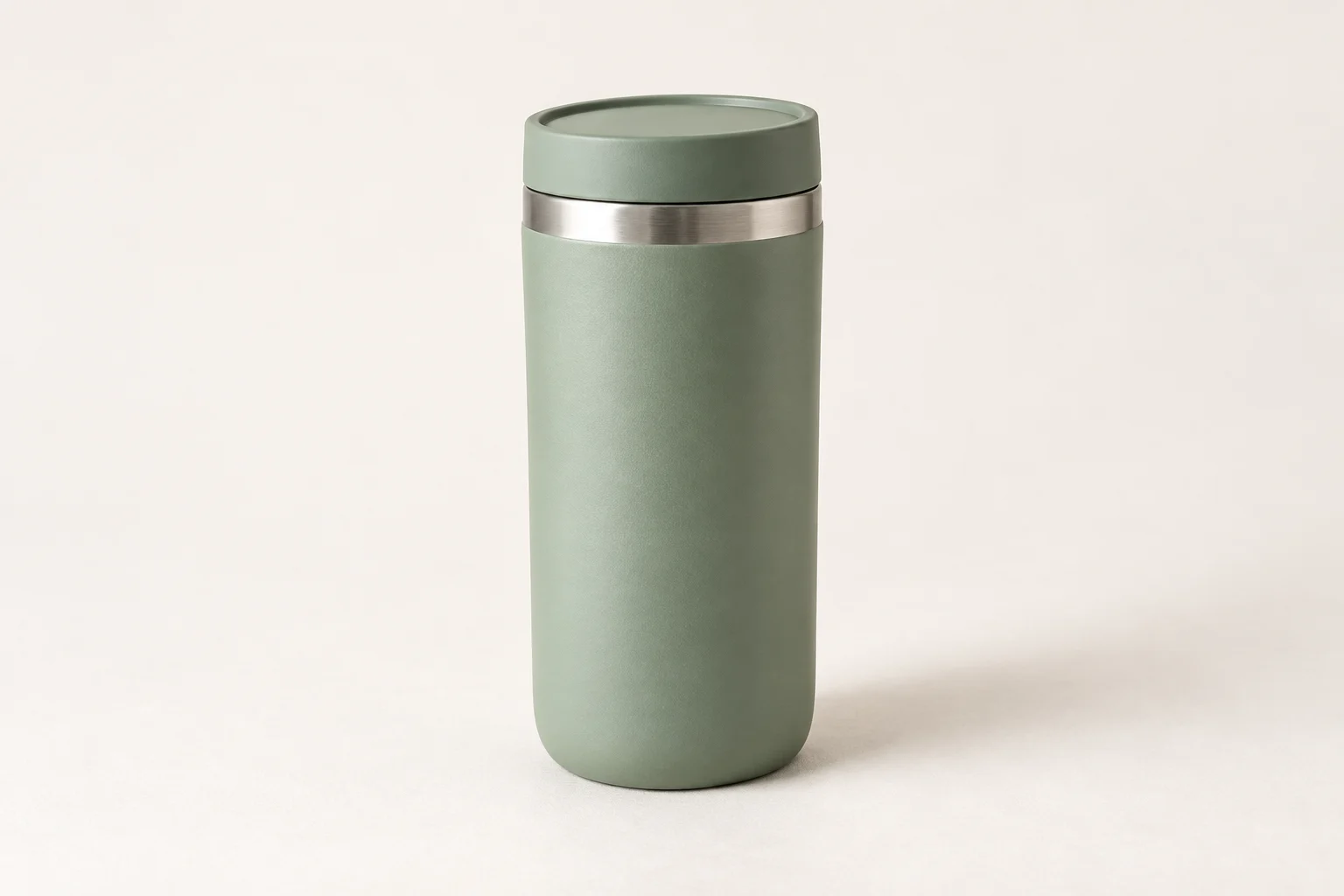
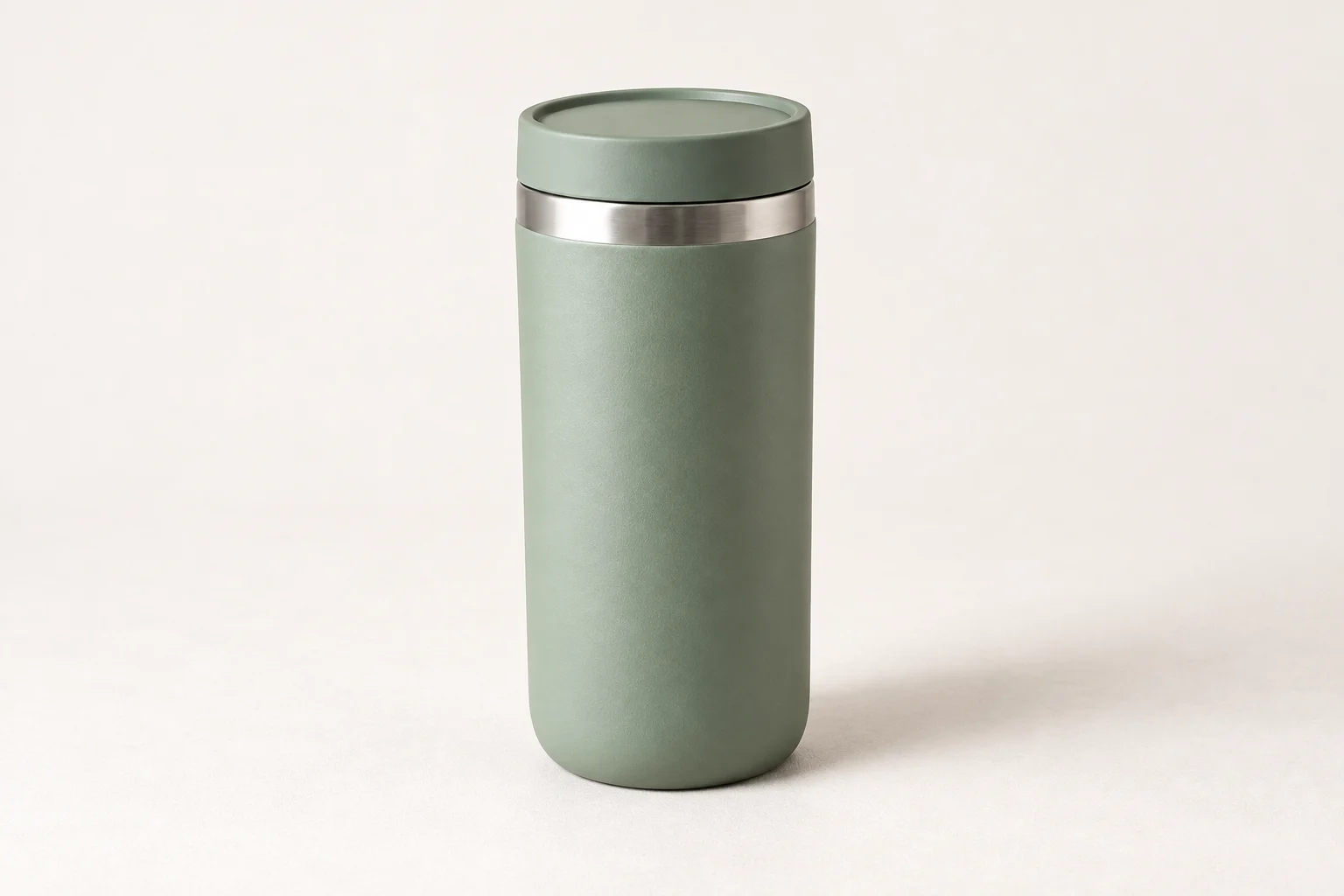

- Maak één tot drie scherpe foto's. Eén frontale hoofdfoto is genoeg om te starten; een zijaanzicht, achteraanzicht of detailopname is een welkome aanvulling. Ondersteunde formaten zijn JPG, PNG en WebP, elk maximaal 10 MB.
- Noteer de werkelijke toepassing van het product en twee à drie kernargumenten, zoals de isolatieduur, het materiaal van de beker en voor wie hij bedoeld is. Schrijf alleen wat je kunt onderbouwen. De kernargumenten komen terug in de storyboardtekst; overdreven bewoordingen worden uiteindelijk als tekst in de afbeelding gezet.
- Breng de specificaties op orde. Waarden zoals merk, model, afmetingen en inhoud zijn voor het laatste scherm; zolang je voor een waarde nog geen betrouwbare bron hebt, zoek die eerst op voordat je genereert — het specificatieveld accepteert geen giswerk.
Controleer vóór het uploaden of de foto's scherp zijn en het product volledig in beeld staat. Deze foto's vormen de invoer voor alle analyse en planning die volgt, én de basis voor hoe het product er in de hele set uitziet.
Vul na de productanalyse doelgroep en kernargumenten aan
Klik na het uploaden van de foto's op “Planning starten”. De productfoto's worden eerst naar de cloud geüpload en geanalyseerd; daarna krijg je een productanalyse terug en vul je zelf doelgroep en kernargumenten in.
- Controleer de analyseresultaten. Je krijgt onder meer de productnaam, een samenvatting, een benchmarkanalyse (categorie en toonaangevende merken), visuele labels en labels voor de toon terug. Zit de herkenning er ver naast, klik dan op “Opnieuw analyseren” om naar de eerste stap terug te keren en met scherpere foto's opnieuw te plannen.
- Kies één doelgroep. Er zijn acht opties: ambitieuze young professionals, gevestigde middenklasse, perfectionistische moeders, generatie Z, jongeren uit kleine steden, oudere stedelingen, stedelijke arbeiders en gefortuneerde dames uit kleinere steden. Je keuze bepaalt de toon van alle teksten.
- Vul de kernargumenten en voordelen in. Beschrijf in één of twee zinnen de functie, het materiaal en het concrete voordeel voor de gebruiker. Zolang doelgroep of kernargumenten ontbreken, vraagt de tool bij het klikken op “Storyboard genereren” om ze aan te vullen.
De analyse levert een visueel oordeel, geen productspecificaties. Categorie, toon en visuele kenmerken kun je overnemen, maar haal concrete numerieke waarden hier niet vandaan; parameters komen uitsluitend uit je eigen productinformatie en vul je apart in op het laatste scherm.
Kies het visuele thema voor de hele set
Vóór het genereren van het storyboard bevat de analyse meerdere themavoorstellen, elk met een titel en een toelichting waarom het is geselecteerd. Lees de toelichtingen, vergelijk kleurstelling en richting van de lay-out en kies er vervolgens één.
Kies het thema vóór het storyboard. Alle afbeeldingen delen hetzelfde thema, zodat de stijl bij het renderen per afbeelding niet omslaat. Wil je na het genereren van het storyboard een andere richting, kom dan terug naar deze stap, kies een ander thema en genereer het storyboard opnieuw.
Geef elke detailafbeelding een duidelijke rol
Na het genereren van het storyboard verschijnen er negen kaarten op het voorbeeldbord. Er zijn dan nog geen afbeeldingen: elke kaart toont een nummer, een type en een stuk tekst, zodat je eerst ziet wat elke afbeelding moet vertellen voordat je besluit te renderen.
De taakverdeling van de negen schermen volgt grofweg de vijf vragen die klanten zich vóór een aankoop stellen:
| Rol van de afbeelding | Welke vraag van de klant wordt beantwoord | Gebruikelijke positie |
|---|---|---|
| Productpresentatie | Wat is dit voor product | Begin van de set |
| Voordelen | Wat levert het me op | Vroege middensectie |
| Details | Hoe zitten afwerking en materiaal ervoor | Midden |
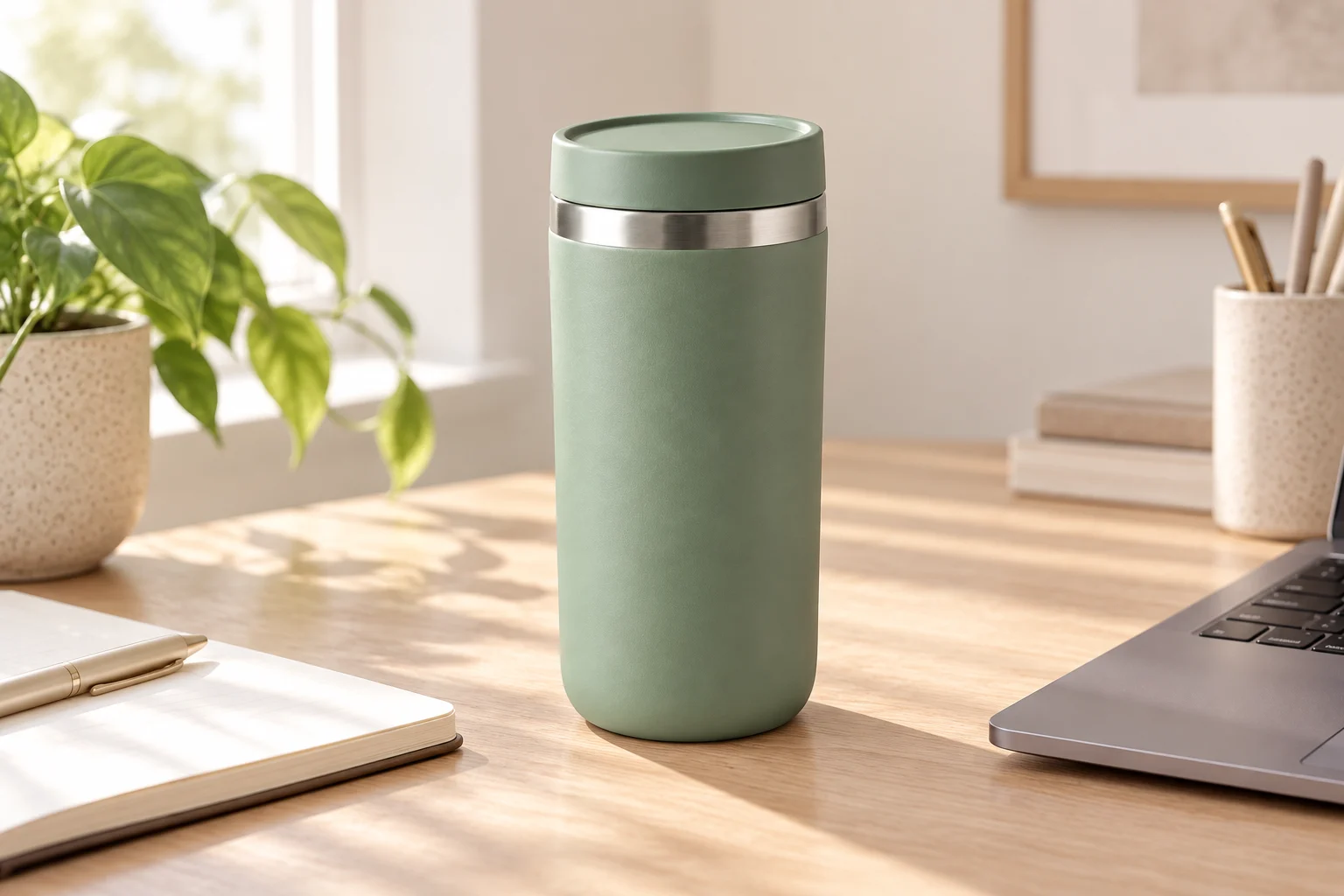
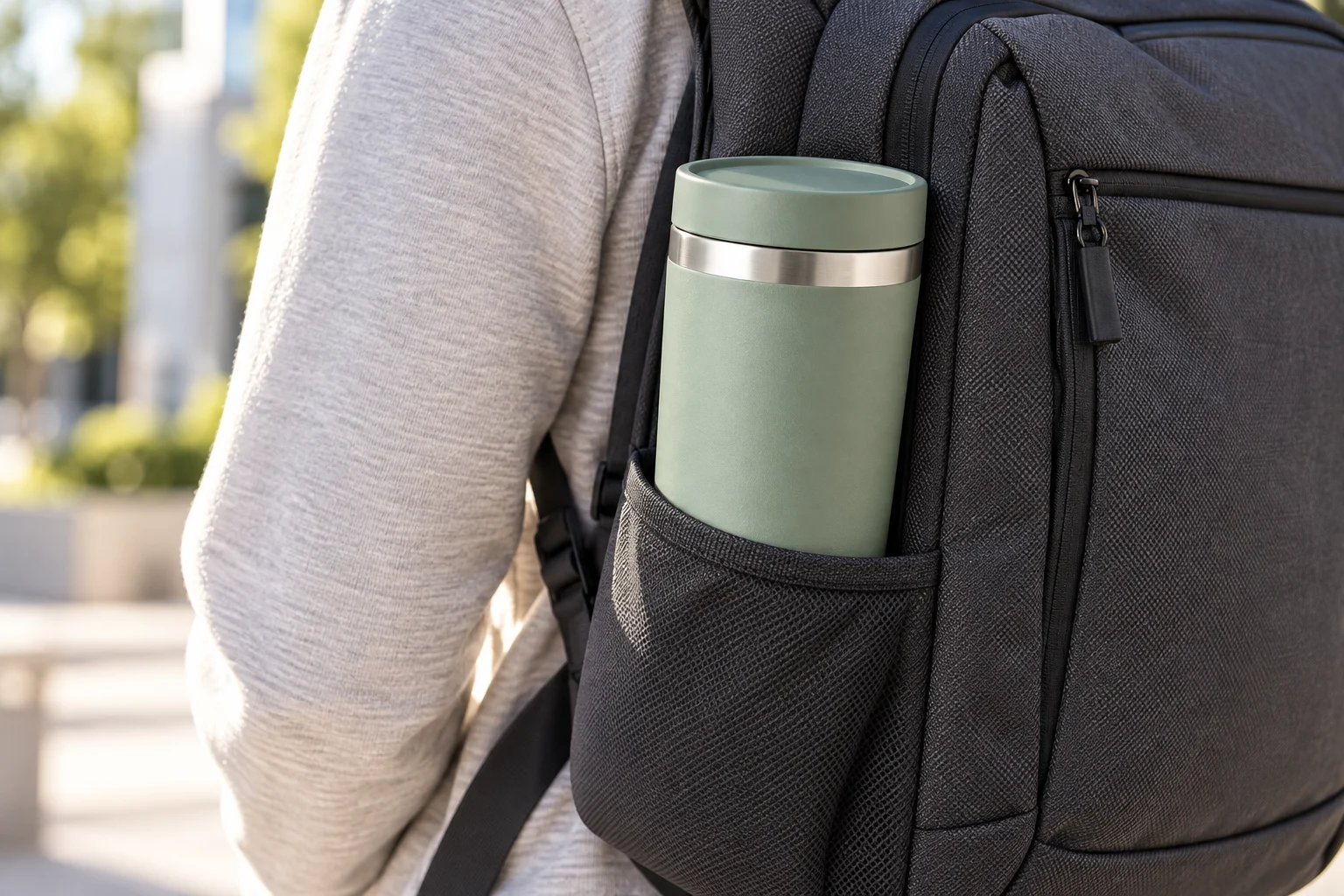
| Gebruiksscenario | Wanneer en hoe gebruik je het | Late middensectie |
| Maatvoering | Wat zijn de exacte specificaties | Laatste scherm |
Het laatste scherm is de specificatiekaart. Vóór het genereren vul je in het specificatieveld onder de kaart de echte parameters in, zoals merk, model, nominale spanning en productafmetingen — volgens jouw product. Deze tekst wordt rechtstreeks in de afbeelding verwerkt.
Houd bij het controleren van de storyboardvolgorde één rode draad vast: van “wat is het” naar “is het de moeite waard” naar “wat zijn de exacte specificaties”. Als twee schermen dezelfde rol hebben, pas je eerst de formulering van de kernargumenten aan en genereer je het storyboard opnieuw voordat je rendert.
Genereer per afbeelding en corrigeer problematische beelden
Het renderen begint bij het eerste scherm; breid pas uit als de toon is bevestigd.
- Render eerst het eerste scherm. Klik op “Renderen en genereren” en controleer na afronding de uitstraling van het product, de kleuren en de tekst in beeld. Pas als die klopt, ga je door met de overige schermen.
- Ga na bevestiging door. Je kunt per afbeelding genereren of op “Alle afbeeldingen in één keer genereren” klikken om in batch te renderen; ook bij batchgeneratie moeten de specificaties eerst zijn ingevuld.
- Controleer per afbeelding drie dingen: is het product niet vervormd, is de tekst in beeld nauwkeurig en is de stijl van opeenvolgende schermen consistent.
- Corrigeer afzonderlijk. Klik bij een scherm dat je niet bevalt op “Opnieuw genereren” en bij een mislukt scherm op “Opnieuw proberen”; de overige voltooide afbeeldingen blijven onaangeroerd.
Genereren is een asynchrone taak: voltooide schermen verschijnen eerst, je hoeft niet te wachten tot alles klaar is. Valt de verbinding tijdens het genereren weg, dan biedt de pagina via “Mijn werk” een ingang om de taak te bekijken.
Download de materialen en zet ze in publicatievolgorde
- Download per afbeelding. Elk voltooid scherm heeft een eigen downloadknop; de uitvoer is PNG en de bestanden zijn genoemd naar het storyboardtype, zodat je de volgorde direct kunt controleren.
- Download in één keer. Klik op “Alles downloaden” als je de complete set nodig hebt; er worden dan alleen voltooide afbeeldingen geëxporteerd. Zijn er nog onvoltooide schermen, rond die dan eerst af voordat je downloadt.
- Publiceer in nummervolgorde. Het storyboardnummer is de aanbevolen leesvolgorde; of je de afbeeldingen samenvoegt tot één lange afbeelding of in een shoptemplate plaatst, is lay-outwerk voor het publicatiekanaal en behandel je in een editor.




Veelgestelde vragen
Kun je met één productfoto beginnen?
Ja. De analyse vereist minimaal één productfoto; het formulier ondersteunt er momenteel maximaal drie. Eén frontale hoofdfoto is genoeg om het hele proces te doorlopen; met zij- en detailfoto's heeft de analyse meer invoer om op af te gaan.
Wat is het verschil tussen een productfoto en een productdetailset?
Een productfoto (hoofdafbeelding) lost maar één ding op — het product duidelijk tonen — en wordt meestal los gebruikt. Een productdetailset is een reeks afbeeldingen met elk een eigen rol, die opvolgend antwoordt op: wat is het, wat levert het op, hoe zijn de details, hoe gebruik je het en wat zijn de specificaties. Deze tool plant eerst negen schermen en genereert ze daarna één voor één; het resultaat is een complete set, geen losse hoofdafbeelding.
Moet je alles opnieuw doen als één afbeelding niet bevalt?
Nee. Na het storyboard heeft elk scherm een eigen knop “Opnieuw genereren”; één afbeelding overdoen laat de overige voltooide afbeeldingen ongemoeid. Pas als de algehele richting moet veranderen, ga je terug naar de analyse- en themastappen om het storyboard opnieuw te plannen.
Begin met het uploaden van één product
Kies een product met volledige informatie, open de tool voor productdetailsets en rond eerst de analyse van de kernargumenten en de planning van de hele set af: bevestig het negenscherm-storyboard, render daarna elke afbeelding en download ten slotte de volledige reeks PNG's in nummervolgorde.


