
O formulário de inscrição exige fundo branco, o sistema de admissão, azul, e o centro de exames, vermelho: a mesma foto muitas vezes precisa ser entregue em três versões. Uma única foto original gera as três saídas — no fluxo de geração de foto de documento, defina a cor de fundo como branco, azul e vermelho e gere uma vez para cada. O que realmente decide se essas fotos podem ser usadas direto não é a cor em si, e sim a borda do retrato: os fios de cabelo estão completos, a divisão entre gola e fundo está limpa?
Abrir Foto de documento com IA e troque para a cor de fundo necessária com a mesma foto original.
Pontos-chave
- A cor de fundo segue a exigência de quem recebe, não a preferência: os predefinidos oferecem branco, vermelho, cinza-claro e três tons de azul, e o seletor de cor aceita outros valores especificados.
- Distinga os dois caminhos primeiro: o recorte que só troca o fundo preserva os pixels originais da pessoa e gera fundo transparente e fundo branco; todas as cores — branco, azul, vermelho — são escolhidas no fluxo de geração de foto de documento, em que a pessoa é redesenhada.
- Na qualidade das bordas, concentre-se em três pontos: cabelo, ombros e gola, óculos — amplie o resultado e verifique um a um.
- Resultado insatisfatório? Siga a ordem de diagnóstico: troque por uma foto original mais nítida, ajuste o caminho de processamento, gere novamente.
Decida primeiro: só trocar o fundo ou gerar de novo
Antes de começar, responda a uma pergunta: além do fundo, o que mais precisa mudar nesta foto? Se é só o fundo e o resto permanece, use o recorte que troca apenas o fundo; se são enquadramento padrão de documento, dimensões específicas ou troca de roupa, use a geração de foto de documento. Os dois caminhos têm entrada, capacidades e resultados diferentes — escolhido o caminho errado, todo retoque seguinte corrige a direção errada.
| Item de comparação | Processo que só troca o fundo | Geração de foto de documento |
|---|---|---|
| Entrada | Ferramenta de remoção de fundo online | Foto de documento com IA |
| Aparência da pessoa | Preserva os pixels da foto original, sem redesenho | Redesenhada, com retoque, penteado e roupa ajustáveis |
| Cores de fundo disponíveis | Transparente, branco | Seis cores predefinidas mais o seletor de cor |
| Saída | PNG, salvo com sufixo no nome original | PNG de documento com as dimensões especificadas |
O processo que só troca o fundo serve ao caso 'a foto já está aprovada, falta só o fundo': após o upload, o fundo é removido automaticamente e o padrão é um PNG transparente, com opção de trocar a forma de saída para fundo branco. O fluxo de geração de foto de documento serve ao caso 'preciso de uma foto de documento completa': dimensões, cor de fundo e roupa são definidas de uma vez antes de gerar. Se o pedido é fundo branco ou transparente mantendo a pessoa intacta, escolha o primeiro; para azul, vermelho ou valores de cor específicos, só o segundo.
Escolha a cor de fundo e o enquadramento desejado
A cor de fundo é definida por quem recebe: inscrições de exame, documentação de admissão e trâmites de identidade especificam cada uma a sua cor, algumas com valores exatos. Confirmar a exigência antes de começar evita gerar três versões que ninguém vai aceitar.
No fluxo de geração de foto de documento, a cor de fundo é escolhida na seção 'Retoque da imagem e troca de fundo'. Os seis predefinidos são branco, vermelho, cinza-claro e três azuis de tons diferentes; se quem recebe informou um valor de cor ou a cor desejada não está nos predefinidos, use o seletor de cor. Com a mesma foto original e as mesmas configurações da pessoa, gere três vezes — fundo branco, azul e vermelho — e você terá as três saídas. Colocar as três versões lado a lado para inspecionar as bordas revela problemas melhor do que conferir fotos diferentes separadamente.

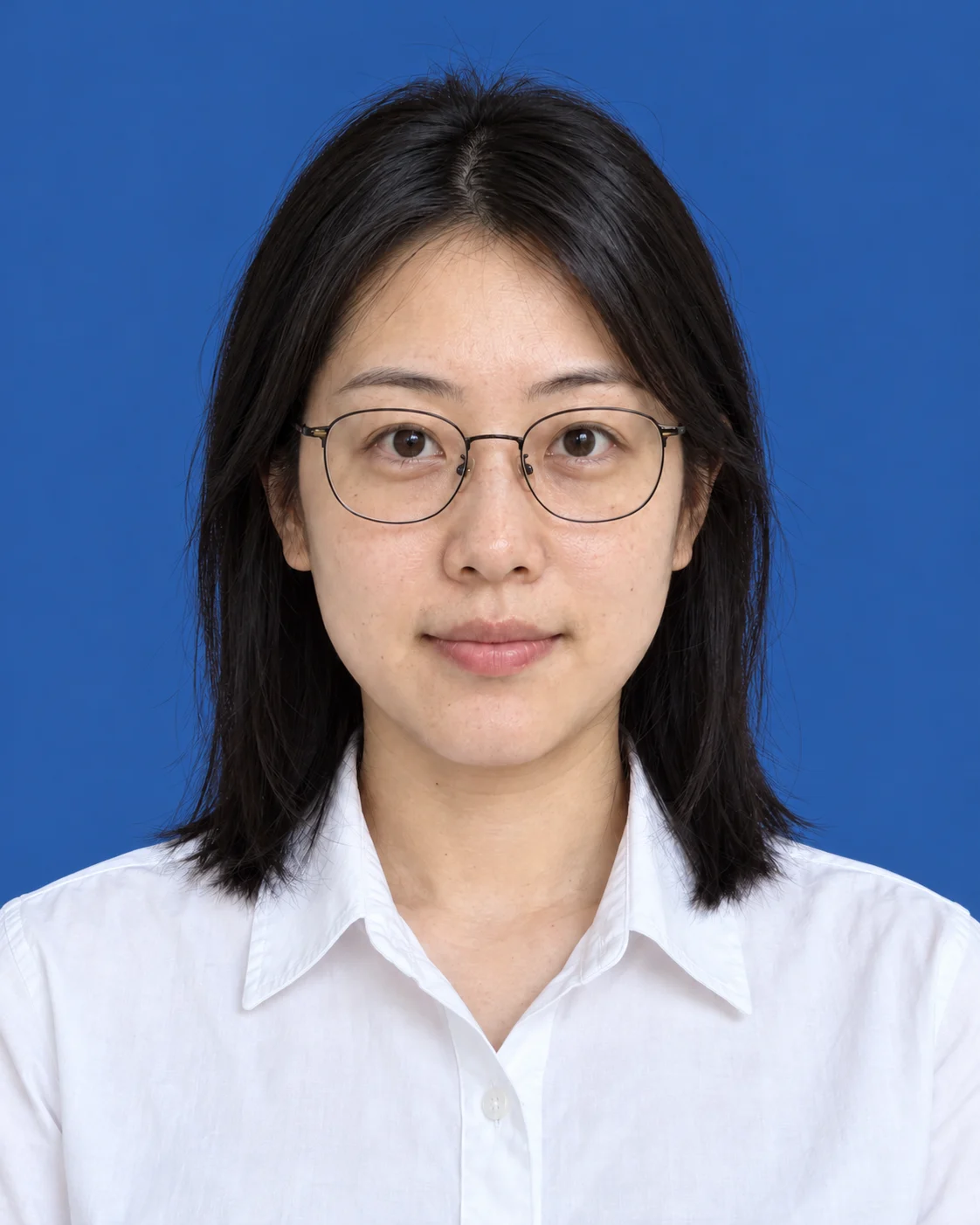
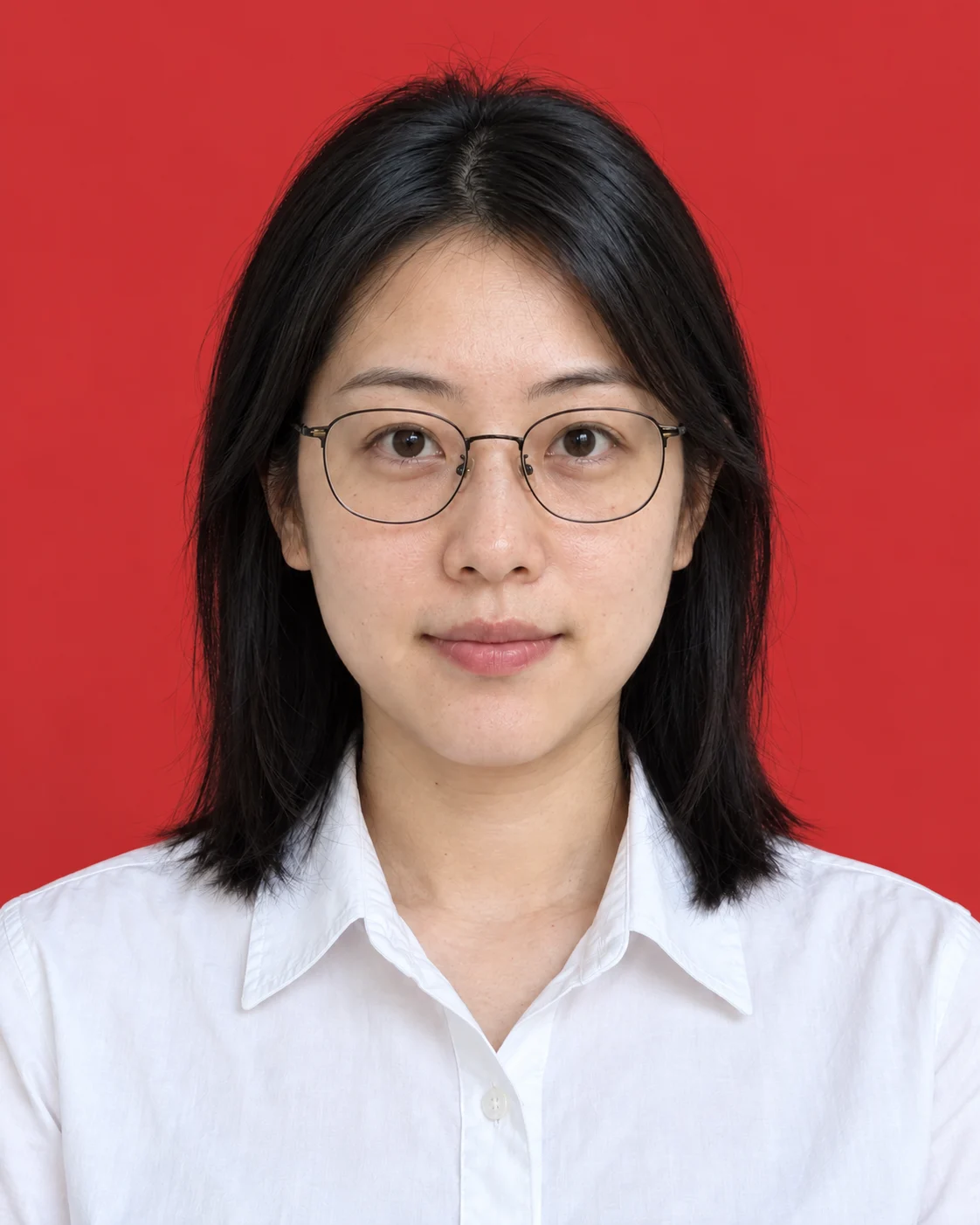
As dimensões são definidas na mesma página: oito predefinidos cobrem dos tamanhos padrão de 1 e 2 polegadas às especificações de identidade e passaporte; fora deles, use a entrada de pixels personalizada. Como escolher a selfie original e o passo a passo completo do upload ao download já foram abordados em 'Como transformar uma selfie em foto de documento: da escolha da foto ao download', e não serão repetidos aqui. Se além do fundo você precisa de roupa nova ou enquadramento de meio corpo, resolva junto nas opções de processamento do fluxo de geração — sem recortar antes e refazer depois.
Concentre-se nas bordas de cabelo, ombros e gola
Quando uma foto com fundo trocado é devolvida, o problema quase sempre está na borda, não na cor. Amplie o resultado além do tamanho original e verifique três tipos de área:
- Cabelo: a transição dos fios soltos para o fundo é natural? Há mechas inteiras cortadas ou grudadas no fundo?
- Ombros e gola: a linha do contorno está limpa? Uma blusa branca ou clara ainda tem borda visível sobre fundo branco?
- Óculos: a borda da armação foi corroída? O reflexo das lentes virou um buraco?
A qualidade da foto original define o teto dessas áreas. Com luz irregular ou fios em contraluz ou sombra, o sinal da borda é fraco e a saída tende a ficar pastosa; quando o fundo original é parecido com o fundo escolhido — foto diante de parede branca indo para fundo branco —, o contorno de gola e ombros é o primeiro a sumir; fotos comprimidas e reencaminhadas muitas vezes carregam serrilhado e manchas na borda, visíveis ao ampliar. Problemas desses três tipos de foto não se resolvem trocando de caminho: voltar a uma foto original mais nítida é a solução.
Trate resíduos de fundo e desvio de tom de pele
Resíduo de fundo é quando a borda da pessoa mantém manchas do fundo antigo ou um halo de luz; desvio de tom de pele é o rosto acinzentado ou amarelado após a troca. O diagnóstico segue a ordem do custo mais baixo ao mais alto:
- Troque por uma foto original mais nítida. Reprocesse a versão com luz uniforme, resolução mais alta e sem compressões repetidas; a maioria dos resíduos desaparecem.
- Ajuste o caminho de processamento. No fluxo de recorte, alterne entre as três formas de saída — fundo transparente, fundo branco, corte das bordas vazias — e compare; no fluxo de geração, defina o nível de retoque como 'Foto original' e desligue sorriso natural e troca de penteado, reduzindo ao mínimo as alterações na pessoa.
- Gere novamente. Se os dois passos não resolverem, refaça tudo de uma vez, podendo também trocar o modelo de roupa ou ajustar o enquadramento.
Gerar de novo é processamento generativo: a pessoa é redesenhada pelo modelo com base na foto original, pode ficar muito próxima, mas não equivale a uma troca de fundo sem perdas sobre os pixels originais. O critério é simples: se a foto precisa ser idêntica à original, use o recorte; se o objetivo é uma foto de documento completa e aprovada, use a geração.
No desvio de tom de pele, verifique primeiro o nível de retoque: o acabamento muda a textura da pele — volte o nível para 'Foto original' e compare de novo, e a maioria dos desvios revela a causa. Ao colocar os três fundos lado a lado, confira também se o tom do rosto é o mesmo; se uma versão ficar visivelmente acinzentada, refaça só essa.
Após exportar, confira dimensões e uniformidade do fundo
A pré-visualização dentro da ferramenta não substitui o arquivo real baixado; após exportar, faça as três conferências:
- Dimensões. Abra as propriedades do arquivo e confira item a item os pixels de largura e altura contra a exigência de quem recebe; em arquivos com tamanho personalizado, atenção especial para largura e altura não saírem invertidas.
- Uniformidade do fundo. Amplie os quatro cantos e a vizinhança da borda da pessoa para checar manchas, degradês ou restos do fundo antigo.
- Corte e enquadramento. Espaço adequado acima da cabeça, ombros simétricos e nenhum elemento extra dentro da moldura.
O resultado do fluxo de geração é baixado em PNG, com arquivo nomeado como 'id-photo-numero.png'; o resultado do recorte também é PNG, com um sufixo acrescentado ao nome original. Renomeie e arquive na hora os três arquivos de fundo, por exemplo 'exame-nome-1pol-branco' e 'admissao-nome-2pol-azul', para não entregar a versão errada.
Perguntas frequentes
Roupa branca combina com fundo branco?
O risco de uma blusa branca ou clara sobre fundo branco é a gola e os ombros se fundirem ao fundo — exatamente onde a inspeção de bordas mais falha. Se quem recebe permite escolher a roupa, prefira tons escuros ou bem contrastantes com o fundo; no fluxo de geração de foto de documento, também é possível trocar a roupa por um modelo antes de gerar a versão com fundo branco. Se o fundo tem de ser branco e a roupa não pode mudar, amplie após gerar e concentre a conferência na borda de gola e ombros.
Por que a pessoa também mudou ao trocar o fundo?
O fluxo de geração de foto de documento é processamento generativo: o modelo redesenha a pessoa com base na foto original, e configurações como cor de fundo, retoque, sorriso e penteado afetam a aparência final; gerar de novo com outra cor de fundo muda também os detalhes da pessoa — é característica do fluxo, não defeito. Se a pessoa deve permanecer exatamente igual mudando só o fundo, use o recorte que só troca o fundo: ele preserva os pixels originais, mas hoje oferece apenas fundo transparente e branco.
Como preservar ao máximo a aparência da foto original?
Dois caminhos. Primeiro, mude para o fluxo de recorte: saída transparente ou branca, pixels da pessoa preservados, ideal quando a foto já está aprovada e falta só o fundo. Segundo, permaneça no fluxo de geração com menos alterações: nível de retoque em 'Foto original', sorriso natural e troca de penteado desligados, e modelo de roupa o mais próximo do vestuário original. A segunda ainda é um resultado generativo: chega perto da foto original, mas não é uma cópia pixel a pixel.
Agora escolha a cor de fundo e a entrada para esta foto
O próximo passo é concreto: confirme primeiro a cor de fundo e as dimensões exigidas por quem recebe, depois escolha a entrada conforme o estado da foto. Foto aprovada que só precisa de fundo branco ou transparente, use a ferramenta de remoção de fundo online; para enquadramento padrão de documento, fundo azul, vermelho ou cor específica, entre na geração de foto de documento com IA e, antes de baixar, faça a inspeção ampliada de cabelo, gola e óculos.


