01
Code mit Projektkontext
Öffnen Sie ein lokales Projekt, stellen Sie Fragen zur Codebasis, bearbeiten Sie Dateien und halten Sie Implementierungsgespräche im Zusammenhang mit der Arbeit.

Pixmind Builder verbindet Ihre Projekte, Gespräche und KI-Tools. Wählen Sie selbst Anbieter aus, legen Sie globale Standardeinstellungen fest oder lassen Sie das Auto-Routing ein Bild- oder Videomodell für die Aufgabe auswählen.
Prämie für die erste Anmeldung
Pixmind Builder herunterladen, anmelden und 200 API Platform-Credits erhalten
Die 200 Credits werden nach der ersten erfolgreichen Anmeldung bei Pixmind Builder einmalig deinem API Platform-Guthaben hinzugefügt.


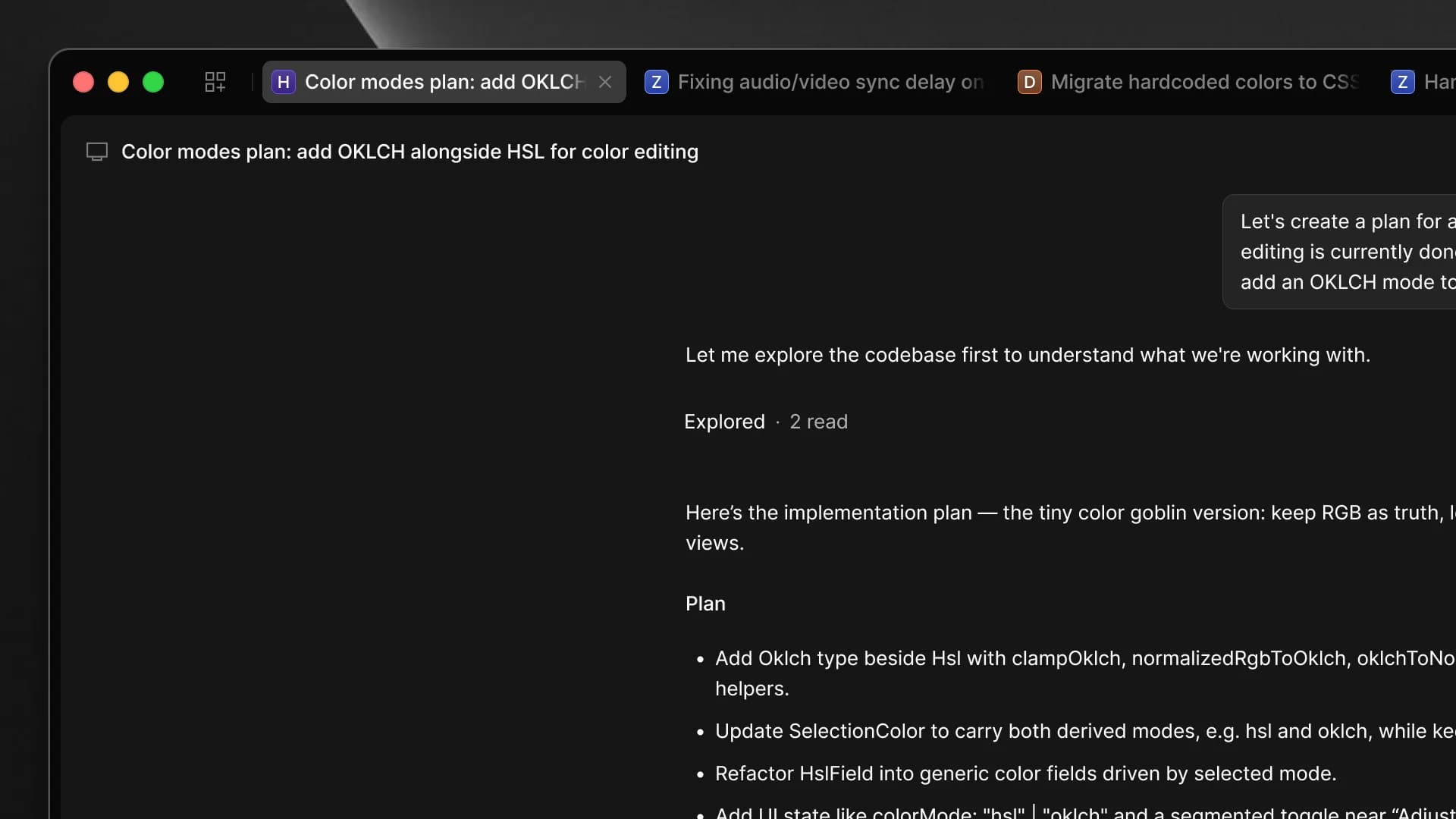
Nutzen Sie dieselbe Konversation, um eine Codebasis zu verstehen, Dateien zu ändern, Tools auszuführen und visuelle Assets zu erstellen, ohne Arbeit zwischen separaten Apps zu verschieben.
Verwenden Sie Text oder Referenzbilder und wählen Sie dann das für die Aufgabe erforderliche Modell, Seitenverhältnis und die Auflösung aus.
Wählen Sie einen Videoanbieter und ein Modell aus, konfigurieren Sie unterstützte Ausgabeparameter und verfolgen Sie Generierungsaufgaben im Gespräch.
Öffnen Sie ein lokales Projekt, stellen Sie Fragen zur Codebasis, bearbeiten Sie Dateien und halten Sie Implementierungsgespräche im Zusammenhang mit der Arbeit.
Verwenden Sie Text oder Referenzbilder und wählen Sie dann das für die Aufgabe erforderliche Modell, Seitenverhältnis und die Auflösung aus.
Wählen Sie einen Videoanbieter und ein Modell aus, konfigurieren Sie unterstützte Ausgabeparameter und verfolgen Sie Generierungsaufgaben im Gespräch.
Verwenden Sie Auto für Modellempfehlungen, behalten Sie globale Standardeinstellungen bei oder überschreiben Sie das Bild- und Videomodell für eine Konversation.
Verbinden Sie Pixmind oder andere unterstützte Anbieter und wählen Sie den genauen Anbieter aus, bevor Sie sich für ein Modell entscheiden.
Geben Sie dem Agenten wiederverwendbare Anweisungen und Tools für Entwicklungs-, Recherche-, Content- und Medien-Workflows.
Auf der Seite mit den Modelleinstellungen werden globale Standardeinstellungen definiert. Mit den Auswahlmöglichkeiten unter jeder Konversation können Sie die aktive Auswahl ändern, ohne die Standardeinstellungen zu ersetzen.
Wählen Sie den Anbieter und das Sprachmodell aus, die für Argumentation, Codierung und Toolaufrufe verwendet werden.
Wählen Sie Auto oder ein bestimmtes Bildmodell und verwenden Sie dann unterstützte Verhältnisse und Auflösungen.
Wählen Sie Auto oder ein bestimmtes Videomodell und konfigurieren Sie die Parameter, die das Modell unterstützt.
Wenn der Agent explizit ein kompatibles Medienmodell für eine Aufgabe empfiehlt, hat diese Empfehlung Vorrang; andernfalls verwendet Pixmind Builder die Konversationsauswahl und dann den globalen Standard.
Installer für Windows x64 und macOS (Apple Silicon) sind verfügbar. Melden Sie sich mit Ihrem Pixmind-Konto an oder verbinden Sie Anbieter-API-Schlüssel in den Einstellungen.
Laden Sie das neueste signierte Windows x64-Installationsprogramm aus dem offiziellen Pixmind-Update-Feed herunter.
Führen Sie das Installationsprogramm aus, öffnen Sie Pixmind Builder und lassen Sie es das Erststart-Setup abschließen.
Verwenden Sie die Browserautorisierung für Ihr Pixmind-Konto oder öffnen Sie Einstellungen → Anbieter, um eine Verbindung zu einem unterstützten Anbieter herzustellen.
Öffnen Sie Einstellungen → Modelle und wählen Sie das Standard-LLM, das Bildmodell und das Videomodell. Wählen Sie zuerst einen Anbieter und dann dessen Modell aus.
Öffnen Sie einen lokalen Ordner, erstellen Sie eine Konversation und passen Sie bei Bedarf die LLM-, Bild- oder Videoauswahl unterhalb der Eingabeaufforderung an.
Die folgenden Schritte sind nur unter macOS erforderlich. Die App ist noch nicht von Apple notarisiert, daher blockiert Gatekeeper den ersten Start. Führen Sie die Schritte einmal aus, danach öffnet sich die App normal.
Öffnen Sie die heruntergeladene .dmg-Datei, ziehen Sie Pixmind Builder in den Ordner „Programme“ (Applications) und starten Sie es von dort.
Meldet macOS, dass der Entwickler nicht verifiziert werden kann, öffnen Sie Systemeinstellungen → Datenschutz & Sicherheit und klicken Sie auf „Trotzdem öffnen“.
Wird die App weiterhin als „beschädigt“ gemeldet, führen Sie den unten stehenden Befehl im Terminal aus (die Passworteingabe bleibt unsichtbar) und öffnen Sie die App danach erneut.
sudo xattr -r -d com.apple.quarantine "/Applications/Pixmind Builder.app"Aktueller Download: Windows x64
Aktuell verfügbar: Windows-x64-Installer und macOS-DMG (Apple Silicon).
Pixmind Builder ist ein Desktop-KI-Agent für Softwareprojekte und kreative Medienworkflows. Es vereint Gespräche, lokalen Projektkontext, Tools, Fähigkeiten und Modellauswahl in einer App.
Der öffentliche Release-Kanal bietet einen Windows-x64-Installer und ein macOS-DMG (Apple Silicon) für M-Serien-Macs. Linux wird noch nicht angeboten.
Sie können sich über eine Browserautorisierung bei Pixmind anmelden. In den Desktop-Einstellungen können dann Anbieterverbindungen und verfügbare Modelle verwaltet werden.
Ja. Öffnen Sie Einstellungen → Anbieter, verbinden Sie einen unterstützten Anbieter und wählen Sie diesen Anbieter bei der Modellauswahl aus.
Öffnen Sie Einstellungen → Modelle, wählen Sie einen Anbieter und dann ein Standard-LLM, Bildmodell und Videomodell aus. Neue Konversationen verwenden diese globalen Standardeinstellungen.
Auto aktiviert den Routing-Modus, sodass der Agent ein geeignetes unterstütztes Modell für die aktuelle Generierungsaufgabe auswählen kann. Sie können dennoch ein bestimmtes Modell auswählen, wenn Sie eine genaue Kontrolle benötigen.
Ja. Verwenden Sie die LLM-, Bild- und Videoauswahl unterhalb der Eingabeaufforderung. Eine Konversationsauswahl überschreibt den globalen Standard für diese Konversation.
Die Desktop-App überprüft den offiziellen Pixmind-Release-Feed auf Updates. Sie können auch „Nach Updates suchen“ im Kontomenü verwenden.
Laden Sie Pixmind Builder herunter, verbinden Sie einen Anbieter und wählen Sie die Standardeinstellungen aus, die zu Ihrem Workflow passen.