
AI Outfit Generator — Create & Swap Outfits on Photos
Outfit Examples
Showing 220 looks · pick a category below
PixMind KI-Outfit-Generator
Aus Kleidung wird ein Look zum Teilen
Kombiniere ein Kleidungsfoto mit einem Model. Erstelle Bilder für Produktseiten, Lookbooks und soziale Medien.
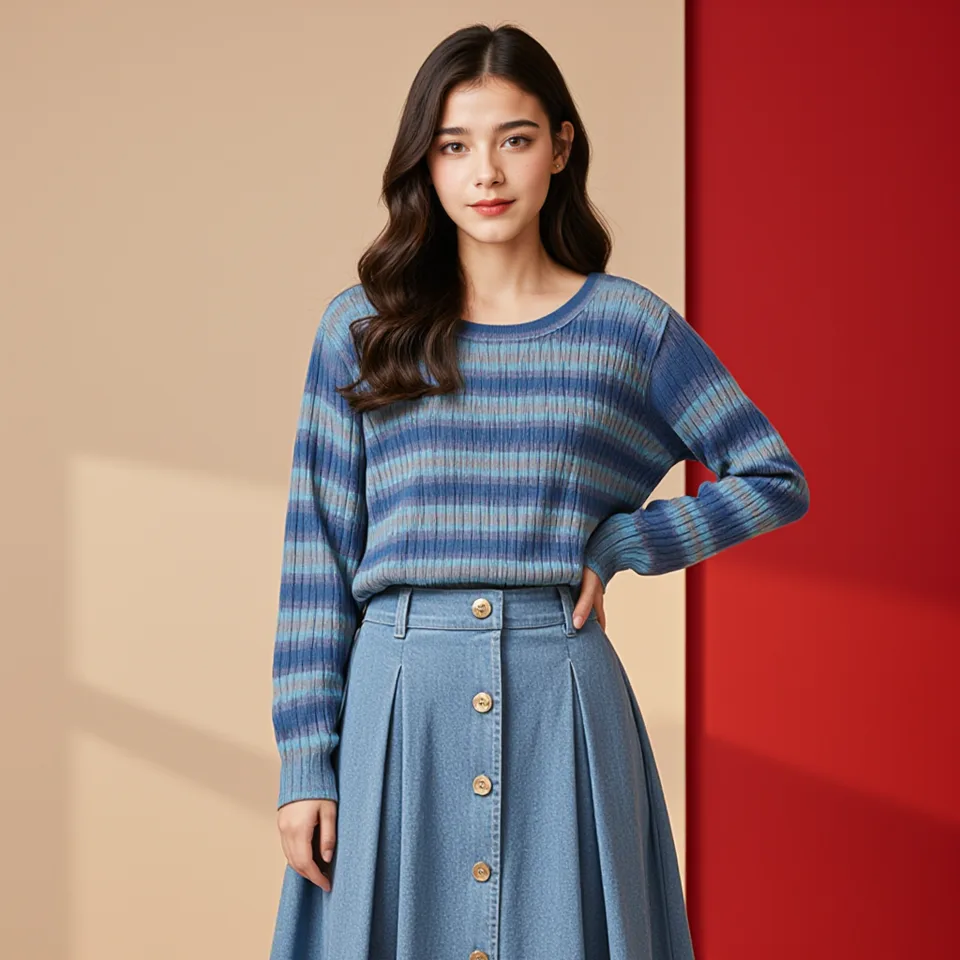
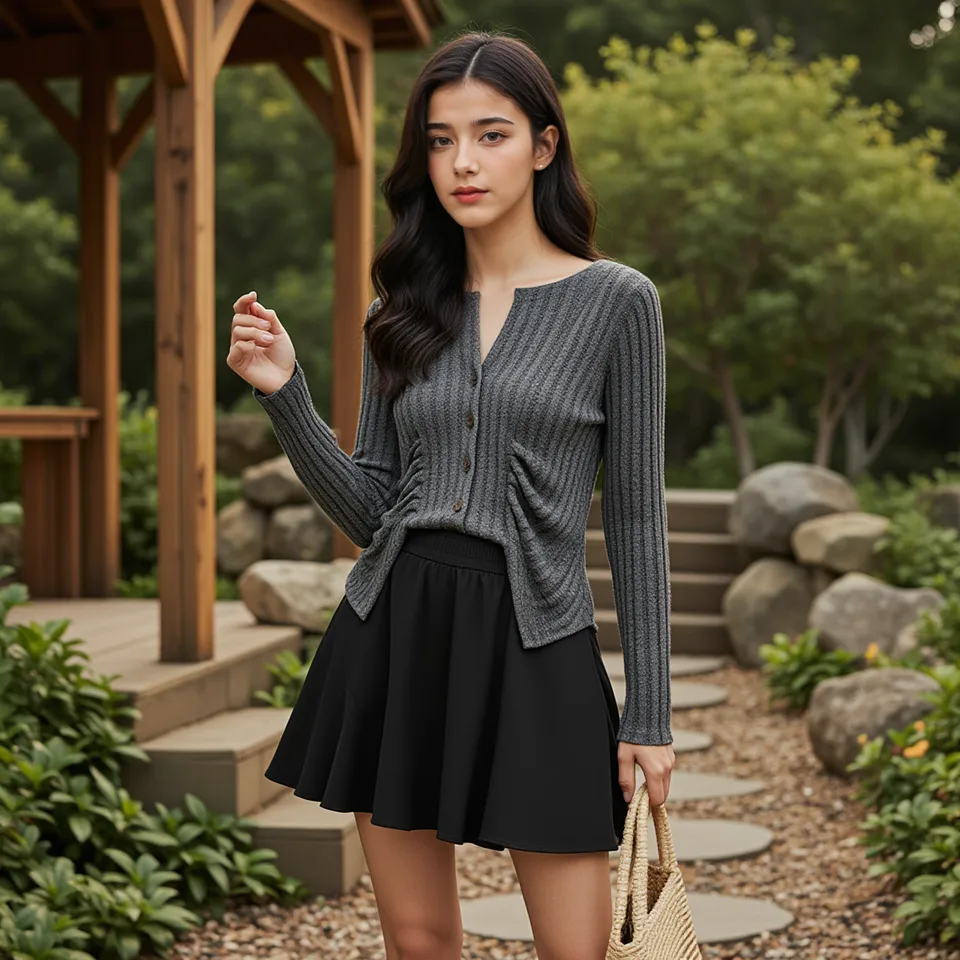
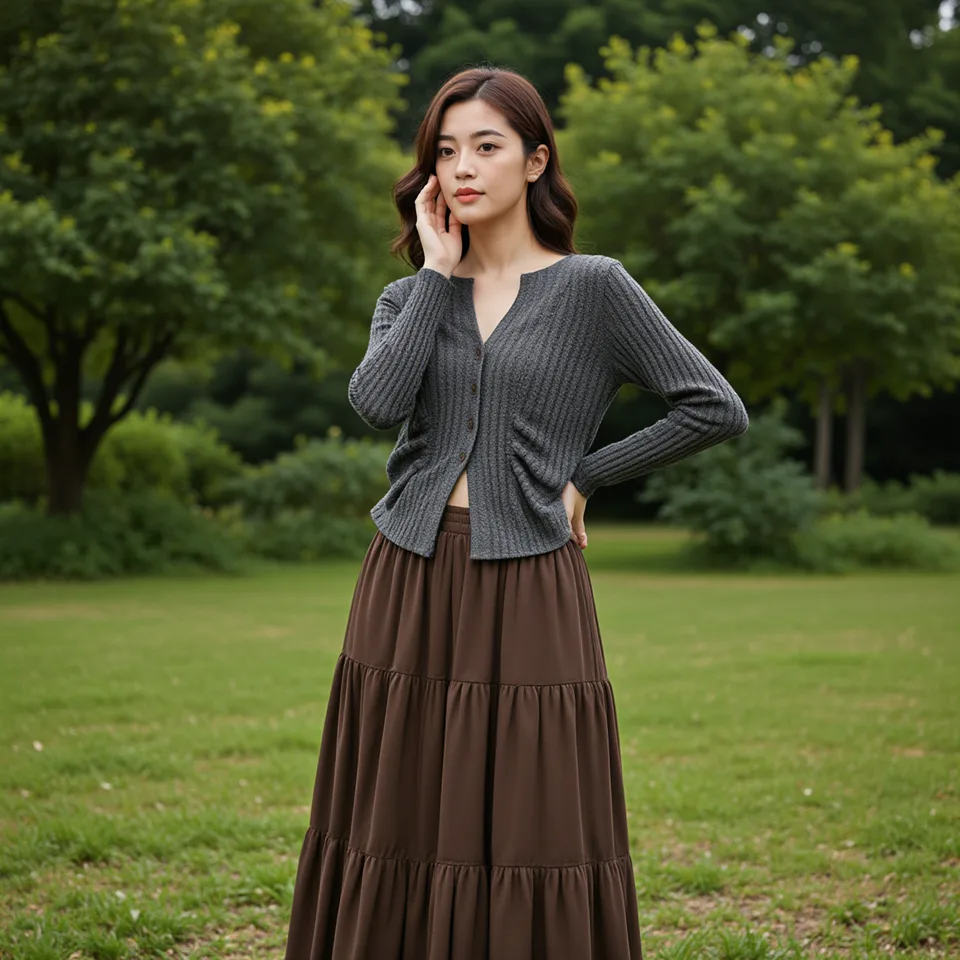
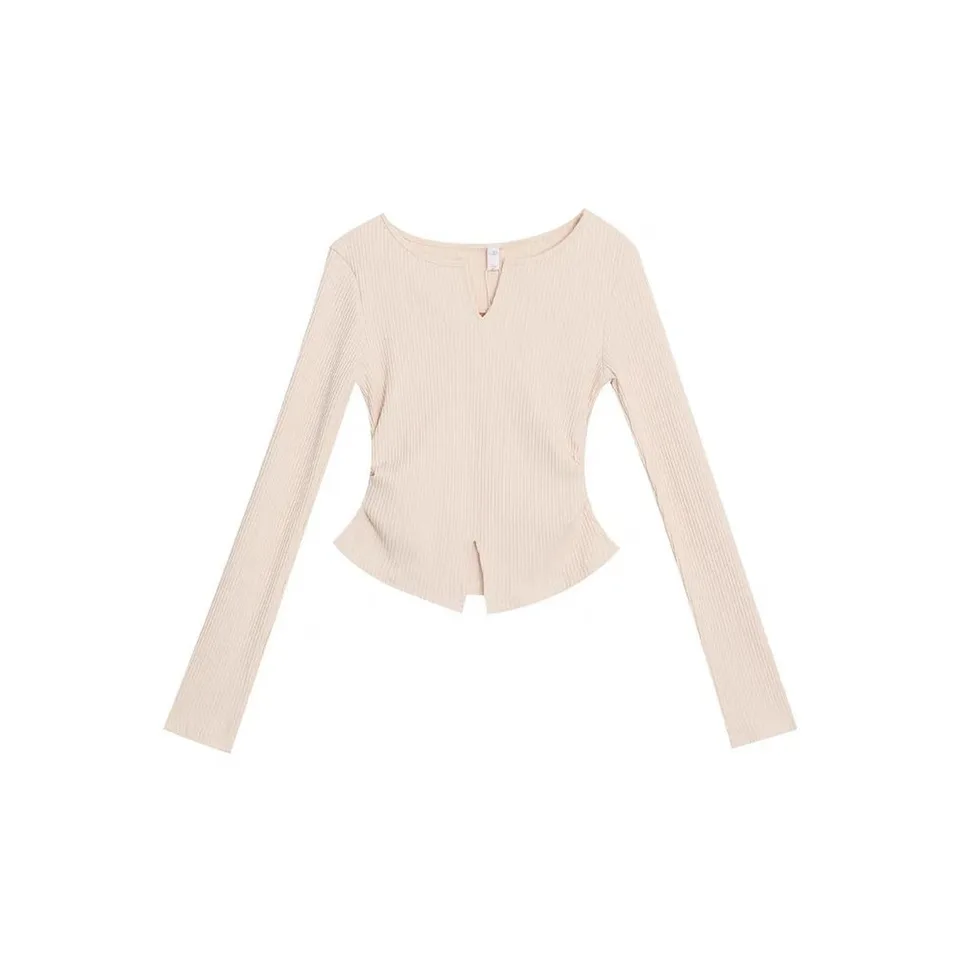
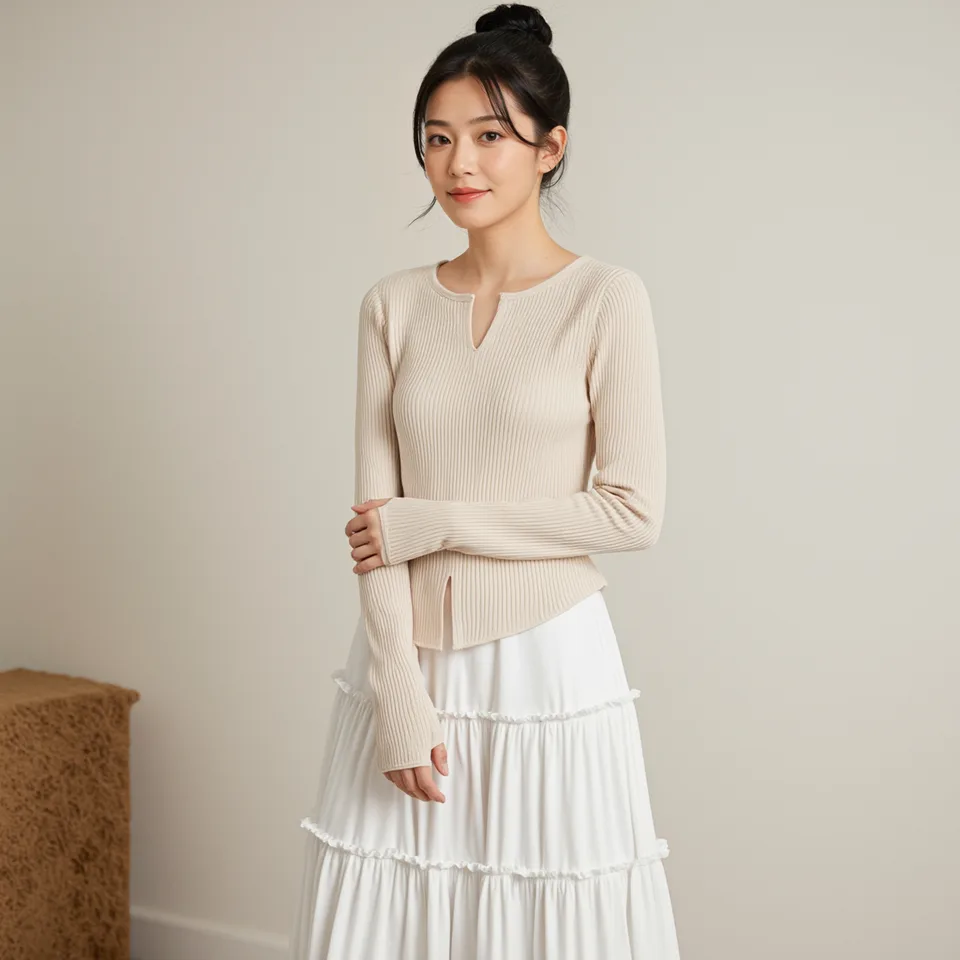
Vom flach liegenden Teil zum getragenen Look
Zeige Ausschnitt, Schnitt und Styling an einer Person statt nur auf einem Produktfoto.
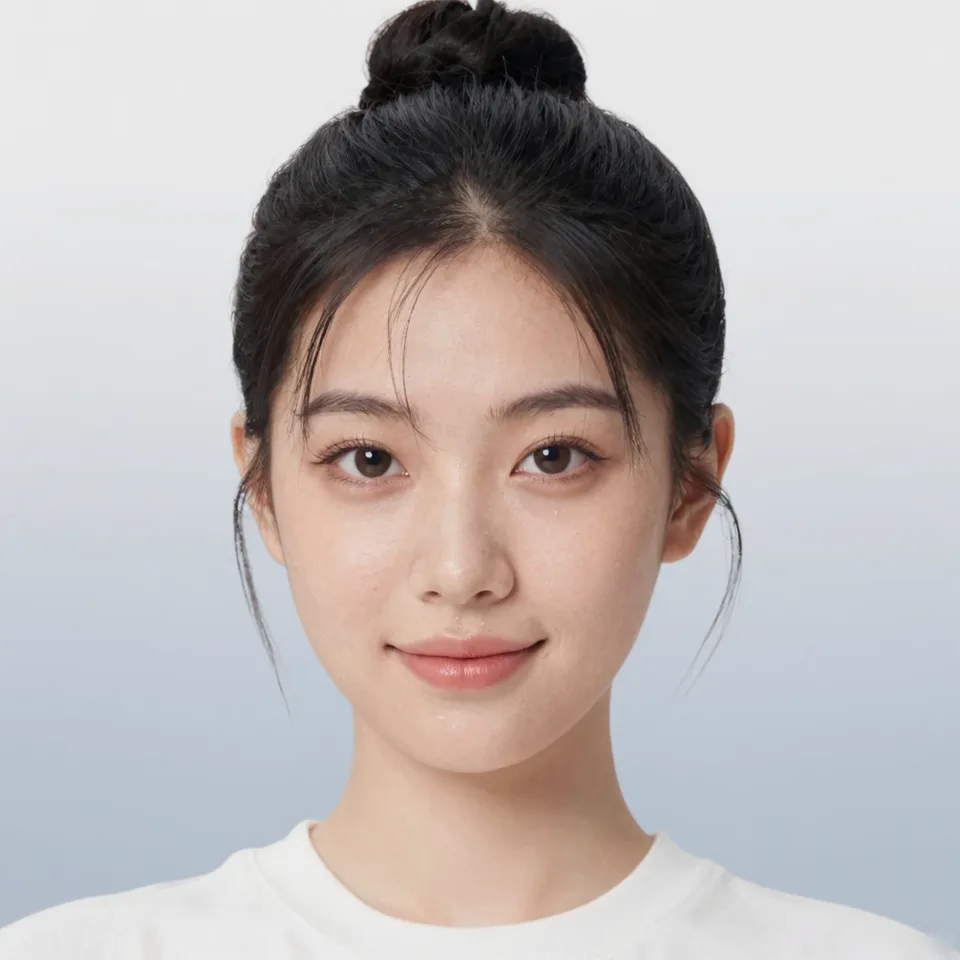
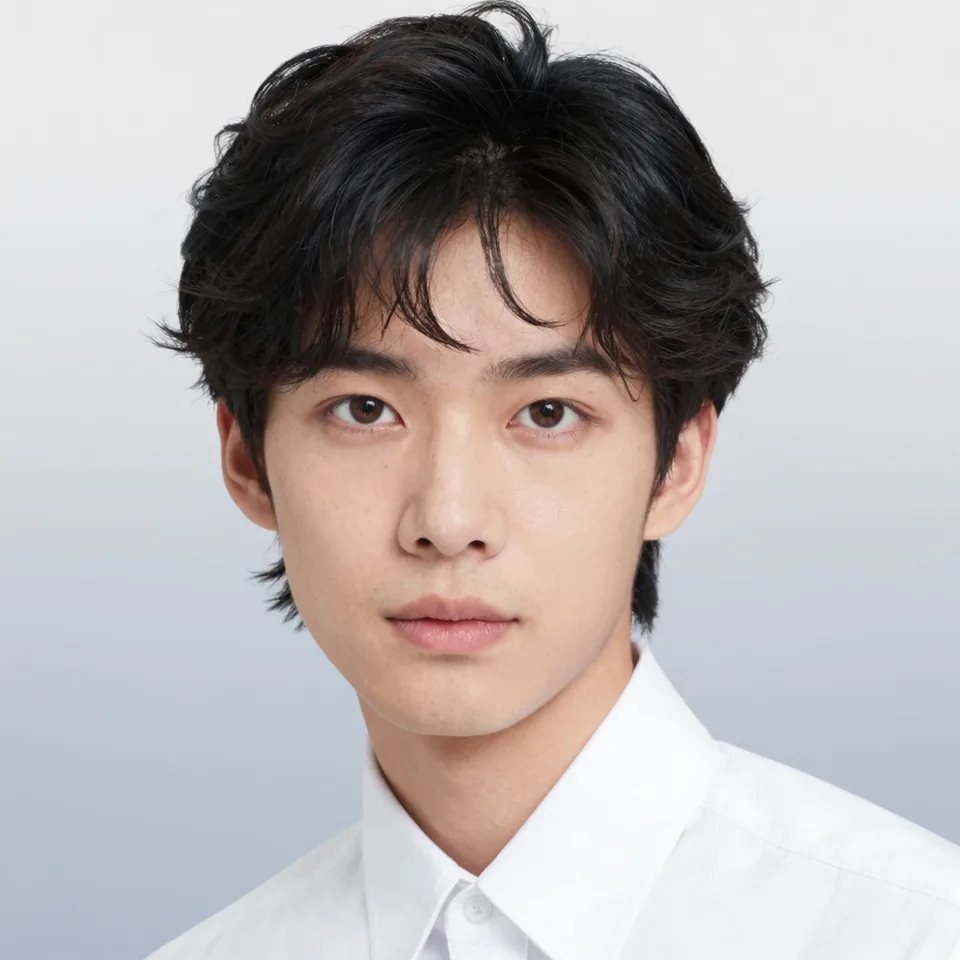
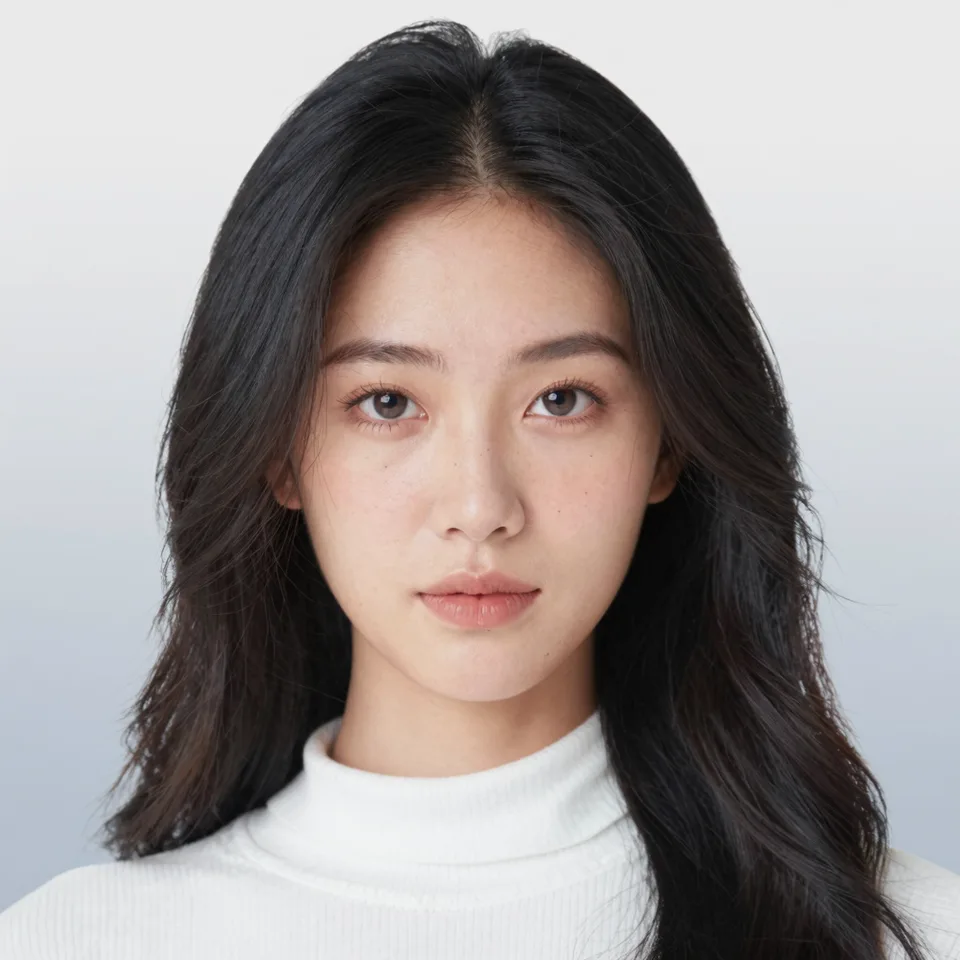
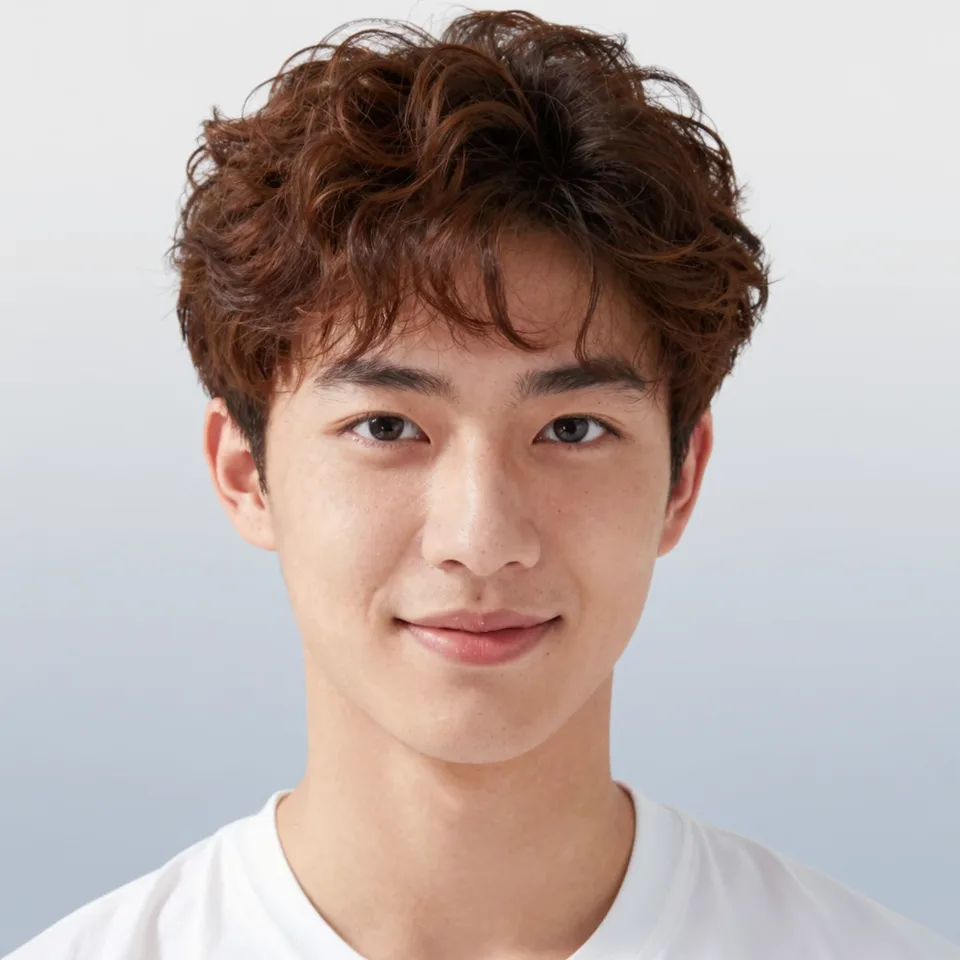
Wähle das Gesicht deiner Kollektion
Durchsuche die Models oder lade dein eigenes Porträt hoch. Wähle passend zu Zielgruppe und Markenstil.
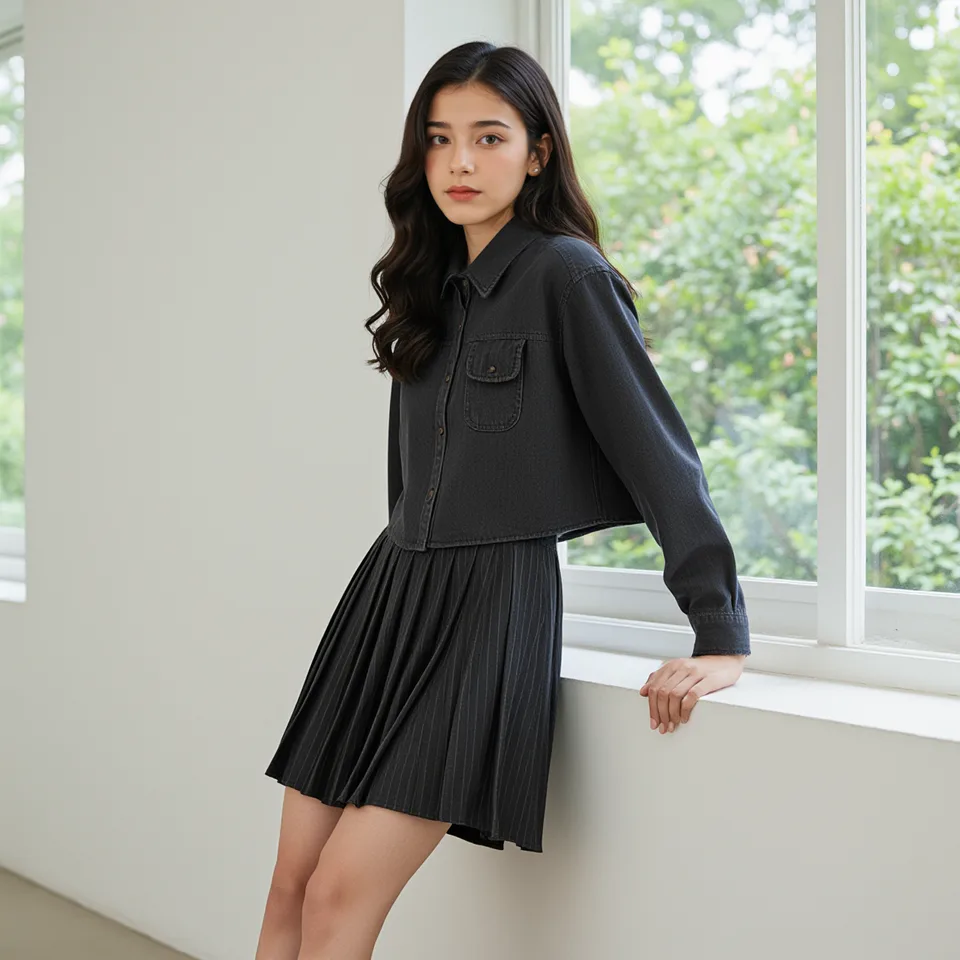
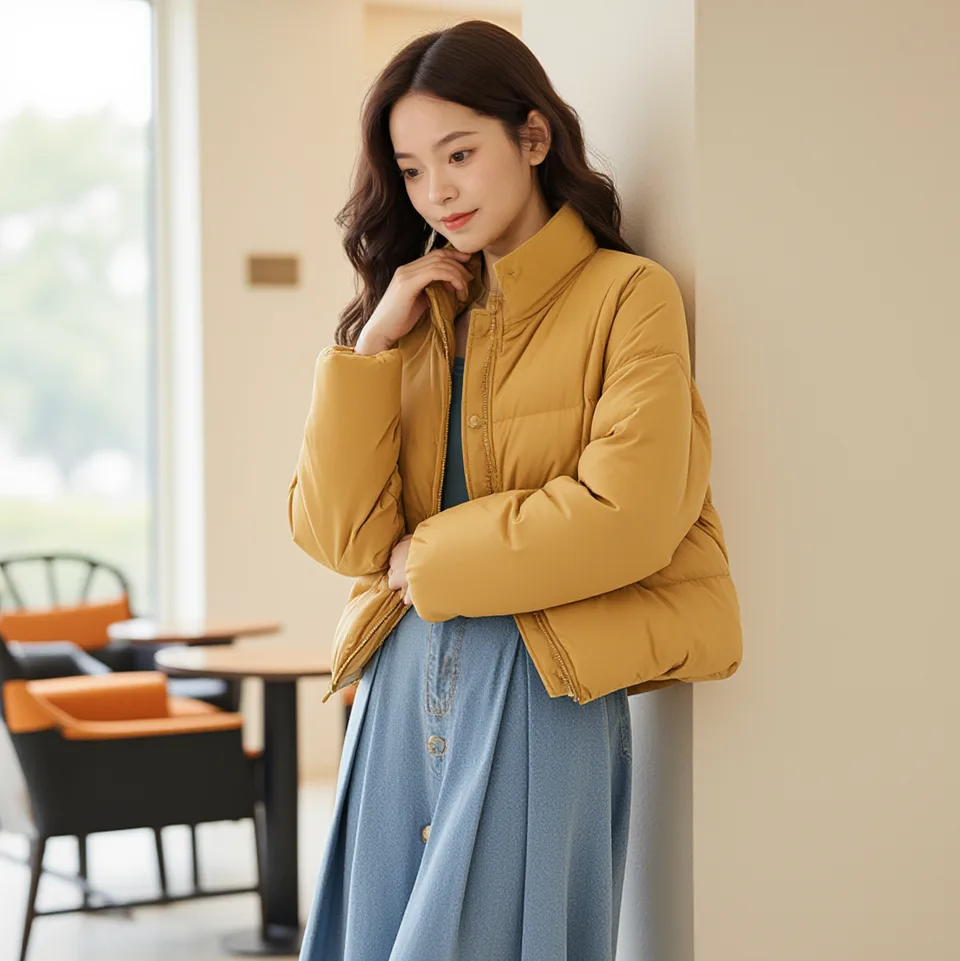
Ein Teil, ein kompletter Look
Zeige ein einzelnes Kleidungsstück oder kombiniere Oberteil und Unterteil für neue Outfit-Ideen.
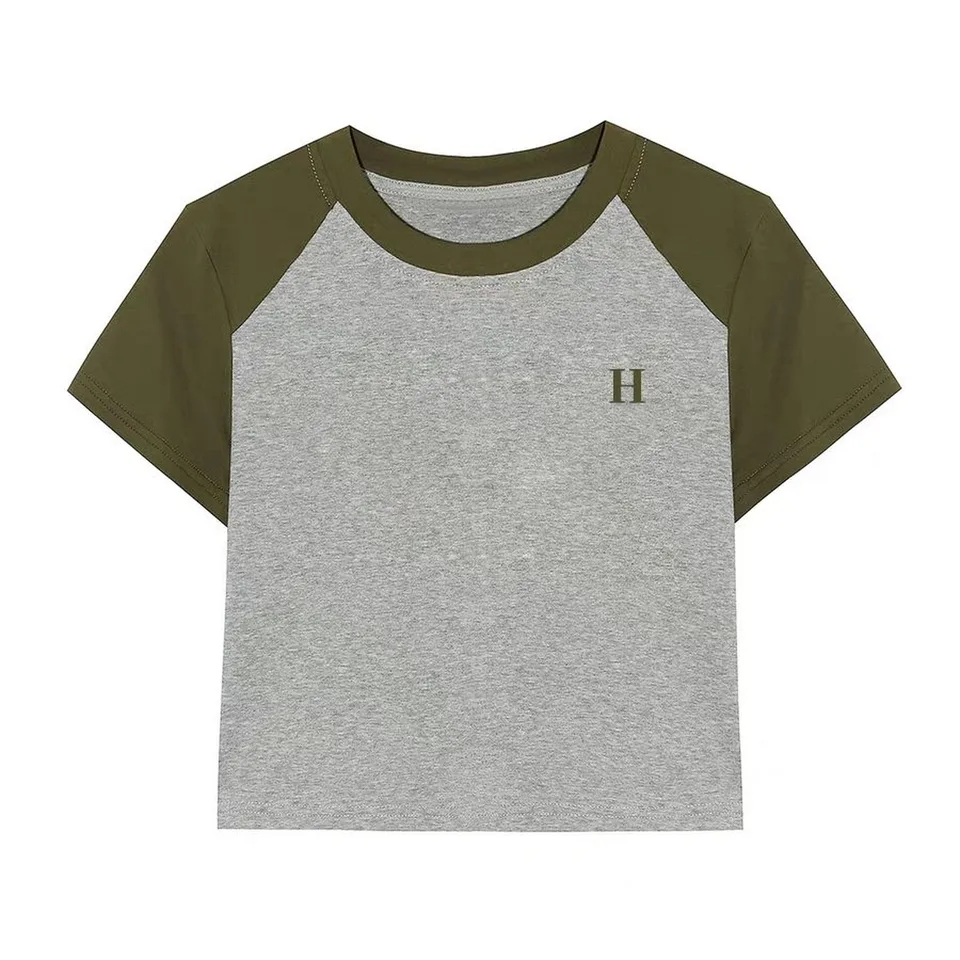
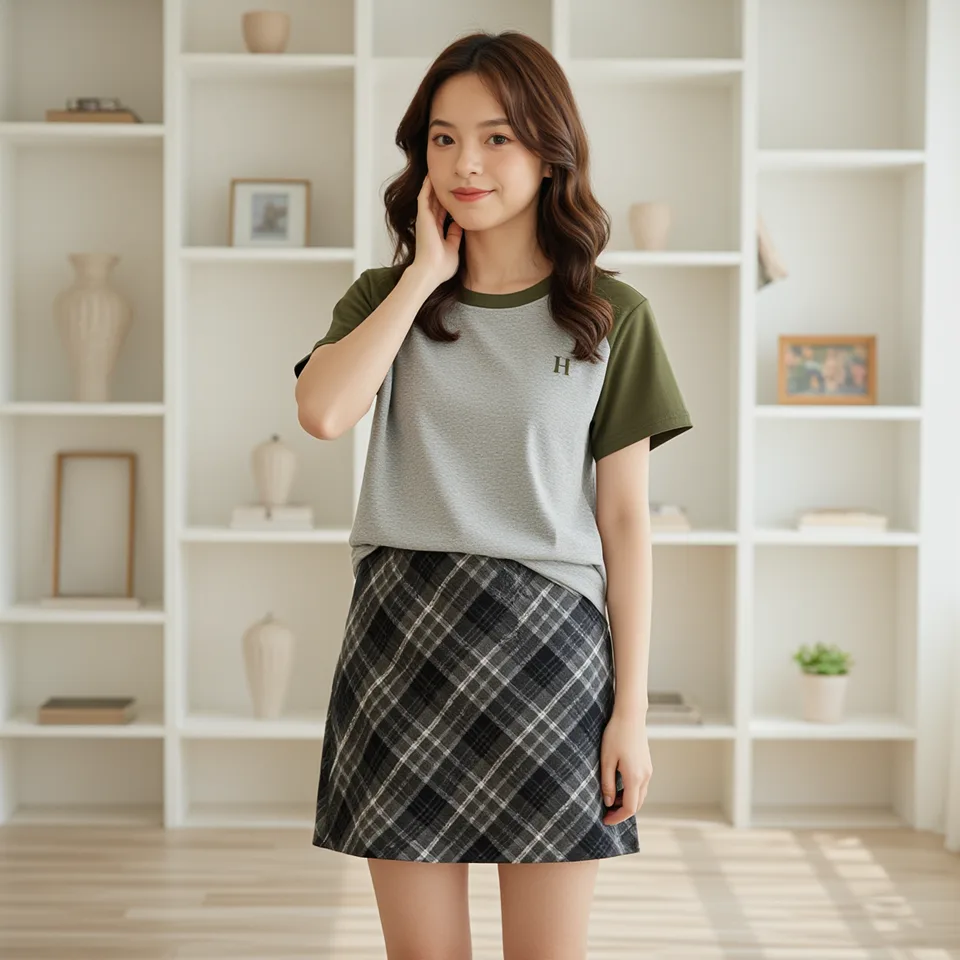
Kleidungsdetails im Mittelpunkt
Klare Referenzbilder helfen bei Farben, Mustern und Stoffdetails. Vergleiche das Kleidungsstück mit dem getragenen Look.
Der passende Rahmen für deine Inhalte
Wähle quadratische oder hochformatige Bilder. Die Vorschau zeigt unterschiedliche Ausschnitte desselben Beispiels.
In drei Schritten zum Outfit
- 01
Kleidung hochladen
Füge ein Teil oder Oberteil und Unterteil hinzu. Nutze klare, gut beleuchtete PNG-, JPG- oder WebP-Bilder.
- 02
Model auswählen
Wähle ein Model oder lade dein Foto hoch und stelle das Bildformat ein.
- 03
Erstellen und herunterladen
Erstelle das Outfit, betrachte das Ergebnis und lade dein Lieblingsbild herunter.
Mit PixMind weitergestalten
KI-Anprobe
Probieren Sie Kleidung virtuell mit KI an. Laden Sie Ihr Foto und Kleidungsstücke hoch, um realistische Anprobe-Bilder für Fashion-E-Commerce, Social Media und Online-Handel-Showcases zu generieren.
KI-Bekleidungsbild
Generieren Sie professionelle Bekleidungs-Showcase-Bilder mit KI. Erstellen Sie beeindruckende Fashion-Fotografie für E-Commerce-Produktlisten, Online-Kataloge und Social-Media-Marketing.
Handgehaltenes Produkt
Erstellen Sie realistische Bilder handgehaltener Produkt-Showcases mit KI. Generieren Sie Lifestyle-Produktfotos, die gezeigte oder verwendete Artikel zeigen, perfekt für E-Commerce und Marketing-Kampagnen.
Antworten zu deinen Outfits
Was erstellt der KI-Outfit-Generator?
Er kombiniert Kleidungsbilder mit dem gewählten Model zu einem getragenen Outfit. Beginne im Arbeitsbereich oben.
Welche Bildformate kann ich hochladen?
PNG, JPG und WebP bis 10 MB pro Bild. Klare Fotos zeigen Schnitt und Details besser.
Kann ich ein eigenes Modelfoto verwenden?
Ja. Öffne die Modelauswahl und lade dein eigenes Porträt hoch.
Kann ich Oberteil und Unterteil kombinieren?
Ja. Füge im Modus für mehrere Teile beide einzeln hinzu. Der Einzelmodus verwendet ein Kleidungsbild.
Wie bleibt eine Kollektion einheitlich?
Verwende für verschiedene Kleidungsstücke dasselbe Model und Bildformat.
Welche Seitenverhältnisse gibt es?
Der Arbeitsbereich bietet 1:1, 2:3 und 3:4 für quadratische und hochformatige Bilder.
Wie werden Bilder berechnet?
Melde dich zum Erstellen an. Der Credit-Verbrauch wird vor dem Absenden angezeigt; jede Erstellung kostet Credits.
Wo kann ich die Bilder einsetzen?
Lade deine Favoriten für Produktseiten, Lookbooks, Outfit-Ideen und soziale Medien herunter.
Dein nächstes Outfit beginnt mit einem Foto
Lade deine Kleidung hoch, wähle ein Model und erstelle das erste Bild deiner Kollektion.