
Weißen Hintergrund aus Bildern entfernen
Weiße Studiohintergründe sind überall in der Produktfotografie, weil sie sich leicht ausleuchten lassen – und sie sind auch am einfachsten zu entfernen, weil der Kontrast zwischen Motiv und Hintergrund eingebaut ist. Dieser Beitrag zeigt den schnellsten Weg, einen weißen Hintergrund zu entfernen, und worauf an den Kanten zu achten ist.
Warum sich weiße Hintergründe sauber freistellen lassen
Ein Freistellungswerkzeug muss entscheiden, wo das Motiv endet und der Hintergrund beginnt. Ist der Hintergrund reinweiß und das Motiv farbig und texturiert, ist diese Grenze eindeutig – deshalb braucht eine Aufnahme vor weißer Wand oder Papier oft gar keinen zweiten Versuch. Probleme beginnen, wenn das Motiv selbst weiß oder fast weiß ist; dazu unten mehr.
Schritt 1 — Foto hochladen
Öffnen Sie den Background Remover und ziehen Sie Ihr Bild hinein (JPG, PNG, WebP oder BMP, bis 3MB). Die Freistellung läuft automatisch.
Schritt 2 — Den richtigen Ausgabemodus wählen
Das ist die entscheidende Weichenstellung bei weißen Hintergründen:
- Transparentes PNG, wenn der Freisteller auf einem Design, einer farbigen Seite oder einem anderen Foto landet.
- Weißer Hintergrund, wenn Sie eine Studioaufnahme nachbauen – etwa eine reale Szene in ein sauberes marktplatztaugliches weißes Hauptbild verwandeln. Das Werkzeug setzt den Freisteller auf solides Weiß, genau das, was Amazon-artige Listings erwarten.
Schritt 3 — Die heiklen Kanten prüfen
Ziehen Sie den Vergleichsslider über die Stellen, an denen Weiß-auf-Weiß scheitert:
- Überbelichtete Produktkanten. Blieb die weiße Kante des Produkts im Original reinweiß, kann die Grenze weich ausfallen. Eine etwas dunklere Belichtung oder eine Graukarten-Aufnahme behebt das an der Quelle.
- Weiche Schatten auf dem Hintergrund. Schatten, die das Produkt berühren, reiten oft auf dem Freisteller mit. Stellen Sie das Motiv weiter vom Hintergrund ab oder arbeiten Sie mit zwei Lichtern.
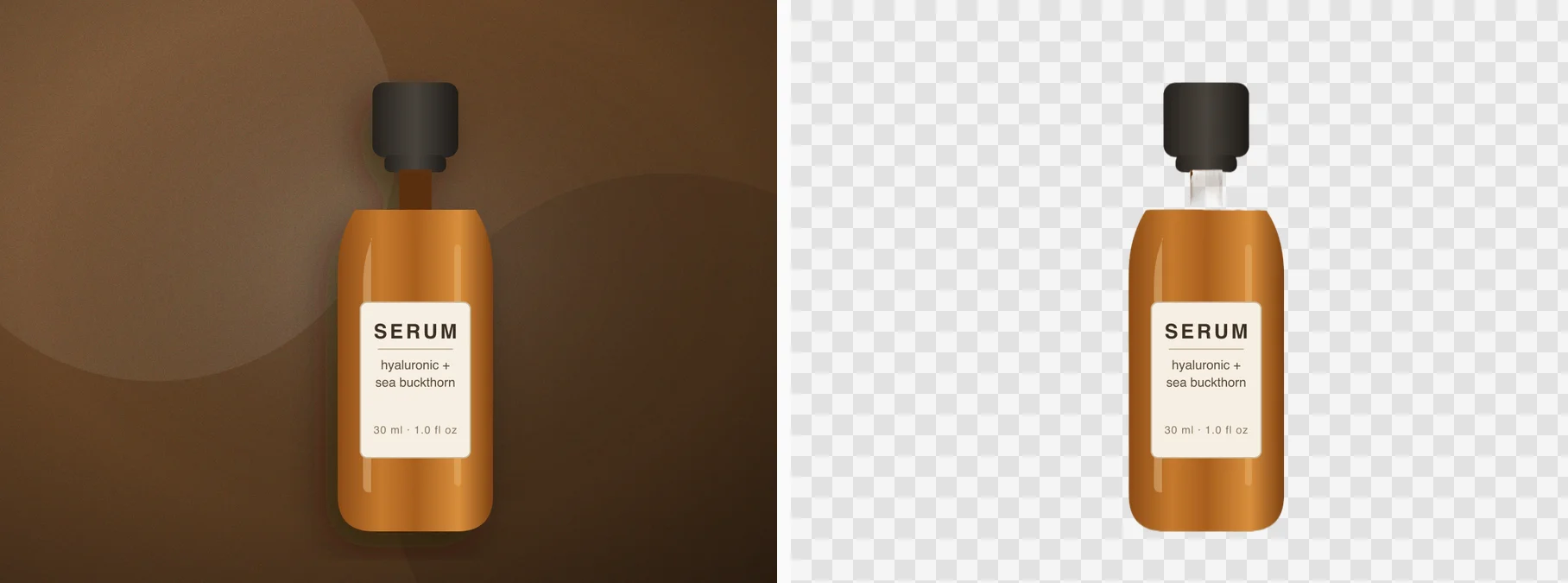
- Glas und durchsichtiges Kunststoff. Diese Materialien lassen den weißen Hintergrund naturgemäß durchscheinen. Das Werkzeug behält meist den Großteil des Objekts, prüfen Sie aber die Glanzlichter am Rand.
Schritt 4 — Herunterladen
Laden Sie das Ergebnis als PNG herunter. Im Weißgrund-Modus erhalten Sie eine flache, listenfertige Datei; im transparenten Modus ein PNG, das Sie selbst auf Weiß legen können – nützlich, wenn Sie die Option offenhalten wollen, den Hintergrund später zu wechseln.
Stapelarbeit und Marktplatzregeln
Für einen Produktkatalog gilt derselbe Workflow pro Bild; bezahlte Mitglieder verarbeiten bis zu fünf Bilder pro Vorgang und laden sie gemeinsam herunter. Marktplatz-Hauptbilder verlangen meist Reinweiß – die Seite Product Background Remover geht ausführlich auf die Erwartungen von Amazon, Shopify und Etsy ein, die Design-Seite ist der Transparent Background Maker.
Häufige Fragen
Das Motiv ist auch weiß – verschwindet es? Meist nein: Das Werkzeug folgt der Struktur des Motivs, nicht nur der Farbe. Weiß-auf-Weiß-Kanten können aber weich ausfallen – Kontur in voller Vergrößerung prüfen und notfalls mit besser getrenntem Foto erneut versuchen.
Kann ich einem Foto mit farbigem Hintergrund einen weißen geben? Ja – genau das macht der Ausgabemodus „Weißer Hintergrund“. Es ist der Standardweg vom Lifestyle-Foto zum Marktplatz-Hauptbild.
Was ist kleiner: transparentes PNG oder weißes JPG? Ein flaches Weißgrund-JPG ist meist kleiner. Nehmen Sie transparentes PNG, wenn Sie Flexibilität brauchen, und flatten Sie erst am finalen Ziel, wenn die Dateigröße zählt.

