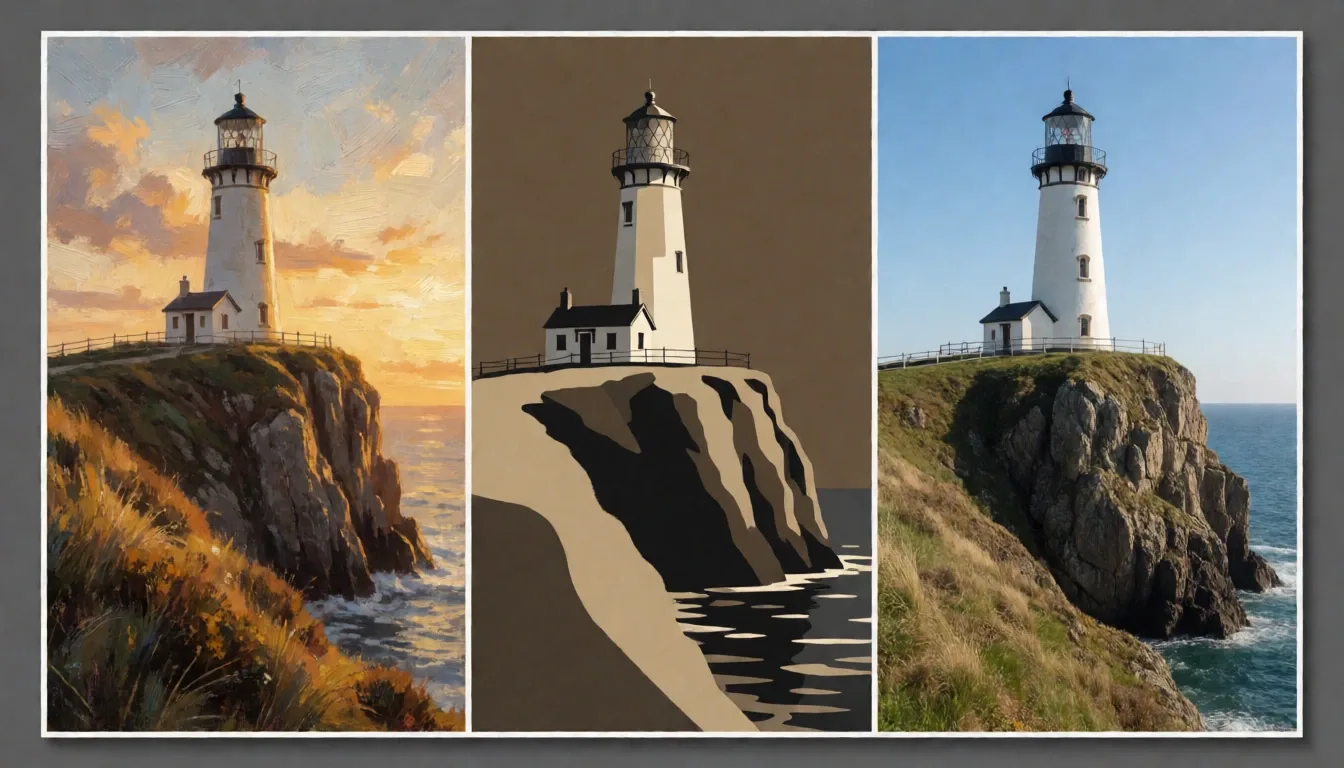
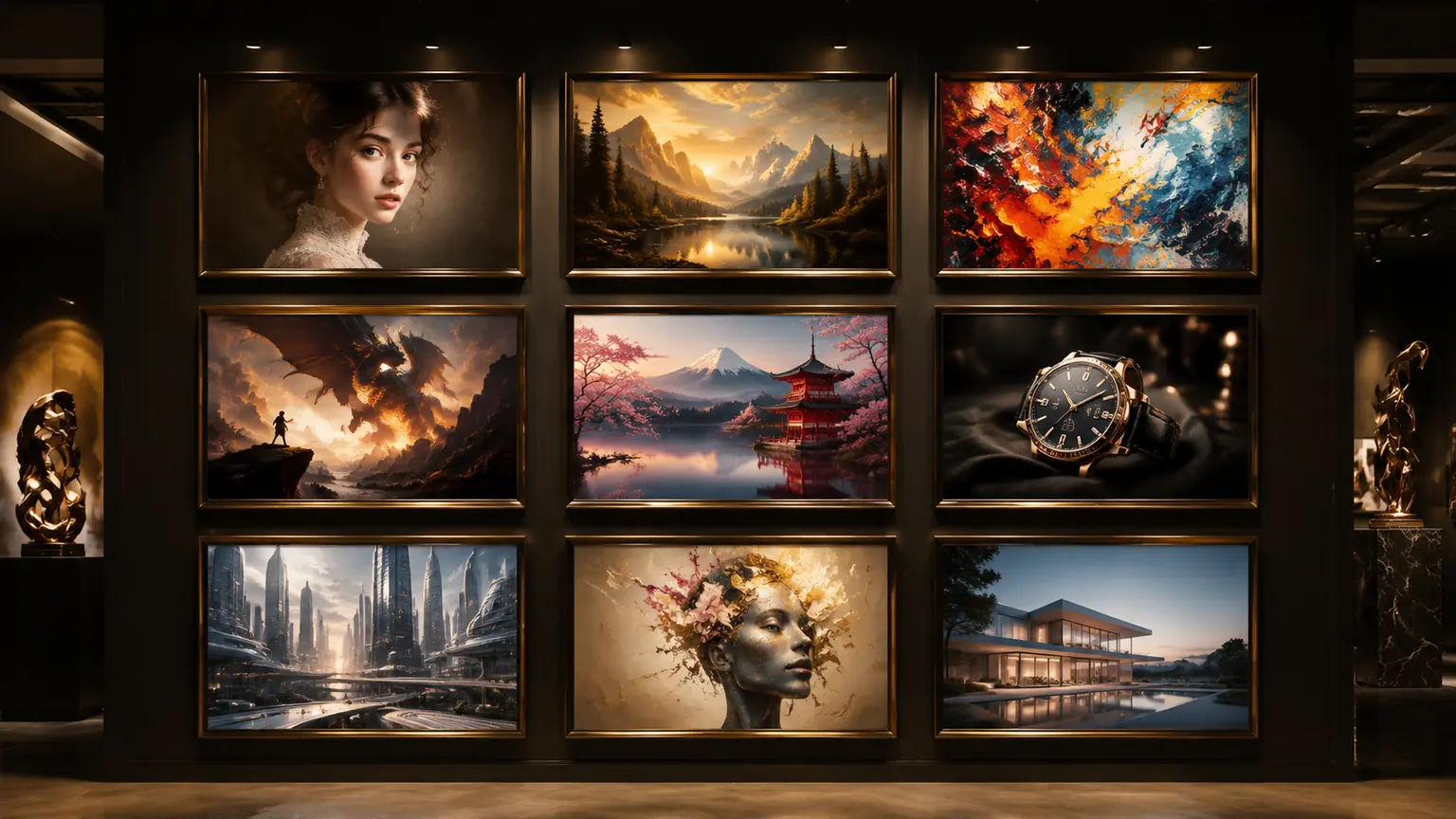
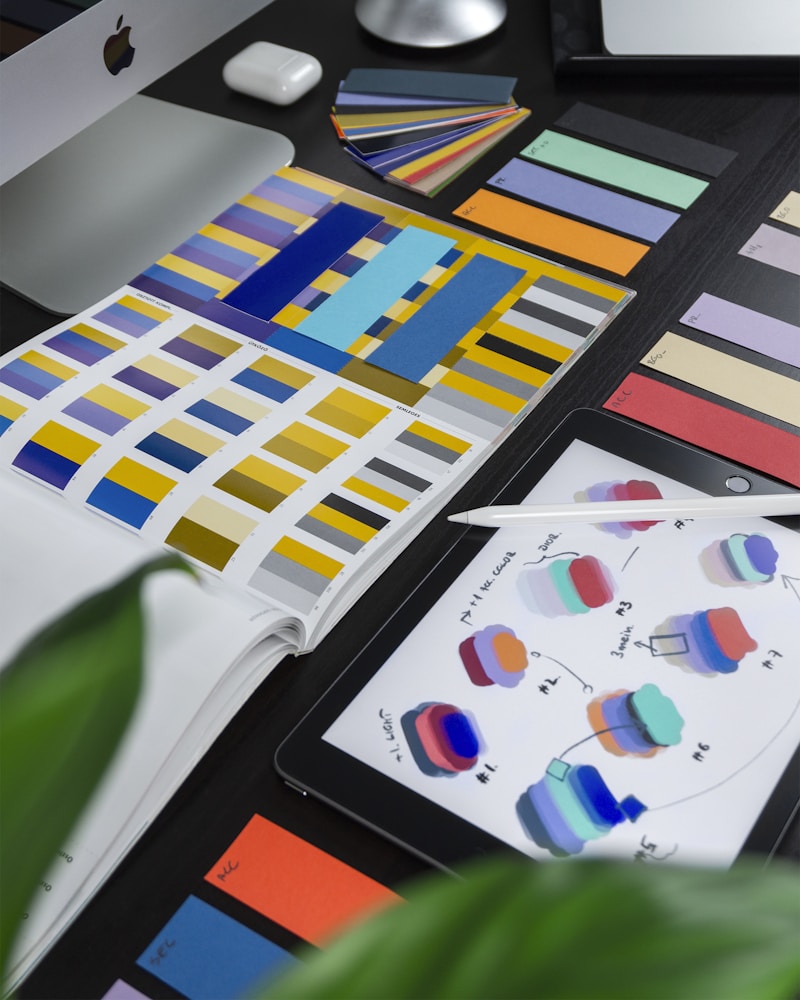
Dieser Guide führt dich von der weißen Seite zum 2K-Export — mit Krea 2 Turbo auf PixMind, dem exakten Workflow, mit dem jedes Bild dieses Artikels entstanden ist. Alle Regler und Limits unten wurden am 2026-10-05 gegen die Live-Modell-API von PixMind verifiziert; die Generator-Oberfläche ist immer die Quelle der Wahrheit. Krea 2 Turbo ist die Geschwindigkeits-Edition des ersten Foundation-Modells von Krea AI.
Was du in der Hand hast
- Nur Text-zu-Bild: ein fließender Prompt rein, ein Bild pro Durchlauf
- 11 Seitenverhältnisse von 1:2 bis 2:1, in 1K oder 2K
- Optionaler Seed (0–1.048.576) zum Reproduzieren eines Looks
- 16 Credits pro Bild; Prompts bis 20.000 Zeichen
Schritt 1: Öffne den Krea-2-Turbo-Generator
Gehe zu pixmind.io/de/ai-image/krea. Der Generator sitzt direkt unter dem Banner und ist bereits an die ID krea-2-turbo gebunden — kein Modellwähler zu konfigurieren. Melde dich an, falls nötig; der Generator zeigt den Credit-Preis vor jedem Lauf.
Schritt 2: Schreibe einen Natural-Language-Prompt
Krea 2 antwortet auf fließende Sätze, nicht auf Tag-Listen. Die offizielle Prompt-Empfehlung rät zu detaillierten Beschreibungen in natürlicher Sprache, und in unseren Sessions sieht man den Unterschied: Ein Absatz über Licht, Stimmung und Setting schlägt die Keyword-Suppe fast immer.
Für die ersten Versuche nimm diese Formel:
[Einstellung] von [Motiv] in [Umgebung], [Licht],
[Palette/Stimmung], [Medium oder Stilreferenz]
Drei praktische Beispiele (die echten Prompts hinter den Figuren dieses Artikels):
Editorial-Fotografie:
Editorial fashion photograph: a model in a relaxed ivory linen suit and leather
sandals on a sunlit Mediterranean veranda with terracotta pots and bleached linen
curtains moving in the breeze, soft morning side light, gentle 35mm film grain,
warm neutral palette, quiet luxury magazine aesthetic.
Grafischer Druck:
Risograph-style art print: large overlapping sun and wave motifs printed in
fluorescent pink and ultramarine blue with visible misregistration and overprint
texture, coarse paper grain, bold graphic shapes, no text, gallery-quality poster.
Filmische Szene:
Night photograph of a narrow ramen bar alley after rain: red paper lanterns,
steam rising from an open kitchen window, wet asphalt mirroring the light, a
single bicycle against the tiled wall, cinematic 35mm photography, shallow
depth of field.
Zwei Gewohnheiten lohnen sich: Licht benennen (Seitenlicht, Dämmerung, Neon), denn es bringt mehr als jedes Adjektiv — und für einen Poster-Look „no text" ergänzen, denn dies ist keine Typografie-Maschine.
Schritt 3: Wähle Seitenverhältnis und Auflösung
Die Route unterstützt elf Verhältnisse, und vorher wählen schlägt nachträgliches Zuschneiden:
| Was du produzierst | Verhältnis |
|---|---|
| Quadrater Social-Post | 1:1 |
| Story / Reel | 9:16 |
| Website-Hero, Slide-Hintergrund | 16:9 |
| Hochformat-Poster, Editorialseite | 2:3 oder 4:5 |
| Druckanzeige | 5:4 |
| Banner, Leaderboard | 2:1 |
| Grafik für lange Seiten | 1:2 |
Setze die Auflösung für die Exploration auf 1K — dieselben 16 Credits, aber schnelleres Feedback, solange du Richtungen probehörst. Das 2K gehört zum Finalframe (Schritt 5).
Schritt 4: Generieren, Ergebnis lesen, neu würfeln
Wirf den Prompt. Ein Bild pro Durchlauf — das ist Design, keine zu umgehende Einschränkung: Krea 2 wurde darauf trainiert, aus einem wiederholten Prompt wirklich unterschiedliche Ästhetiken zu liefern, also ist der Neuwurf das Explorationstool.
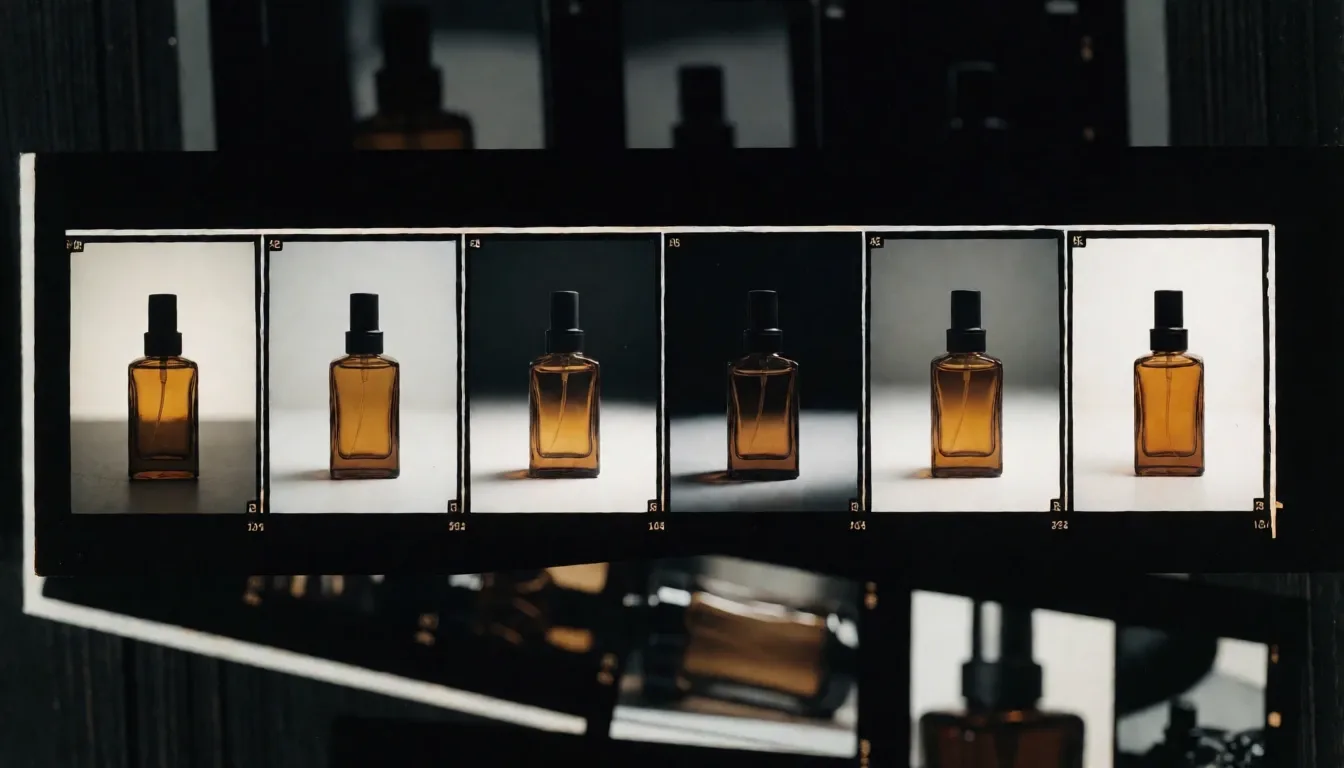
Lies jedes Ergebnis gegen das Briefing, nicht gegen „gefällt mir": Stimmt das Motiv? Passt das Licht zur Lieferung? Gibt es saubere Negativfläche fürs Layout? Behalte die Frames, die bestehen, würfle den Rest neu und passe den Prompt in kleinen Schritten an, damit du weißt, was jede Änderung bewirkt hat.
Schritt 5: Look mit Seed fixieren, dann in 2K neu rendern
Wenn ein Frame nah, aber nicht final ist, setze einen Seed (einen Wert von 0 bis 1.048.576). Mit fixiertem Seed ist auch der zufällige Startpunkt fixiert — derselbe Prompt reproduziert den Look, und du kannst die Formulierung feinschleifen, während die Ästhetik stabil bleibt. Gib Seed und Prompt ans Team weiter und es regeneriert deinen Frame exakt.
Dann schalte die Auflösung von 1K auf 2K und rendere neu. Derselbe Seed und Prompt in 2K ergeben den Finalframe — Stofftextur, Kantendetail und Mikrokontrast überstehen Zoom, Crop und Druck.
Schritt 6: Export und Übergabe
Lade den 2K-Frame herunter. Zur Übergabe notiere fünf Dinge neben der Datei: Prompt, Seed, Seitenverhältnis, Auflösung und Datum. Ein Ergebnis ohne seine Regler ist Inspiration; mit ihnen ist es ein reproduzierbarer Asset.
Fehlerbehebung
Ergebnisse wirken generisch. Ergänze Spezifik: Lichtrichtung, Epoche, Medium, ein konkretes Objekt in der Szene. Generische Prompts bekommen die Durchschnittsantwort des Modells.
Falsches Framing. Nicht nachträglich zuschneiden — setze das Verhältnis im Generator (Schritt 3) und benenne den Schnitt im Prompt („weite Panoramakomposition", „enge Hochformat-Porträtaufnahme").
Feindetail fehlt. Du bewertest vermutlich einen 1K-Entwurf. Rendere vor einem Urteil mit demselben Seed in 2K neu.
Ein gefallener Frame lässt sich nicht reproduzieren. Das ist der in Schritt 4 übersprungene Seed. Ab jetzt: Sobald ein Frame einen zweiten Blick verdient, Seed setzen — kostet nichts und bewahrt die Option.
Text im Bild nötig. Stoppe und wechsle das Modell: Kleiner Text ist auf dieser Route unzuverlässig. Nano Banana Pro rendert lesbare Headlines und nimmt Referenzen an.
Von einem bestehenden Foto starten. Diese Route ist nur Text-zu-Bild. Nutze für die Bearbeitung ein referenzfähiges Modell (Flux Kontext Pro, Midjourney) oder sieh in unserem Vergleich für die richtige Wahl nach.
Häufige Fragen
Was kostet ein Krea-2-Turbo-Bild?
16 Credits im PixMind-Studio — ein am 2026-10-05 verifizierter Snapshot. Der Generator zeigt den Endpreis vor jedem Lauf.
Braucht jede Generierung einen Seed?
Nein. Seeds sind optional — überspringe sie beim Explorieren und setze einen, wenn ein Frame bewahrens- oder reproduzierenswert ist.
Wie lang sollte ein Krea-Prompt sein?
Ein bis drei fließende Sätze, die Motiv, Setting, Licht, Palette und Stimmung abdecken. Die Eingabe nimmt 20.000 Zeichen, aber nach dem Wesentlichen schlägt Qualität die Länge.
Kann ich mehrere Bilder gleichzeitig generieren?
Ein Bild pro Durchlauf auf dieser Route. Iterieren heißt neu würfeln — was zum diversitätsorientierten Training des Modells passt.
Warum liefert derselbe Prompt verschiedene Bilder?
Beabsichtigt. Krea 2 „gedeiht in Mehrdeutigkeit" — wiederholte Prompts liefern vielfältige, fertige Ästhetiken statt Fast-Kopien. Wenn du Wiederholung willst, nutze den Seed.
Ist Krea 2 Turbo gut für Logos und Text?
Nein — es ist auf Ästhetik und Tempo getunt, nicht auf Typografie. Für Text im Bild nimm Nano Banana Pro.
Starte deine erste Session
Öffne den Krea-2-Turbo-Generator, füge das Editorial-Beispiel aus Schritt 2 ein und gib ihm drei Würfe. Wenn ein Frame richtig wirkt: Seed setzen, auf 2K schalten, exportieren. Das ist der ganze Workflow — der Rest ist Übung. Für die vertiefte Bewertung des Modells lies unseren Krea-2-Turbo-Test.