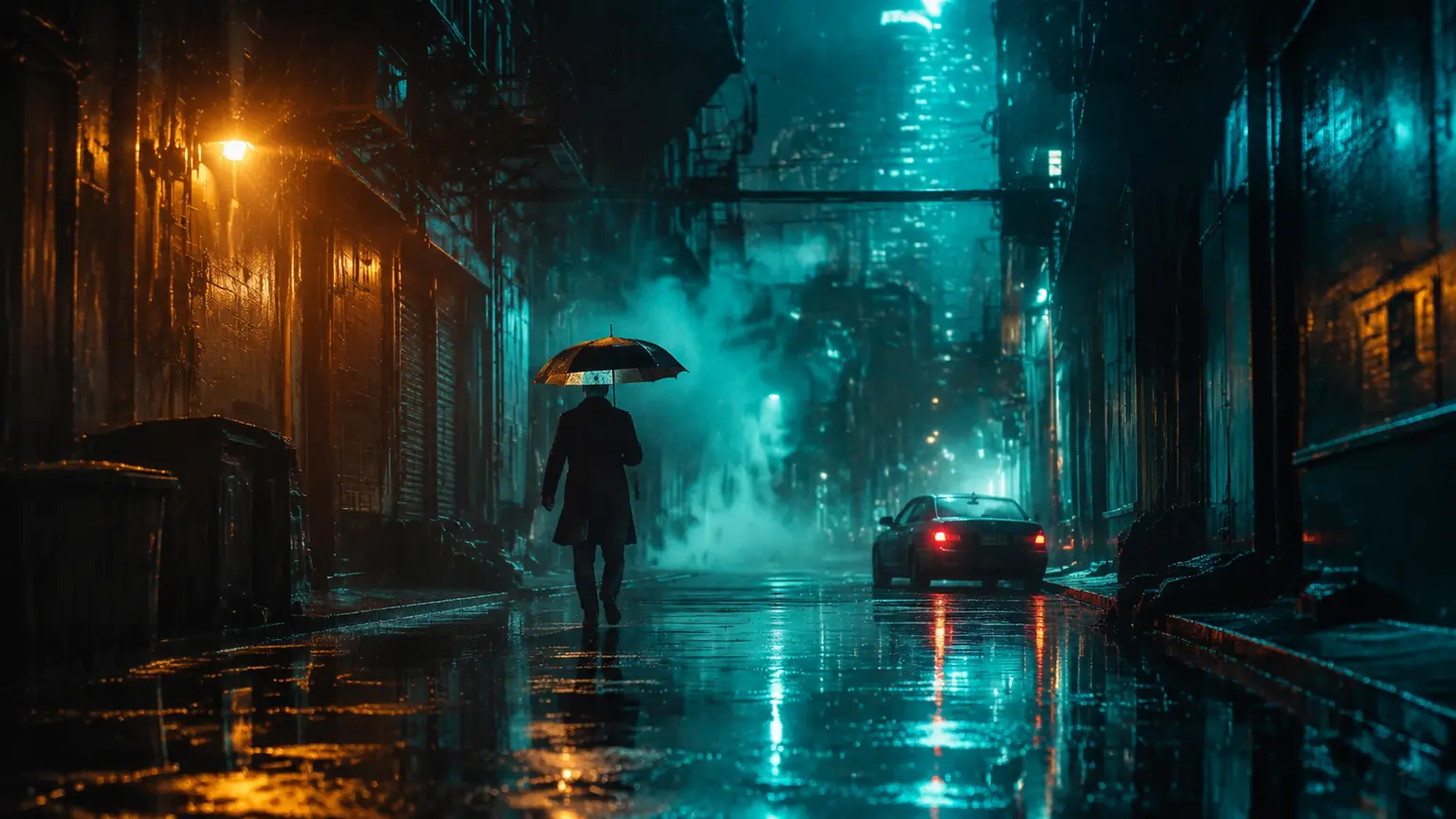
È possibile convertire direttamente un'immagine JPG o PNG in un PSD a livelli, ma il risultato va inteso come un insieme di livelli pixel riorganizzabili, non come il recupero senza perdite del file sorgente originale. Sfondo, persone, prodotti, testo e decorazioni vengono separati in livelli con canale trasparente, così da poterli spostare, nascondere, ridimensionare o sostituire. Il testo rimane un livello pixel, non un testo attivo di cui modificare font, dimensione e spaziatura.
La separazione dei livelli con IA è particolarmente utile quando si dispone soltanto dell'immagine finale, ma occorre cambiare lo sfondo, rivedere la composizione, creare varianti di formato o preparare risorse per l'animazione. Rispetto allo scontorno manuale di ogni oggetto, ricostruisce meglio la struttura visiva; bordi sovrapposti, materiali semitrasparenti e testo molto piccolo richiedono comunque un controllo umano.
In breve
- Convertire JPG/PNG in PSD modificabile significa recuperare livelli pixel, posizione, nome, visibilità e ordine di sovrapposizione sulla tela. Non vengono ripristinati font originali, tracciati vettoriali, oggetti avanzati o cronologia delle modifiche.
- Più livelli non significa necessariamente un risultato migliore. La regola pratica è che ogni livello deve corrispondere a una vera operazione di modifica successiva.
- Al momento sono supportati JPEG e PNG fino a 30 MB. I piani a pagamento consentono di scaricare singoli PNG trasparenti, un archivio ZIP con tutti i livelli e un PSD a livelli.
- Per ridurre le rilavorazioni, conviene controllare prima sagome e composizione nell'area di lavoro online, quindi rinominare, raggruppare e rifinire i livelli in Photoshop.
Prima scegli tra livelli, rimozione dello sfondo e vettorializzazione
L'obiettivo non è semplicemente «elaborare un'immagine», ma scegliere la struttura dati corretta per la modifica successiva. Se devi soltanto rimuovere lo sfondo, non serve generare una dozzina di livelli. Se invece devi ingrandire senza limiti un logo o modificare nuovamente i tracciati, i livelli pixel non sostituiscono la vettorializzazione.
| Operazione successiva | Strumento consigliato | Risultato | Non adatto a |
|---|---|---|---|
| Isolare una persona o un prodotto | Rimozione intelligente dello sfondo | Un soggetto in primo piano con trasparenza | Separare testo, decorazioni e più soggetti |
| Spostare separatamente sfondo, soggetto, testo e decorazioni | Separazione dei livelli con IA | Più livelli pixel trasparenti, ZIP o PSD | Recuperare font, tracciati Penna e cronologia del progetto originale |
| Modificare soltanto un'area dell'immagine | Modifica locale con IA | Un'immagine composita modificata | Creare una struttura multilivello da mantenere nel tempo |
| Ingrandire loghi, icone o illustrazioni semplici e modificarne i nodi | Conversione da immagine a vettoriale | Un risultato vettoriale scalabile | Separare in livelli fotografie complesse e texture naturali |
Per decidere, chiediti: su quale oggetto agirà la prossima modifica? Se la risposta è «solo sullo sfondo», due livelli sono in genere sufficienti. Se devi intervenire su prodotto, ombra, prezzo e decorazioni, è meglio mantenere ciascuno di questi elementi come unità indipendente.
Che cosa fa davvero la separazione dei livelli con IA
JPG e PNG comuni sono immagini raster appiattite. Quando viene esportata l'immagine finale, sfondo, soggetto, ombre, testo ed effetti di luce confluiscono nella stessa griglia di pixel. Aprendola in Photoshop si vede un unico livello, e il software non può sapere se una determinata area rossa appartenga al prodotto, al titolo o a una decorazione.
Un modello di separazione cerca di dedurre le singole componenti dalla semantica visiva e dai rapporti di occlusione, quindi produce più immagini RGBA. I canali RGB conservano il colore, mentre il canale Alpha registra la trasparenza di ogni pixel. Il documento pubblico Qwen-Image-Layered descrive il compito come la trasformazione di una singola immagine RGB in più livelli RGBA semanticamente disaccoppiati. Il riferimento illustra un approccio tecnico pubblico e non implica che il servizio PixMind attuale utilizzi quel modello o la stessa implementazione.
Ogni livello RGBA resta un'immagine pixel, ma può essere nascosto, spostato, ridimensionato, ricolorato o sostituito in modo indipendente. Anche la panoramica sui livelli di Adobe li definisce come componenti dell'immagine che si possono elaborare separatamente senza alterare gli altri contenuti. È questo il principale vantaggio rispetto allo scontorno di un solo soggetto.
Poiché l'IA deve stimare le aree nascoste, il risultato non può coincidere con il recupero delle risorse usate dall'autore. Se un titolo copre una persona o un oggetto copre parte del prodotto, il modello può ricostruire una porzione invisibile oppure conservare soltanto il contorno visibile necessario alla composizione attuale. Per questo è più importante controllare le zone sovrapposte che limitarsi a osservare l'immagine composita finale.
Parametri di input e output attualmente supportati
La tabella riporta i limiti verificati alla data di aggiornamento dell'articolo. Prezzi e crediti possono cambiare; fai riferimento alla pagina dei prezzi aggiornata e all'interfaccia dello strumento. Non indichiamo un consumo fisso.
| Parametro | Intervallo attuale | Consiglio di scelta |
|---|---|---|
| Formato di input | JPEG, PNG | Usa, se possibile, l'originale non sottoposto a compressioni ripetute |
| Dimensione del file | Massimo 30 MB | Se supera il limite, riduci le dimensioni o la qualità di compressione |
| Proporzioni | Da 1:16 a 16:1 | Per immagini molto lunghe, verifica che ogni elemento importante conservi abbastanza pixel |
| Pixel totali | Tra i valori equivalenti a 512 × 512 e 6000 × 6000 |
Prima ingrandisci le immagini piccole con Upscale immagine, ricordando che l'ingrandimento non crea dettagli accurati assenti nell'originale |
| Numero di livelli | Nei piani a pagamento, da 2 a 16 oppure Auto | Scegli in base alle operazioni reali; per scene complesse puoi iniziare con Auto |
| Prima prova gratuita | Massimo 3 livelli, senza Auto | Serve a generare e visualizzare una separazione di base; per il download e l'esportazione è necessario l'upgrade |
| Risoluzione di output | 1K, 1.5K, 2K, Auto | Per una bozza social puoi iniziare da 1K; scegli un valore maggiore per la rifinitura o quando serve più margine di ritaglio |
| Risoluzione della prova gratuita | Fissa a 1K | Verifica prima bordi e logica dei livelli, poi scegli le impostazioni successive |
| File di output | Singolo PNG trasparente, ZIP con tutti i livelli, PSD a livelli | Il download è disponibile nei piani a pagamento; scegli in base al software usato a valle |
Come scegliere il numero di livelli
Il metodo più affidabile non consiste nel contare gli oggetti presenti nell'immagine, ma nell'elencare le modifiche che prevedi di eseguire. Ogni livello dovrebbe servire almeno un'azione, per esempio «cambiare lo sfondo», «spostare il prodotto», «nascondere il cartellino del prezzo» oppure «animare le foglie in primo piano con un effetto parallasse».
| Tipo di immagine | Punto di partenza consigliato | Esempi di unità modificabili |
|---|---|---|
| Ritratto o prodotto con sfondo da sostituire | Da 2 a 3 livelli | Sfondo, soggetto, ombra in primo piano |
| Immagine principale per e-commerce | Da 4 a 6 livelli | Sfondo, prodotto, ombra proiettata, oggetti di scena, testo promozionale, decorazioni |
| Poster o copertina di rivista | Da 5 a 8 livelli | Sfondo, persona, titolo, sottotitolo, primo piano, effetti di luce, decorazioni |
| Concept art complesso o preparazione di un'animazione | Più di 8 livelli oppure Auto | Primo piano, piano intermedio, sfondo, più soggetti, atmosfera, testo ed effetti |
Con troppo pochi livelli, testo e persona possono essere uniti, così spostando la persona si trascina anche il titolo. Con troppi livelli, lo stesso oggetto può frammentarsi in parti difficili da gestire e rendere più evidenti le giunzioni sui bordi. È in genere più pratico usare il numero minimo di livelli che copra tutte le modifiche previste, anziché puntare al valore massimo.
Procedura completa per convertire JPG/PNG in PSD modificabile
1. Definisci prima che cosa dovrai continuare a modificare
Prima del caricamento, scrivi da tre a sei azioni, per esempio: sostituire lo sfondo, spostare il prodotto verso sinistra, nascondere il prezzo, ridurre separatamente l'opacità dell'effetto luminoso. Questo elenco determina direttamente il numero di livelli e ti aiuta a formulare istruzioni di separazione più precise.
Se il materiale proviene da uno strumento di generazione come Seedream 5.0 Pro per la generazione e la modifica di immagini, puoi già ridurre le occlusioni superflue nella fase di creazione e lasciare al soggetto un contorno completo. In un concept di prodotto, per esempio, mantenere una certa distanza tra titolo e articolo semplifica il controllo dei livelli.
2. Carica un JPEG o PNG
Apri lo strumento PixMind per la separazione dei livelli con IA e seleziona un JPEG o PNG che rispetti i limiti di dimensione, proporzioni e pixel totali. Il flusso attuale carica prima il file, quindi non va descritto come un'elaborazione esclusivamente locale nel browser.
Usa di preferenza una versione nitida e con pochi artefatti di compressione. Testo piccolo a bassa risoluzione, capelli, fumo, vetro e ombre morbide hanno già contorni poco definiti; ulteriori compressioni riducono le informazioni utili al modello.
3. Scegli numero di livelli e risoluzione di output
In base all'elenco delle operazioni, scegli da 2 a 16 livelli oppure, nei piani che lo supportano, Auto. La prima prova gratuita consente al massimo 3 livelli, usa una risoluzione fissa di 1K e non include Auto.
La risoluzione definisce le dimensioni di lavoro dei livelli prodotti, ma non garantisce da sola bordi più precisi. Se l'originale contiene pochi pixel, un output più grande non può ricostruire il vero contorno di un carattere né i dettagli originali di un oggetto nascosto.
4. Descrivi contenuto complessivo e raggruppamento desiderato
L'istruzione dovrebbe descrivere l'intera scena, i soggetti principali e le componenti che desideri trattare separatamente. La documentazione del progetto Qwen-Image-Layered specifica che il prompt testuale serve soprattutto a descrivere l'immagine di input nel suo insieme e non garantisce un controllo semantico preciso di ciascun livello. È una buona aspettativa generale: le istruzioni possono guidare il raggruppamento, ma il risultato va sempre verificato nell'anteprima.
Non limitarti a scrivere «separa questa immagine in livelli». Una formulazione più efficace è: «Immagine principale per e-commerce, con un paio di scarpe sportive al centro e uno sfondo da studio sfumato. Mantieni separati prodotto, ombra a terra, oggetti ai lati, testo promozionale e sfondo».
5. Controlla uno per uno i bordi trasparenti
Dopo la generazione, nascondi gli altri livelli e osserva ciascun livello singolarmente. Controlla soprattutto capelli, dita, fori del prodotto, raggi delle ruote, vetro, fumo, ombre e spazi interni delle lettere. In queste aree è più probabile trovare residui del colore di fondo, interruzioni della trasparenza o elementi adiacenti rimasti uniti.
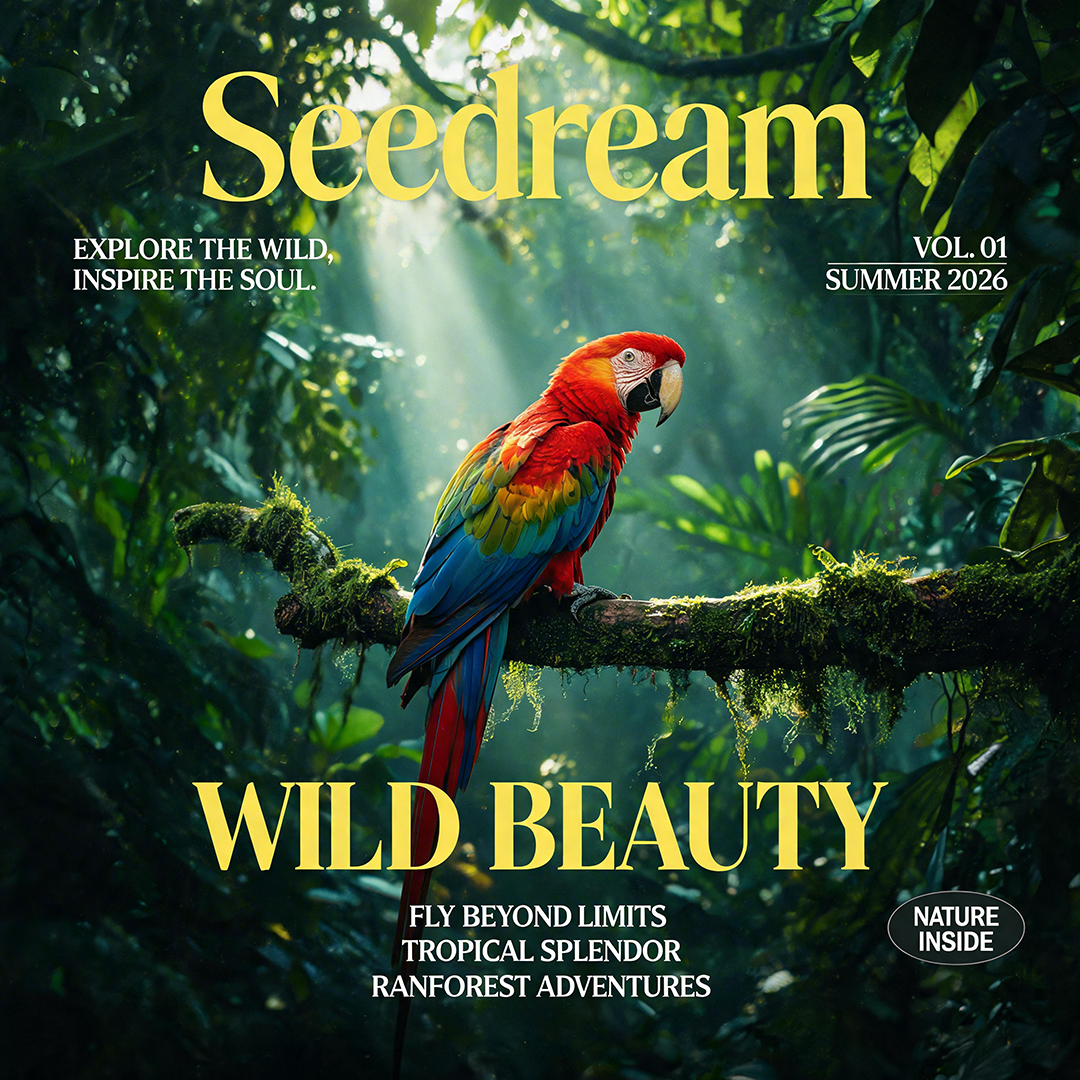
Riattiva poi tutti i livelli e controlla che la composizione non presenti bordi bianchi o neri, vuoti evidenti o texture duplicate. Un livello corretto da solo non garantisce che, una volta ricomposto, corrisponda ancora all'originale.
6. Esporta in base al software che userai dopo
Nei piani a pagamento puoi scegliere il formato in funzione del programma successivo: scarica il PNG corrispondente se ti serve un singolo elemento trasparente; scarica lo ZIP completo se vuoi ricomporre i livelli in un altro software che importa immagini; esporta direttamente il PSD se continuerai a gestire posizione, ordine e visibilità in Photoshop. La prima prova gratuita permette generazione e anteprima, mentre download ed esportazione richiedono l'upgrade.
La guida ufficiale di Figma all'importazione di immagini e video elenca i formati immagine supportati, ma non include PSD. Per lavorare in Figma è più affidabile usare i PNG trasparenti contenuti nello ZIP e inserirli, nell'ordine corretto, in un frame delle stesse dimensioni.
7. Organizza e rifinisci in Photoshop
Dopo aver aperto il PSD, controlla dimensioni della tela e numero di livelli, quindi raggruppali secondo una logica come «sfondo, soggetto, testo, luce, primo piano». Rinomina i livelli poco chiari, conserva una copia dell'esportazione originale e solo dopo rifinisci i bordi, aggiungi maschere, ricrea il testo o inserisci livelli di regolazione.
La panoramica di Adobe sui formati di file di Photoshop spiega che PSD è il formato nativo di Photoshop. Il PSD esportato qui offre una struttura di livelli pixel, ma non può generare oggetti di progettazione che esistevano soltanto nel file sorgente originale.
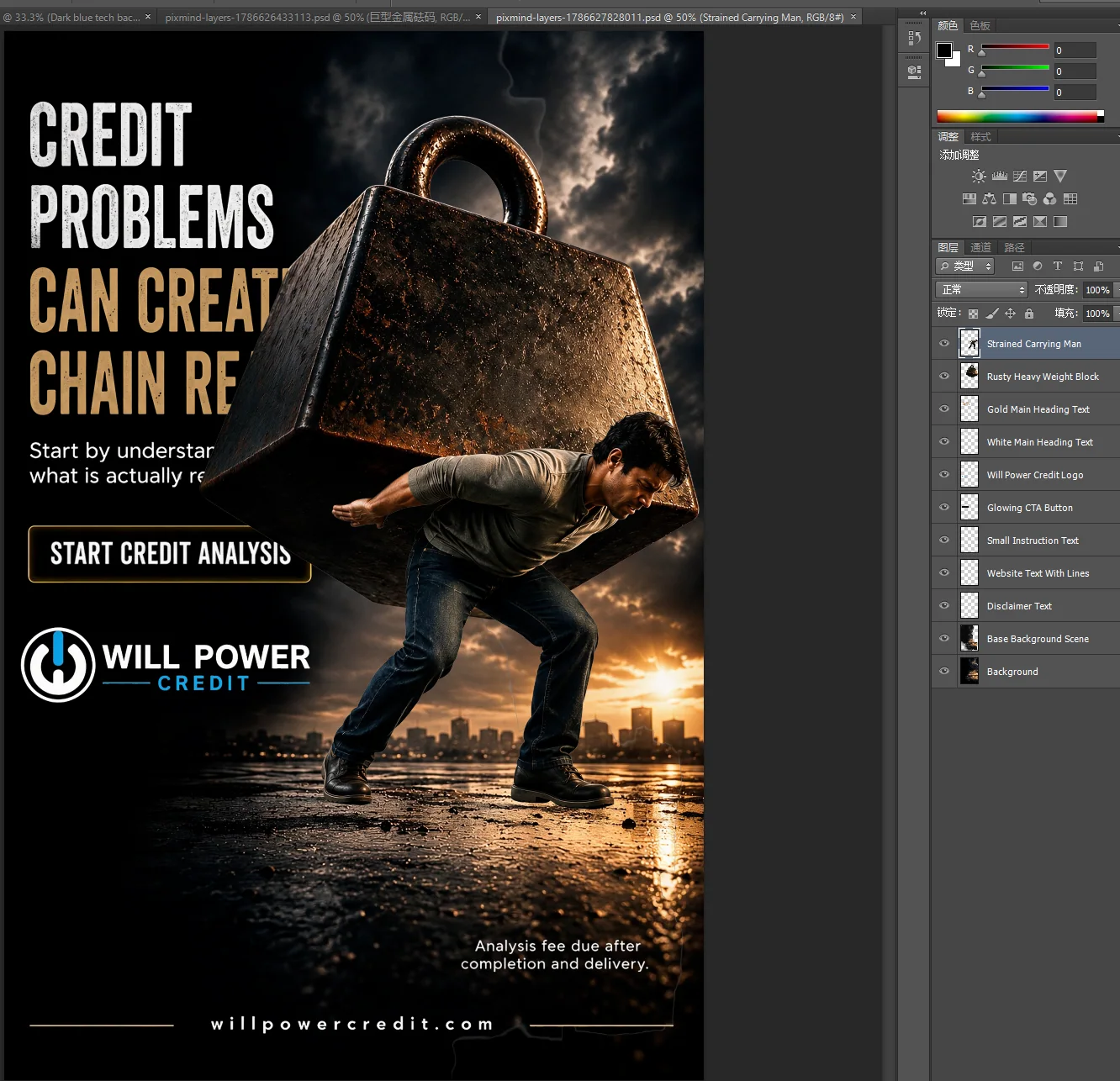
Quattro istruzioni di separazione pronte da copiare
Sostituisci il contenuto tra parentesi quadre con le informazioni della tua immagine. Le istruzioni esprimono l'intento di raggruppamento, non un contratto esatto sui livelli; controlla comunque ogni livello dopo la generazione.
Poster e copertina di rivista
Questo è un poster a tema [tema], con [persona o prodotto] come soggetto principale e [descrizione della scena] sullo sfondo.
Separa in via prioritaria sfondo, soggetto, titolo, sottotitolo, decorazioni in primo piano ed effetti di luce, conservando posizione sulla tela e rapporti di occlusione originali.
Mantieni il titolo come livello pixel indipendente e non unirlo alla persona.
Immagine principale di un prodotto e-commerce
Questa è l'immagine principale di un prodotto della categoria [categoria]. Al centro si trova [nome del prodotto], circondato da [oggetti di scena], con un'ombra naturale nella parte inferiore.
Separa sfondo, prodotto, ombra del prodotto, oggetti di scena, testo promozionale ed elementi decorativi.
Conserva le transizioni di trasparenza sui bordi del prodotto, nelle aree forate e nei materiali semitrasparenti.
Concept art con IA e ricostruzione della scena
Questa è un'immagine concettuale in stile [stile], con [contenuto] sullo sfondo, [contenuto] sul piano intermedio, [contenuto] in primo piano e [descrizione] come personaggio principale.
Separa in base alla profondità: sfondo, piano intermedio, personaggio, elementi occludenti in primo piano ed effetti atmosferici e luminosi.
Conserva posizione e ordine di sovrapposizione originali dei livelli per consentire modifiche successive a composizione e profondità di campo.
Risorse per animazioni parallasse
Questa immagine verrà usata per un'animazione parallasse e un movimento in avanti della camera. Il soggetto è [descrizione].
Mantieni separati sfondo lontano, ambiente sul piano intermedio, protagonista, primo piano a sinistra e a destra, particelle o effetti luminosi.
Separa gli oggetti che dovranno muoversi in modo indipendente ed evita di unire gli elementi occludenti in primo piano al protagonista.
Che cosa può conservare un PSD
In un PSD a livelli, «modificabile» significa soprattutto che i livelli possono essere manipolati, non che vengano ripristinate le proprietà degli oggetti nativi. La tabella seguente aiuta a chiarire i limiti in fase di consegna.
| Viene conservato | Non viene recuperato | Impatto pratico |
|---|---|---|
| Dimensioni della tela | File sorgente originali e risorse collegate | Puoi continuare a lavorare sulla composizione, ma non recuperare risorse che non erano incorporate |
| Nomi dei livelli pixel | Testo attivo modificabile e file dei font | Puoi spostare o nascondere tutto il livello di testo, ma devi ricomporre la tipografia per cambiare le parole |
| Posizione e dimensioni dei livelli | Tracciati vettoriali e parametri delle forme | Puoi trasformare i livelli pixel, ma ingrandimenti notevoli possono sfocarli |
| Stato visibile o nascosto | Oggetti avanzati | Non sono disponibili trasformazioni ripetute senza perdita né il recupero del contenuto originale |
| Ordine di sovrapposizione | Livelli di regolazione, maschere e stili di livello originali | Puoi riordinare i livelli, ma le regolazioni non distruttive originarie non ricompaiono automaticamente |
| Pixel trasparenti | Cronologia delle modifiche originale | Puoi ricomporre i livelli, ma non tornare ai passaggi eseguiti in precedenza dall'autore |
Il testo è l'aspetto più facile da fraintendere. Anche se il titolo viene separato in un livello autonomo, resta un'immagine pixel con sfondo trasparente, non un livello di testo Photoshop. Per modificare le parole, usa il titolo raster come riferimento di posizione e stile, quindi ricomponilo con il font corretto.
Casi d'uso: che cosa fare dopo la separazione
Creare più formati dello stesso poster
Separa persona, titolo e decorazioni, quindi adattali a tele orizzontali, verticali e quadrate. Rispetto al ritaglio ripetuto di un'immagine appiattita, la struttura a livelli consente di tenere il titolo lontano dal soggetto, riposizionare il primo piano sopra di esso e regolare il centro visivo per ogni piattaforma.
Sostituire lo sfondo e-commerce dopo l'approvazione della composizione
Una volta separati prodotto e ombra, puoi mantenere l'angolazione già approvata e sostituire soltanto lo sfondo stagionale o i colori della campagna. Se devi produrre un'intera serie di visual, puoi anche usare il livello trasparente del prodotto nel flusso di lavoro per immagini prodotto con IA.
Preparare primo piano, piano intermedio e sfondo per l'animazione
Quando sfondo, piano intermedio, soggetto e primo piano sono indipendenti, puoi assegnare velocità diverse nel software video per creare l'effetto parallasse. Particelle, fumo e luci si prestano a un controllo separato dell'opacità, ma è importante verificare per prime le loro sfumature semitrasparenti.
Consegnare un concept IA al designer per la rifinitura
Un PSD a livelli offre un punto di partenza più chiaro. Il designer può identificare rapidamente gli elementi visivi riutilizzabili e capire quali testi, tracciati, maschere e regolazioni cromatiche vadano ricreati, senza dover prima scontornare ogni oggetto da un'unica immagine appiattita.
Controllo qualità e risoluzione dei problemi
Lista di controllo nell'area di lavoro online
- Visualizza un livello alla volta e verifica che non includa oggetti adiacenti.
- Controlla capelli, fori, riflessi, vetro, fumo, ombre e spazi interni delle lettere.
- Sovrapponi tutti i livelli e confronta contorni, colori e occlusioni con l'originale.
- Nascondi un livello qualsiasi e osserva se sotto compare un vuoto incoerente.
- Verifica che nomi, ordine e quantità dei livelli corrispondano all'elenco delle operazioni.
- Controlla il risultato alla dimensione finale, non soltanto nella miniatura.
Lista di controllo per il passaggio a Photoshop
- Conserva il PSD esportato e non modificato come riferimento di base.
- Rinomina e raggruppa i livelli in base al contenuto, evitando nomi generici come «Layer 1».
- Rifinisci i bordi con le maschere, senza cancellare direttamente gli unici pixel disponibili.
- Crea copie come oggetti avanzati per gli elementi da ridimensionare spesso.
- Ricrea i livelli di testo di cui cambierai il contenuto e verifica licenza del font e spaziatura.
- Controlla separatamente su sfondi chiari e scuri per individuare aloni bianchi o neri nascosti.
| Problema | Causa comune | Soluzione |
|---|---|---|
| Persona e titolo sono uniti nello stesso livello | Numero di livelli troppo basso oppure forte sovrapposizione | Aumenta i livelli e specifica nelle istruzioni che il titolo deve restare indipendente |
| Lo stesso prodotto è diviso in molti frammenti | Troppi livelli, oppure riflessi e materiali interpretati come oggetti distinti | Riduci il numero di livelli o unisci in Photoshop quelli che servono la stessa modifica |
| Capelli o materiali trasparenti conservano il colore di fondo | Informazioni insufficienti sui bordi dell'originale e contaminazione del colore dello sfondo | Controlla su fondi di colori diversi e correggi localmente con una maschera |
| Nascondendo il primo piano compare un vuoto | Mancano i pixel originali nell'area occlusa e la ricostruzione del modello è incompleta | Completa una piccola area con la modifica locale oppure conserva l'occlusione originale |
| Il testo piccolo è sfocato o presenta tratti interrotti | L'originale ha una risoluzione bassa e il testo è già rasterizzato | Ricrea un livello di testo attivo invece di modificare le lettere sul livello pixel |
| Il PSD contiene soltanto livelli pixel | È il limite attuale della consegna, non un file danneggiato | Usa il risultato come base strutturata, quindi aggiungi testo, vettori e regolazioni |
| Figma non importa direttamente il PSD | Figma non elenca PSD tra i formati immagine importabili | Scarica lo ZIP e inserisci i PNG trasparenti, nell'ordine corretto, in un frame delle stesse dimensioni |
Domande frequenti
È davvero possibile convertire un JPG in un PSD a livelli?
Sì. L'IA deduce le componenti visive del JPG e genera livelli pixel trasparenti, quindi registra nel PSD tela, posizione, nomi e ordine di sovrapposizione. Non può però recuperare testo originale, tracciati, oggetti avanzati e cronologia esistenti prima dell'esportazione in JPG.
Un PNG ha sempre lo sfondo trasparente?
No. Il formato PNG può memorizzare un canale trasparente, ma un PNG già composito può essere completamente opaco. I livelli prodotti dalla separazione usano la trasparenza per conservare i contorni degli oggetti.
È meglio Auto o un numero di livelli manuale?
Se sai già quali oggetti modificare, una scelta manuale basata sull'elenco delle operazioni è più facile da gestire. Per immagini complesse o con relazioni poco chiare tra gli oggetti, puoi usare prima Auto per osservare il raggruppamento e poi ridurre o regolare il numero di livelli. Auto non è disponibile nella prima prova gratuita.
Posso sostituire direttamente le parole in un livello di testo pixel?
Non come in un livello di testo attivo. Puoi spostare, nascondere o elaborare il livello pixel nel suo insieme, ma per cambiare le parole devi ricreare un livello di testo in Photoshop.
Devo scaricare il PSD o lo ZIP?
Scegli PSD se continuerai in Photoshop. Scegli ZIP se ti servono risorse trasparenti separate o se lavori in strumenti come Figma che non importano direttamente il PSD. Se ti occorre un solo oggetto, scarica il PNG trasparente corrispondente.
I bordi complessi richiedono un controllo manuale?
Sì. Capelli, fumo, vetro, riflessi, ombre morbide e aree occluse possono richiedere rifinitura o ricostruzione. Controlla prima ogni livello, poi avvia la produzione su larga scala di varianti di formato o animazioni.
Parti da un'immagine reale
Scegli un JPEG o PNG che devi davvero continuare a modificare, elenca da tre a sei operazioni successive e fai corrispondere il numero di livelli a queste azioni. Al termine, controlla nell'ordine i bordi trasparenti dei singoli livelli, la composizione complessiva e la struttura del PSD.
Nota editoriale: questo articolo amplia e aggiorna il tutorial originale «Modifichi ancora le immagini con lo scontorno manuale? Prova l'editing a livelli di PixMind: da un'immagine appiattita a un PSD completo». Mantiene la prima data di pubblicazione del 14/08/2026 ed è stato aggiornato il 19/08/2026 in base ai parametri attuali del prodotto, alla ricerca pubblica e alla documentazione ufficiale di Adobe e Figma. Sono state aggiunte indicazioni sulla scelta dello strumento, sui limiti di consegna, sui modelli di prompt e sui controlli di qualità. Le funzionalità del prodotto possono continuare a evolvere; prezzi e crediti aggiornati sono quelli mostrati nell'interfaccia.