
Per il lancio di un nuovo capo non serve una bella foto modello, ma un set di immagini con compiti chiari: la foto principale racconta il modello, le foto di scena suggeriscono gli abbinamenti, le foto integrative dei dettagli reggono la scheda prodotto. Con il virtual try-on con l'IA di PixMind questo set nasce dalla stessa immagine del capo e dallo stesso modello di riferimento, generando e selezionando immagine per immagine in base all'uso, senza dover organizzare un servizio fotografico diverso per ogni piattaforma di vendita.
Apri il virtual try-on con l'IA. I passi operativi — caricare il capo, scegliere il modello, scrivere la descrizione di posa e sfondo — sono già illustrati per intero in “Come usare il virtual try-on: guida completa per vestire i modelli con le immagini dei capi”; quando si costruisce un set, a determinare l'efficienza è l'organizzazione del materiale: a cosa serve ogni immagine, come mantenere coerente il modello, come selezionare i risultati.
Punti chiave
- Assegna i compiti in base all'uso prima di generare: foto principale, foto di scena e foto integrative comunicano cose diverse, senza pretendere che una sola immagine copra tutto.
- Ogni generazione riparte dalla stessa immagine frontale del capo e dalla stessa immagine di riferimento del modello, cambiando solo la descrizione di posa e sfondo; la coerenza del modello si ottiene fissando manualmente il riferimento: lo strumento non genera in automatico un set coerente.
- Nella selezione confronta prima con l'originale stampe, collo e bottoni, poi valuta se la posa copre il capo e se il ritaglio lascia margini.
- Le immagini del try-on risolvono l'effetto addosso; texture dei tessuti e dettagli degli accessori restano alle foto reali, e le due famiglie si uniscono nel set di immagini della scheda prodotto.
Definisci prima quali immagini servono per questo capo
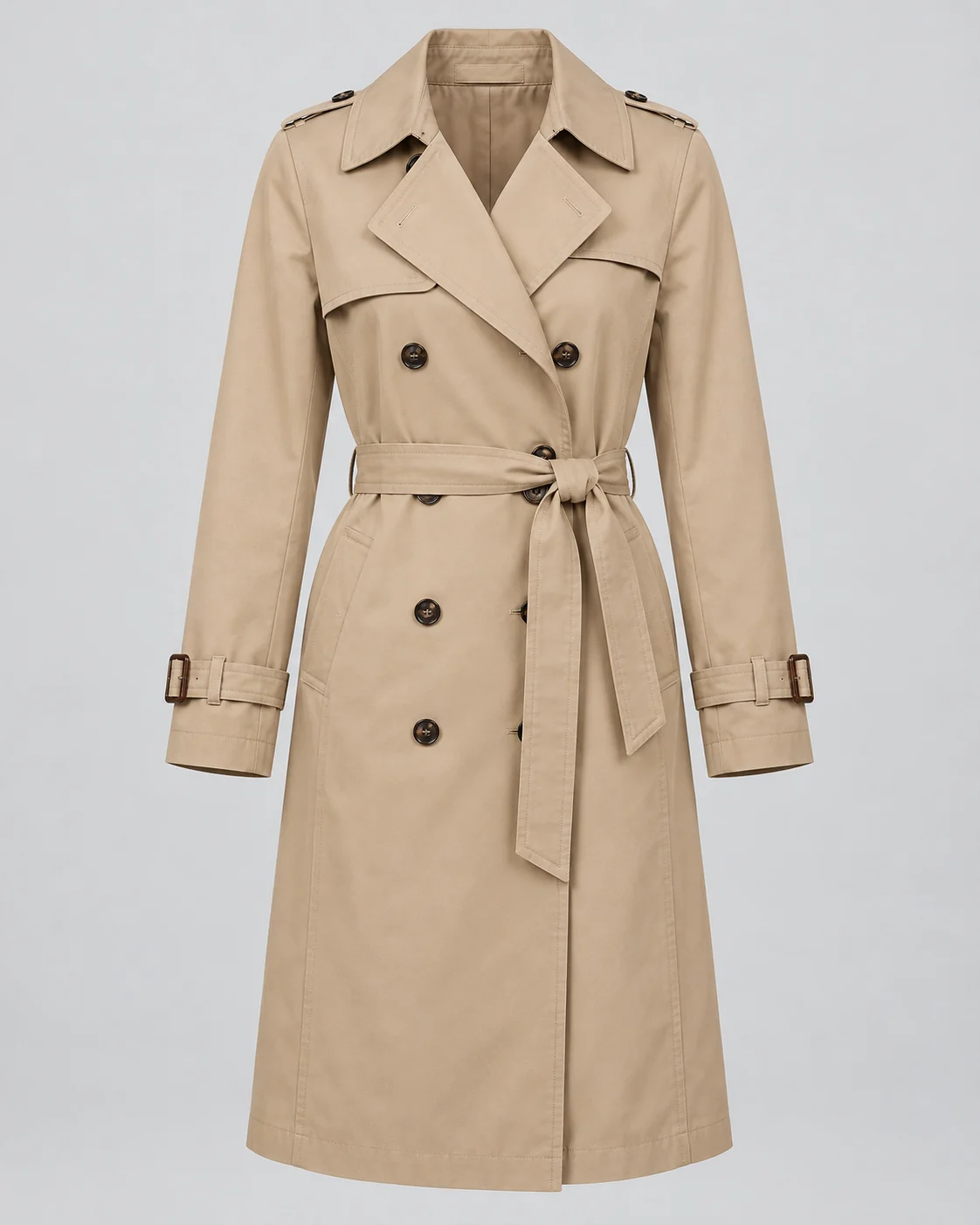
Un set per il lancio comprende almeno tre tipi di immagini, ciascuno responsabile di una sola cosa. Prendiamo come esempio un trench color cachi:
| Immagine | Cosa deve comunicare | Dove finisce di solito |
|---|---|---|
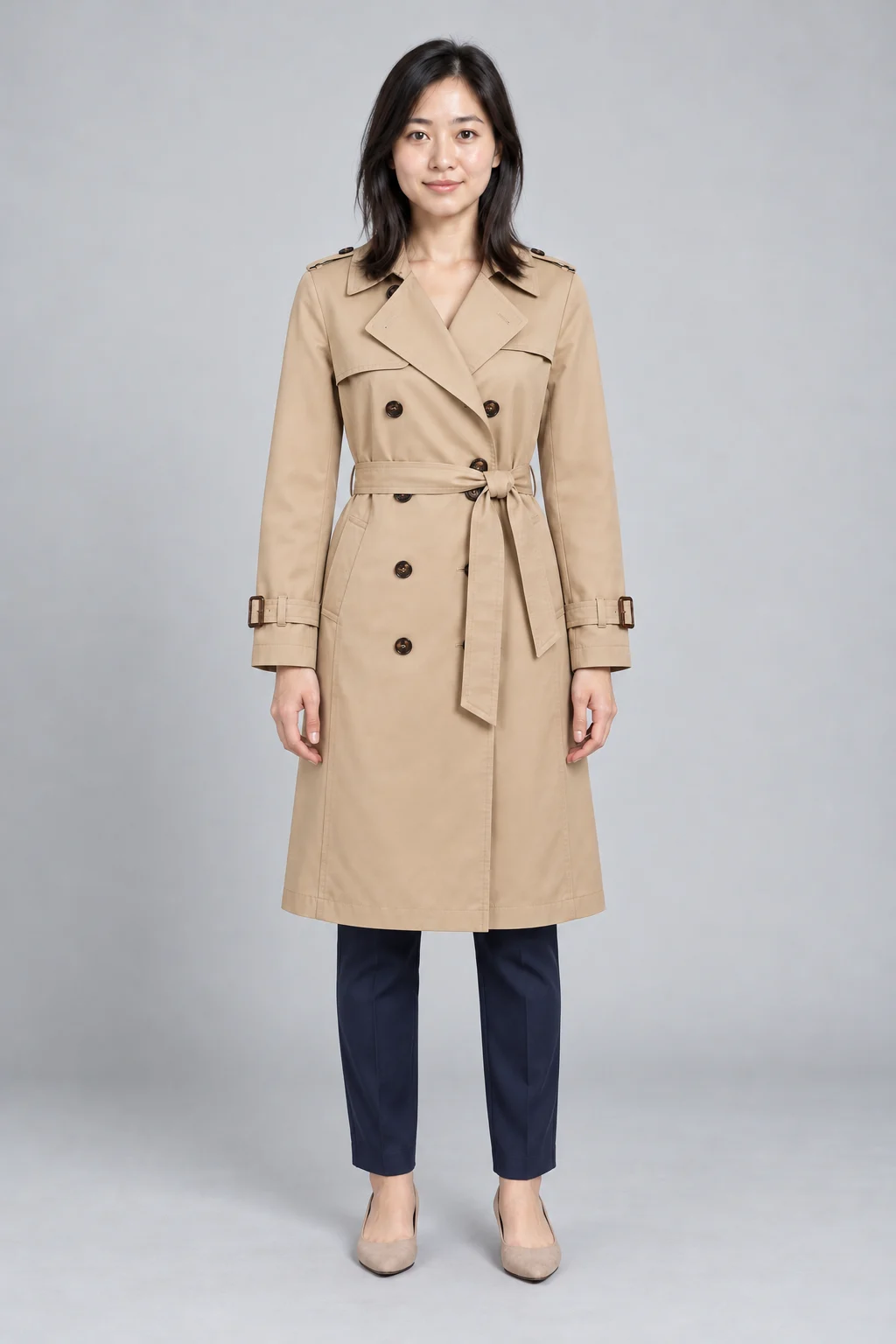
| Foto principale del modello | Sagoma completa, colore dominante, vestibilità, per un giudizio immediato sul capo | Posizione dell'immagine principale nell'elenco prodotti |
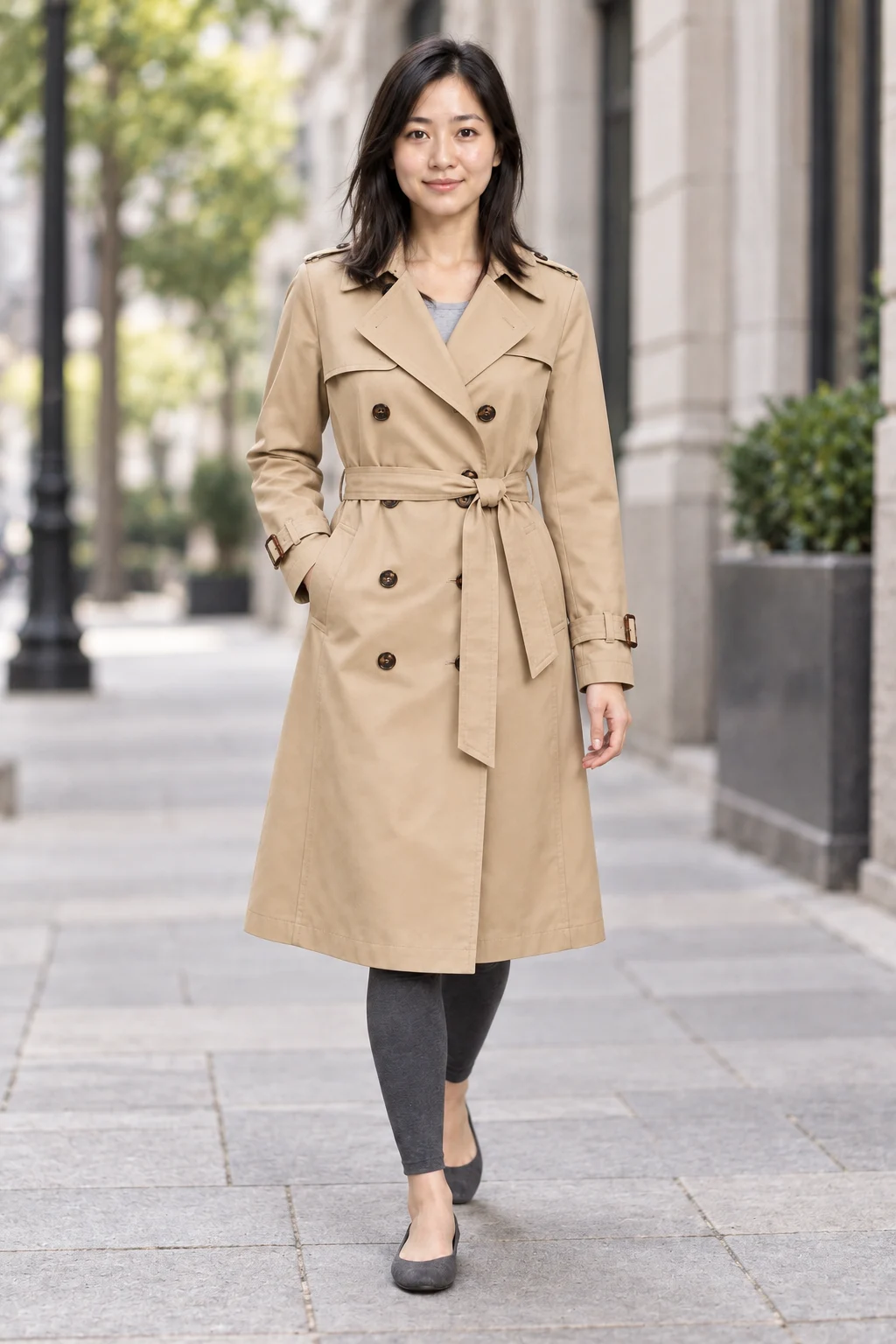
| Foto di scena con outfit | In quali occasioni compare il capo e come abbinarlo a maglie interne e capi bassi | Centro della scheda prodotto, social |
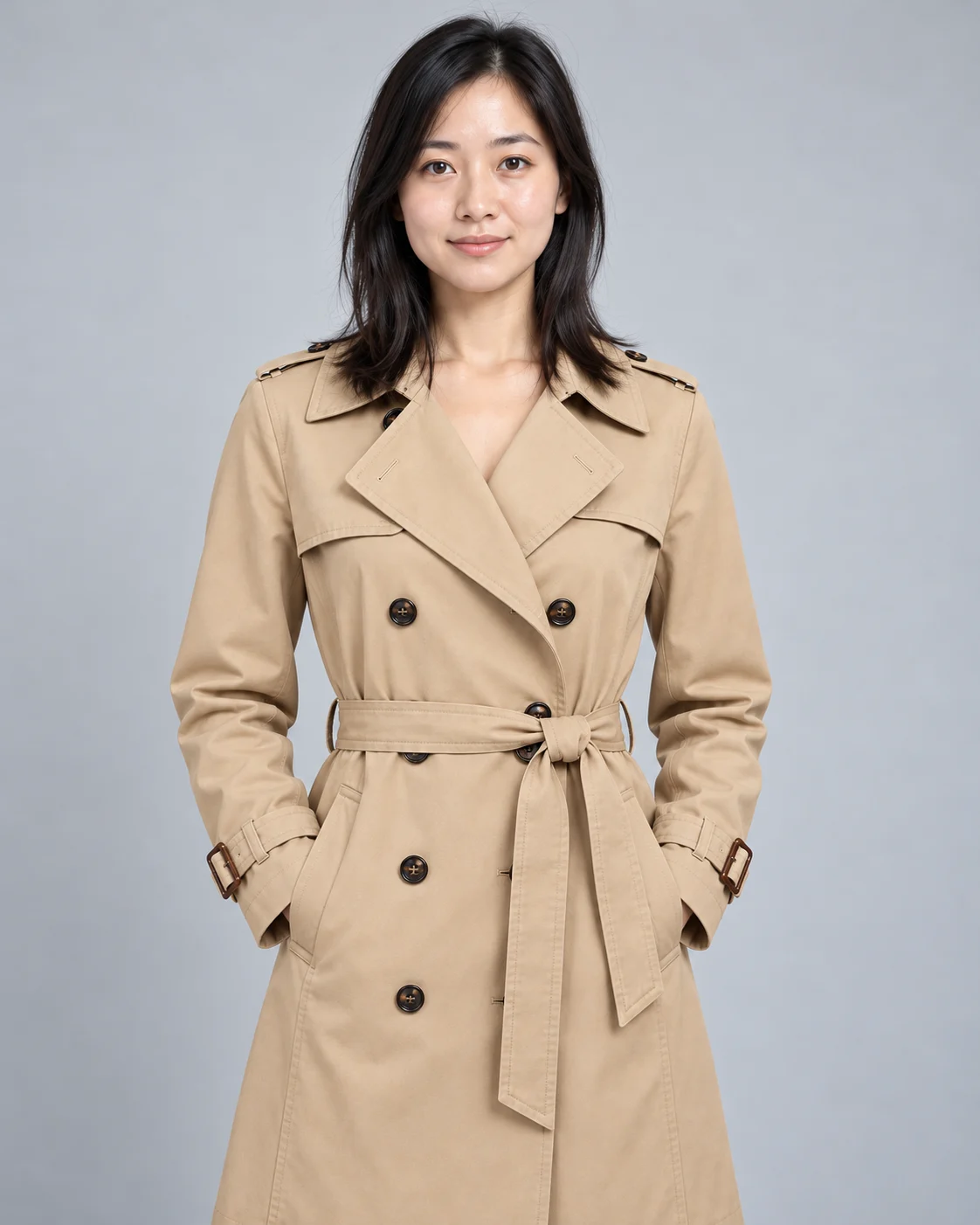
| Foto integrative dei dettagli | Come stanno addosso collo, cintura e polsini | Sezione dettagli della scheda prodotto |
La divisione dei compiti determina l'obiettivo di ogni generazione. Per la foto principale si usa la posa in piedi più conservativa e uno sfondo a tinta unita, riducendo al minimo il margine di errore; le foto di scena passano a un ambiente street, accettando pose più complesse e qualche generazione in più; le foto dei dettagli non richiedono la figura intera: una composizione ravvicinata sulla parte superiore funziona ancora meglio. Con le idee chiare prima di iniziare, ogni generazione serve un solo scopo.
Prepara materiale coerente per lo stesso modello
Fissa prima una “immagine standard del capo”: frontale, stesa o appesa, sagoma completa, stampe e bottoni perfettamente riconoscibili. Per i capi con pezzo sopra e sotto separati si carica un'immagine ciascuno nella modalità “due pezzi”; per i capi interi come il trench si usa la modalità “capo intero” con una sola immagine. I formati accettati sono JPG, PNG o WebP, fino a 10 MB per immagine, con larghezza e altezza tra 384 e 3072 pixel.
Prepara poi una “lista dei dettagli immutabili”: colore dominante, nome del tessuto, posizione delle stampe, numero di bottoni, struttura di orlo e polsini. Questa lista non si carica: serve da riferimento durante ogni selezione, per accorgersi di una stampa fuori posto o di un bottone in più nei risultati. Le informazioni di prodotto non si lasciano indovinare al modello: come è scritto nella lista, così deve essere nell'immagine.
Gli altri angoli si coprono con foto reali: retro, fianchi, macro del tessuto, primi piani di fibbie e accessori. Queste immagini non passano dalla generazione e restano intatte fino alla fase del set di dettaglio, così la parte di informazione certa a cui gli acquirenti tengono di più resta originale.
Fissa il modello di riferimento e genera le scene separatamente
Che il modello sembri la stessa persona in tutto il set dipende dal portare la stessa immagine di riferimento a ogni invio. Con un proprio modello si carica la foto in “modello personalizzato” e si seleziona il genere; con i modelli ufficiali si sceglie nella libreria per età, genere, area geografica e stile. L'azione chiave è una sola: dalla prima all'ultima immagine, questo riferimento non si cambia.
Le tre generazioni cambiano solo la “descrizione di posa e sfondo”:
| Generazione | Uso | Esempio di descrizione (da riscrivere liberamente) |
|---|---|---|
| Prima | Foto principale | Foto a figura intera, in piedi in posizione naturale, braccia leggermente staccate dal corpo, corpo del capo e linea delle maniche mostrati per intero, sfondo a tinta unita chiaro, luce morbida da studio |
| Seconda | Scena con outfit | In piedi a figura intera, su una strada autunnale, trench aperto a mostrare la maglia interna, sfondo sfocato, luce naturale |
| Terza | Dettagli | Composizione a mezzo busto, a mettere a fuoco collo, cintura e polsini, sfondo a tinta unita, luce uniforme |
Se non sai come scrivere la descrizione, parti da un modello tra le “scene consigliate”: sfondo a tinta unita, servizio fotografico outdoor, servizio fotografico indoor, foto spontanea outdoor, foto spontanea indoor — cinque categorie; basta un clic perché la descrizione del modello riempia il campo di testo, e modificarla è più rapido che scrivere da zero.
Le dimensioni si uniformano in “altre impostazioni”: il valore predefinito è 2:3 (1024×1536); per l'intero set conviene mantenere le stesse proporzioni, così l'impaginazione della scheda è più semplice; se serve un formato quadrato si sceglie 1:1 (1536×1536) oppure si personalizzano larghezza e altezza tra 512 e 2048 pixel. Prima di premere “genera subito”, controlla i crediti mostrati sul pulsante per confermare il consumo di questa operazione.
Dopo la generazione premi “svuota risultati”: l'immagine del capo, il modello e la descrizione caricati restano salvati e, modificata la descrizione, si genera subito la successiva. L'intero flusso è organizzato manualmente, un compito per volta al servizio di un solo uso; lo strumento non genera l'intero set in una volta né garantisce automaticamente la coerenza: la coerenza nasce dal tuo tenere fissi riferimenti e impostazioni.
Seleziona i risultati che mostrano bene il capo e si adattano all'impaginazione
Il primo criterio di selezione è se il capo è mostrato con chiarezza; l'atmosfera viene dopo. I risultati compaiono in una griglia: aprili uno a uno in grandezza piena e valutali su tre punti:
- Confronto dei dettagli: verifica stampe, collo, bottoni, lunghezza delle maniche e orlo voce per voce con la lista dei dettagli; basta un elemento fuori posto per scartare l'immagine.
- Occlusioni della posa: il braccio copre le tasche, la fibbia della cintura è nascosta dalla mano, la tracolla attraversa il corpo del capo.
- Margini di ritaglio: testa e piedi sono troppo vicini ai bordi, resta spazio attorno per il ritaglio di impaginazione.
I primi due punti decidono se un'immagine è utilizzabile, il terzo quale impaginazione le si addice. Anche gli scarti meritano di essere annotati: una foto street ha l'atmosfera giusta ma la fibbia della cintura è del tutto coperta dal braccio, e conviene un'altra versione con le mani che ricadono naturali; una foto a mezzo busto riproduce il collo con precisione ma sopra la testa restano pochi pixel, e in impaginazione ingrandita il colletto finirebbe tagliato. Segnare il motivo permette di evitarlo alla descrizione successiva, per esempio scrivendo “mani che ricadono naturali lungo i fianchi”.
Dopo la conferma premi “scarica risultati”: ogni immagine viene salvata in locale in PNG e si passa al passo successivo.
Il passo successivo: il set di immagini della scheda prodotto
Scelte le foto modello, il materiale di un capo si divide in due parti: le immagini del virtual try-on coprono l'effetto addosso e le scene, le foto reali coprono retro, fianchi, macro del tessuto e primi piani degli accessori. Solo l'unione delle due parti forma il set completo: le immagini del try-on non devono e non possono sostituire le foto reali dei dettagli.
Affida i due tipi di materiale allo strumento di set immagini per schede prodotto per pianificare l'ordine di testi e immagini della scheda: quale foto usare come principale, come disporre l'area dettagli, dove inserire le foto di scena. Gli altri colori dello stesso modello seguono lo stesso flusso, un set per ciascuno: un'immagine reale del capo per colore e lo stesso modello di riferimento condiviso, così la pagina dei nuovi arrivi appare come un'unica collezione.
Domande frequenti
Come ridurre le variazioni del modello tra le immagini?
Usa la stessa immagine di riferimento del modello a ogni generazione, mantieni coerente l'impostazione del genere e apri le descrizioni con la stessa formula di composizione, per esempio tutte con “foto a figura intera, in piedi in posizione naturale”. Lo strumento non ha coerenza automatica tra immagini: dopo la generazione verifica comunque volto e capelli immagine per immagine e scarta direttamente quelle che si discostano troppo.
Come preparare il materiale per colori diversi dello stesso modello?
Prepara un'immagine reale del capo per ogni colore e genera separatamente; non cambiare colore scrivendo “cambia in blu notte” nella descrizione: il colore può venire solo dall'immagine del capo caricata. Mantieni la stessa immagine di riferimento del modello: solo così l'intera collezione mostra la stessa persona.
Come combinare le immagini del try-on con le foto reali dei dettagli?
Le immagini del try-on coprono la parte addosso: vestibilità, lunghezza, effetto dell'abbinamento. Texture del tessuto, accessori e struttura interna, ciò che gli acquirenti vogliono verificare, si affida alle foto reali. Le prime portano l'atmosfera, le seconde le prove; il set di immagini della scheda poi ordina le due famiglie nello stesso racconto.
Parti da una foto principale utilizzabile
Scegli un modello tra i nuovi arrivi in preparazione e completa prima una foto principale utilizzabile: fissa immagine del capo e modello di riferimento, genera una volta con la posa in piedi più conservativa e sfondo a tinta unita, e selezionane una contro la lista dei dettagli. Una volta solida la foto principale, foto di scena e dettagli si completano con lo stesso metodo, una immagine alla volta.
Apri il virtual try-on con l'IA e parti dal modello che hai già sottomano.


