
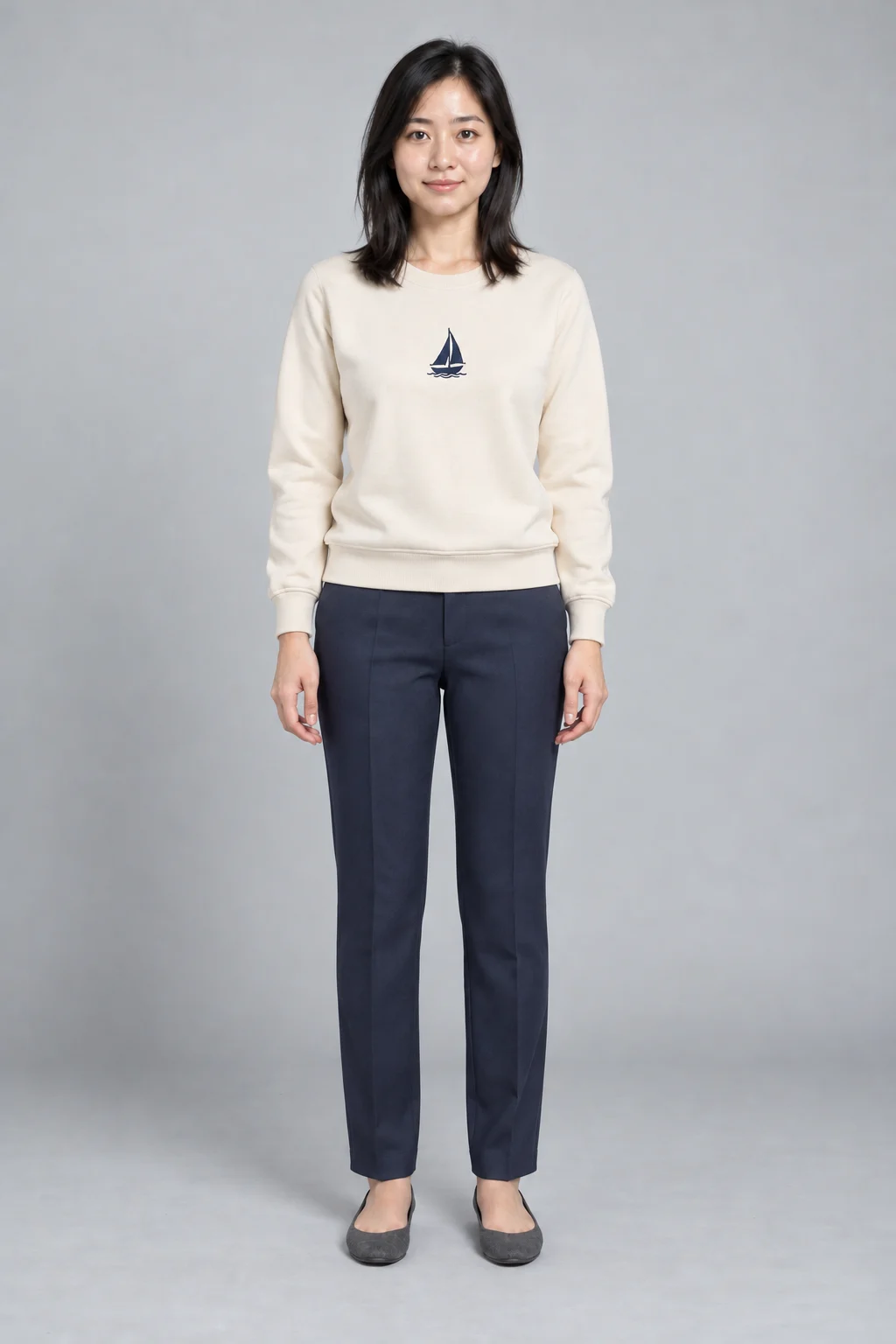
Per trasformare la foto di un capo in un'immagine di prova indossata da un modello servono solo tre input: la foto del capo, il riferimento del modello e una descrizione di posa e sfondo. Il Provino Virtuale IA di PixMind supporta tre modalità di input, combinazione alto/basso, capo intero e modalità libera; il modello può essere un preset ufficiale oppure una tua foto, i risultati si presentano in gruppi di immagini scaricabili una per una in PNG.
Apri il Provino Virtuale IA, verifica prima che tipo di immagini di capi hai e poi completa in ordine modello e descrizione.
Punti chiave
- Se prepari top e bottom separatamente scegli la modalità “alto/basso”: servono entrambe le immagini, senza eccezioni; per capi interi come abiti e tute scegli la modalità “capo intero”.
- Puoi generare anche senza caricare la foto di un modello: la libreria ufficiale filtra i preset per età, genere, area geografica e stile.
- La descrizione di posa e sfondo è obbligatoria, con valore predefinito già pronto “foto a figura intera, in piedi in posizione naturale, sfondo chiaro tinta unita, luce morbida da studio”: per la prima generazione bastano piccole modifiche.
- Le immagini di capi e modelli accettano JPG, PNG e WebP, fino a 10MB ciascuna, con larghezza e altezza tra 384 e 3072 pixel.
Prepara le immagini del capo e il riferimento del modello
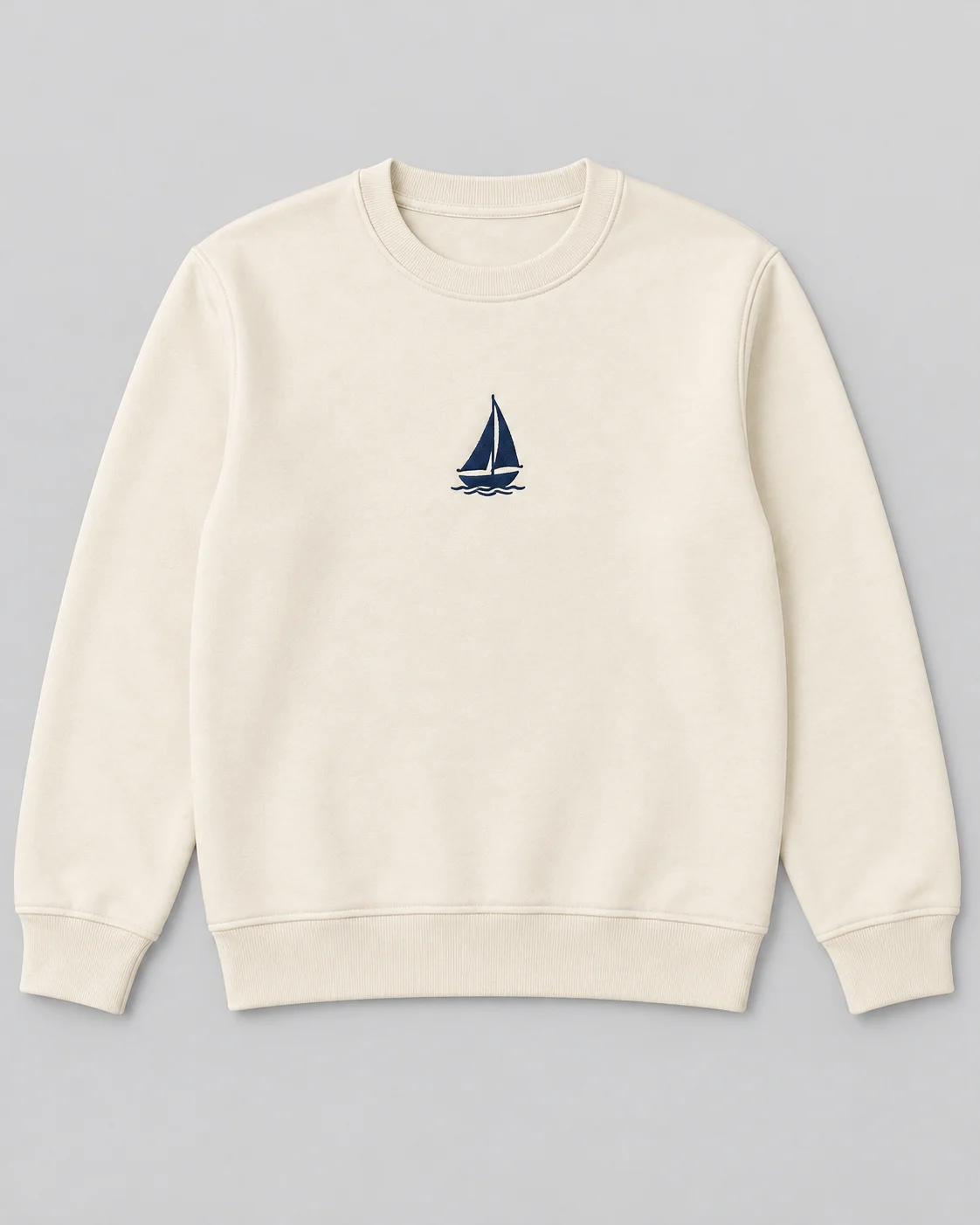
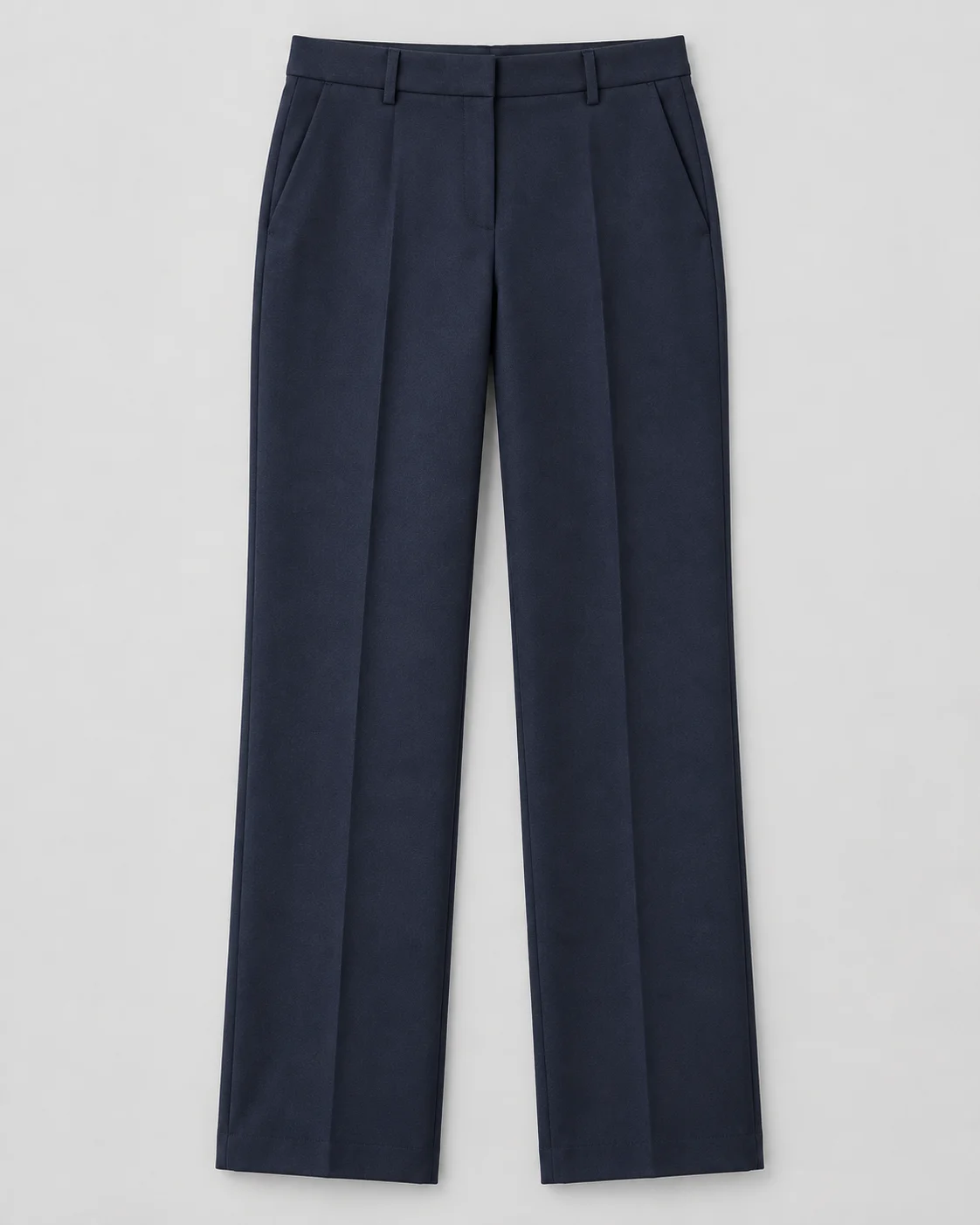
L'immagine del capo deve innanzitutto avere il soggetto completo: contorni netti, dettagli riconoscibili come stampe e bottoni, sfondo senza coperture estese. Per alto e basso prepara due immagini separate, per un capo intero come un abito ne basta una. Lo strumento impone tre vincoli per ogni immagine: formato JPG, PNG o WebP; massimo 10MB; larghezza e altezza tra 384 e 3072 pixel. Se un requisito manca, l'upload lo segnala subito e l'immagine non entra nel flusso successivo.
Con l'interruttore “Ritaglio IA” attivo prima del caricamento, le immagini di top, bottom e capi interi vengono scontornate automaticamente, ottenendo il capo pulito dal fondo; quando il colore base dell'indumento assomiglia allo sfondo di scatto, questo passaggio riduce i residui di fondo. Se per ora non hai un'immagine adatta non è un problema: i “prodotti di esempio” sotto le modalità alto/basso e capo intero offrono materiale pronto con cui completare la prima generazione.
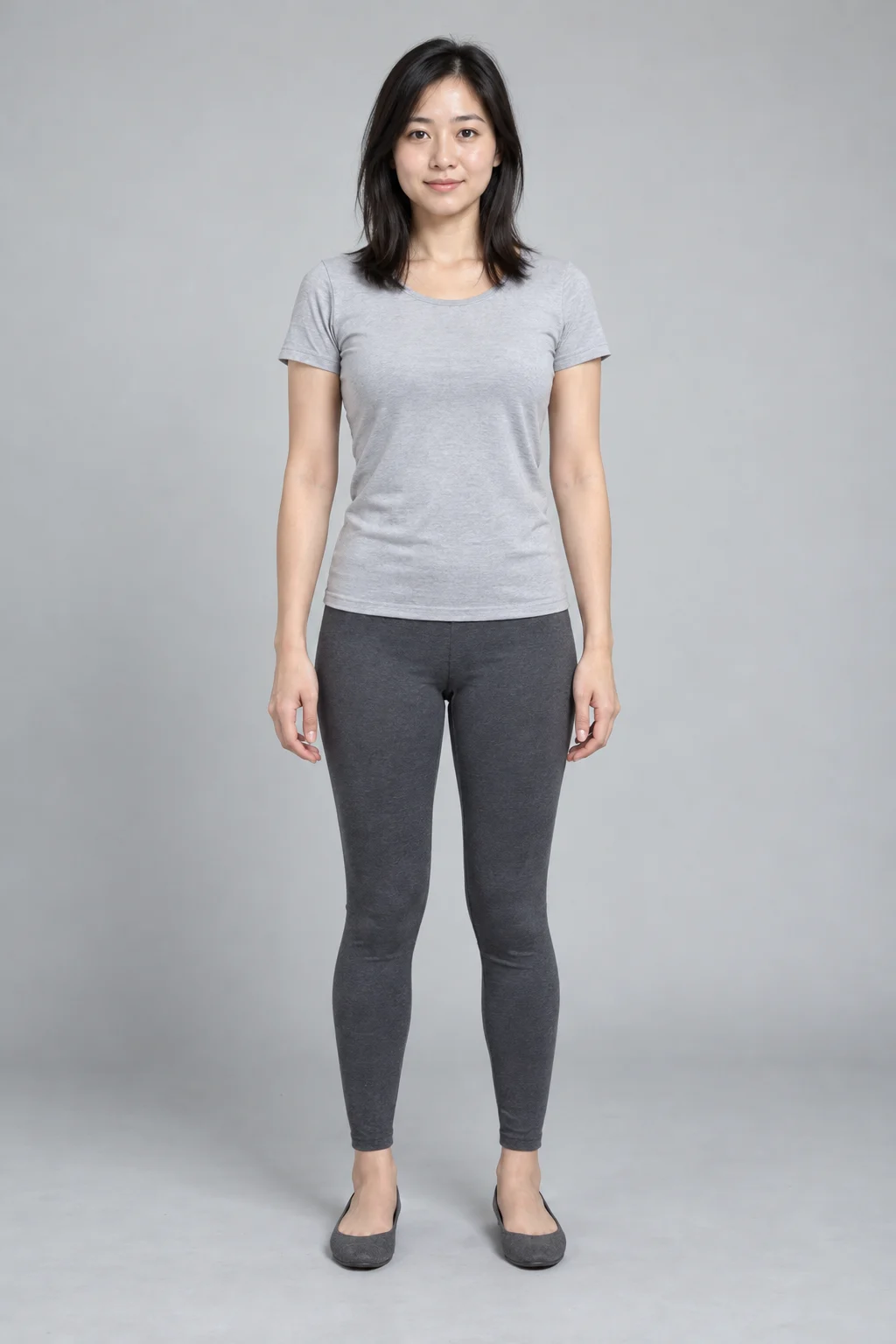
Il riferimento del modello ha due fonti: i preset ufficiali si scelgono direttamente, le foto personali si caricano in “modello personalizzato”. Per la tua immagine modello conviene una foto a figura intera, in piedi, con luce uniforme e vicina allo stile dell'immagine finale: la prima generazione diventa più stabile.
Scegli la modalità di provino in base al tipo di capo
Il primo passo, “Carica capi”, ha tre schede: alto/basso, capo intero, modalità libera. Le tre modalità comportano slot di caricamento e regole di invio diverse: sbagliare modalità è la causa più comune di rifacimenti.
| Modalità | Cosa caricare | Adatta a | Regola chiave |
|---|---|---|---|
| Alto/basso | Una immagine per top e bottom | Top, pantaloni, gonne ripresi separatamente | Vanno caricate entrambe |
| Capo intero | Una immagine dell'intero capo | Abiti, tute, completi in un'unica immagine | Ne basta una |
| Modalità libera | Immagine 1 obbligatoria, immagine 2 facoltativa | Combinazioni libere di capi entro due immagini | Almeno una, al massimo due |
Operazioni concrete:
- Nella riga “Carica capi” fai clic sulla scheda della modalità: l'interfaccia si aggiorna con gli slot corrispondenti.
- Fai clic sullo slot di caricamento o trascina direttamente l'immagine, una per posizione.
- Per lo scontorno automatico, attiva prima l'interruttore “Ritaglio IA” e poi carica: al termine dell'elaborazione lo slot mostra il risultato ritagliato.
- Controlla le anteprime degli slot una per una per assicurarti che le immagini non siano invertite; in modalità alto/basso top e bottom non possono mancare.
Scegli un modello preset o carica il tuo modello
Il secondo passo, “Scegli modello”, si divide in due schede: “modelli ufficiali” e “modello personalizzato”.
- Con i modelli preset, parti dall'elenco predefinito: contiene i due modelli di base “modello libero (donna)” e “modello libero (uomo)” più una serie di modelli ufficiali.
- Per più opzioni fai clic su “Altro”: nel riquadro puoi filtrare per età, genere, area geografica e stile, cambiare l'ordinamento e confermare la scelta cliccando una scheda.
- Con le tue foto, passa a “modello personalizzato”, fai clic su “Carica la tua foto” per l'immagine e scegli il genere “donna” o “uomo”.
Il modello personalizzato va caricato davvero. All'invio vale solo l'indirizzo dell'immagine effettivamente caricata: se il caricamento non è riuscito non si torna al preset scelto in precedenza, compare solo l'avviso di caricare prima la foto del modello.
In “Ulteriori impostazioni” puoi continuare a rifinire il modello: la gestione delle caratteristiche aggiunge espressioni, acconciature, colori di capelli e altro; la gestione degli abbinamenti completa il look con un paio di scarpe.
Descrivi posa, sfondo e punto di forza da mostrare
Il terzo passo, “Posa e scena”, è una casella di testo obbligatoria corrispondente alla “descrizione di posa e sfondo”. Determina insieme posa del modello, scena e luce, ed è la variabile che conviene più di ogni altra regolare tra una generazione e l'altra.
La casella è già compilata con: “Foto a figura intera, in piedi in posizione naturale, sfondo chiaro tinta unita, luce morbida da studio.” Per la prima generazione conviene modificarla appena, evitando azioni complesse che disturbano il risultato. Tre formule pronte all'uso:
- Posa in piedi: foto a figura intera, in piedi in posizione naturale, braccia lungo i fianchi, sfondo chiaro tinta unita, luce morbida da studio.
- Visione completa del capo: foto a figura intera, braccia leggermente staccate dal corpo per mostrare per intero maniche e corpo del capo, sfondo tinta unita, luce uniforme.
- Scena minimale: figura intera in piedi davanti a una parete bianca, fuoco visivo sul capo, luce uniforme.
Sotto, gli “sfondi consigliati” raggruppano cinque categorie di modelli: tinta unita, shooting commerciale in esterni, shooting commerciale in interni, scatto spontaneo in esterni, scatto spontaneo in interni. Selezionando un modello, la sua descrizione di posa e sfondo riempie automaticamente la casella, e puoi continuare a ritoccarla a mano. Dopo una modifica manuale il modello selezionato viene annullato, e sceglierne uno nuovo sostituisce l'intero contenuto della casella: tienilo presente quando cambi la descrizione.
Controlla i dettagli del capo ed esporta i risultati
- Prima di generare puoi regolare le dimensioni in “Ulteriori impostazioni”: predefinito 2:3, con opzioni 1:1, 3:4 o larghezza e altezza personalizzate (da 512 a 2048 pixel ciascuna).
- Fai clic su “Genera ora”: il pulsante mostra direttamente i crediti consumati. La generazione è un'attività asincrona con barra di avanzamento; in fondo all'interfaccia un avviso segnala in tempo reale quale input manca, e finché manca qualcosa il pulsante resta non cliccabile.
- I risultati compaiono in una griglia e ogni immagine si apre in anteprima ingrandita con un clic.
- Confrontando l'immagine originale del capo, verifica cinque categorie di dettagli: stampa, scollo, bottoni, lunghezza delle maniche, orlo. Annota subito la posizione esatta di ogni differenza, poi torna all'input corrispondente: per esempio un'immagine del capo più nitida o una descrizione della posa più semplice.
- Dopo la conferma fai clic su “Scarica risultati”: ogni immagine viene salvata come file PNG; con “Svuota risultati” si passa al gruppo successivo.
Domande frequenti
Devo per forza caricare una mia foto come modello?
No. Nella scheda dei modelli ufficiali trovi i modelli predefiniti e la libreria completa, filtrabili per età, genere, area geografica e stile e utilizzabili subito. Passa a “modello personalizzato” solo se vuoi usare una tua foto, e in quel caso il caricamento va completato davvero, con la scelta del genere.
Abito e alto/basso si gestiscono allo stesso modo?
No. L'abito rientra nella modalità “capo intero” e basta una immagine dell'intero capo; la modalità “alto/basso” richiede top e bottom caricati insieme, e senza uno dei due l'invio è bloccato. Per combinare liberamente fino a due immagini di capi puoi usare la “modalità libera”.
Perché descrivere anche posa e sfondo?
La descrizione di posa e sfondo è obbligatoria nell'invio: governa insieme posa del modello, scena e luce, informazioni che le immagini del capo e del modello da sole non fissano. Se non sai cosa scrivere, mantieni la frase predefinita in piedi oppure prendi un modello dagli “sfondi consigliati” e ritoccala.
Completa il tuo primo provino
Il prossimo passo è molto concreto: carica un set di immagini dei capi che hai, scegli il modello, genera una prima volta con la descrizione predefinita in piedi e poi controlla stampe e contorni contro l'originale.
Apri il Provino Virtuale IA, a partire da un set alto/basso o da un abito.


