
無料のオンライン背景リムーバー
画像の背景を無料で削除
写真をアップロードするだけで、背景を自動的に削除できます。透明なPNGのダウンロード、クリーンな白背景への切り替え、または商品、ポートレート、デザイン作業のための余白のトリミングが可能です。
透明なPNG出力クリーンな白背景1枚のみの場合サインアップ不要
画像をアップロード
クリックまたはドラッグして画像をアップロード、背景は自動的に除去されます
切り抜きオプション
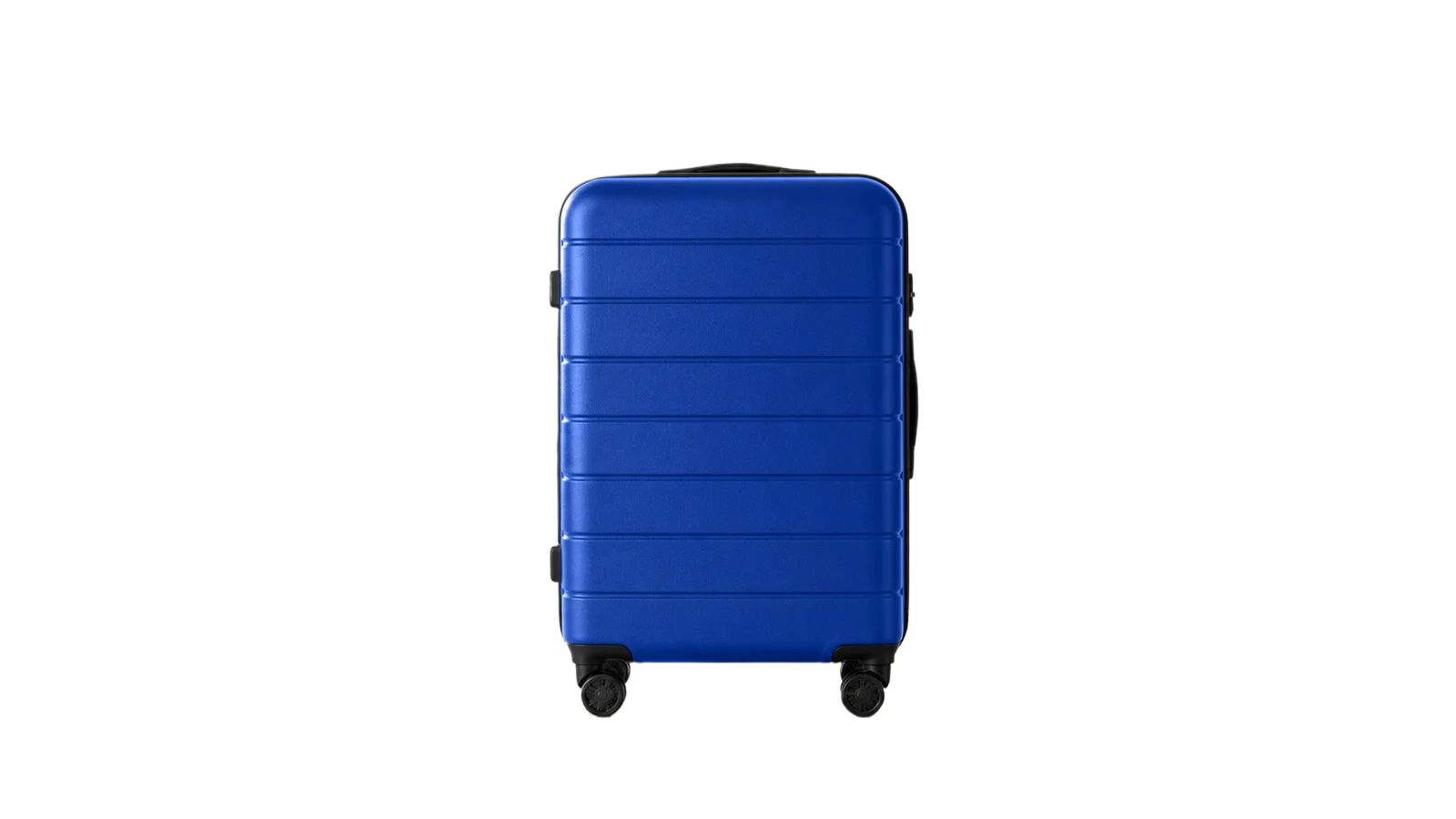
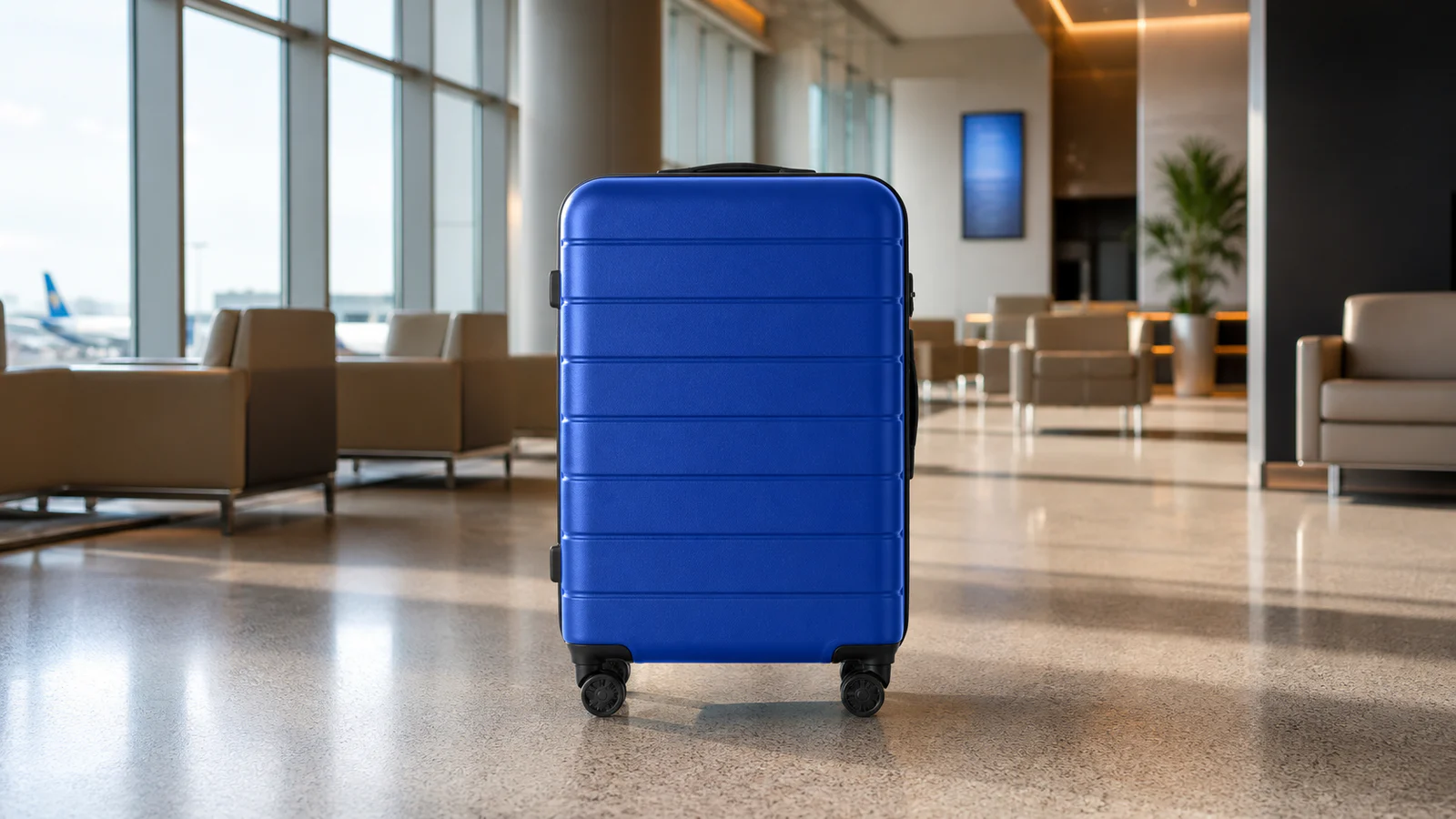
変更前変更後
クリックまたはドラッグして画像をアップロード、背景は自動的に除去されます
JPEG、JPG、PNG、BMP、WebP対応(1ファイル最大3MB)、解像度2000x2000以下。
あらゆる用途に合わせて背景を削除
機能ショーケース
背景がどれほど複雑でも、ワンクリックで被写体を切り抜き、より自然に見えるクリーンでシャープなエッジを実現。
髪レベルのエッジでより自然な切り抜き
ポートレートの切り抜き時、AIが細い髪の毛や柔らかいエッジを正確に保持し、被写体と背景の境界をより自然にして、リアルで高品質な結果を実現。
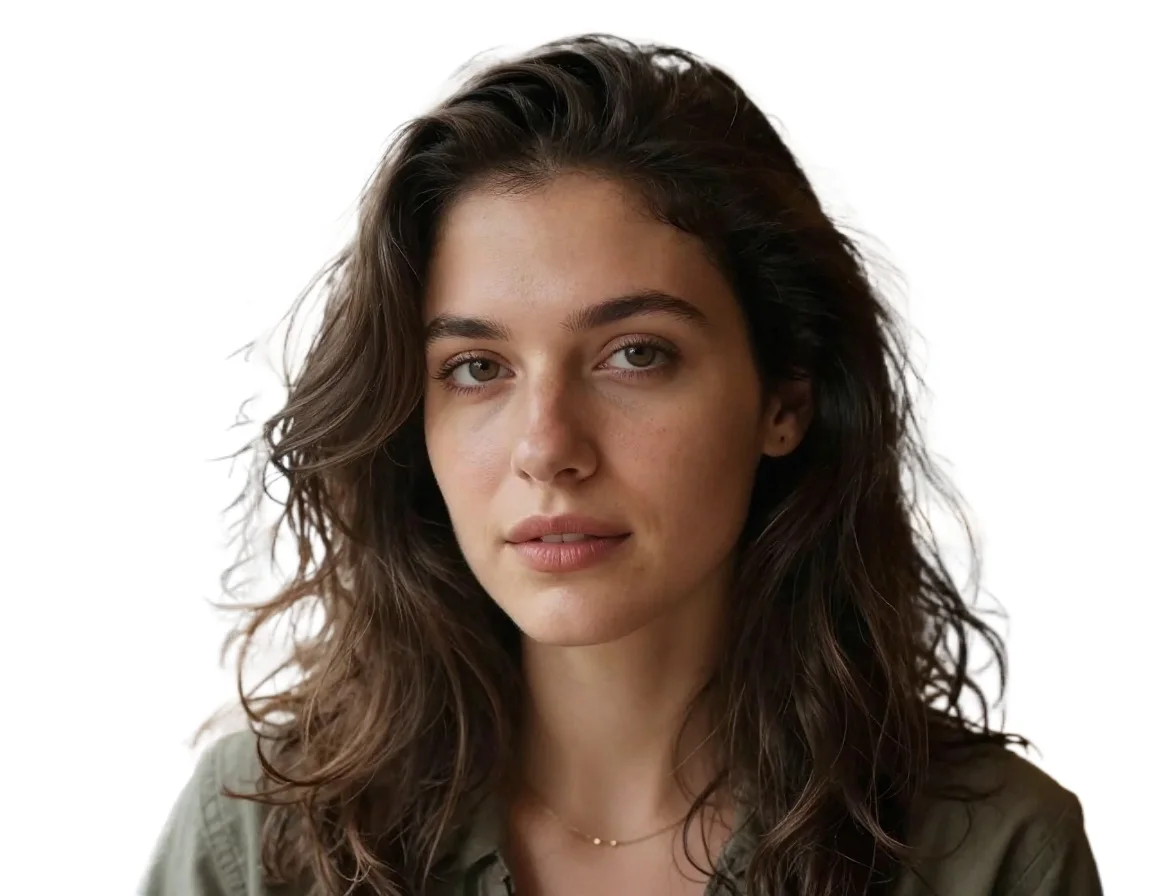
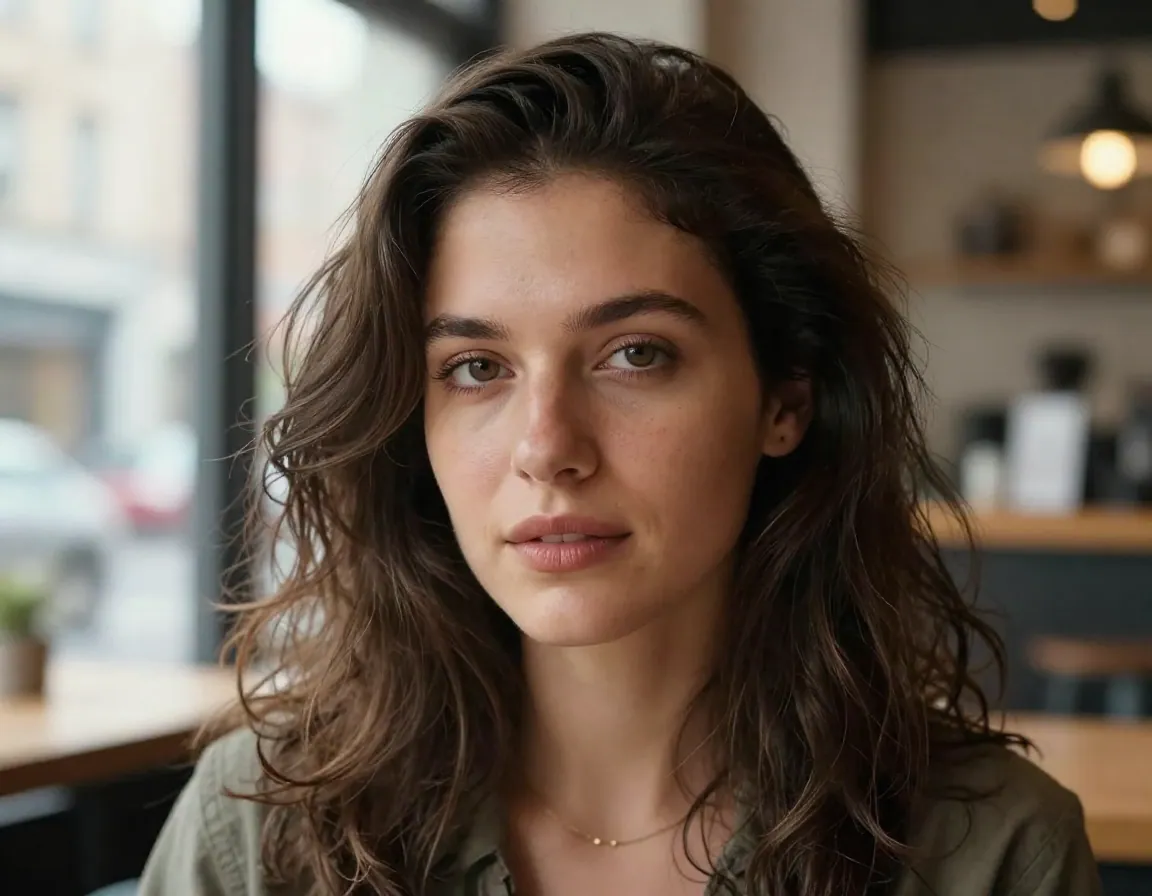
変更前
変更後
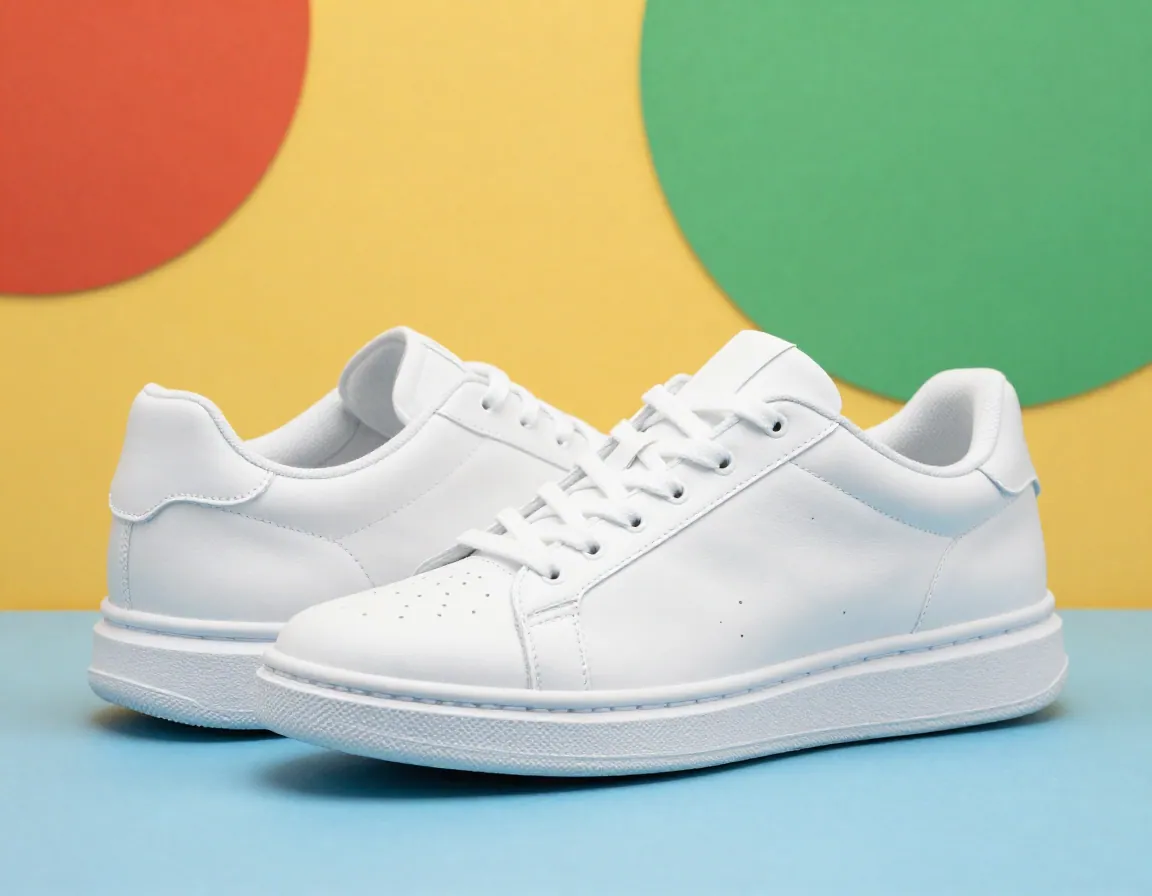
製品エッジの正確でクリーンな切り抜き
ECや広告素材に最適。被写体のエッジをクリーンで一貫した状態に保ち、よりプロフェッショナルな製品提示とコマーシャルグレードの見栄えを実現。
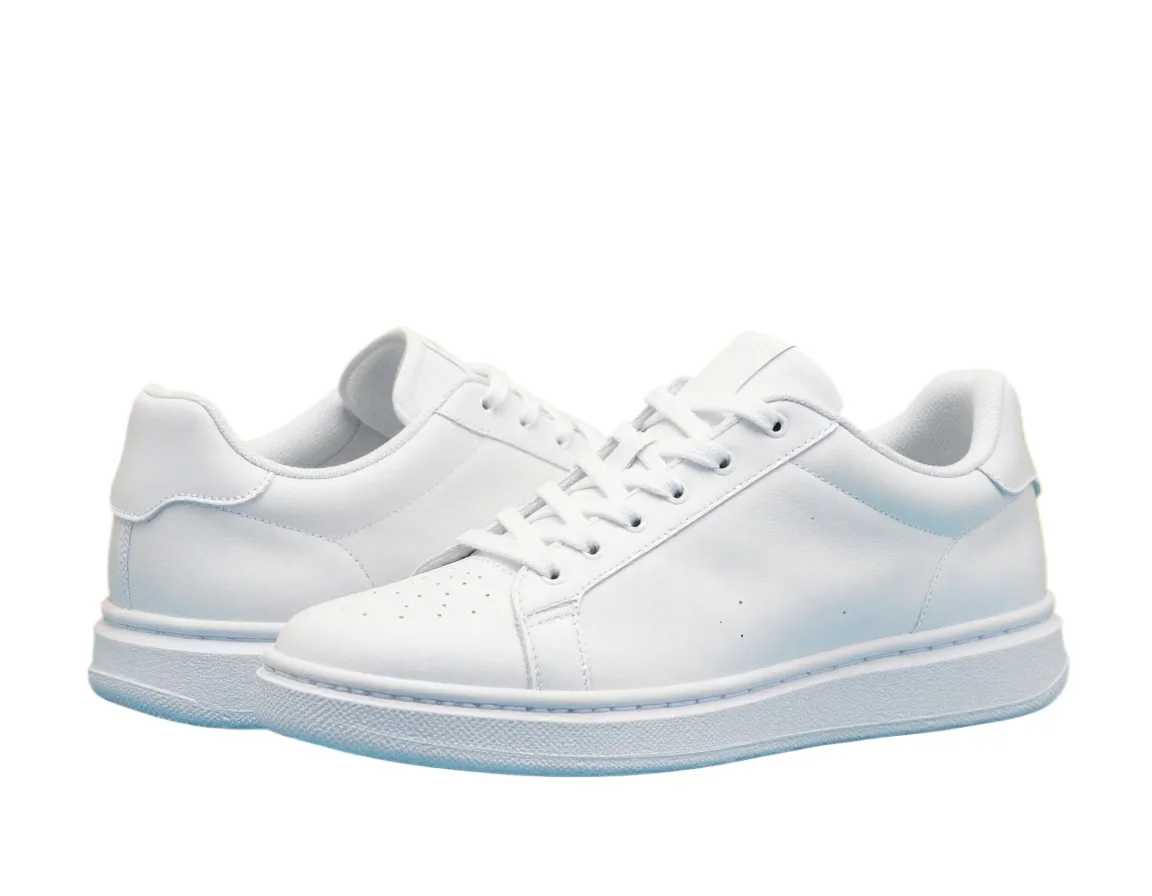
変更前
変更後
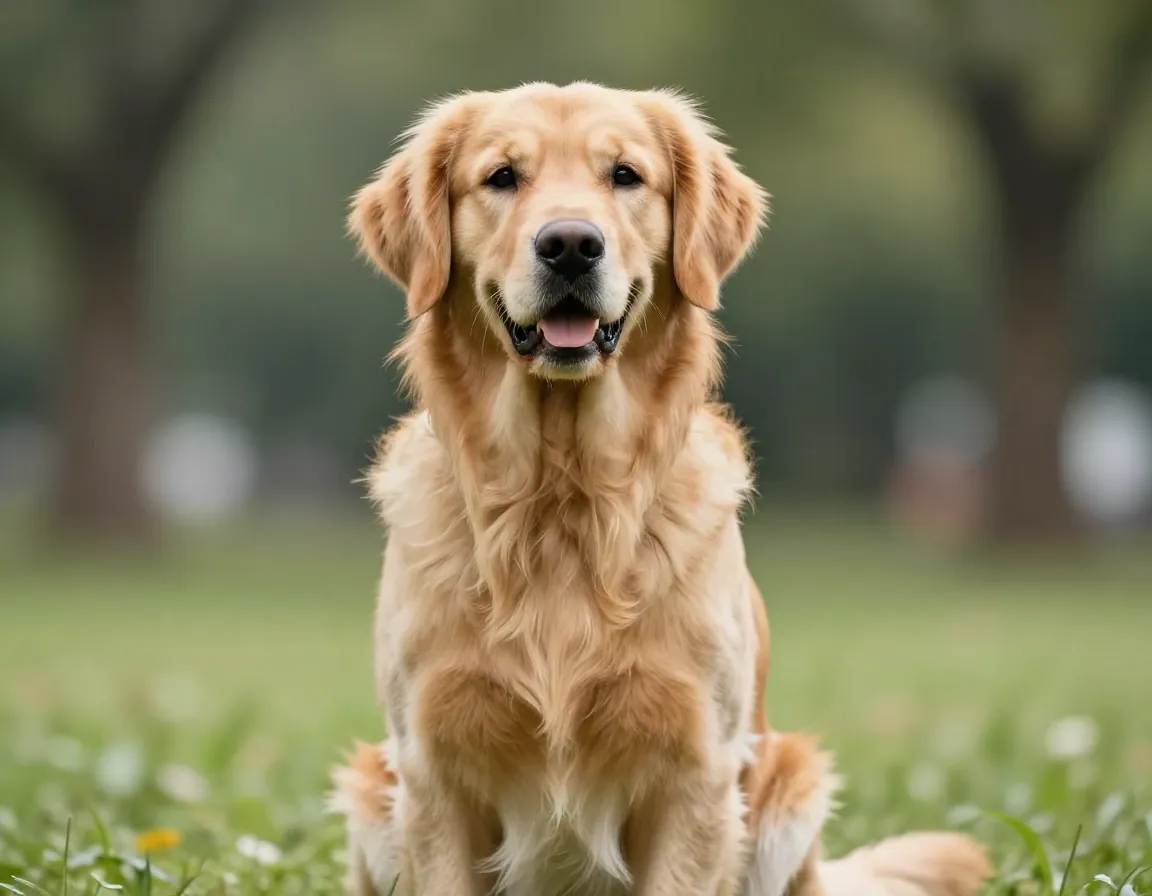
ペットと毛のディテール
複雑な背景の除去中も、AIが毛の質感や細かいディテールを慎重に保持し、被写体をより自然で鮮明に、よりリアルな切り抜きにします。
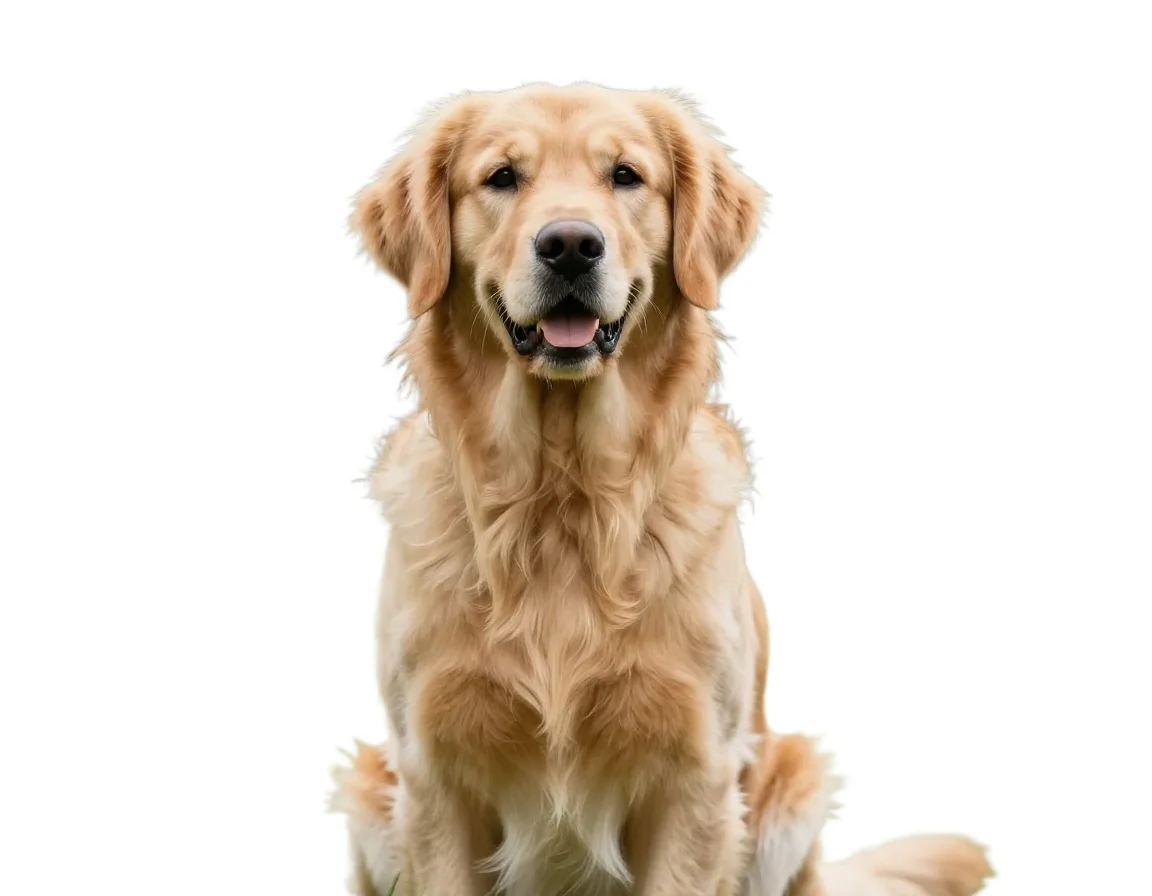
変更前
変更後
出力形式を選択
1つの背景リムーバーで、3つのすぐに使える結果を提供
アップロードする前に必要な結果を選択してください。PixMindは透明度を維持したり、商品の白背景を作成したり、被写体の周囲の余白を削除したりできます。
| 出力オプション | 最適な用途 | 得られるもの |
|---|---|---|
| 透明な背景 | ロゴ、デザイン素材、プレゼンテーション、画像合成 | 別の色や画像の上に配置できるPNGの切り抜き |
| 白背景 | 商品出品、カタログ、プロフィール写真、マーケットプレイス | 一貫した白いキャンバス上のクリーンな被写体 |
| 余白をトリミング | ステッカー、サムネイル、コンパクトな素材、効率的なレイアウト作業 | 不要な外側のスペースが削除された、タイトにトリミングされた切り抜き |
3ステップのワークフロー
画像の背景を削除する方法
数回クリックするだけで、元のJPG、PNG、WebP、またはBMPファイルから再利用可能な切り抜きを作成できます。
- ステップ 1
画像をアップロード
3MB以下、2000×2000ピクセル未満のファイルを選択してください。被写体が鮮明で明るいほど、エッジが最もきれいに仕上がります。
- ステップ 2
AIに背景を削除してもらう
PixMindがメインの被写体を自動的に検出し、人物、商品、ペット、その他のオブジェクトをシーンから分離します。
- ステップ 3
プレビューしてダウンロード
元画像と結果を比較し、Eコマース、プロフィール、プレゼンテーション、またはその後の編集用に完成した切り抜きをダウンロードします。
実用的なユースケース
商品、ポートレート、デザイン作業の背景を削除
きれいな切り抜きから始めて、次の作業に合ったPixMindツールで続けましょう。
関連ツール
AI背景リムーバーのよくある質問
対応画像、透明なPNG出力、白背景、一括制限、エッジの品質に関する回答。
どの画像形式とサイズの画像をアップロードできますか?+
PixMindは、3MB以下のJPEG、JPG、PNG、BMP、WebPファイルを受け付けます。幅と高さは32ピクセル以上、2000ピクセル未満である必要があり、最長辺は1999ピクセル以下である必要があります。
背景の削除にはどのくらい時間がかかりますか?+
1枚の画像につき通常約3〜10秒かかります。実際の処理時間は、画像サイズ、被写体の複雑さ、現在のサーバー負荷によって異なります。
髪の毛、毛皮、細部のエッジを保持できますか?+
AIは、ポートレートの細かい髪の毛、ペットの毛皮、明確な商品のエッジを保持するように設計されています。被写体と背景のコントラストがはっきりしたシャープな画像ほど、通常は最もきれいな切り抜きが生成されます。
画像背景を透明にするにはどうすればよいですか?+
アップロードする前に「透明背景」を選択します。PixMindが被写体の後ろにある背景を削除し、別の色、写真、スライド、デザインの上に配置できるPNGの切り抜きを作成します。
背景を白に置き換えることはできますか?+
はい。アップロード前に「白背景」を選択すると、商品出品、カタログ、プロフィール画像、その他の統一されたレイアウトに適したクリーンな白いキャンバスを作成できます。
複数の画像の背景を一度に削除できますか?+
標準およびゲスト利用では、一度に1枚の画像を処理できます。対象となる有料プランでは、1回に最大5枚までの画像をまとめてアップロードして処理できます。
どのような写真が最も良い結果をもたらしますか?+
被写体が完全に見えており、背景とのコントラストがはっきりした、シャープで明るい画像を使用してください。激しいモーションブラー、極端に低い解像度、重要な端が切れている被写体は避けてください。
ダウンロードした切り抜きは何に使えますか?+
商品出品、プロフィール写真、プレゼンテーション、SNSの投稿、サムネイル、または画像エディターで使用できます。透明な切り抜きは、PixMindの画像レイヤー、画像ベクター化、その他のクリエイティブなワークフローにも配置できます。
始める準備はできましたか
わずか数クリックで画像の背景を削除
画像を1枚アップロードし、透明、白、またはしっかりと切り抜かれた出力形式を選んで、次のプロジェクトに向けたクリーンな結果をダウンロードします。
画像の背景を削除