
xAI · モーション、画像、サウンド
Grok Imagine Video 1.5 AI動画生成ツール
一枚の静止画から、印象に残る動きへ。xAIの動画モデルGrok Imagine Video 1.5で、商品紹介、キャラクターの短いセリフ、物体同士の動きと音を演出する方法を紹介します。

xAIモデルの仕様です。 PixMind の入力モード、出力設定、クレジットは、以下に示す接続ルートによって異なります。
Grok Imagine Video 1.5で作成
正確な Grok モデルを選択し、ショットを準備し、送信する前に利用可能な設定を確認してください。このワークスペースは、一致するモデルがライブ カタログに存在する場合にのみ開きます。
出発点を選択してください
Grok Imagine Video 1.5とは何ですか?
Grok Imagine Video 1.5 は、短いオーディオビジュアル シーン用の xAI のモデルです。その公式 API は、テキスト主導の作成、開始画像からのアニメーション、参照主導のシーンをサポートしています。役に立つ概要は、その瞬間に属するアクション、カメラ パス、サウンドを説明します。
新しいシーンを説明する
コンポジションが開いているときにテキストから開始します。主題、設定、1 つの主要なアクション、照明、カメラの動きを指定します。
ソースフレームをアニメーション化する
外観やフレームが重要な場合は、製品の写真やポートレートから始めます。画像全体を書き換えるのではなく、時間の経過とともに何が変化するかを説明します。
新しい作曲をガイドする
公式リファレンス ワークフローは、複数のビジュアル アンカーと音声リファレンスをサポートしています。これは、固定された最初のフレームをアニメーション化することとは異なります。利用できるかどうかはプラットフォームによって異なります。
試す価値のある 3 つのブリーフ
明確なアクションを中心に構築された Grok ビデオ プロンプト
被写体の動きをカメラと音声から分離します。これらのオリジナルの出発点には、製品アニメーション、短い会話、物理的な接触イベントが含まれます。
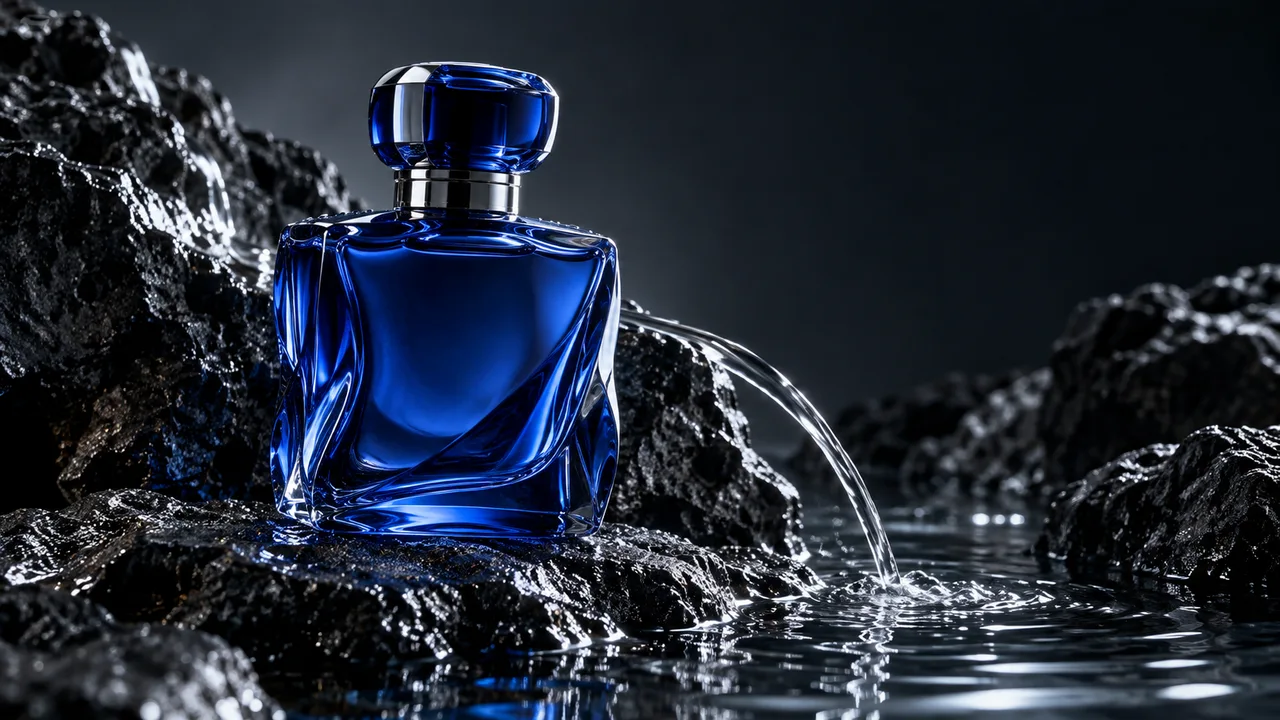
製品写真を公開情報に変える
視覚的なアンカーとしてきれいな製品フレームを使用します。シルエットと設定を固定したまま、穏やかなカメラの動きと小さな環境の変化をテストします。
コバルトガラスの瓶は濡れた黒い石の上に静止しています。カメラはゆっくりと浅い軌道を描きます。細い水のリボンがボトルの横に落ち、プール全体に波紋が広がります。クールなリムライト、静かな水音、音声なし、連続撮影。
キャラクターに 1 つのセリフと 1 つのジェスチャーを与える
オーディオ主導のシーンの場合は、スピーカー、その音声、および部屋の音に名前を付けます。表情やジェスチャーが入る余地を残すために、会話は短くしてください。
職人はろくろから顔を上げ、笑顔で「これは長持ちするように作られていますよ」と温かく言います。静かなホイールのハム音と柔らかいスタジオの雰囲気がその下に残ります。安定したウエストアップのフレーミング、小さなうなずきが 1 つ、音楽やシーンの変更はありません。

接触、動きと音を一致させる
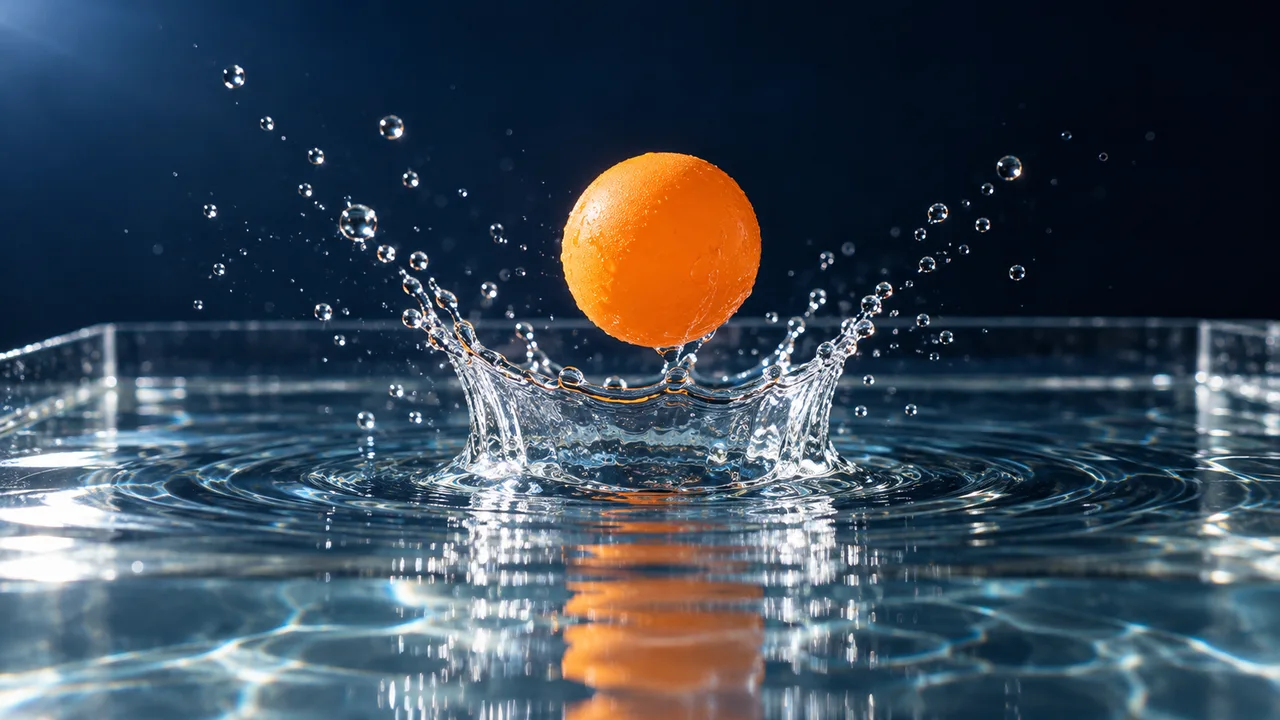
単一の目に見える接触イベントにより、ショットに明確なタイムラインが与えられます。複雑なカメラモーションを追加する前に、オブジェクト、衝撃、反応、一致するサウンドを定義します。
オレンジ色のボールが一度水面に落ち、小さな王冠のしぶきが 1 つ生成されます。水滴が後ろに落ち、波紋が落ち着きます。ロックされたマクロカメラ、鮮明なサイドライト、軽いスプラッシュサウンド、余分なボールやカットはありません。
Grok Imagine Video 1.5・Kling・Veoの比較
撮りたいショットに合わせて選んでください。これらはワークフローの選択であり、ベンチマークのランキングやビジュアル品質の保証ではありません。
| モデル | ここから始めてください | ブリーフを作成する | 次のステップ |
|---|---|---|---|
| Grok Imagine Video 1.5 | 画像アニメーション、短い会話の瞬間、目に見えるオブジェクトと音の相互作用。 | ソース フレームまたはシーンの説明、1 つのアクション、カメラの方向、および簡潔な音声ブリーフ。 | ここでプロンプトのコンセプトを試してください。正確な Grok ルートが利用可能になったら、それを使用してください。 |
| Kling 3.0 Turbo | 接続された Turbo ワークスペースでのテキストまたは画像主導のカメラとアクションのバリエーションを比較します。 | 1 つのソース画像、または明確な主題と動きの方向を含むテキスト概要。 | Kling 3.0 Turbo を開いて、現在のコントロールとクレジット推定値を比較します。 |
| Veo 3.1 | 明示的な会話や環境音のブリーフィングを使用して、映画のシーンの方向性を探ります。 | フレーミング、アクション、照明、そしてシーンとそのサウンドの関係。 | Veo 3.1 を開いて、利用可能なオーディオ、入力、出力の設定を確認します。 |
公式の xAI 機能と PixMind ルートの可用性は別のものです。電流ジェネレータは、利用可能な制御と最終的なクレジット推定値を提供します。
Grok Imagine Video 1.5の使い方
ビジュアルアンカーを設定する
完全で明るいソース フレームを選択するか、新しいシーンを説明します。被写体の周囲には、動きたい動きを考慮してスペースを残しておきます。
動きと音を書き込む
1 つの被写体のアクション、1 つのカメラ パス、および意図された音声または環境音に名前を付けます。ショットの終わりを明確にしておきます。
生成、比較、改良
ルートが利用可能な場合は、設定とクレジットを確認し、試行ごとに 1 つの変数を生成および変更します。便利なクリップを保存し、エディターで長いシーケンスを組み立てます。
Grok Imagine Video 1.5の質問
Grok Imagine Video 1.5 は Grok Imagine 1.5 画像生成と同じですか?
いいえ。このページでは、音声付きの動きのあるシーンを作成するビデオ モデルについて説明します。 Grok 画像生成により静止画像が生成されると想像してください。画像モデル ページを使用してソース フレームを作成し、ここに戻ってビデオの指示を行います。
Grok Imagine Video 1.5 には開始イメージが必要ですか?
いつもではありません。 xAI は、1.5 のテキストからビデオへ、画像からビデオへ、および参照からビデオへのワークフローを文書化しています。開始画像は、被写体と構図がすでに決まっている場合に役立ちます。ルートが利用可能な場合、PixMind の接続された入力モードがジェネレーターに表示されます。
公式モデルはどのような期間と解像度をサポートしていますか?
xAI は 1 ~ 15 秒のクリップと 480p、720p、1080p 出力をドキュメントします。テキストからビデオへの変換と画像からビデオへの変換では、ネイティブ 1080p を使用できます。文書化されたビデオ参照ワークフローの上限は 720p です。画像からビデオへの変換は、ソース画像のアスペクト比に従います。これらは公式の仕様であり、検証済みの PixMind 設定リストではありません。
Grok は音声、効果音、アンビエンスを生成できますか?
公式 1.5 モデルは、口パク音声を含むビデオとともに音声を生成します。セリフ、会話、背景音を明確に書きます。たとえば、職人のラインの下にあるホイールハムに名前を付けます。 PixMind オーディオ コントロールは、接続されたルートによって異なります。
参照画像、音声、最初/最後のフレームはサポートされていますか?
xAI の現在のドキュメントには、1.5 の最大 14 個の画像リファレンス、3 つの音声リファレンス、および最初/最後または中間のキーフレームがリストされています。これらは別個の API ワークフローに属しており、すべてのプラットフォームで連携して動作すると想定すべきではありません。このページは、PixMind がこれらのコントロールを有効にしたとは主張しません。
Grok ビデオの料金は PixMind クレジット何個ですか?
検証された PixMind クレジット価格はまだありません。検証日の公開カタログには正確なモデルがありませんでした。 xAI のドル価格を PixMind クレジットに置き換えることはありません。ルートが有効になったら、設定を選択し、生成する前に見積もりを読みます。
Grok の画像からビデオへのプロンプトは何が便利ですか?
すでに表示されているすべてを繰り返すのではなく、動きを説明します。被写体のアクションから始まり、カメラの動き、サウンド、そしてエンディング。たとえば、ボトルを固定したままカメラを少し動かし、水だけを波立たせます。一度に 1 つの変更を比較します。
被写体がずれたり、動きがわかりにくい場合は何を変更すればよいですか?
より明確なソース フレームを使用し、移動するオブジェクトの数を減らし、競合するカメラ命令を削除します。次のテストは 1 つのアクションに焦点を当ててください。対話の場合は、セリフを短くします。エクスポートする前に、ブリーフに重要な製品の詳細やキャラクターの特徴についてクリップを確認してください。
Kling や Veo の代わりに Grok を使用する必要があるのはどのような場合ですか?
ソースフレームアニメーションと短いオーディオビジュアルインタラクションについては、Grok を探索してください。現在のコントロールが概要と一致する場合、または今日利用可能なルートが必要な場合は、リンクされた Kling および Veo ワークスペースを使用します。バージョン番号だけで選ぶのではなく、同じソース、アクション、サウンドの説明を比較してください。
1 つのフレームから始めます。思い出に残るひとときを演出します。
画像、アクション、サウンドを一緒に準備し、正確な Grok ワークスペースが利用可能かどうかを確認します。
生成ワークスペースを開く