 オリジナルのアイデア
 編集のアイデア
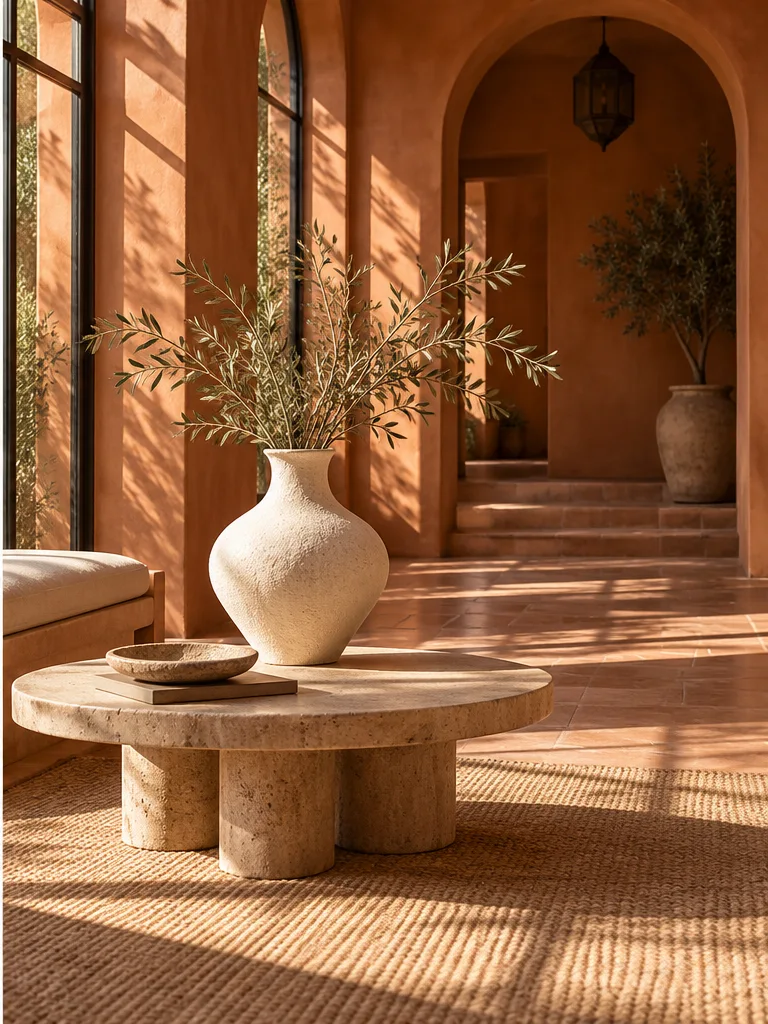
同じショットに新しい設定を与える
シンプルなスタジオから日当たりの良いテラスまで製品クリップを撮ります。新しい場所と保持したい詳細を説明します。
プロンプトスターター
このプロンプトを使用してくださいアップロードしたビデオを編集します。背景を太陽の光に照らされた地中海のテラスに置き換えます。主要な被写体、その形と色、カメラの動き、タイミングを保ちます。

新しい設定。違う衣装。気を散らすことが一つ減りました。映像をアップロードして、何を変更するかを AI に指示します。
すでに持っているショットから始めます。編集を選択し、クリップを追加して、独自のプロンプトを作成します。
オリジナルのアイデア編集のアイデアシンプルなスタジオから日当たりの良いテラスまで製品クリップを撮ります。新しい場所と保持したい詳細を説明します。
具体的な変化から始めましょう。これらの視覚的な概念とプロンプトは、それを説明する方法を示しています。
オリジナルのアイデア編集のアイデアシンプルなスタジオから日当たりの良いテラスまで製品クリップを撮ります。新しい場所と保持したい詳細を説明します。
アップロードしたビデオを編集します。背景を太陽の光に照らされた地中海のテラスに置き換えます。主要な被写体、その形と色、カメラの動き、タイミングを保ちます。
 オリジナルのアイデア
 編集のアイデア
不要な小道具や背景オブジェクトを指摘します。周囲のショットの一貫性を保ちながら、AI にその場所を埋めるように依頼します。
アップロードしたビデオを編集します。フレームの右側にある邪魔なオブジェクトを削除し、周囲に合わせて領域を塗りつぶします。主要な被写体、照明、カメラの動きを維持します。
 オリジナルのアイデア
 編集のアイデア
ジャケットやその色を変更します。生地、カット、カラーを含めて、人物の顔、ポーズ、動きを維持してもらいます。
アップロードされたビデオを編集します。人物のジャケットをラスト オレンジのテーラード ブレザーに変更します。顔、髪型、ポーズ、動き、背景をそのままにします。
 オリジナルのアイデア
 編集のアイデア
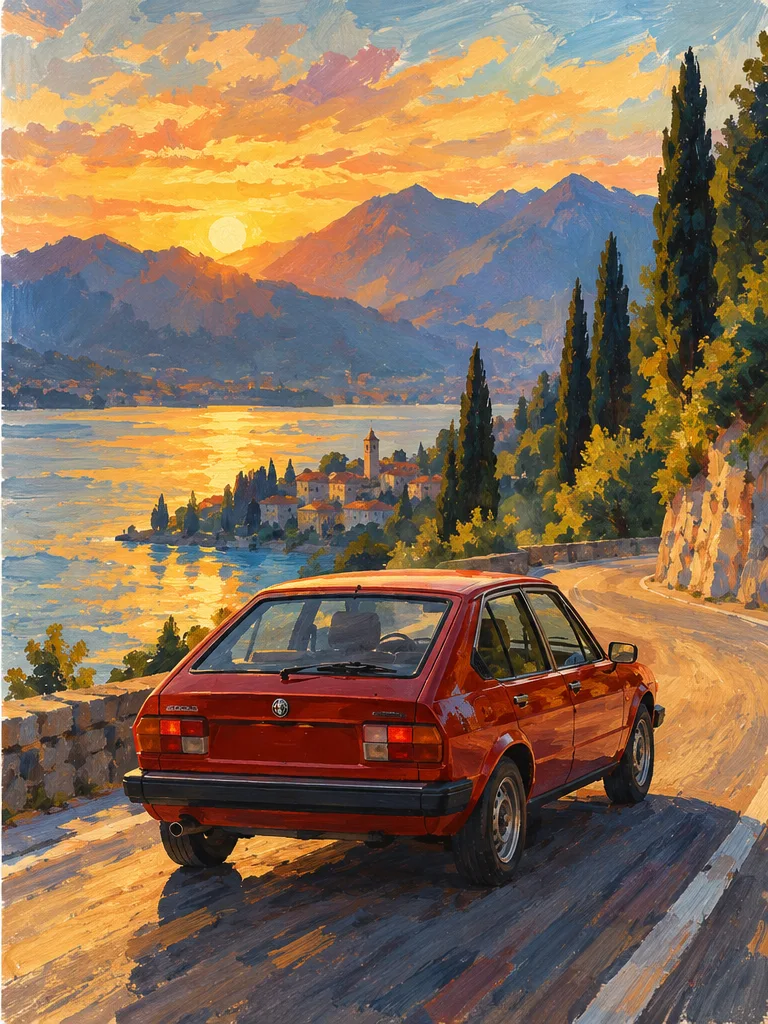
既存のクリップを手描きまたはアニメーションで処理してみましょう。媒体について説明し、構図と動きを維持するよう依頼します。
アップロードしたビデオを編集して、ガッシュのテクスチャと温かみのある映画のような色彩を備えた手描きの 2D アニメーションに編集します。被写体、シーンの構成、アクション、カメラの動きを維持します。
短い MP4 または MOV をアップロードします。被写体や変更したい部分がわかりやすい、鮮明な写真を選びましょう。
タスクを選択し、プロンプトを調整します。変更について具体的に述べてから、保持したい外観、動き、または設定に名前を付けます。
クレジットを確認し、Studio を開いて、世代をたどります。結果をダウンロードするか、別の編集のソースとして使用します。
すでにクリップがあり、その中に表示される内容を変更したい場合は、ここから開始します。
| あなたのタスク | どこから始めるべきか |
|---|---|
| 設定、オブジェクト、服装、またはビジュアルスタイルを変更する | AIビデオエディター |
| プロンプトまたは画像から新しいビデオを作成する | AIビデオジェネレーター |
| 背景を削除し、透明な人物の切り抜きをエクスポートします | ビデオ背景リムーバー |
AI ビデオ エディターは、書面による指示を使用して既存のクリップを変更します。 PixMind を使用すると、映像から始めて、背景、オブジェクト、服装、またはビジュアル スタイルの変更をリクエストできます。
クリップをアップロードし、編集タスクを選択し、変更内容を説明します。モデル、解像度、出力時間を選択します。 Studio で編集を生成します。アカウントの見積もりが利用できない場合は、Studio に進み、コストを確認し、生成を開始します。
最大 50 MB までの MP4 または MOV クリップを 1 つアップロードします。受け入れられる期間は、選択したモデルによって異なります。アップロード領域の横にある制限を確認してください。標準的な横長、正方形、または縦長のビデオを使用します。ブラウザがメタデータを読み取れない場合は、H.264 MP4 としてエクスポートして、再試行してください。
特定の変更を 1 つ要求し、被写体の顔、製品の形状、カメラの動き、背景など、変更を加えるべきものを明示的に指定します。これにより、モデルは集中的な編集に向けてガイドされます。結果はシーンとプロンプトによって異なります。
現在セレクターにリストされている編集モデルから選択できます。これには、Seedance 2.0 Pro、Fast、Mini、Wan 3.0、および MiniMax H3 (利用可能な場合) が含まれます。このページでは、アップロード制限、出力設定、およびクレジット推定値が選択に合わせて調整されます。選択したモデルはStudioに引き継がれます。
料金は、モデル、クリップの長さ、出力設定、アカウントの価格によって異なります。サインインしてクリップを追加すると、ここでクレジットの見積もりを確認できます。 Studio は、タスクを送信するときに最終コストと利用可能な残高を確認します。
オーディオの動作は選択したモデルによって異なり、その Studio 設定に従います。一部のモデルはデフォルトで音声を生成します。ソース サウンドトラックは保存されることが保証されていないため、後で追加し直す場合はコピーを保存しておいてください。
明確な短いクリップと 1 つの変更から始めます。結果を調整する必要がある場合は、プロンプトをより具体的にするか、編集したクリップを別のパスにアップロードします。新しい世代ごとに独自の信用見積書が使用されます。
このページでは、クリップのビジュアル コンテンツの変更に焦点を当てます。ビデオ ツールは、字幕の削除、背景のカットアウト、強化などの個別のタスクに使用します。クリップを組み立て、お好みのタイムライン エディターでテキストや音楽を追加します。
クリップを持参し、1 つの変更について説明し、新しいバージョンを探索します。
編集を開始する