
期間限定年間メンバーシップで30% オフさらに GPT Image、MiniMax H3 などが無制限
PixMindを紹介して継続的に20%の報酬を獲得 · アフィリエイトに参加
今すぐアップグレード
Pixmind

AIナレーションスタジオ

すべての段落に、 最適な語りを。

製品の紹介スクリプト、講義、物語を完成度の高い音声へ。段落ごとに音色や読みのトーンを指定し、個別にテイクを調整して、1つのWAVファイルとして一括書き出しできます。

  • 30種類の組み込み音色
  • 最大20段落まで対応
  • WAVファイル一括書き出し
まずはサンプルを試聴
KoreFlash英語
0:09

“One script can have many voices. Write your lines, choose the delivery, refine only the paragraphs that need it, and export your finished voiceover.”

スタジオで利用可能なTTSモデルと同じエンジンで生成されています。

Loading audio capabilities…

作成前に聴き比べる

3つのスクリプト。3通りの表現力。

音色、モデル、表現の指示によってどのように声が変わるかをお聴きください。すべてのサンプルに元のスクリプトが付属しているため、同じ演出指示をご自身の原稿でもお試しいただけます。

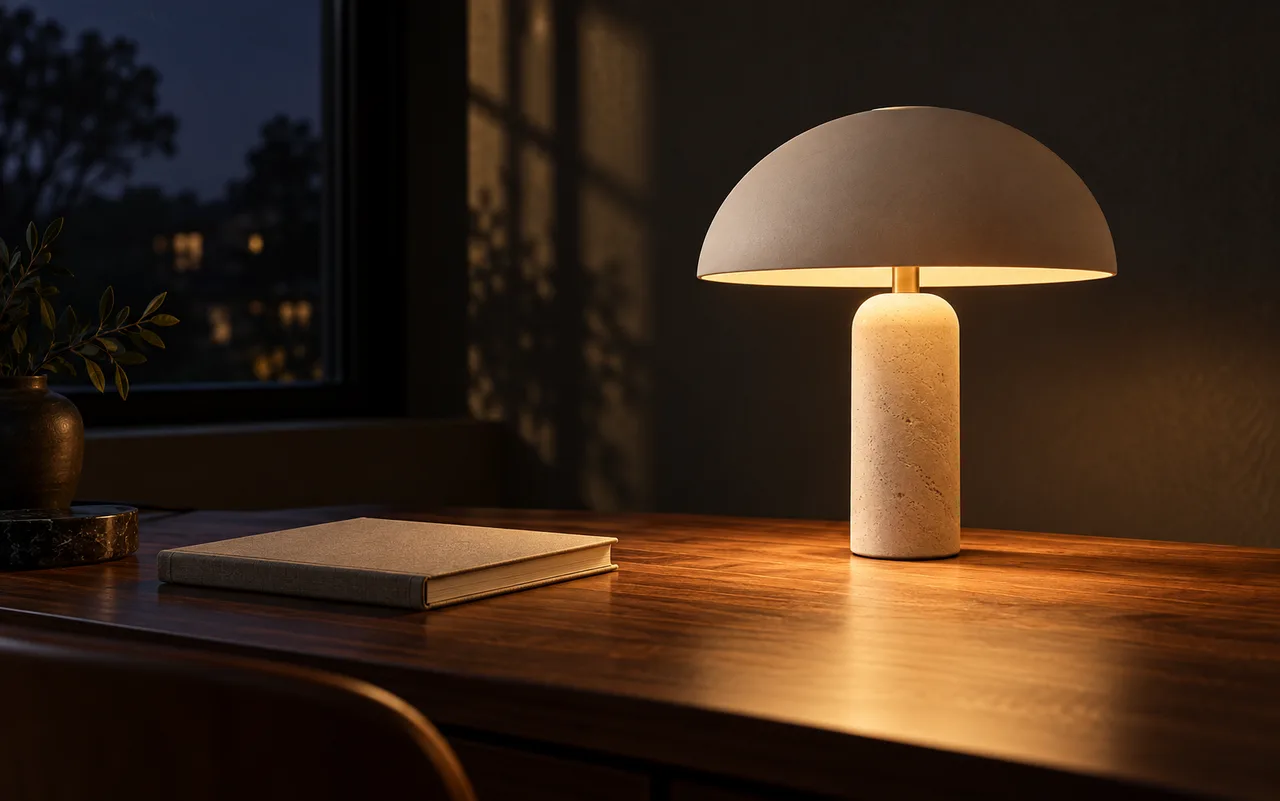
デスクライトのナレーション用シーンイラスト:夜のウォールナット材デスクを照らす温かい灯り。

01 / 製品ナレーション

製品の質感を生き生きと伝える。

Koreの明瞭な音色とエネルギッシュなトーンを組み合わせた、デスクライトの短い紹介です。読み上げるメリットは簡潔にまとめ、声のトーンに関する指示は演出フィールドに記述します。

エネルギッシュ · 製品紹介

KoreFlash英語
0:09

“Give every focused evening just the right light. Soft illumination, thoughtful design, and a desk that feels like your own again.”

植物科学の講義用シーンイラスト:緑の葉、ノート、そして自然な日差し。

02 / 講義ナレーション

解説に心地よい間を持たせる。

Charonの落ち着いたトーンとFlash-Liteで読み上げる光合成の講義です。トピックの区切りで段落を分けておけば、講義全体を作り直すことなく、1つの解説だけを修正できます。

落ち着いたトーン · 講義の解説

CharonFlash-Lite英語
0:14

“Photosynthesis is the process plants use to turn light, water, and carbon dioxide into organic matter. Let's start with a single leaf and explore how light becomes energy for growth.”

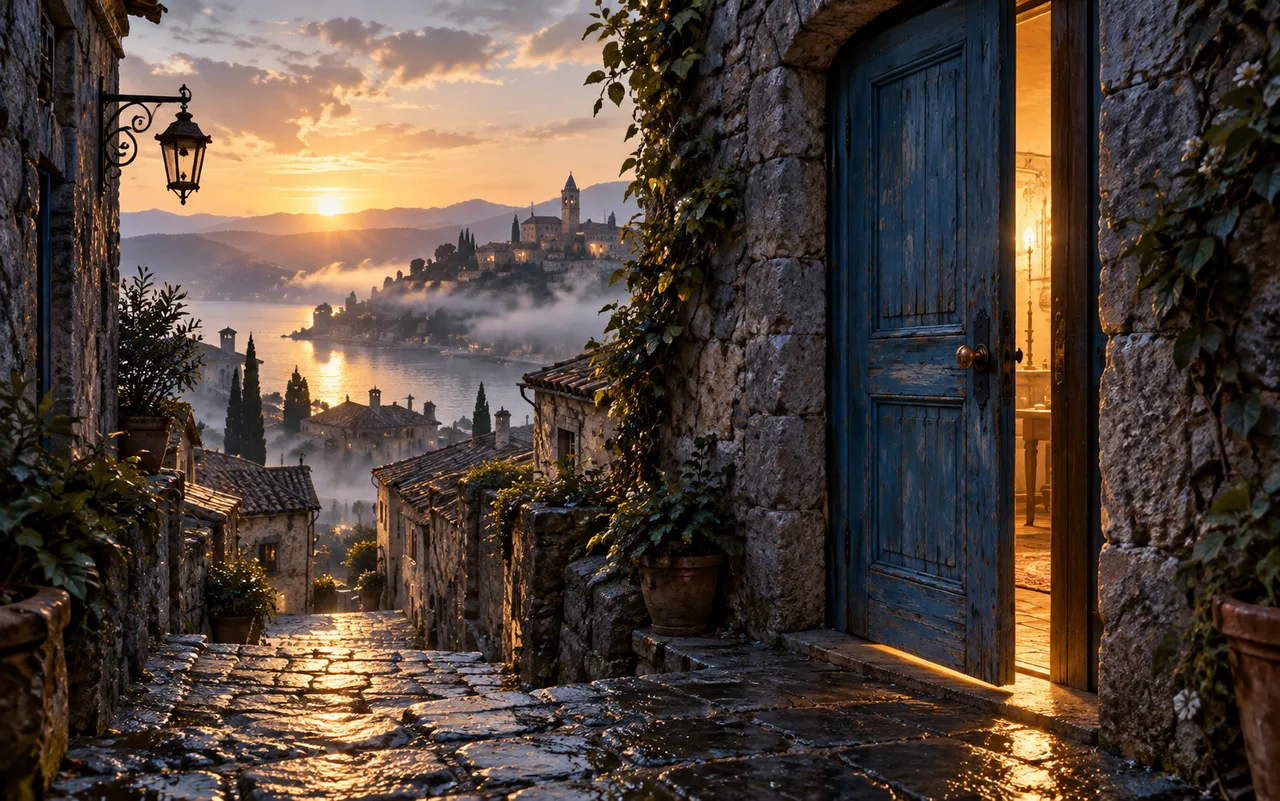
ミステリーナレーション用シーンイラスト:夜明けの静かな石畳の路地に開かれた青い扉。

03 / 物語ナレーション

絶妙な「間」で次の展開を引き立てる。

Sulafatによるストーリーテリング向けの語り口で展開するミステリーの冒頭です。[pause] イベントタグで情景描写と真相の明かしを自然に区切り、演出指示は原稿の外で指定します。

ストーリーテリング · 意図的な間合い

SulafatFlash英語
0:11

“The alley was still asleep when she gently opened the blue door.[pause]On the table sat a warm cup of tea, and beside it, a letter with her name on it.”

原稿作成から完成音声まで

こだわりたい段落を、意のままにコントロール。

01

シーンやアイデアごとに執筆

最大20段落、1段落あたり1,500文字、合計10,000文字まで対応。話者ごとに異なる音色を割り当てることも可能です。

02

音色を選び、読み方をディレクション

組み込み音色または「マイスピーチ」から選択。「ナチュラル」「エネルギッシュ」「落ち着き」「ストーリーテリング」などのプリセット設定のほか、自由な言葉で読み方のトーンを指示できます。

03

納得いくまでテイクを磨き、全体を出力

変更した段落だけを再生成し、各テイクを確認したら段落間の無音時間を設定。すべてのテイクが揃ったら、1本の完全なWAVファイルとして書き出せます。

モデルの選択

2つのモデル。明快なクレジット計算。

どちらのモデルも、同じ段落ワークフロー、音色ライブラリ、WAV書き出し機能に対応しています。長尺のコンテンツを作成する前に、お好みのスクリプトと音色で試してみてください。

モデル100文字あたり1回の送信で101文字音色と表現設定
Flash

製品プロモーションや表情豊かなナレーションに最適。

20 積分40 積分30種類の組み込み音色 + マイスピーチ;段落ごとの表現設定に対応
Flash-Lite

下書きや長文解説を抑えたクレジット消費で作成したい場合に最適。

10 積分20 積分30種類の組み込み音色 + マイスピーチ;段落ごとの表現設定に対応

同時に送信されたすべての段落の文字数がまず合算され、その後100文字単位に切り上げられます。50文字の段落を2つ同時に送信した場合の消費クレジットは、Flashで20クレジット、Flash-Liteで10クレジットです。段落を個別に送信すると課金対象のリクエストが2件発生します。送信された段落のみがカウントされます。

料金改定日: 2026/10/24。生成を実行する前にスタジオ上で確定消費量が表示されます。 Google TTS モデルドキュメント

ご利用前のよくある質問

音色、スクリプト、クレジット計算、完成音声に関する実践的なガイドです。

AIナレーションスタジオではどのようなものが作成できますか?

製品紹介、オンライン講義、解説動画、物語の朗読など、様々なシーンのナレーション音声を制作できます。原稿を入力して段落に分割し、段落ごとに音色や読みのトーンを指定します。本スタジオは音声読み上げに特化しており、BGMの生成には対応していません。

どの音色を選択できますか?

Kore、Puck、Charon、Sulafatなど、Googleの30種類の組み込み音色が用意されています。組み込みの試聴サンプル(固定の英語音声)で声質の特徴を確認できます。同じ音色を使って、対応言語の原稿を読み上げることが可能です。また、音色工作台で作成し「マイスピーチ」に保存したカスタム音色もご利用いただけます。

FlashとFlash-Liteはどのように選べばよいですか?

Flashは100文字あたり20 積分、Flash-Liteは10 積分を消費します。どちらのモデルも段落ごとの演出指示、組み込み音色・カスタム音色の使用、WAV書き出しに対応しています。まずは短いスクリプトと同じ音色で両モデルを試聴し、仕上がりの好みに応じて選ぶことをおすすめします。このページのサンプルでも、各テイクで使用したモデルをご確認いただけます。

文字数とクレジットはどのように計算されますか?

1回の送信に含まれるすべての段落の文字数がまず合算され、その後100文字ブロックに切り上げられます。101文字の送信にはFlashで40クレジット、Flash-Liteで20クレジットかかります。50文字の段落を2つ同時に生成した場合の消費はそれぞれ20クレジットまたは10クレジットです。個別に生成すると2件のリクエストが発生します。再生成は新規生成として扱われ、変更のない準備完了済みの段落はスキップされます。 空白、改行、対応する音声イベントタグは課金対象の文字数に含まれません。

段落全体を生成する前に音色を確認できますか?

あらかじめ用意された組み込み音色のサンプルや、本ページの作例を試聴できます。ご自身のテキストや演出指示で事前に確認したい場合は、最大120文字まで試せるショートテスト機能をご利用ください。生成実行前に必要なクレジット数が表示されます。

音色を変更したのに、既存の音声が変わらないのはなぜですか?

音色の設定変更は次回の生成時に反映され、すでに生成された既存ファイルが自動的に上書きされることはありません。各テイクの横には、その生成時に使われた音色名が表示されています。新しい音色を反映させるには「再生成」を実行してください。変更された段落にマークが付き、新しいテイクが完了するまで一括書き出しの待機状態になります。

ポーズ(間)や読み方の指示はどこに入力すればよいですか?

読み上げる本文はスクリプト入力欄に記述してください。声のトーンはプリセットから選ぶか、カスタム演出欄に「温かみのある声で、落ち着いたテンポで」のように指示文を入力します。スクリプト内の任意の場所に [pause] や [laughs] などのイベントタグを挿入することも可能です。演出指示は本文とは明確に区別されてモデルに送信されます。

すべての段落を1つの音声ファイルとしてダウンロードできますか?

はい、テキストが入力されたすべての段落の生成が完了していれば、1本のWAVファイルとして一括書き出しできます。段落間の無音時間は0秒、0.3秒、0.5秒、1秒から選択可能です。もちろん、段落ごとの個別テイクを再生・ダウンロードすることもできます。テキスト、音色、演出を変更した段落がある場合は、全体出力の前にその段落の再生成が必要です。

1つの段落の生成に失敗した場合はどうなりますか?

正常に生成された段落の音声はそのまま保持されます。エラーが発生した段落のエラー内容を確認し、その段落だけを再試行できます。成功済みの段落を作り直す必要はありません。スタジオは未生成・失敗・変更された段落のみをリクエストします。生成に失敗した場合はタスク返金フローが適用されます。クレジット調整が必要な場合に備えて、タスク番号をお控えください。

自分の声(カスタム音声)を使うことはできますか?

音色工作台で音色を作成またはクローンし、「マイスピーチ」に保存することで、高級配音工作台の各段落に適用できます。利用許諾を得ている音声素材および音色のみをご使用ください。段落ごとの細かな演出が不要で、単一のテキストを手軽に音声化したい場合は、よりシンプルな音声読み上げ機能もご活用いただけます。

次代のナレーションは、1つの段落から。

言葉を用意し、声を選び、理想の語りを形にする。

スタジオを開く