
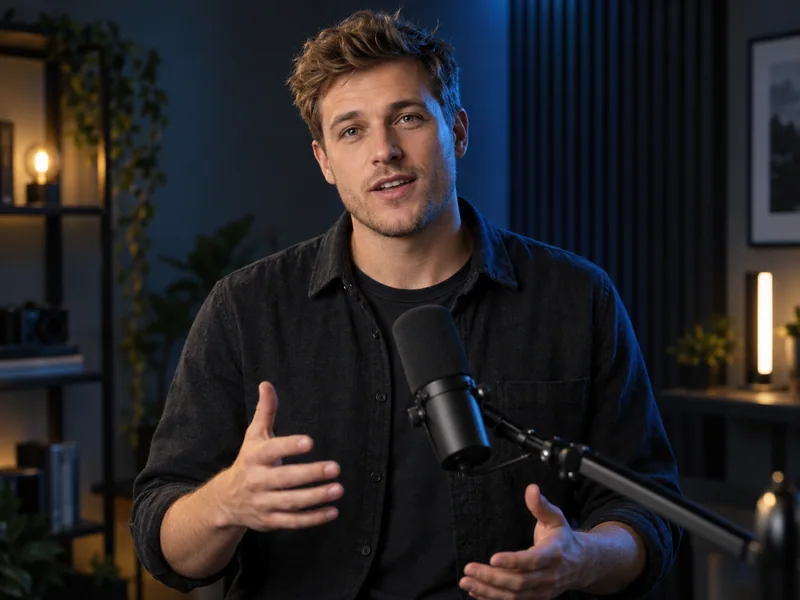
 シーンのイメージ
人物を残して、次のシーンへ
AI 動画背景除去
人物を残し、背景を取り除く。トーク動画を透明素材にして、次の映像に活用しましょう。
1回無料でお試し(ログインが必要)
人物動画向けグリーンバック不要透明 WebM 書き出し
 元の動画透明
動画背景除去人物動画向け
透明動画素材
動画背景除去
まず動画を選んでプレビューします。アップロード後に料金を確認し、背景削除を確定してください。
人物動画向け透明 WebM 書き出し
01 / 透明動画素材
人物を残して、新しいシーンへ
人物動画をアップロードして背景を除去し、透明 WebM をダウンロード。
透明動画素材WebM
授業・プレゼンテーション
透明動画素材
透明動画素材
プレビューの背景
透明 WebM 書き出し
WebM のアルファ対応エディターで合成素材として使用。
- グリーンバック不要
- プレビューの色はダウンロードする動画の透明背景を変更しません。
- 講師をスライドや画面録画に重ねて配置。
02 / シーンのイメージ
一人の人物から、広がる表現


03 / 背景を除去
動画の背景を除去する方法
01
動画をアップロード
人物がはっきり映った MP4、MOV、WebM を選択。
02
背景を除去
見積額を確認し、自動人物切り抜きを開始。
03
透明 WebM をダウンロード
WebM のアルファ対応エディターで合成素材として使用。
どのような動画に使えますか?
プレゼンター、講師、クリエイターなど、人物が映る動画向けです。
ダウンロード形式は?
透明アルファチャンネル付き WebM です。WebM アルファ対応エディターが必要です。通常の MP4 は透明背景を保持しません。
アップロード制限は?
MP4、MOV、WebM、最大 100 MB、10 分まで。再生時間はサーバーで確認します。
クレジットの計算方法は?
アカウント料金で 30 秒単位に切り上げて計算します。送信前に上限額を表示し、失敗時は元の請求分を返還します。
新しい背景を選べますか?
色設定はプレビューのみです。透明 WebM をダウンロードし、動画エディターで背景を追加してください。
ページを閉じた後も確認できますか?
同じブラウザーで同じアカウントにログインすると復元できます。ページを閉じても処理は取り消されません。
どんな動画を準備すればよいですか?
人物がはっきり映り、照明が十分で、他の人物との重なりが少ない動画を選びます。編集前に処理結果をプレビューしてください。
スマートフォンでも使えますか?
モバイルブラウザーで動画を選んでアップロードできます。透明WebMをダウンロードし、WebMのアルファチャンネルに対応した編集ソフトで開いてください。
人物を残して、新しいシーンへ
人物を残し、背景を取り除く。トーク動画を透明素材にして、次の映像に活用しましょう。
動画を選択