
구매를 끌어내는 상세 이미지 세트는 역할이 대개 분명합니다. 첫 화면에서 상품을 또렷하게 보여 주고, 중간 화면들에서 판매 포인트와 디테일, 사용 장면을 설명하고, 마지막 화면에서 규격을 제시합니다. PixMind의 상품 상세 이미지 세트 도구는 같은 순서로 작동합니다. 상품 사진을 올리고 상품 분석과 비주얼 테마 선택을 마치면 아홉 화면의 콘텐츠 기획을 먼저 얻고, 이어 이미지를 한 장씩 렌더링합니다.
준비는 두 가지뿐입니다. 선명한 상품 사진 1~3장과 이 상품의 실제 자료입니다. 상품 상세 이미지 세트 열기에서 계정에 로그인하면 시작할 수 있습니다.
핵심 요약
- 상품 이미지 한 장으로도 시작할 수 있고 현재 폼은 최대 세 장까지 올릴 수 있으며 JPG, PNG, WebP를 지원하고 한 장당 10 MB 이하입니다.
- 흐름은 두 단계입니다. 먼저 상품 분석, 타깃 고객, 핵심 판매 포인트, 비주얼 테마를 마쳐 아홉 화면 스토리보드를 얻고, 이어 한 장씩 또는 원클릭으로 이미지를 렌더링합니다.
- 매 화면은 역할과 문구를 먼저 보고 확인 뒤 렌더링하며, 마음에 안 드는 이미지는 따로 다시 생성해도 다른 이미지에 영향을 주지 않습니다.
- 마지막 화면은 규격 이미지로 크기, 소재, 용량 등 수치는 셀러가 직접 채우고 도구가 추측해 채우지 않습니다.
상품 사진과 정확한 상품 자료 준비하기
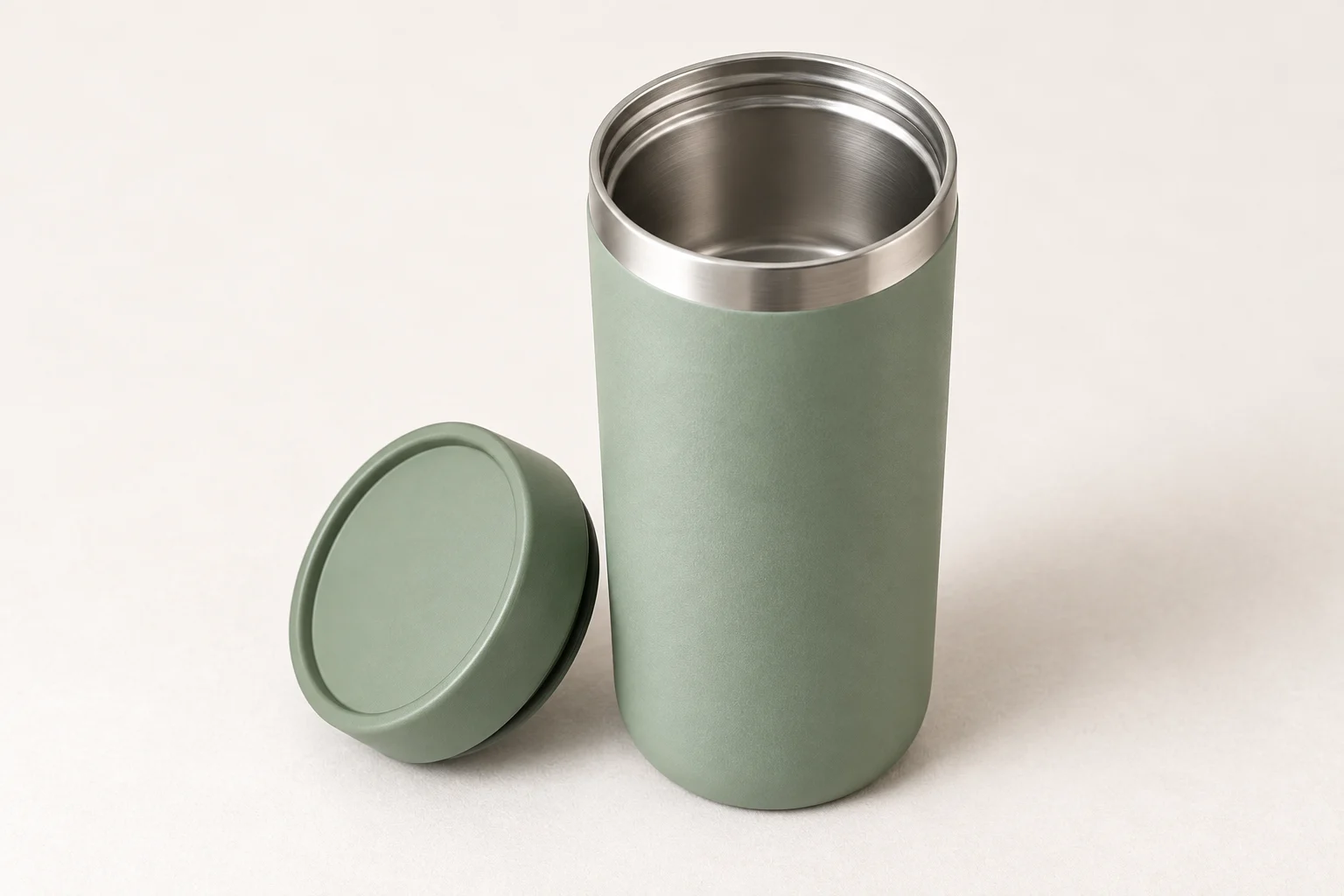
텀블러 하나를 예로 들면 시작 전에 세 가지를 갖춰야 하고, 이후 모든 단계에서 바로 쓰입니다.
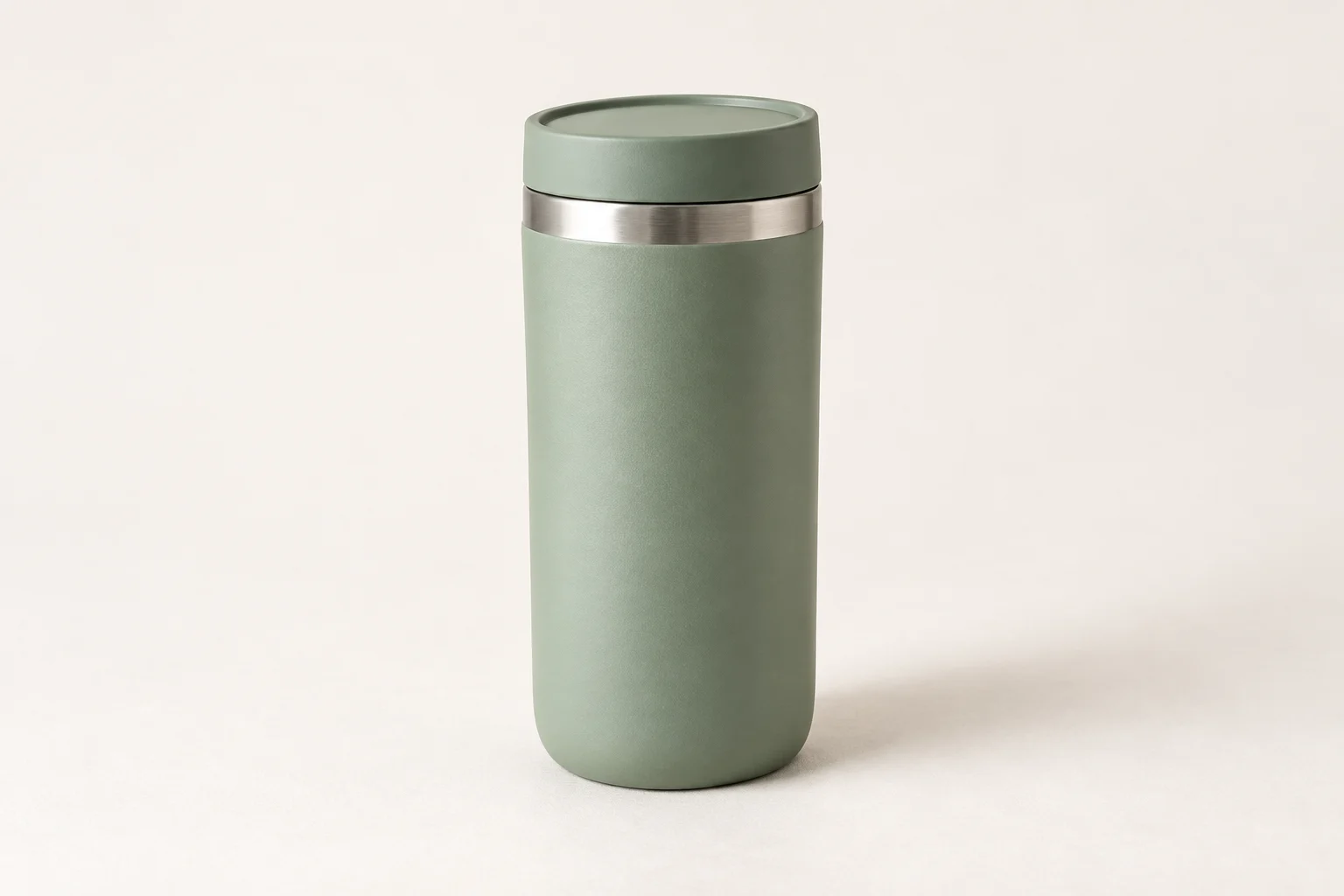

- 선명한 사진 1~3장 촬영. 정면 기본 시점 한 장으로 시작할 수 있고 옆면, 뒷면, 디테일 클로즈업을 보탤 수 있으면 더 좋습니다. 형식은 JPG, PNG, WebP를 지원하며 한 장당 10 MB 이하입니다.
- 상품의 실제 용도와 핵심 판매 포인트 두세 가지 적기. 예를 들어 보온 시간, 몸통 소재, 누구에게 어울리는지입니다. 근거 있는 내용만 씁니다. 판매 포인트는 스토리보드 문구에 들어가며 과장된 수식은 결국 이미지 속 글자로 만들어집니다.
- 규격 정리. 브랜드, 모델명, 크기, 용량 같은 수치는 마지막 화면을 위해 남겨 두고, 정확한 출처가 없는 수치는 출처를 먼저 채운 뒤 생성하세요. 규격 칸은 추측을 받아들이지 않습니다.
올리기 전에 사진이 선명한지, 상품이 온전히 담겼는지 확인하세요. 이 세 장은 이후 모든 분석과 기획의 입력이자 이미지 세트 전체에서 상품 모습의 근거입니다.
상품 분석 뒤 타깃 고객과 핵심 판매 포인트 채우기
사진을 올린 뒤 '기획 시작'을 누르면 상품 이미지가 먼저 클라우드로 올라가 분석을 마치고 상품 분석 결과가 돌아오며, 이어 당신이 고객층과 판매 포인트를 채웁니다.
- 분석 결과 확인. 돌아오는 내용에는 상품명, 요약, 벤치마크 분석(카테고리와 선두 브랜드), 비주얼 분석 태그, 무드 태그가 있으며 인식이 크게 어긋나면 '다시 분석'을 눌러 첫 단계로 돌아가 더 선명한 사진으로 다시 기획합니다.
- 타깃 고객 하나 선택. 신예 화이트칼라, 시니어 중산층, 세련된 엄마, Z세대, 소도시 청년, 도시 시니어, 도시 블루칼라, 소도시 부유층 여성 여덟 가지 중 하나를 고르며 이것이 문구 전체의 톤을 정합니다.
- 핵심 판매 포인트와 효능 입력. 기능, 소재, 사용자에게 돌아가는 실제 혜택을 한두 문장으로 씁니다. 고객층과 판매 포인트 중 하나라도 비면 '스토리보드 생성'을 누를 때 채우라는 안내가 뜹니다.
분석이 주는 것은 비주얼 판단이지 상품 파라미터가 아닙니다. 카테고리, 무드, 비주얼 특징은 받아들여도 구체적 규격 수치는 여기서 가져오지 마세요. 파라미터는 당신의 상품 자료에서만 오고 마지막 화면에 따로 입력됩니다.
세트 전체의 비주얼 테마 고르기
스토리보드를 생성하기 전에 분석 결과에 여러 테마 안이 딸려 오고 안마다 제목과 선정 이유가 붙습니다. 이유를 안마다 읽고 색과 레이아웃 방향을 비교해 하나를 먼저 정하세요.
테마는 스토리보드 전에 정해야 합니다. 세트 전체가 테마 하나를 공유해야 한 장씩 렌더링할 때 스타일이 튀지 않습니다. 스토리보드 생성 뒤 방향을 바꾸고 싶으면 이 단계로 돌아와 테마를 다시 고르고 스토리보드를 다시 생성하세요.
상세 이미지마다 분명한 역할 배정하기
스토리보드를 생성하면 미리보기 판에 카드 아홉 장이 나타납니다. 아직 이미지는 없고 카드마다 번호, 유형, 문구 한 단락이 보이며, 각 이미지가 무엇을 말할지 먼저 보고 렌더링을 정합니다.
아홉 화면의 역할은 구매 전 고객의 다섯 가지 궁금증에 대체로 대응합니다:
| 이미지 역할 | 고객의 어떤 궁금증에 답하나 | 보통 위치 |
|---|---|---|
| 제품 전시 | 어떤 상품인가 | 묶음 앞부분 |
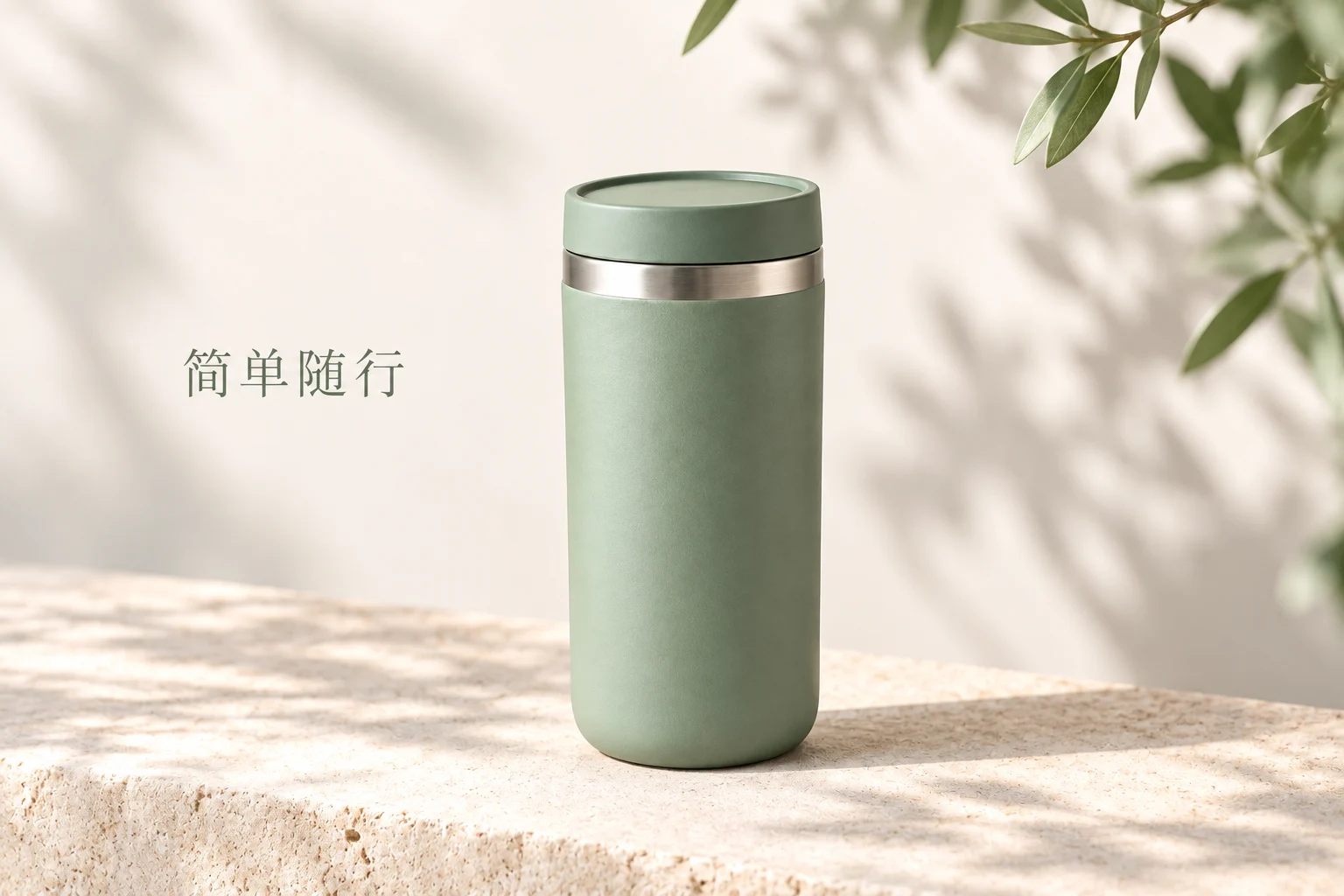
| 혜택 설명 | 사면 무엇이 좋은가 | 앞중간 |
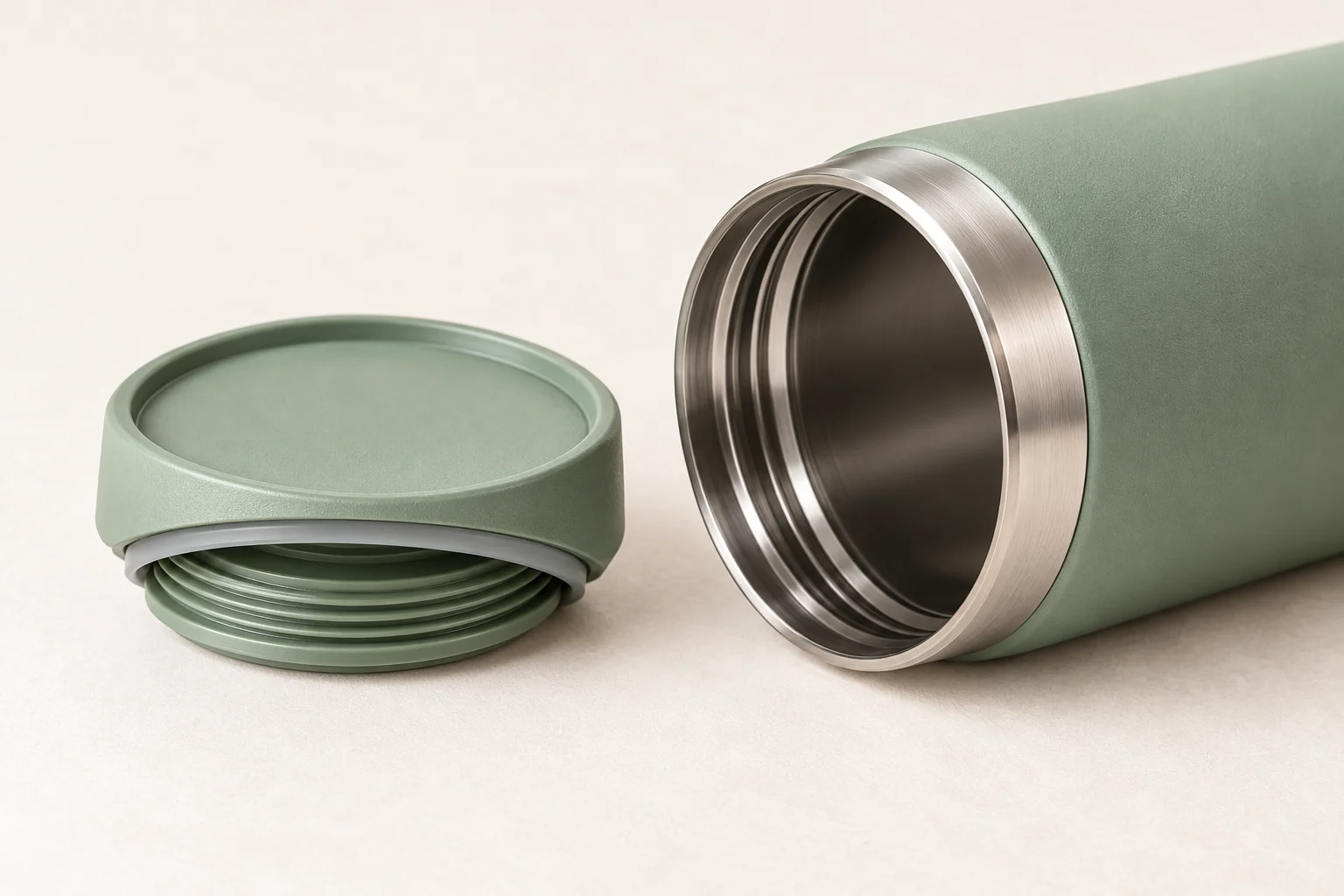
| 부분 디테일 | 마감과 소재는 어떤가 | 중간 |
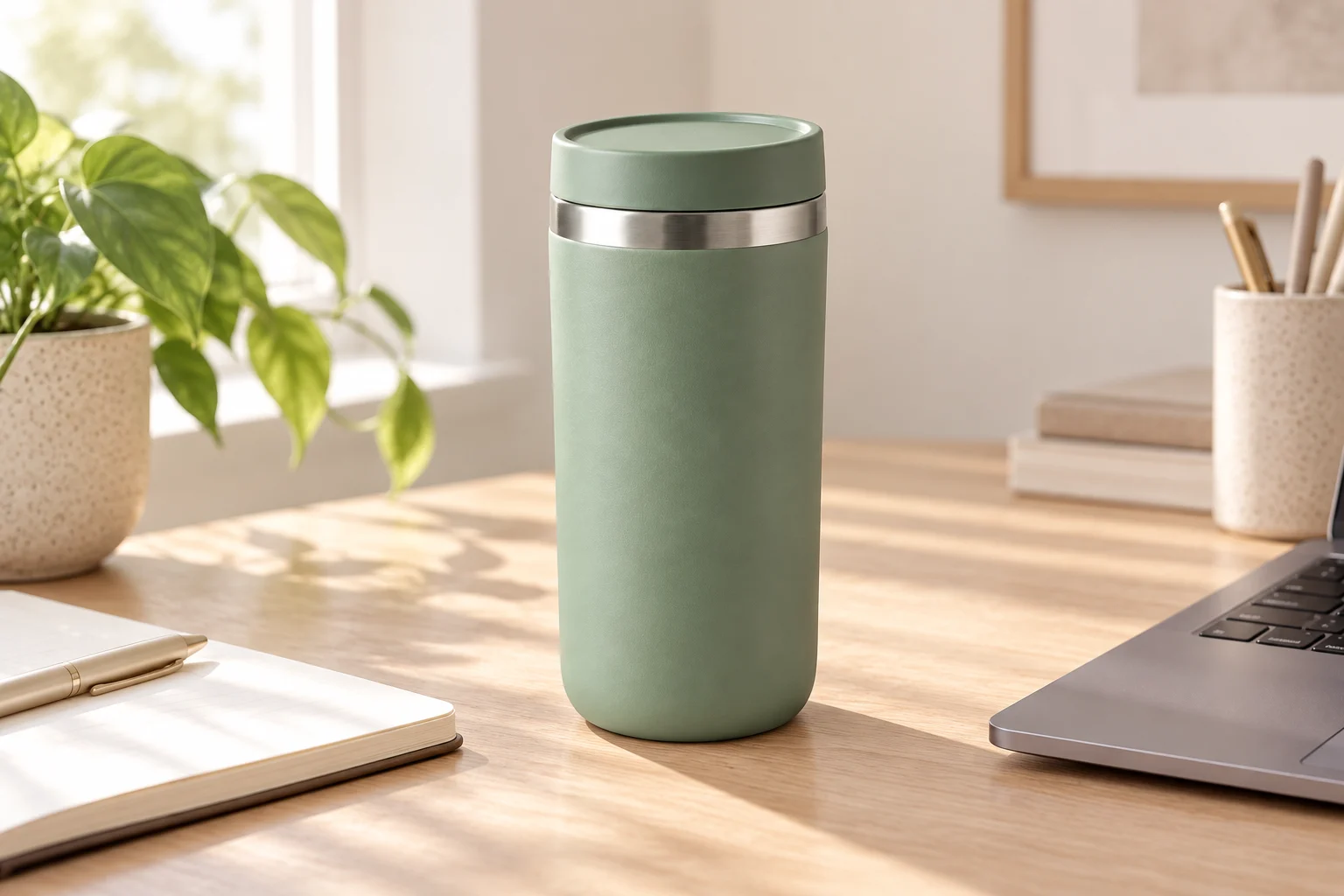
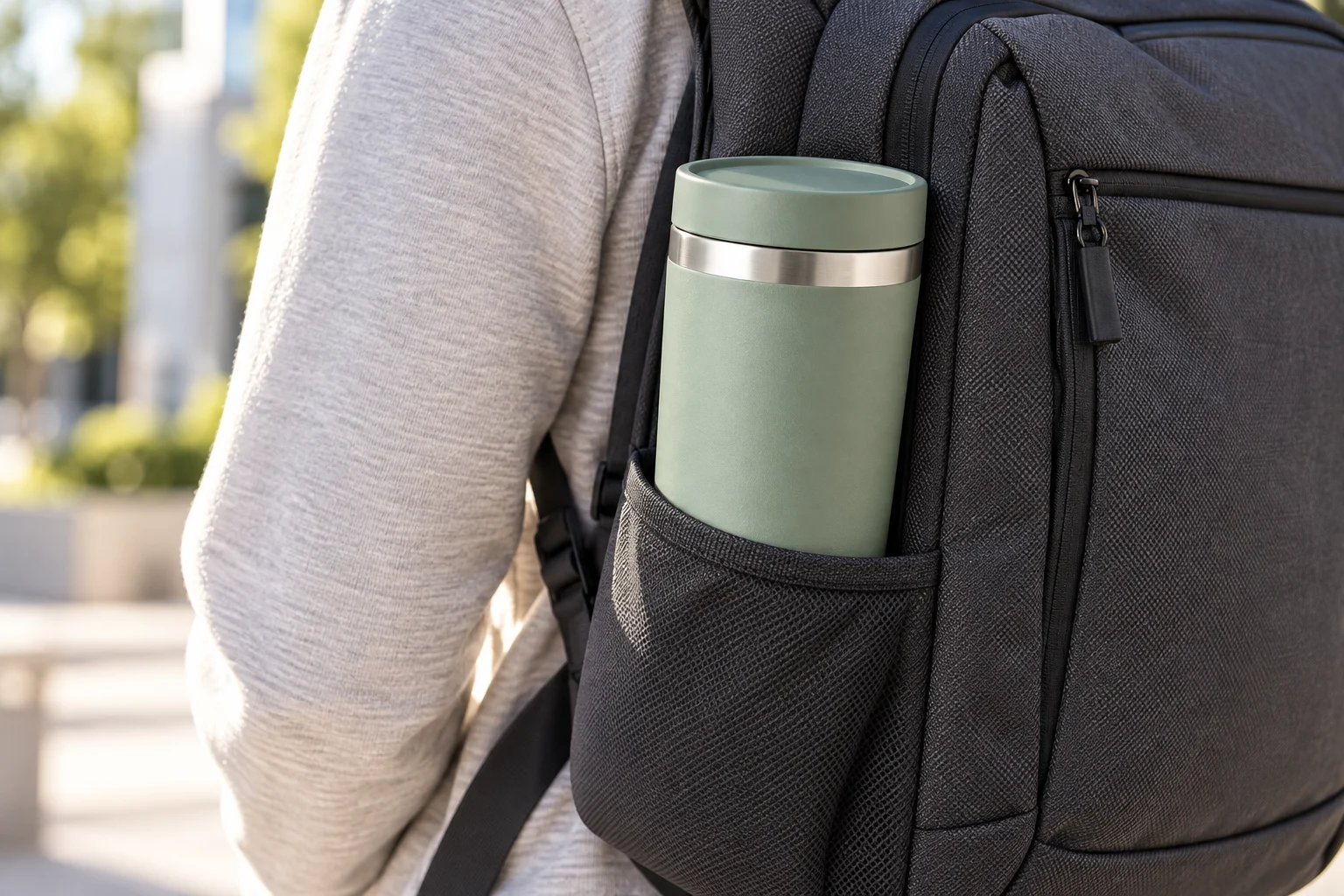
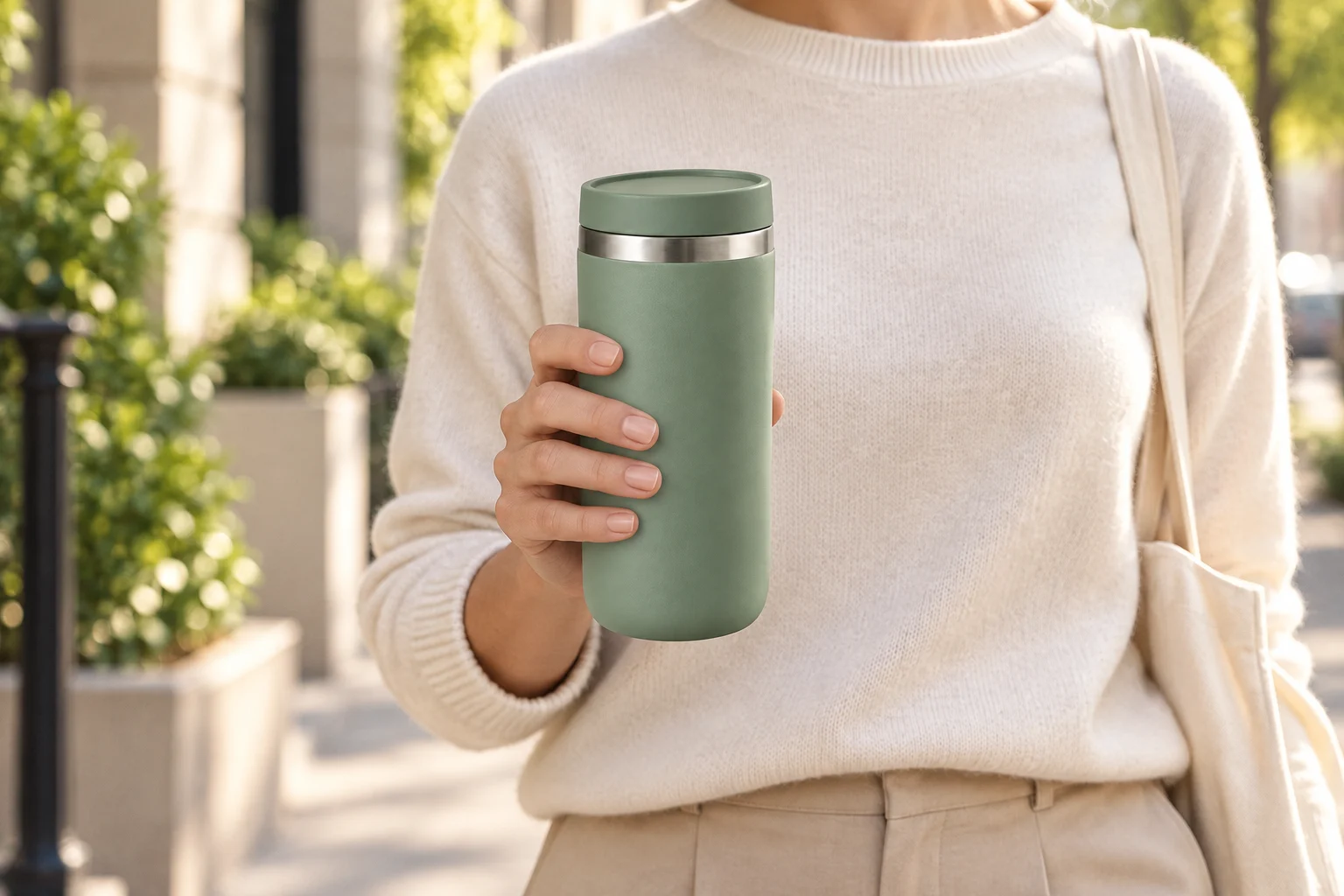
| 사용 장면 | 언제, 어떻게 쓰는가 | 중뒷부분 |
| 치수 정보 | 구체적 규격은 무엇인가 | 마지막 화면 |
마지막 화면은 규격 카드입니다. 생성 전에 카드 아래 규격 칸에 실제 파라미터를 채워야 합니다. 브랜드, 모델명, 정격 전압, 제품 크기 등 당신의 상품 기준이며 이 글자는 이미지에 그대로 들어갑니다.
스토리보드 순서를 점검할 때는 주선을 하나 잡으세요. '무엇인가'에서 '살 만한가'로, 다시 '구체적 규격'으로 이어지는 흐름입니다. 두 화면의 역할이 겹치면 돌아가 판매 포인트 표현을 조정하고 스토리보드를 다시 생성한 뒤 렌더링하세요.
한 장씩 생성하고 문제 있는 화면 고치기
렌더링은 첫 화면부터 시작하고 기조를 확인한 뒤 펼칩니다.
- 먼저 첫 화면 렌더링. '렌더링 생성'을 누르고 완료되면 상품 모습, 색, 이미지 속 글자를 확인하세요. 문제없음을 확인한 뒤 나머지 화면으로 넘어갑니다.
- 확인 뒤 이어서. 한 장씩 생성해도 되고 '전체 이미지 원클릭 생성'으로 묶어 렌더링해도 됩니다. 묶음 생성도 규격 파라미터를 먼저 채워야 합니다.
- 한 장씩 세 가지 점검: 상품 모습이 뒤틀리지 않았는지, 이미지 속 글자가 정확한지, 이웃한 두 화면의 스타일이 이어지는지.
- 따로 수정. 마음에 안 드는 화면은 '다시 생성', 실패한 화면은 '재시도 생성'을 누르고 나머지 완료된 이미지는 그대로 둡니다.
생성은 비동기 작업이라 완료된 화면부터 먼저 뜨고 전부 끝나기를 기다릴 필요가 없습니다. 생성 중에 자리를 뜨면 페이지의 '내 작품' 입구에서 작업을 확인할 수 있습니다.
내려받고 게시 순서대로 소재 정리하기
- 한 장씩 내려받기. 완료된 화면마다 독립 다운로드 버튼이 있고 PNG로 출력되며 파일은 스토리보드 유형별로 이름이 붙어 내려받은 뒤 바로 순서를 대조할 수 있습니다.
- 원클릭 다운로드. 세트 전체가 필요하면 '원클릭 다운로드'를 누르며 완료된 이미지만 내보냅니다. 미완료 화면이 남았으면 먼저 채우고 내려받으세요.
- 번호 순서대로 게시. 스토리보드 번호가 권장 읽기 순서이며, 긴 이미지로 이어 붙일지, 스토어 템플릿에 넣을지는 게시 채널의 레이아웃 작업으로 편집기에서 따로 처리합니다.



자주 묻는 질문
상품 이미지 한 장으로도 시작할 수 있나요?
가능합니다. 분석은 상품 이미지 최소 한 장을 요구하고 현재 폼은 최대 세 장까지 올립니다. 정면 기본 시점 사진 한 장으로 전체 흐름을 끝낼 수 있고, 옆면과 디테일 사진이 있으면 분석이 참고할 입력이 늘어납니다.
상품 대표 이미지와 상품 상세 이미지 세트는 어떻게 다르죠?
상품 대표 이미지는 '상품을 또렷하게 보여 주기' 하나만을 맡고 보통 단독으로 쓰입니다. 상품 상세 이미지 세트는 역할이 나뉜 화면 묶음으로 무엇인가, 무엇이 좋은가, 디테일은 어떤가, 어떻게 쓰는가, 규격은 무엇인가를 차례로 답합니다. 이 도구는 아홉 화면을 먼저 기획한 뒤 한 장씩 생성해 단일 대표 컷이 아니라 세트 전체를 산출합니다.
한 장이 마음에 안 들면 전부 다시 해야 하나요?
그럴 필요 없습니다. 스토리보드가 완성되면 화면마다 독립된 '다시 생성' 버튼이 있어 한 장만 다시 만들어도 완료된 다른 이미지에 영향을 주지 않습니다. 전체 방향을 바꿔야 할 때만 분석과 테마 단계로 돌아가 스토리보드를 다시 기획합니다.
상품 하나 올리는 것부터 시작하기
자료가 갖춰진 상품 하나를 골라 상품 상세 이미지 세트 열기에서 판매 포인트 분석과 이미지 세트 기획을 먼저 끝내세요. 아홉 화면 스토리보드를 확인한 뒤 한 장씩 렌더링하고 마지막에 번호 순서대로 PNG 세트를 내려받습니다.


