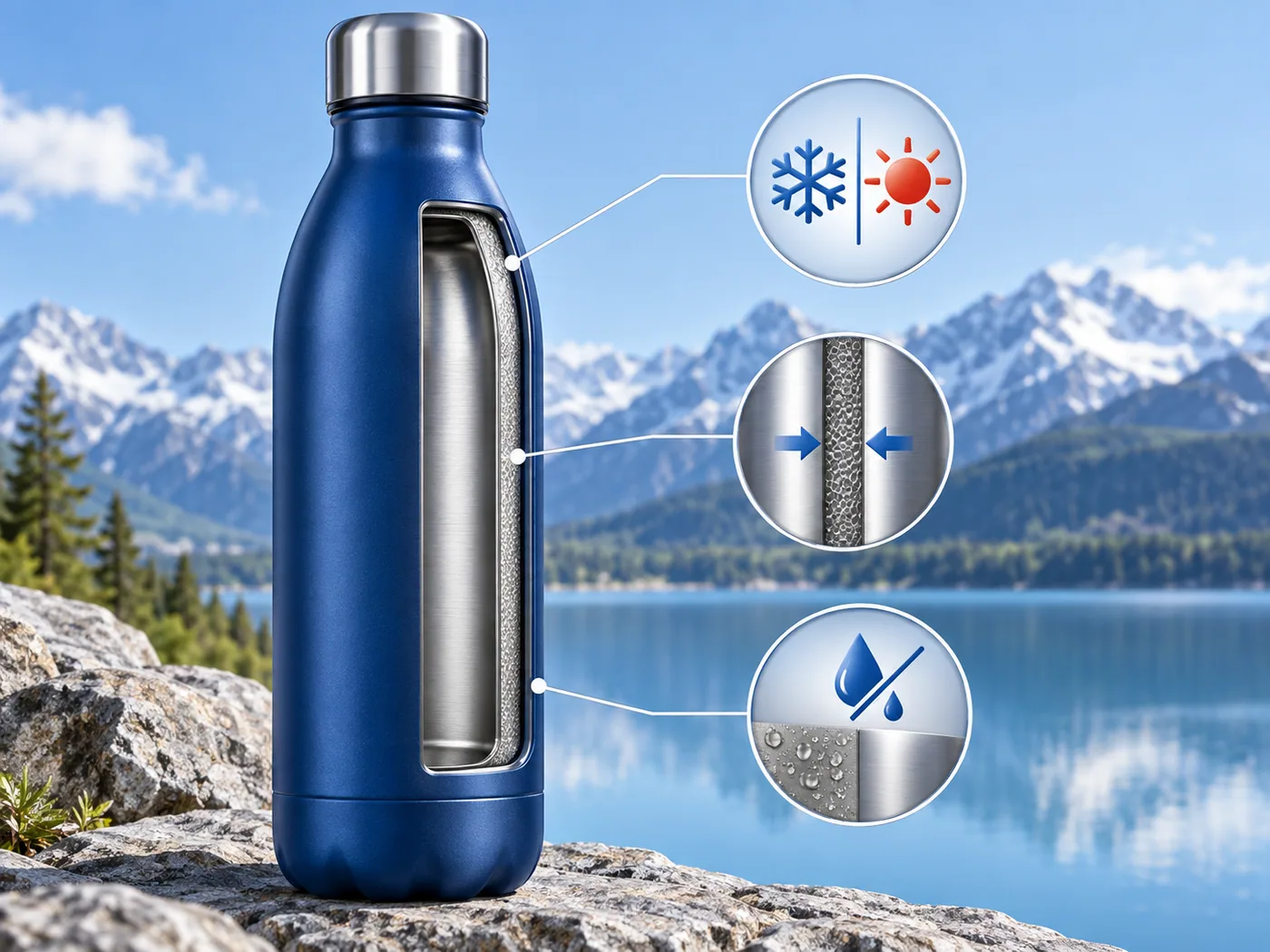
02 / 혜택 인포그래픽
판매 포인트를 눈에 띄게 만드세요
단열재, 재질, 용도 등의 특징을 설명하려면 전용 이미지를 사용하세요. 메인 사진을 너무 꽉 채우는 대신 각 혜택에 고유한 프레임을 부여하세요.

왼쪽에 제품 정보를 입력하고 분석 시작 버튼을 클릭하세요
제품 이미지 업로드
최대 3개의 제품 사진을 업로드한 다음 대상 고객과 핵심 판매 포인트를 추가하세요.
테마 선택
제품 분석을 검토하고 시각적 테마를 선택한 후 9개 섹션으로 구성된 계획을 작성하세요.
전체 이미지 생성
개별 이미지 또는 전체 세트를 생성한 다음 사용하려는 이미지를 다운로드하세요.
AI 전자상거래 비주얼
제품 사진과 판매 포인트를 제품 페이지에 맞게 조정된 9개 이미지 계획으로 전환하세요. 시각적 방향을 선택하고 각 이미지 또는 전체 세트를 생성한 다음 결과를 다운로드하세요.
이미지 세트 만들기
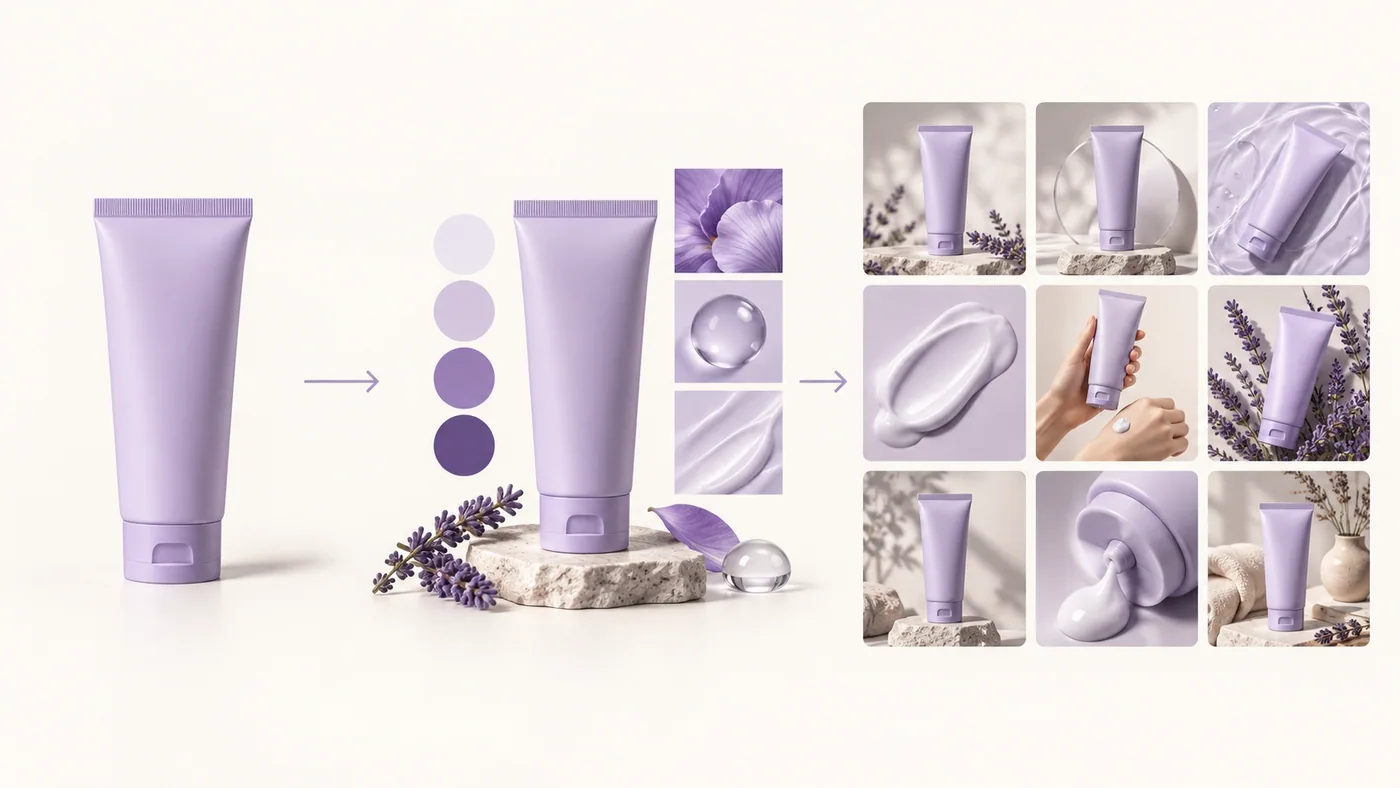
코디된 이미지 세트 · 예시 이미지 세트 개념
히어로 이미지, 텍스처 디테일, 재료, 사용법, 라이프스타일 장면을 하나의 시각적 시퀀스로 계획하세요. 일관된 제품과 팔레트를 사용하면 갤러리를 더 쉽게 스캔할 수 있습니다.
관련 없는 제품 사진 모음 대신 일련의 전자상거래 시각적 요소를 구축하세요.
02 / 혜택 인포그래픽
단열재, 재질, 용도 등의 특징을 설명하려면 전용 이미지를 사용하세요. 메인 사진을 너무 꽉 채우는 대신 각 혜택에 고유한 프레임을 부여하세요.
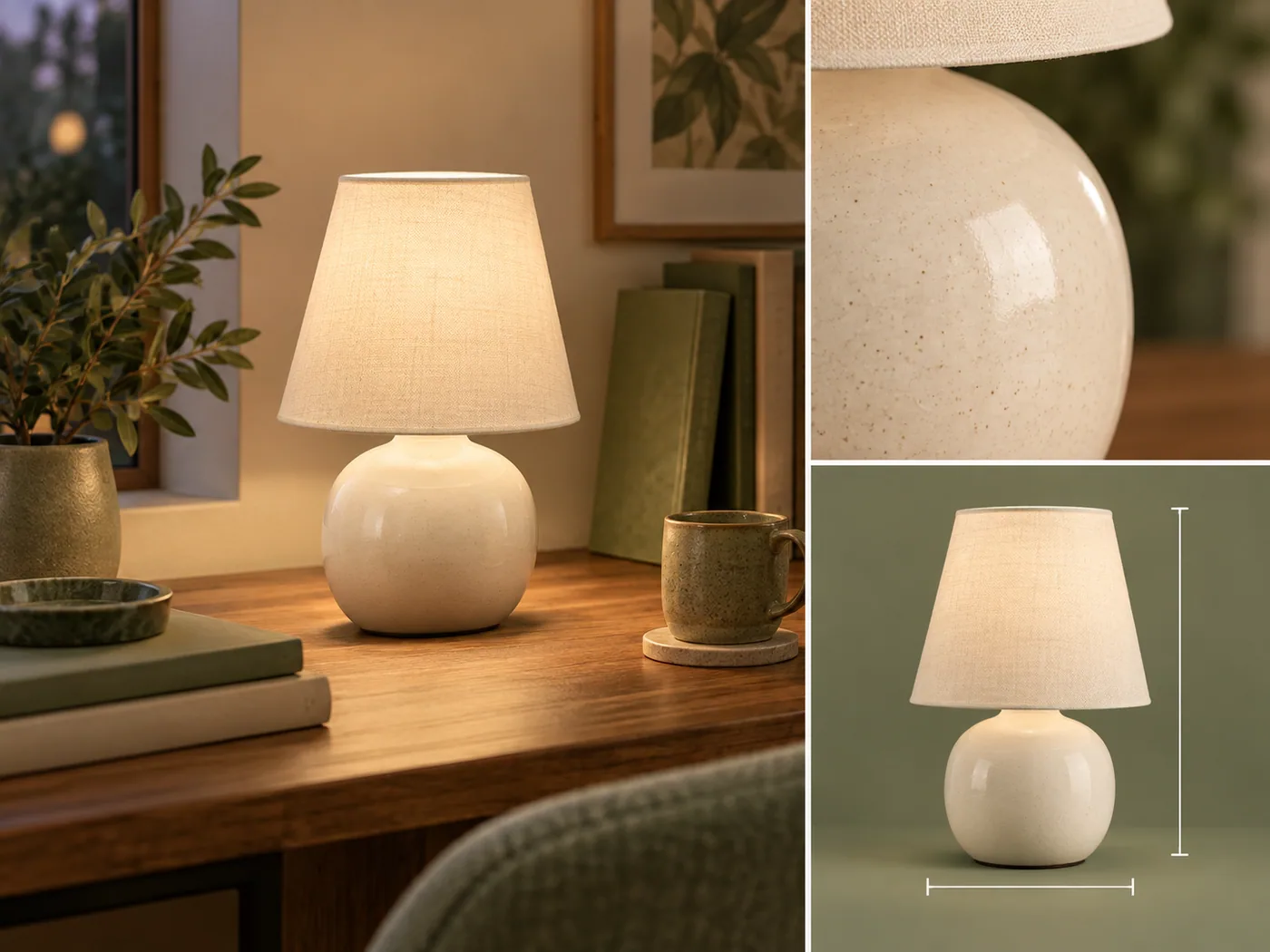
03 / 세부정보 및 치수
클로즈업 및 제품 크기와 라이프스타일 뷰를 결합합니다. 쇼핑객이 이미지 세트의 끝에 도달하기 전에 볼 수 있는 사양을 추가하세요.
최대 3개의 제품 사진을 업로드한 다음 대상 고객과 핵심 판매 포인트를 추가하세요.
제품 분석을 검토하고 시각적 테마를 선택한 후 9개 섹션으로 구성된 계획을 작성하세요.
개별 이미지 또는 전체 세트를 생성한 다음 사용하려는 이미지를 다운로드하세요.
이 도구는 9개의 섹션을 계획합니다. 각 이미지를 별도로 생성하거나 전체 세트를 렌더링한 다음 사용 가능한 결과를 다운로드할 수 있습니다.
제품 목록 및 상세 페이지의 이미지를 내보낼 수 있습니다. Amazon A+ 모듈 레이아웃과 플랫폼별 이미지 크기는 별도의 단계입니다.
JPG, PNG 또는 WebP 형식의 제품 사진 1~3개를 업로드하세요. 각 파일의 최대 크기는 10MB입니다. 그런 다음 청중과 주요 판매 포인트를 설명할 수 있습니다.
예. 9개 섹션 계획을 만들기 전에 대상 고객을 선택하고 핵심 판매 포인트를 추가하세요. 이러한 맥락은 이미지 아이디어를 형성하는 데 도움이 됩니다.
제품 사진을 업로드하고, 제품 분석을 검토하고, 시각적 테마를 선택하고, 대상 고객과 셀링 포인트를 추가한 후 계획과 이미지를 생성하세요.
그렇습니다. 계획이 준비되면 전체 세트를 다시 렌더링하지 않고 개별 섹션을 생성하거나 재생성합니다.
그렇습니다. 최종 제품 정보 이미지를 안내하기 위해 작업공간에 사양을 추가합니다. 생성된 텍스트와 세부정보를 실제 제품과 비교하여 확인하세요.
제품 목록 이미지와 9개 섹션으로 구성된 시각적 계획을 생성합니다. Amazon A+ 모듈 레이아웃과 플랫폼별 내보내기 크기는 별도의 설계 단계입니다.
다음 제품 페이지에 더욱 명확한 시각적 스토리를 제공하세요.
이미지 세트 만들기