PixMind AI Infinite Canvas: bouw je eerste workflow
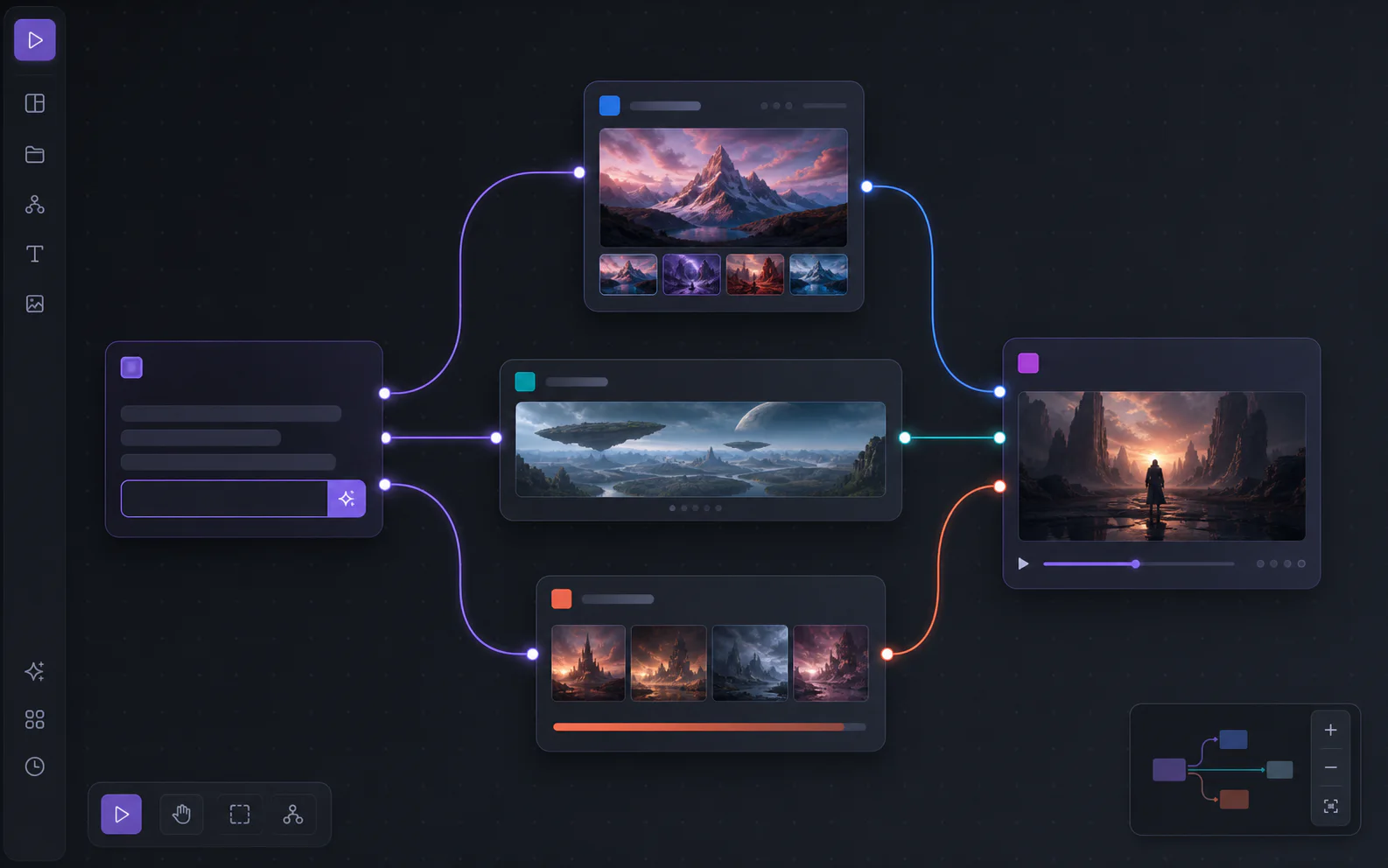
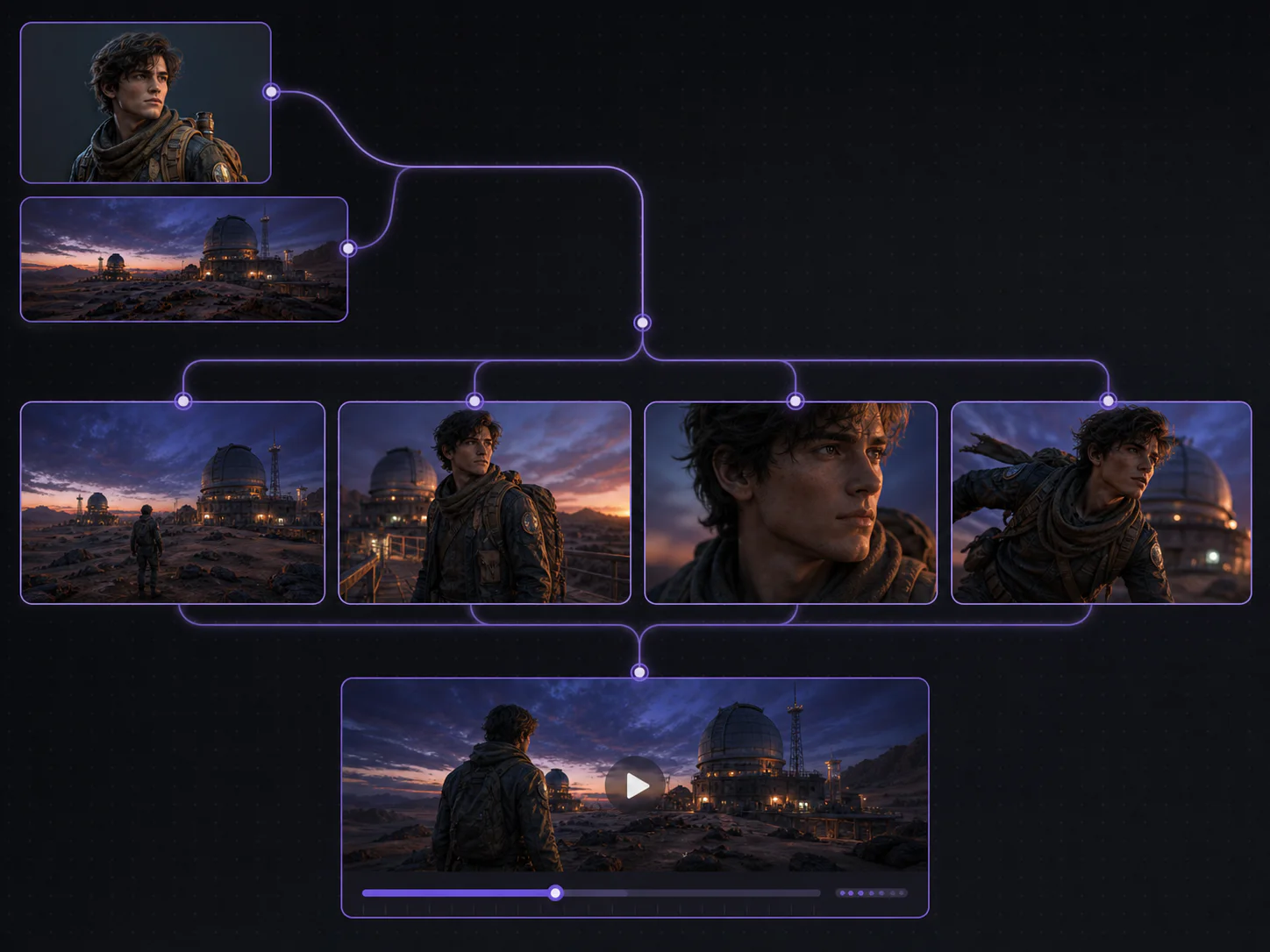
Een oneindig AI-canvas is een visuele werkruimte waarin prompts, referenties, generatie-instellingen, afbeeldingen, video's en taken als nodes met elkaar verbonden blijven. PixMind Canvas is vooral nuttig wanneer één bron meerdere samenhangende resultaten moet opleveren. Denk aan een productfoto die wordt uitgewerkt tot campagneconcepten, een geselecteerde hero-afbeelding en vervolgens een korte productvideo. Je ziet de beslissingen, kunt vanuit dezelfde bron vertakken en later terugkeren naar de opgeslagen workflow.
Deze gids behandelt een praktische workflow van briefing → afbeelding → video met de versie van PixMind Canvas die op 2 september 2026 beschikbaar was. Modellijsten, instellingen, creditschattingen en routes van aanbieders kunnen veranderen. De instellingen die in de actieve node worden getoond, zijn bepalend voor een specifieke generatie.
Belangrijkste punten
- Gebruik Canvas voor samenhangend werk dat je opnieuw wilt gebruiken. Kies een directe generator voor één resultaat.
- Begin met één tekstbriefing en één duidelijke referentie voordat je vertakkingen toevoegt.
- Verbindingen geven relevante context door, maar elke ontvangende node behoudt zijn eigen model- en uitvoerinstellingen.
- Opties voor afbeeldingen en video passen zich aan de geselecteerde actieve route aan. Niet elk model ondersteunt iedere referentie, duur, audiofunctie of resolutie.
- Een opgeslagen project bewaart de visuele structuur en taakreferenties. Dit garandeert niet dat een modelroute altijd ongewijzigd blijft.
- Commercieel gebruik geldt alleen voor in aanmerking komende resultaten binnen een betaald abonnement en blijft onderworpen aan modelvoorwaarden, rechten op invoer en toepasselijke wetgeving.
Beoordeeld door de productredactie van PixMind. De werking van het product en de openbare pagina's zijn op 2 september 2026 gecontroleerd.
In deze gids
- Wat PixMind AI Infinite Canvas is
- Wanneer je Canvas gebruikt
- Bouw je eerste workflow
- Hoe verbindingen en instellingen werken
- Gebruik de Canvas Agent zonder de controle te verliezen
- Projecten opslaan, opnieuw openen en dupliceren
- Een zwakke workflow diagnosticeren
- Kosten, rechten en privacy
- Bronnen en verificatie
- Veelgestelde vragen
Wat is PixMind AI Infinite Canvas?
PixMind AI Infinite Canvas is een browsergebaseerde werkruimte met nodes voor het plannen en genereren van AI-media. In plaats van een prompt, referentiebestand, afbeeldingsresultaat en video-instellingen tussen losse tabbladen te verplaatsen, rangschik je deze in één zoombare grafiek en verbind je de stappen die context moeten delen.
De huidige werkruimte ondersteunt zeven soorten nodes:
| Node | Wat deze bevat of doet | Praktische toepassing |
|---|---|---|
| Text | Statische instructies of tekst die door een LLM is gegenereerd | Gebruik één goedgekeurde briefing voor meerdere generaties |
| Image | Geüploade referenties, beeldgeneratie en verfijning | Maak varianten of selecteer een frame voor video |
| Panorama | Een brede omgevingsreferentie met een verhouding van 2:1 | Houd locatie en ruimtelijke richting zichtbaar in verschillende shots |
| Video | Tekst-naar-video of generatie op basis van een referentie | Breng een goedgekeurd frame in beweging |
| Audio | Geüploade geluidsreferenties | Houd voice-over, muziek of geluidsregie dicht bij het visuele plan |
| Config | Herbruikbare generatiekeuzes | Scheid keuzes voor model en uitvoer van het materiaal zelf |
| Task | Een zichtbaar productieonderdeel of een stap in de checklist | Houd bij wat nog moet worden gecontroleerd of opgeleverd |
Het canvas bevat ook een AI Agent-paneel. Dit kan een compacte momentopname van het project en de geselecteerde nodes als context ontvangen. Wanneer een generatie door Agent is voltooid, kan PixMind het mediaresultaat terugplaatsen in het visuele project. Beschouw dit als een ondersteunde overdracht, niet als toestemming om de onderliggende prompt, het model, de instellingen of de uitvoer niet meer te controleren.
Wanneer gebruik je Canvas in plaats van een generator?
Gebruik Canvas wanneer de relatie tussen materialen belangrijk is. Een directe AI Image Generator of AI Video Generator is sneller wanneer je het model, de prompt en de instellingen voor één resultaat al kent. De extra structuur van Canvas is waardevol wanneer je wilt vertakken, vergelijken, een referentie opnieuw wilt gebruiken of een goedgekeurde afbeelding naar video wilt doorgeven.
| Behoefte | Beste uitgangspunt | Reden |
|---|---|---|
| Eén losse afbeelding of clip | Directe generator | Minder instelkeuzes |
| Meerdere concepten vanuit één product of personage | Canvas | Vertakkingen blijven naast de gedeelde bron staan |
| Hulp bij prompts en modelkeuze | AI Agent | Het gesprek zet een doel om in een controleerbaar generatieplan |
| Overdracht van afbeelding → video | Canvas | De geselecteerde afbeelding blijft zichtbaar verbonden met de videostap |
| Herhaalbare batchproductie | PixMind API | Verzoeken, taak-ID's, nieuwe pogingen en resultaten kunnen in code worden vastgelegd |
Het echte voordeel van een canvas is niet dat één generatie er beter door wordt. Het maakt de reeks beslissingen controleerbaar. Als een video mislukt, kun je nagaan of het bronbeeld, de gedeelde prompt, het gekozen model, de duur of de bewegingsinstructie het probleem veroorzaakte. In een map met naamloze exports is die diagnose veel moeilijker.
Bouw je eerste workflow van prompt naar afbeelding naar video
Begin met een kleine grafiek. Voor je eerste bruikbare canvas heb je alleen een briefing, één afbeeldingsvertakking en één videovertakking nodig. Voeg pas meer nodes toe nadat je begrijpt wat elke verbinding bijdraagt.
1. Open een canvas en geef het resultaat een naam
Log in, open de Canvas-werkruimte en maak een project. Geef het een specifieke, resultaatgerichte naam, zoals ‘Herfstlancering parfum, verticale teaser’, en niet ‘Test 4’. Duidelijke namen maken het later makkelijker om projecten te zoeken en te dupliceren.
Voeg een Task-node toe met de oplevercriteria: één hero-afbeelding in 4:5, één openingsframe in 9:16 en één korte verticale video. Deze taak is je acceptatiechecklist en geen generatieprompt.
2. Maak één gezaghebbende tekstnode
Voeg een Text-node in de modus Static toe en beschrijf de beperkingen die elke vertakking moet delen:
Maak een hoogwaardige herfstcampagne voor het aangeleverde parfumflesje van amberkleurig glas. Behoud het silhouet van het flesje, de dop, de positie van het etiket en het amberkleurige glas. Warm raamlicht, een donker walnootoppervlak en een ingetogen koperpalet. Geen handen, geen nieuwe tekst en geen concurrerende producten.
Houd identiteitsvoorwaarden gescheiden van instructies voor een specifieke oplevering. ‘Behoud de positie van het etiket’ hoort in de gedeelde briefing. ‘Langzame baan met de klok mee’ hoort in de Video-node, omdat dit geen invloed mag hebben op de vertakkingen met stilstaande beelden.
Als je hulp nodig hebt bij het structureren van een ruw idee, zet je de Text-node in de modus Generate en selecteer je een beschikbare LLM. Lees het resultaat voordat je het met een volgende stap verbindt. Gegenereerde tekst blijft invoer waarvoor jij verantwoordelijk bent.
3. Upload een duidelijke referentieafbeelding
Voeg een Image-node toe en upload de beste beschikbare productreferentie. Gebruik een scherpe bron met duidelijke randen, een neutraal perspectief en zo weinig mogelijk afleiding in de achtergrond. Een slechte referentie wordt een gedeelde zwakte in iedere volgende vertakking.
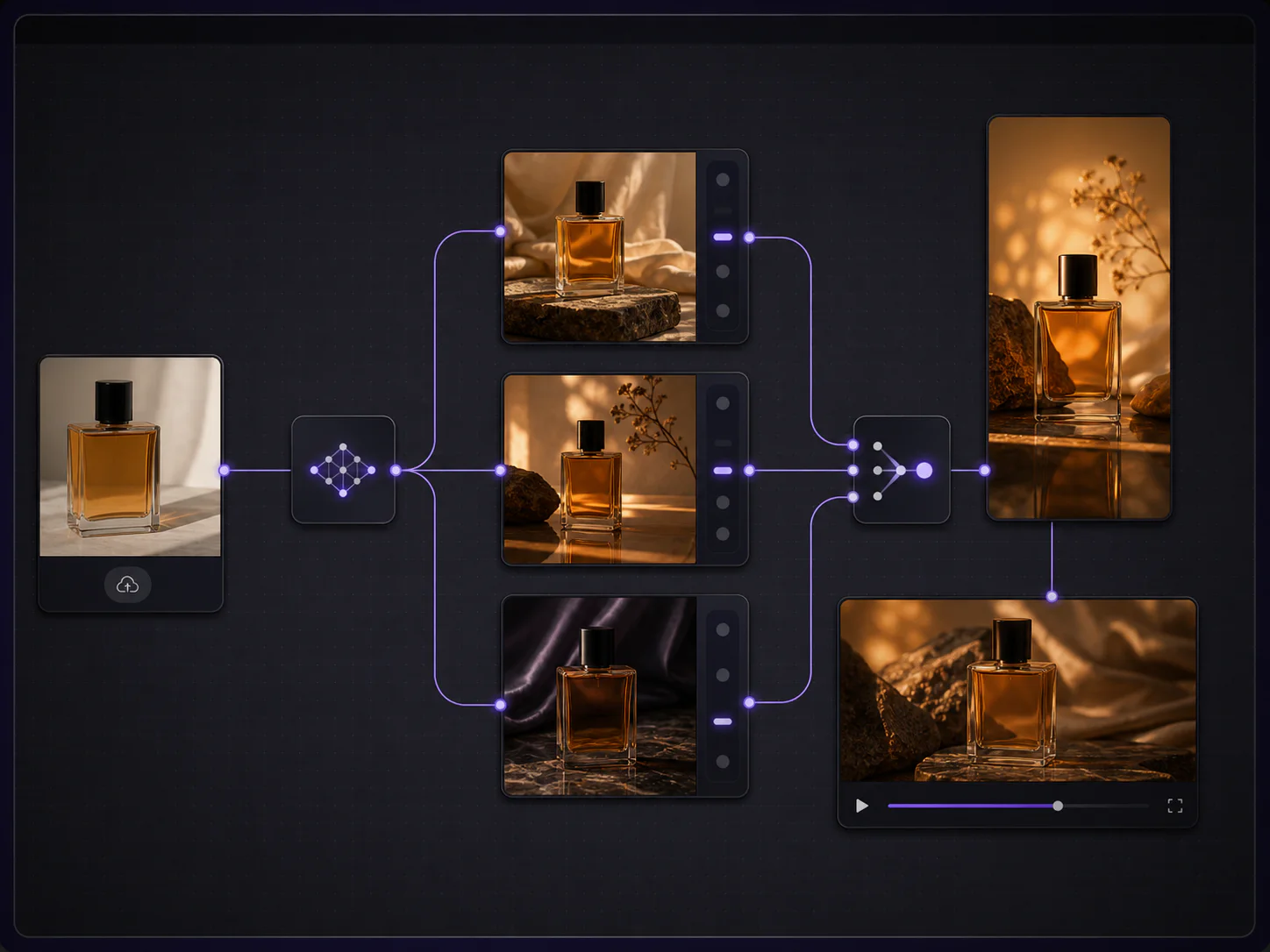
Verbind de tekstbriefing en de referentie met de beeldgeneratiestap. Geef elke invoer één functie: de afbeelding bepaalt de identiteit en vorm van het product, terwijl de tekst de omgeving, belichting en uitsluitingen bepaalt.
4. Genereer twee beeldrichtingen, geen tien willekeurige varianten
Maak vanuit dezelfde briefing en referentie twee afbeeldingsvertakkingen. Benoem het verschil duidelijk:
- Vertakking A: Schone studio-opname, gecentreerde compositie, vrije ruimte bovenaan.
- Vertakking B: Warme lifestylescène, flesje op walnoothout, licht vanaf de linkerkant van de camera.
Kies in elke node het model, de verhouding, resolutie en eventuele camera-opties die de route ondersteunt. PixMind leest de actuele functiegegevens voor de geselecteerde route, waardoor de keuzes per model kunnen verschillen. Ga er niet van uit dat een instelling die bij het ene model zichtbaar is, ook bij een ander model bestaat.
5. Controleer en selecteer één frame dat geschikt is voor video
Vergelijk de resultaten met de Task-node. Controleer productvorm, etiket, lichtrichting, vrije ruimte, onbedoelde tekst en of de compositie ruimte laat voor beweging. Het mooiste stilstaande beeld is niet altijd het beste openingsframe. Een frame dat geschikt is voor video geeft het onderwerp en de camera ruimte om geloofwaardig te bewegen.
Download belangrijke resultaten wanneer je een extern bewijs van goedkeuring nodig hebt. Houd de winnende afbeelding verbonden op het canvas, zodat de herkomst zichtbaar blijft.
6. Verbind de geselecteerde afbeelding met een Video-node
Maak vanuit de winnende afbeelding een Video-node en voeg alleen bewegingsinstructies toe:
Verticale productonthulling van vijf seconden. Houd het flesje stil terwijl de camera heel langzaam met de klok mee beweegt. Laat het koperkleurige randlicht geleidelijk feller worden. Geen vervorming van het object, geen extra tekst en geen scènewisseling. Eindig met een gecentreerde productopname.
Selecteer de route, beeldverhouding, duur, resolutie en beschikbare referentiemethode in de node. Instellingen voor het eerste frame, het eerste en laatste frame, ingebouwde audio en watermerk verschijnen alleen wanneer het gekoppelde model en de modus deze aanbieden. Als de exacte functie ontbreekt, wijzig je de route of vereenvoudig je de briefing in plaats van te doen alsof de instelling bestaat.
7. Wijzig per poging één mislukte variabele
Als het flesje vervormt, verlaag je eerst de beweging van het onderwerp en de camerasnelheid voordat je de hele prompt vervangt. Is de belichting verkeerd maar de geometrie stabiel, wijzig dan alleen de lichtinstructie. Als het openingsframe wordt genegeerd, controleer dan of de gekozen modus daadwerkelijk afbeeldingsinvoer ondersteunt.
Dupliceer de bruikbare vertakking voordat je een grote wijziging doorvoert. Zo krijg je een zichtbare vergelijking en behoud je de laatst werkende configuratie.
Hoe verbindingen en modelafhankelijke instellingen werken
Een verbinding communiceert een relatie. Deze voegt niet alle instellingen samen tot één verborgen, algemene configuratie. Een gekoppelde Text-node kan een gedeelde prompt aan een Image- of Video-node leveren, terwijl de ontvangende node de routespecifieke generatiekeuzes behoudt. Een Image-node kan visuele invoer voor een volgende video worden. Een panorama kan zichtbaar blijven als omgevingsanker voor storyboardbeslissingen.
Deze scheiding is nuttig. Gedeelde feiten staan eerder in de workflow, terwijl mediaspecifieke keuzes lokaal blijven. Pas het kleurenpalet van de campagne één keer aan in de tekstbriefing, maar beheer beeldresolutie en videoduur in hun eigen nodes.
Gebruik deze regels:
- Verbind alleen invoer die de volgende stap daadwerkelijk moet gebruiken.
- Geef vertakkingen een naam op basis van het creatieve verschil, niet alleen op basis van versienummers.
- Bewaar één goedgekeurde identiteitsreferentie aan het begin van de workflow.
- Plaats routeafhankelijke instellingen in de ontvangende generatienode.
- Gebruik Auto Layout wanneer de grafiek moeilijk leesbaar wordt, niet na elke nieuwe node.
Gebruik de Canvas Agent zonder de controle te verliezen
De Canvas Agent is nuttig wanneer de assistent rekening moet houden met geselecteerde nodes, bijlagen en de huidige projectcontext. Selecteer alleen de nodes die relevant zijn voor het volgende verzoek en vraag vervolgens om één concreet resultaat. Bijvoorbeeld: ‘Gebruik de geselecteerde afbeelding van het flesje en de campagnebriefing om een openingsframe in 9:16 te maken met ruimte voor een kop.’
Controleer het Agent-plan en de generatie-instellingen voordat je een kostbare render bevestigt. De modelkeuze kan automatisch of handmatig beperkt zijn, maar volgt nog steeds de actuele beschikbaarheid van routes. De voltooide afbeelding of video kan als nieuwe resultaatnode naar het canvas worden teruggestuurd. Zo wordt het gesprek geen afzonderlijke, onzichtbare bron van materiaal.
Gebruik de speciale gids voor AI Image Agent en gids voor AI Video Agent wanneer het gesprek over routering de belangrijkste workflow vormt. Gebruik Canvas wanneer de zichtbare relatie tussen bronnen, vertakkingen en opvolgende media centraal staat.
Canvas-projecten opslaan, opnieuw openen en dupliceren
Ingelogde gebruikers kunnen canvassen in de werkruimte maken, zoeken, opnieuw openen, hernoemen, dupliceren en verwijderen. Opgeslagen projecten behouden de nodegrafiek, verbindingen, weergavepositie, instellingen en referenties naar generatietaken. Referenties naar videotaken maken het mogelijk om de statuscontrole van een generatie te hervatten en het voltooide resultaat te koppelen wanneer je terugkomt.
Een opgeslagen project bevriest de externe modelcatalogus niet. Wanneer je een oudere workflow opnieuw opent, controleer dan of de geselecteerde route en instellingen nog beschikbaar zijn voordat je opnieuw genereert. Dupliceer het project voordat je een succesvolle workflow aanpast voor een andere klant, een ander product of een andere campagne. Vervang daarna referenties en rechtengevoelig materiaal in plaats van de oorspronkelijke productieregistratie te wijzigen.
Een zwakke AI Canvas-workflow diagnosticeren
De meeste zwakke canvassen hebben te veel dubbelzinnige invoer, niet te weinig nodes. Gebruik deze snelle diagnose:
| Symptoom | Waarschijnlijke oorzaak | Eerste correctie |
|---|---|---|
| Elke vertakking ziet er losstaand uit | De gedeelde briefing is vaag of niet verbonden | Maak één expliciete, gezaghebbende Text-node |
| Product of personage verandert | De referentie is zwak of de functie ervan is onduidelijk | Gebruik een duidelijkere referentie en vermeld wat onveranderd moet blijven |
| Video negeert het stilstaande beeld | Verkeerde invoermodus of niet-ondersteunde route | Controleer de afbeeldings- of referentiefunctie van de actieve node |
| Grafiek is onleesbaar | Vertakkingen hebben geen namen of visuele hiërarchie | Hernoem nodes, verwijder overbodige tests en gebruik daarna Auto Layout |
| Kosten stijgen zonder nieuwe inzichten | Bij elke nieuwe poging veranderen te veel variabelen | Dupliceer de vertakking en wijzig één variabele |
| Agent-resultaat voelt losstaand | Irrelevante nodes zijn als context opgenomen | Selecteer alleen de bronnodes die voor de volgende taak nodig zijn |
Controleer de uitvoer vóór oplevering ook buiten het canvas. Beoordeel uitsneden op het uiteindelijke platform, speel de video met geluid af, controleer ieder logo en gezicht en exporteer een kopie die niet afhankelijk is van de projectinterface.
Kosten, commerciële rechten en privacy
Canvas organiseert de workflow. De generatiekosten blijven afhankelijk van het gekozen beeld- of videomodel en de instellingen ervan. Duur, resolutie, aantal voorbeelden, audio en route kunnen de creditschatting veranderen. Controleer vóór elke generatie de getoonde schatting en gebruik de actuele prijzenpagina van PixMind om de toegang per abonnement te controleren.
Commercieel gebruik vereist een betaald PixMind-lidmaatschap en geldt alleen voor in aanmerking komende resultaten volgens de Servicevoorwaarden van PixMind. Het hangt ook af van de voorwaarden van het geselecteerde model of de aanbieder, jouw rechten op prompts en geüpload materiaal en de toepasselijke wetgeving. Een betaald abonnement betekent niet dat alle rechten voor ieder gegenereerd resultaat automatisch zijn geregeld. Controleer vóór publicatie auteursrechten, handelsmerken, productclaims, portret- en persoonlijkheidsrechten, stemmen, muziek en referentielicenties.
Behandel een canvas als een productiewerkruimte. Upload geen vertrouwelijk klantmateriaal, persoonsgegevens, nog niet uitgebrachte productontwerpen of beperkt materiaal, tenzij je organisatie dat gebruik heeft goedgekeurd. Verwijder irrelevante referenties voordat je geselecteerde nodes naar Agent stuurt en bewaar een extern goedkeuringsbewijs voor gereguleerd of door de klant beheerd werk.
Bronnen en verificatie
De productredactie van PixMind heeft deze gids op 2 september 2026 gecontroleerd. De actuele soorten nodes, projectwerking, instellingen en workflowvoorbeelden zijn geverifieerd aan de hand van de productpagina van PixMind Canvas, de ingelogde Canvas-implementatie en de huidige productbron van PixMind. Toegang per abonnement is gecontroleerd aan de hand van de prijzen, en de voorwaarden voor commercieel gebruik zijn gecontroleerd aan de hand van de Servicevoorwaarden.
Het actieve Canvas en de modelcatalogus hebben voorrang als een route, invoermodus, instelling, creditschatting of voorwaarde van een aanbieder verandert. Deze gids beweert niet dat realtime samenwerking, opmerkingen, een tijdlijneditor of permanente toegang tot een vaste modellijst beschikbaar is.
Veelgestelde vragen
Is PixMind Canvas gratis te gebruiken?
Je kunt de productpagina van Canvas bekijken zonder in te loggen. Voor het maken en beheren van opgeslagen canvassen heb je een account nodig. Beeld- en videogeneratie gebruiken credits op basis van de geselecteerde route en instellingen. Controleer vóór het genereren de actuele schatting en prijzen.
Kan ik PixMind Canvas gebruiken zonder nodes te begrijpen?
Ja. Begin met drie nodes: één Text-briefing, één Image-generatie en één Video-generatie. Een verbinding laat alleen zien welke eerdere prompt of welk materiaal de volgende stap moet beïnvloeden. Voeg Config-, Task-, Panorama- en Audio-nodes toe wanneer de workflow deze nodig heeft.
Welke beeld- en videomodellen zijn beschikbaar in Canvas?
De lijsten zijn afkomstig van de actuele productieroutes van PixMind. Beschikbaarheid en ondersteunde verhoudingen, resoluties, tijdsduren, referenties, audio- en watermerkinstellingen kunnen veranderen. Selecteer een model in de node en beschouw de getoonde instellingen als de definitieve weergave van de mogelijkheden.
Garandeert een gekoppelde afbeelding een consistent personage of product?
Nee. De afbeelding geeft een referentie aan een compatibele route, maar de consistentie van de uitvoer blijft probabilistisch. Gebruik een duidelijke referentie, benoem welke kenmerken niet mogen veranderen, vereenvoudig beweging en controleer ieder resultaat.
Kan de Canvas Agent mijn hele project automatisch bewerken?
Agent kan geselecteerde nodes en een momentopname van het project als context ontvangen, helpen bij het plannen of genereren van media en voltooide resultaten terugsturen naar het canvas. Houd de geselecteerde context beperkt en controleer plan, route, instellingen en resultaat. Beschouw automatisering niet als goedkeuring.
Wat gebeurt er als ik de pagina tijdens videogeneratie sluit?
Het opgeslagen project kan de referentie naar de generatietaak behouden. Wanneer je het opnieuw opent, kan PixMind de statuscontrole hervatten en een voltooid resultaat koppelen. Leg voor belangrijk werk ook de prompt, het model, de instellingen en de taak-ID buiten het visuele canvas vast.
Kan ik resultaten uit Canvas commercieel gebruiken?
Commercieel gebruik vereist een betaald abonnement en geldt alleen voor in aanmerking komende resultaten volgens de actuele voorwaarden van PixMind. Het blijft onderworpen aan de voorwaarden van het geselecteerde model, jouw rechten op invoer en de toepasselijke wetgeving. Een betaald abonnement regelt niet automatisch alle rechten voor ieder resultaat en iedere commerciële toepassing.
Begin met één zichtbare beslisketen
Het beste eerste Canvas-project is klein genoeg om in één oogopslag te begrijpen: één goedgekeurde briefing, één betrouwbare referentie, twee doelbewuste beeldrichtingen en één geselecteerd frame dat naar video wordt doorgegeven. Deze grafiek geeft je iets waardevollers dan een verzameling generaties. Je krijgt een workflow die je kunt controleren, dupliceren en verbeteren.
Open PixMind AI Infinite Canvas en bouw de eerste keten van drie nodes. Heb je maar één resultaat nodig, begin dan met een directe generator. Als de workflow later uitgroeit tot herhaalbare batchproductie, verplaats je de bevestigde model-ID's en parameters naar de PixMind API.
Productinformatie gecontroleerd op 2 september 2026. Actuele modelbeschikbaarheid, instellingen, creditschattingen, prijzen en voorwaarden van aanbieders kunnen veranderen.