
Jak zmienić jedno zdjęcie produktu w pełną kampanię reklamową
Najbezpieczniejszym sposobem przekształcenia jednego zdjęcia produktu w kilka materiałów reklamowych AI jest zbudowanie kontrolowanego przepływu pracy. Zachowaj zatwierdzone zdjęcie i informacje o produkcie jako wiarygodne źródło, utwórz oddzielne gałęzie dokładności i kreacji, sprawdź każdy wynik, a dopiero potem przekaż wybraną klatkę do wideo. W PixMind Canvas wszystkie referencje, prompty, gałęzie i wybrane materiały pozostają połączone w jednym projekcie wizualnym, zamiast trafiać do folderu pełnego niepowiązanych eksportów.
Ten poradnik jest szablonem produkcyjnym wielokrotnego użytku opartym na wersji PixMind Canvas dostępnej 3 września 2026 r. Do wyjaśnienia procesu wykorzystuje przykładowe materiały należące do PixMind. Nie jest to kontrolowany test modeli ani twierdzenie, że przykłady poprawiły skuteczność reklam. Modele, ustawienia, szacunki kosztu w kredytach i trasy dostawców mogą się zmieniać. Dla konkretnego zadania generowania wiążące są opcje widoczne w aktualnym interfejsie.
Najważniejsze informacje
- Zabezpiecz zgodność produktu przed eksperymentowaniem ze stylem: sylwetkę, kolor, położenie etykiety, materiał, skalę i zatwierdzone deklaracje.
- Utwórz jedną gałąź dokładności i niewielką liczbę celowo zróżnicowanych gałęzi kreatywnych.
- Traktuj zdjęcie źródłowe jako referencję wizualną, a nie dowód poprawności tekstu na wygenerowanym opakowaniu.
- Sprawdź materiał w docelowym kadrze i rozmiarze przed przekazaniem nieruchomego obrazu do wideo.
- Używaj Canvas do połączonych prac kampanijnych, aplikacji Product Image do prowadzonego procesu o jednym celu, generatora bezpośredniego do pojedynczego materiału, a API do powtarzalnych systemów produkcyjnych.
Materiał został sprawdzony przez zespół redakcji produktowej PixMind. Działanie produktu i publiczne strony zweryfikowano 3 września 2026 r.
W tym poradniku
- Co utworzysz
- Przygotowanie zdjęcia źródłowego i informacji o produkcie
- Planowanie przepływu pracy przed generowaniem
- Tworzenie kampanii krok po kroku
- Szablony promptów wielokrotnego użytku
- Wybór modeli i ustawień
- Sprawdzanie każdego materiału
- Wybór odpowiedniego procesu PixMind
- Koszty, prawa i prywatność
- Źródła i weryfikacja
- Najczęstsze pytania
Co powstanie w tym przepływie reklamy produktu AI?
Zacznij od niewielkiego zestawu kampanijnego, zamiast prosić jeden prompt o stworzenie „wszystkiego”. Każdy materiał ma inne zadanie, proporcje i kryteria oceny.
| Materiał | Typowe proporcje | Główne zadanie | Co musi pozostać niezmienne |
|---|---|---|---|
| Główne zdjęcie do oferty lub katalogu | 1:1 | Wyraźnie pokazać produkt | Kształt, kolor, opakowanie, czyste krawędzie |
| Kreacja lifestyle do mediów społecznościowych | 4:5 | Umieścić produkt w odpowiedniej scenerii | Tożsamość produktu i kompozycja odporna na kadrowanie |
| Klatka otwierająca relację lub Reel | 9:16 | Wyznaczyć kierunek ruchu w pionie | Rozpoznawalny produkt i miejsce na ruch |
| Opcjonalny baner | 16:9 | Uzupełnić stronę docelową lub nagłówek kampanii | Skala produktu, czytelna hierarchia, bezpieczne miejsce na tekst |
Powyższe proporcje są użytecznymi celami planowania, ale nie stanowią obietnicy, że każdy obecnie dostępny model je udostępnia. Przed generowaniem sprawdź aktywną trasę.
Wartościowym wynikiem nie jest największy stos obrazów. Jest nim zestaw, którego pochodzenie można prześledzić, w którym każda gałąź odpowiada na konkretną potrzebę kanału, a każdy wybrany materiał prowadzi do tych samych zatwierdzonych informacji o produkcie. Dzięki temu kontrola jest szybsza, a poprawki bardziej precyzyjne.
Przygotuj zdjęcie źródłowe i informacje o produkcie
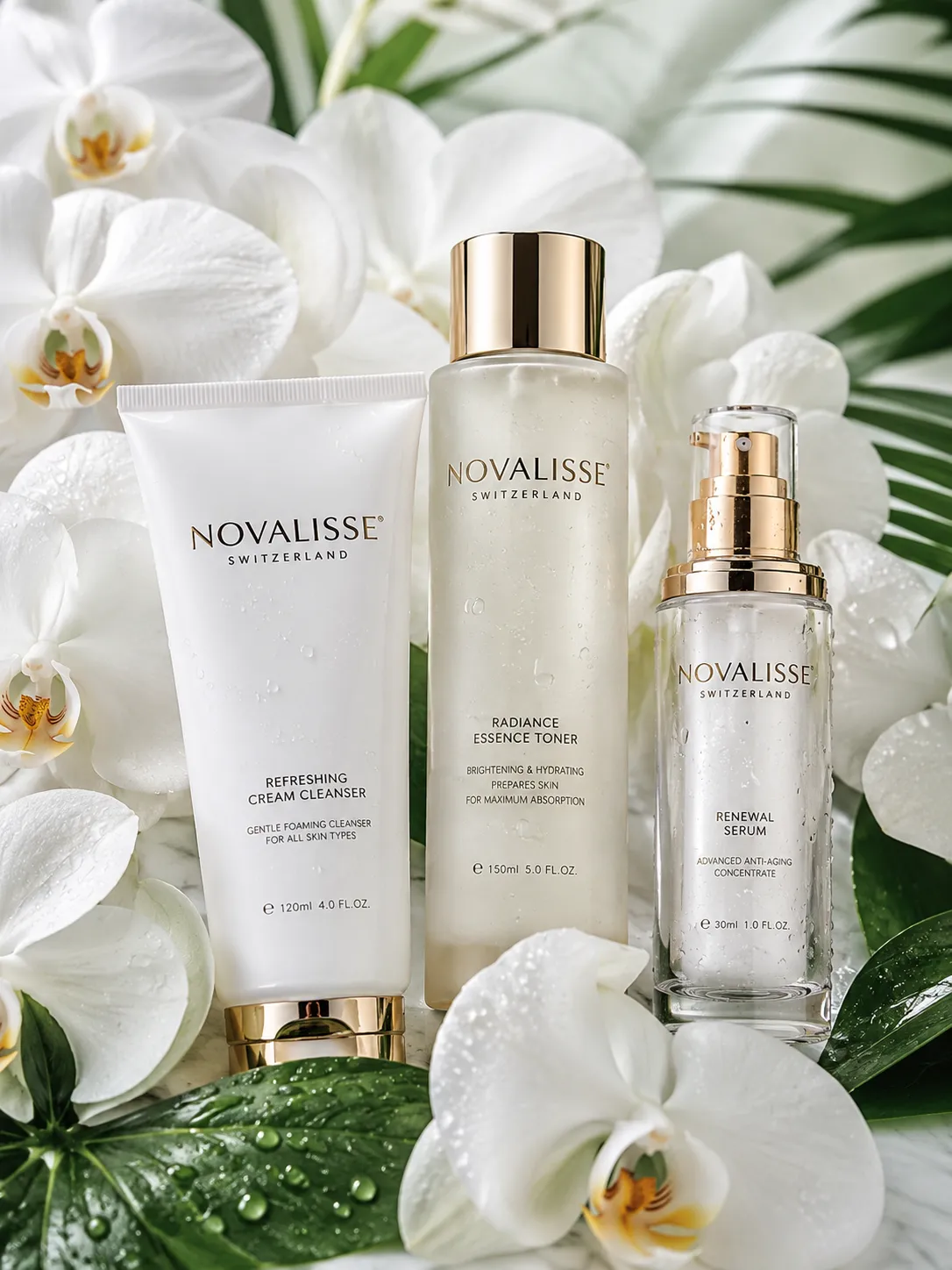
Przepływ pracy AI nie odtworzy wiarygodnie szczegółów, których brakuje w referencji lub które są niejednoznaczne. Przed otwarciem Canvas przygotuj dwa materiały: najlepsze dostępne zdjęcie produktu oraz krótką, zatwierdzoną kartę informacyjną.
Lista kontrolna zdjęcia źródłowego
Użyj zdjęcia, które ma:
- Ostre krawędzie produktu i rozdzielczość wystarczającą do docelowego kadru
- Neutralną lub łatwą do zrozumienia perspektywę
- Prawidłowe odwzorowanie koloru i materiału
- Minimalne zasłonięcie logo, zamknięcia, elementów sterujących lub innych charakterystycznych części
- Brak poufnych, nielicencjonowanych lub cudzych materiałów, których nie wolno Ci przesyłać
Jeśli jedyne dostępne zdjęcie jest już wystylizowane, ustal, które szczegóły należą do produktu, a które do scenerii. Produkt otoczony kwiatami, rekwizytami lub odbiciami nadal może wskazywać kierunek kreatywny, ale gorzej sprawdzi się jako jedyna referencja geometrii.
Lista kontrolna informacji o produkcie
Utwórz krótki, zatwierdzony dokument zawierający:
- Dokładną nazwę produktu i wariantu
- Wymagane położenie logo i etykiety
- Kolor, wykończenie i materiał opakowania
- Przybliżone proporcje i relacje wielkości
- Cechy, których nie wolno dodawać, usuwać ani przeprojektowywać
- Zatwierdzone deklaracje i obowiązkowe zastrzeżenia
- Zabronione słowa, rekwizyty, scenerie lub odniesienia do konkurencji
Jeśli dokładne brzmienie ma znaczenie, zachowaj ostateczny tekst prawny poza promptem generatywnym. Litery wygenerowane przez AI mogą być zniekształcone lub zmyślone. W przypadku ważnych tekstów na opakowaniach, cen, składników, certyfikatów i regulowanych deklaracji użyj zatwierdzonego pliku źródłowego lub dodaj ostateczny tekst po wygenerowaniu obrazu.
Zaplanuj przepływ pracy Canvas przed generowaniem
Otwórz PixMind Canvas, utwórz projekt i zbuduj najmniejszy graf, który przedstawia kampanię:
Task: lista kontrolna materiałów
  ├─ Text: chronione informacje o produkcie
  ├─ Image: zatwierdzona referencja produktu
  │    ├─ Gałąź Image A: dokładny kierunek do oferty
  │    ├─ Gałąź Image B: kierunek lifestyle/media społecznościowe
  │    └─ Gałąź Image C: pionowa klatka otwierająca
  └─ Wybrany obraz
       └─ Video: ograniczony ruch produktu
Obecna wersja Canvas obsługuje węzły tekstowe, obrazu, panoramy, wideo, audio, konfiguracji i zadania. Węzły Text mogą przechowywać statyczne instrukcje lub generować tekst za pomocą dostępnego modelu językowego. Węzły Image i Video pokazują ustawienia zależne od wybranej aktywnej trasy. Zapisany graf wizualny pozwala zachować kontekst decyzji dotyczących materiałów. Przydaje się to, gdy kolejna osoba oceniająca musi zrozumieć, dlaczego powstał dany wynik.
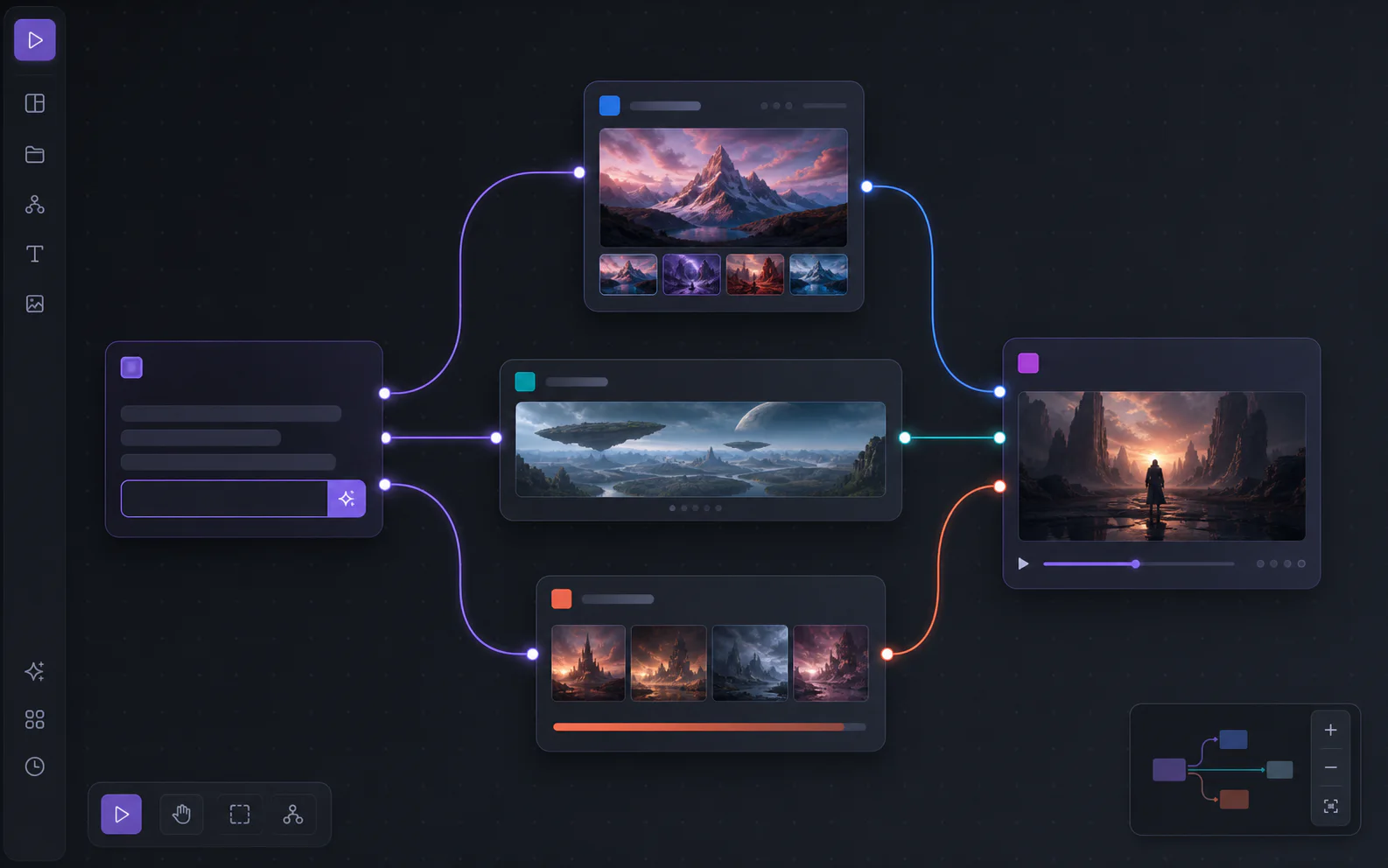
Traktuj węzeł Task jako listę kryteriów odbioru, a nie rozbudowany prompt. Umieść wspólne ograniczenia tożsamości w jednym węźle Text. Instrukcje dotyczące kadru, otoczenia i ruchu przechowuj w odpowiednich węzłach podrzędnych, aby zmiana ruchu wideo nie zmodyfikowała przypadkiem briefu obrazu do oferty.
Zbuduj kampanię krok po kroku
1. Określ kanały przed stylami
Najpierw zapisz wymagane materiały i ich role. „Koncepcja reklamy płatnej w mediach społecznościowych 4:5 z miejscem nad produktem na zatwierdzony tekst” jest konkretnym zadaniem. „Stwórz piękną kampanię” nim nie jest.
Ustal też, czego nie należy umieszczać w wyniku AI. Dokładne karty cenowe, zastrzeżenia prawne, logo wymagające idealnej wersji wektorowej i długie nagłówki zwykle bezpieczniej dodać jako późniejszą warstwę projektu.
2. Dodaj zatwierdzoną referencję produktu
Umieść zdjęcie produktu w węźle Image. Jeśli masz kilka ujęć, a wybrana trasa obsługuje referencje, użyj widoków wyjaśniających kształt, zamiast wprowadzać sprzeczne stylizacje. Nie zakładaj, że dostarczenie referencji gwarantuje dokładną rekonstrukcję. Zapewnia ona modelowi użyteczny kontekst, ale kontrola człowieka pozostaje niezbędna.
3. Zapisz jeden blok chronionych informacji
Dodaj statyczny węzeł Text i połącz go z gałęziami obrazu. Formułuj ograniczenia jako wymagania możliwe do zaobserwowania:
Zachowaj prostokątną butelkę z bursztynowego szkła, czarną cylindryczną nakrętkę, proporcje widoku z przodu, położenie etykiety, przezroczystość szkła i ciepły bursztynowy kolor płynu. Nie dodawaj tekstu, logo, akcesoriów, dłoni, duplikatów produktu ani zmienionej konstrukcji opakowania.
Nie łącz informacji o produkcie z ogólnymi pochwałami, takimi jak „najlepszy”, „potwierdzony klinicznie” lub „klasa luksusowa”, chyba że są to zatwierdzone deklaracje. Prompt nie zastępuje dowodów.
4. Najpierw utwórz gałąź dokładności
Pierwsza gałąź powinna być wizualnie zachowawcza. Poproś o czyste tło, wyśrodkowaną kompozycję, naturalny cień stykający się z podłożem oraz wystarczające oddzielenie krawędzi produktu od tła. Ta gałąź ujawnia problemy z tożsamością, zanim dekoracyjna sceneria utrudni ich zauważenie.
Powiększ wynik i porównaj go ze źródłem. Jeśli kształt zamknięcia, kolor, obszar logo, proporcje lub materiał zaczynają się różnić, zmień prompt, referencję albo model przed zbudowaniem kolejnych gałęzi.
5. Utwórz dwie wyraźnie różne gałęzie kreatywne
Rozgałęź proces z tych samych chronionych informacji i tej samej referencji produktu. Za każdym razem zmieniaj tylko jeden system kreatywny.
- Gałąź lifestyle: określ otoczenie, powierzchnię, kierunek światła, paletę i wolną przestrzeń.
- Gałąź ruchu pionowego: określ prostą scenografię, stabilną kompozycję otwierającą, warstwy głębi i miejsce na ograniczony ruch kamery lub otoczenia.
Dwa celowe kierunki uczą więcej niż dziesięć wersji różniących się wyłącznie przypadkowymi dekoracjami. Jeśli obie gałęzie zawodzą w ten sam sposób, przyczyną jest prawdopodobnie wspólne źródło lub blok ograniczeń. Jeśli zawodzi tylko jedna, sprawdź jej instrukcje i ustawienia.
6. Wybieraj najpierw według zgodności produktu, potem stylu
Odrzuć każdą koncepcję, która zmienia rzeczywisty produkt, nawet jeśli scena wygląda atrakcyjnie. Porównaj pozostałe pod względem hierarchii, dopasowania do kanału, miejsca na tekst, odporności na kadrowanie oraz fizycznej spójności oświetlenia z materiałem produktu.
Przydatna kolejność wyboru:
- Tożsamość produktu i deklaracje są akceptowalne
- Kompozycja działa w docelowych proporcjach
- Tło wspiera produkt, zamiast z nim konkurować
- Koncepcja wyraźnie różni się od innych wybranych wariantów
- Plik nadaje się do wykończenia i eksportu
7. Przekaż jedną zatwierdzoną klatkę do wideo
Połącz wybraną pionową klatkę z węzłem Video, jeśli aktywna trasa obsługuje wymagany proces referencyjny. Uprość opis ruchu: jeden ruch kamery, jedna czynność produktu i jedno zachowanie otoczenia. Złożona choreografia zwiększa ryzyko deformacji opakowania, obszaru logo lub geometrii.
Na przykład:
Pięciosekundowa prezentacja produktu premium. Powolny najazd kamery na wyśrodkowaną butelkę. Delikatny ruch światła z okna tylko w tle. Zachowaj geometrię butelki, nakrętkę, obszar etykiety, kolor płynu i skalę produktu. Bez morfingu, obrotu, dodatkowych obiektów, dłoni ani tekstu.
Dostępne ustawienia czasu trwania, rozdzielczości, dźwięku, znaku wodnego, pierwszej i ostatniej klatki oraz referencji zależą od wybranej trasy wideo. Używaj tylko ustawień widocznych w aktywnym węźle.
8. Eksportuj, wykończ i udokumentuj decyzję
Eksportuj wyłącznie zatwierdzonych kandydatów. Dodaj dokładne teksty, logo, ceny i zastrzeżenia w deterministycznym narzędziu projektowym, jeśli dokładność ma znaczenie. Zapisz wybrany materiał, ostateczny kadr, kanał docelowy i ręczne poprawki w zadaniu projektu lub dokumentacji przekazania kampanii.
Nie traktuj generowania jako ostatecznego zatwierdzenia. Finalny plik powinien przejść kontrolę marki, produktu, zgodności prawnej i platformy w rozmiarze, w którym zobaczą go klienci.
Szablony promptów wielokrotnego użytku
Zastąp pola w nawiasach kwadratowych zatwierdzonymi informacjami. Zachowaj spójne ograniczenia produktu we wszystkich gałęziach.
Czysty obraz do oferty
Utwórz czyste główne zdjęcie e-commerce dostarczonego [produktu]. Zachowaj [kształt], [kolor], [materiał], [zamknięcie lub elementy sterujące] i [położenie etykiety]. Wyśrodkowany widok pod kątem trzy czwarte na jednolitym tle w [kolorze tła], miękki cień stykający się z podłożem, równomierne oświetlenie studyjne, ostre krawędzie produktu, bez rekwizytów, dodatkowego tekstu, duplikatu produktu i zmian projektu. Skomponuj w [proporcjach].
Kierunek lifestyle do mediów społecznościowych
Umieść dostarczony [produkt] w [konkretnym otoczeniu] na potrzeby kampanii skierowanej do [grupy odbiorców lub okazji]. Zachowaj [chronione informacje o produkcie]. Użyj [kierunku światła], [palety] i [powierzchni]. Pozostaw czystą wolną przestrzeń w [miejscu] na tekst dodany oddzielnie. Bez dłoni, nowego logo, wymyślonego tekstu etykiety i konkurencyjnych produktów. Skomponuj w proporcjach 4:5.
Pionowa klatka otwierająca
Utwórz klatkę otwierającą 9:16 do krótkiego filmu o produkcie. Dostarczony [produkt] pozostaje wyśrodkowany w bezpiecznym dolnym i środkowym obszarze, z głębią zbudowaną przez [pierwszy plan], [środkowy plan] i [tło]. Zachowaj [chronione informacje o produkcie]. Zaprojektuj oświetlenie i scenę z myślą o powolnym [najeździe / ruchu bocznym]. Bez tekstu, sugestii morfingu i duplikatu produktu.
Kierunek ruchu wideo
Animuj zatwierdzoną klatkę referencyjną przez [czas dostępny w aktywnej trasie]. Kamera: [jeden prosty ruch]. Produkt: pozostaje nieruchomy i stabilny geometrycznie. Otoczenie: [jedno subtelne zachowanie]. Zachowaj [kształt, zamknięcie, obszar etykiety, kolor, skalę]. Bez morfingu, obrotu, nowych obiektów, dłoni i tekstu.
Prompty są instrukcjami produkcyjnymi, a nie magicznymi formułami. Lepsza referencja, jaśniejsze ograniczenie lub bardziej odpowiednia trasa modelu może mieć większe znaczenie niż dodawanie przymiotników.
Jak wybierać modele i ustawienia?
Wybieraj spośród modeli i ustawień widocznych w aktywnym węźle PixMind. Przy pracy z produktem ustal priorytety w następującej kolejności:
- Obsługa potrzebnego typu referencji
- Spójność produktu i kompozycji
- Odpowiednie proporcje i rozdzielczość
- Funkcje edycji lub wariantów potrzebne do poprawek
- Szybkość i koszt w kredytach
Nie wybieraj trasy tylko dlatego, że jest najnowsza lub tworzy efektowne przykłady. Model o wyrazistym stylu może dobrze służyć eksploracji koncepcji, natomiast lepiej kontrolowana trasa może być właściwsza dla gałęzi dokładności. Dostępna nazwa modelu należy do dokumentacji projektu, ale nie powinna być jedynym wyjaśnieniem dobrego lub złego wyniku.
Jeśli wymaganej opcji brakuje, nie sugeruj, że platforma lub model ją obsługuje. Zmień trasę, dostosuj przepływ pracy albo zrealizuj to wymaganie w innym narzędziu.
Sprawdź każdy materiał przed użyciem
Porównaj wygenerowany plik z zatwierdzonym źródłem obok siebie, a nie z pamięci.
Kontrola produktu i marki
- Sylwetka, proporcje, zamknięcie, przyciski, szwy i materiały są zgodne
- Kolor produktu mieści się w akceptowalnym zakresie
- Obszary logo i etykiety nie są zmyślone, odwrócone ani zniekształcone
- Skala produktu wygląda wiarygodnie względem dłoni, rekwizytów, mebli lub scenerii
- Nie pojawiają się niezatwierdzone deklaracje, certyfikaty, składniki, ceny ani teksty opakowania
- Odbicia, przezroczystość, cienie i punkty styku wyglądają fizycznie wiarygodnie
Kontrola kanału i kompozycji
- Obiekt pozostaje w całości widoczny w ostatecznym kadrze
- Miejsce na tekst jest rzeczywiście użyteczne
- Ważne treści nie znajdują się pod typowymi elementami interfejsu na pionowych nośnikach
- Wersja do oferty jest czytelna w rozmiarze miniatury
- Wybrane warianty znacząco się różnią i nie są niemal identycznymi duplikatami
Kontrola wideo
- Geometria produktu jest stabilna od pierwszej do ostatniej klatki
- Etykiety i zamknięcia nie przesuwają się, nie topią ani nie zmieniają położenia
- Ruch ma wyraźny początek i koniec
- Ruch kamery nie odsłania boków produktu, dla których nie ma referencji
- Dźwięk, muzyka, głosy, kroje pisma i wizerunki mają wymagane zgody
W przypadku kategorii regulowanych, takich jak kosmetyki, suplementy, produkty zdrowotne, finanse lub alkohol, przekaż finalną kreację do standardowego procesu zgodności w swojej organizacji. Generowanie AI nie potwierdza prawdziwości deklaracji.
Canvas, aplikacja Product Image, generator bezpośredni czy API?
| Punkt wyjścia | Najlepsze zastosowanie | Wybierz, gdy |
|---|---|---|
| PixMind Canvas | Połączone kampanie obejmujące wiele materiałów | Potrzebujesz widocznych gałęzi, wspólnych referencji, kontekstu do oceny i przekazania obrazu do wideo |
| Aplikacja Product Image | Prowadzone zadania dotyczące zdjęć produktowych | Chcesz ukierunkowanego procesu dla tła, scen, formatów lub wariantów bez budowania grafu |
| AI Image Generator | Jeden nieruchomy obraz | Brief, trasa i ustawienia wyniku są już znane |
| AI Video Generator | Jeden niezależny klip | Masz już prompt lub referencję i nie potrzebujesz rozgałęzienia kampanii |
| PixMind API | Powtarzalne systemy produkcyjne | Zespół potrzebuje programowych żądań, asynchronicznej obsługi statusu zadań lub integracji z produktem |
Canvas jest najlepszym punktem wyjścia dla tego tutorialu, ponieważ relacje między źródłem, chronionymi informacjami, kierunkami kreatywnymi, wyborem i etapem wideo stanowią część wyniku. Jeśli potrzebujesz tylko jednego obrazu na białym tle, prowadzony proces Product Image może być szybszy.
W produkcyjnym potoku API wdroż i udokumentuj własne zasady ponawiania prób, rejestrowania żądań i obsługi błędów, chyba że aktualna dokumentacja API wyraźnie zapewnia potrzebne zachowanie.
Koszty, prawa komercyjne i prywatność
Przed generowaniem sprawdź szacowany koszt w kredytach i informacje o planie widoczne w aktualnym interfejsie oraz na stronie cennika. Koszt może różnić się w zależności od modelu, rozdzielczości, czasu trwania, liczby wyników i trasy dostawcy. Najpierw wygeneruj mały test dokładności, zanim przeznaczysz kredyty na wiele gałęzi lub dłuższe filmy.
Wyniki spełniające wymagania, utworzone podczas aktywnego płatnego członkostwa PixMind, mogą być wykorzystywane komercyjnie z zastrzeżeniem Warunków PixMind, warunków danego modelu lub dostawcy, Twoich praw do materiałów wejściowych, praw osób trzecich i obowiązującego prawa. Płatna subskrypcja nie oznacza automatycznego uzyskania zezwoleń dotyczących znaków towarowych, wyglądu produktu, wizerunku osób, muzyki, krojów pisma, deklaracji na opakowaniu ani innych chronionych materiałów.
Przesyłaj wyłącznie materiały, do których przetwarzania masz uprawnienia. Unikaj poufnych prototypów, niewprowadzonych jeszcze opakowań, danych osobowych lub licencjonowanych materiałów, jeśli organizacja nie zatwierdziła danego sposobu przetwarzania. Przechowuj zgody dotyczące materiałów źródłowych i ostateczne akceptacje razem z dokumentacją kampanii.
Źródła i weryfikacja
Ten przepływ pracy sprawdzono 3 września 2026 r. na podstawie publicznie dostępnych stron i interfejsów produktowych PixMind:
- PixMind AI Infinite Canvas w zakresie wizualnego obszaru roboczego, typów węzłów, przykładu połączonej kampanii, kontekstu Agent i przepływu projektu
- PixMind Product Image w zakresie prowadzonego procesu zdjęć produktowych i aktualnych zastosowań obrazów produktu
- Cennik PixMind w zakresie planów i kredytów
- Warunki PixMind w zakresie obowiązujących zasad użycia komercyjnego
- Poradnik PixMind AI Infinite Canvas jako szersze omówienie węzłów, połączeń, zapisywania i ustawień zależnych od trasy
PixMind może aktualizować trasy modeli i ustawienia, dlatego przed rozpoczęciem serii produkcyjnej sprawdź dostępność i koszt w aktualnym obszarze roboczym.
Najczęstsze pytania
Czy jedno zdjęcie produktu może naprawdę wystarczyć do całej kampanii?
Jedna dobra referencja może posłużyć do przygotowania pierwszych koncepcji oferty, lifestyle, pionowej klatki i wideo, ale może nie pokazywać wszystkich boków lub szczegółów produktu potrzebnych do dokładnego odtworzenia. Użyj dodatkowych zatwierdzonych ujęć, jeśli są dostępne i obsługiwane przez wybraną trasę. Finalne materiały nadal wymagają oceny człowieka i często deterministycznego składu tekstu.
Jak zachować spójność produktu na różnych obrazach?
Używaj tej samej zatwierdzonej referencji i bloku chronionych informacji, najpierw utwórz gałąź dokładności, ogranicz liczbę zmiennych modyfikowanych w każdej gałęzi i porównuj każdy wynik bezpośrednio ze źródłem. Referencja poprawia kontekst, ale nie gwarantuje dokładnej tożsamości.
Czy model obrazu powinien wygenerować ostateczny nagłówek i cenę?
Nie, jeśli dokładne brzmienie ma znaczenie. Zostaw wolną przestrzeń podczas generowania, a zatwierdzone nagłówki, ceny, teksty prawne i logo dodaj później w narzędziu projektowym. Zmniejsza to ryzyko zniekształconych lub zmyślonych treści.
Kiedy przekształcić wybrane zdjęcie w wideo?
Dopiero po przejściu przez nieruchomy obraz kontroli produktu, marki, kadru i zgodności. Rozpoczęcie wideo od błędnego obrazu może powielić błąd w wielu klatkach.
Czy wszystkie modele wideo PixMind obsługują te same ustawienia referencji i ruchu?
Nie. Tryby referencji, czas trwania, rozdzielczość, dźwięk, znak wodny, pierwsza i ostatnia klatka oraz inne ustawienia zależą od aktualnej trasy. Używaj parametrów widocznych w aktywnym węźle Video lub generatorze.
Czy mogę wykorzystywać wygenerowane reklamy komercyjnie?
Wyniki spełniające wymagania, utworzone podczas aktywnego płatnego członkostwa, mogą być wykorzystywane komercyjnie na zasadach PixMind. Nadal odpowiadasz jednak za prawa do materiałów wejściowych, warunki modelu lub dostawcy, własność intelektualną osób trzecich, wizerunki, muzykę, deklaracje i obowiązujące prawo. Płatny dostęp nie stanowi ogólnego zezwolenia prawnego.
Czy Canvas jest lepszy od aplikacji Product Image?
Oba rozwiązania służą do innych zadań. Canvas jest lepszy, gdy kilka materiałów korzysta z jednego źródła i musi pozostać połączonych na etapie wyboru oraz wideo. Aplikacja Product Image jest prostsza w przypadku skoncentrowanego zadania, takiego jak zmiana tła lub wygenerowanie niewielkiej liczby wariantów.
Kampania nie kończy się, gdy model zwróci plik. Kończy się wtedy, gdy każdy materiał jest dokładny, gotowy do publikacji w danym kanale, zatwierdzony i możliwy do prześledzenia do źródła oraz decyzji, które doprowadziły do jego powstania.


