
Não é um Gerador. O Agente de Vídeo com IA que Escolhe o Modelo Certo Para Cada Tomada.
Descreva a cena em linguagem simples. O agente direciona entre Veo, Kling, Seedance, Wan e Sora — define áudio, duração e referências — e itera com você tomada por tomada. Chega de comparar especificações de modelos, chega de reescrever prompts do zero.
O que é um agente de vídeo com IA?
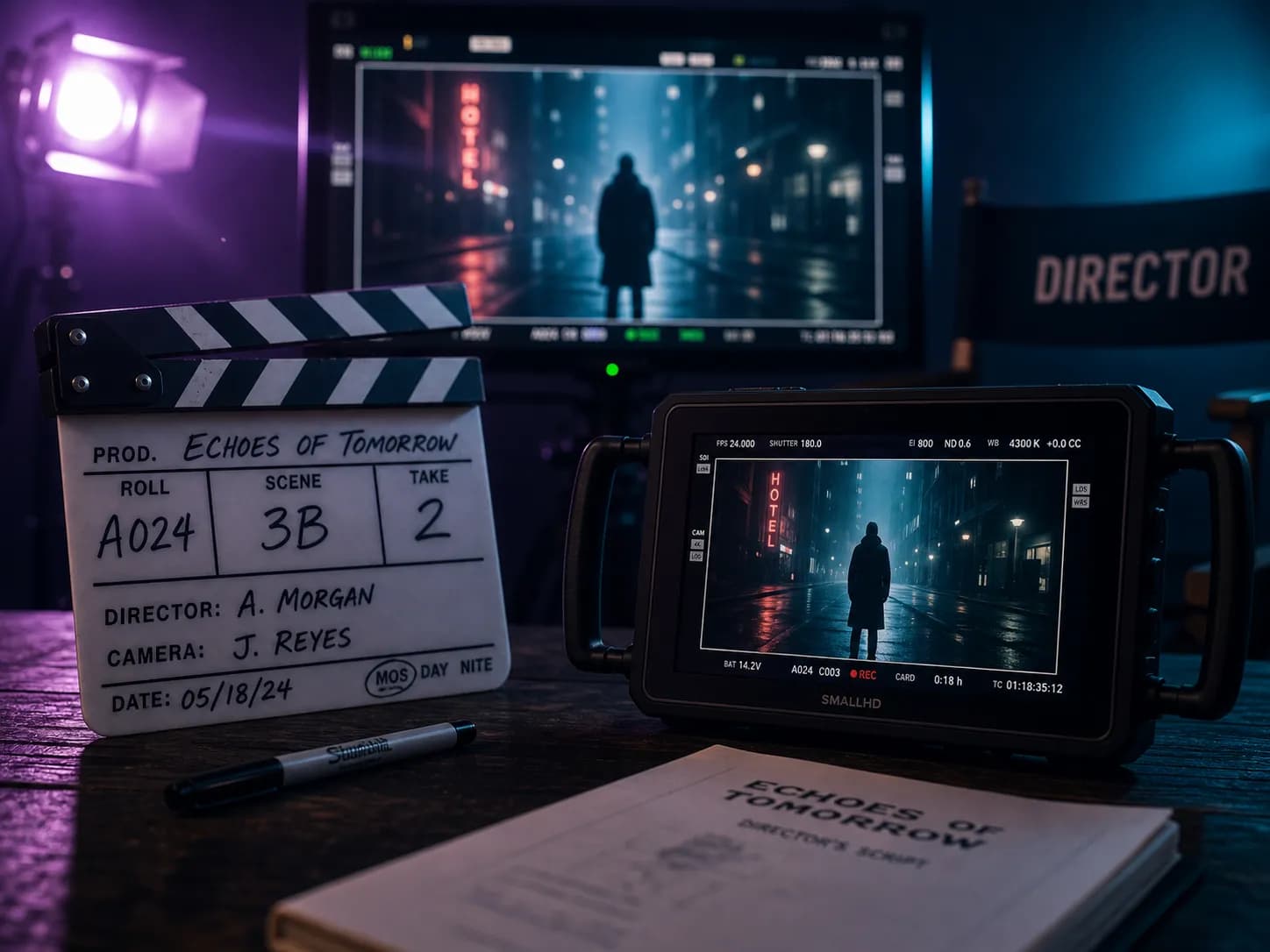
Um agente de vídeo com IA não é um gerador de texto para vídeo. É um diretor autônomo que entende a cena que você quer, seleciona o modelo certo para cada tomada, executa a renderização e refina o corte por meio de conversa. Um gerador recebe um prompt e devolve um clipe. Um agente orquestra toda a produção — seleção de modelo, ajuste de parâmetros, iteração — e devolve uma cena finalizada.
Agente de Vídeo com IA
- Lê a cena, não apenas o prompt
- Escolhe o modelo certo para cada tomada
- Itera — "desacelere o movimento de câmera", "adicione um plano aberto"
- Mantém toda a edição no contexto
Gerador de vídeo com IA tradicional
- Você escreve o prompt completo sozinho
- Você escolhe o modelo no escuro
- Cada ajuste significa renderizar do zero
- Sem memória das tomadas anteriores
Um agente. Cada modelo de vídeo que importa.
O agente lê a cena e a direciona ao modelo feito para aquela tarefa. Você para de comparar especificações — o agente já fez isso.
| Scene type | Routed to | Why |
|---|---|---|
| Tomadas cinematográficas com áudio nativo | Veo 3.1 | Saída cinematográfica 4K de primeira linha com som nativo sincronizado. |
| Movimento com física realista e cenas do mundo real | Sora 2 | Plausibilidade física superior para movimento, objetos e cenas naturais. |
| Diálogo com lip-sync e atuação de personagem | Seedance 2.5 | Lip-sync líder do setor e desempenho expressivo de personagens. |
| Clipes rápidos prontos para social e anúncios | Kling 3.0 Turbo | Movimento rápido, impactante e pronto para marketing em curta duração. |
| Continuidade de tomada orientada por referência | Wan 3.0 | Forte seguimento de referência para um visual consistente entre as tomadas. |
Feito para substituir seu fluxo de pular entre modelos
Direcionamento de modelo por tomada
O agente escolhe o modelo certo para cada tomada, não para o projeto inteiro. Cenas de diálogo e tomadas de ação podem usar modelos diferentes na mesma edição.
Dirija o corte em linguagem simples
"Desacelere o movimento no plano aberto", "deixe o diálogo mais quente" — o agente aplica a observação sem novo prompt.
Vários modelos, uma sessão
Veo para o hero, Seedance para o diálogo, Kling para o corte social impactante. O agente troca de modelo no meio do tópico para que você não precise.
Áudio nativo e diálogo
Direcionado para Veo ou Seedance quando você precisa de som sincronizado — trilha, diálogo, foley — sem uma passagem de áudio separada.
Referência e primeiro-último quadro
Envie uma referência ou defina os quadros inicial e final e o agente direciona para um modelo com forte controle de continuidade.
Créditos transparentes por renderização
Veja o custo antes de gerar. Sem perdas de créditos em caixa preta em renderizações sem saída.
Três passos. Sem especificações de modelo.
Descreva a cena
Digite o que você quer. "Um barista extraindo um espresso, luz quente da manhã, aproximação lenta, som ambiente da cafeteria." Esse é o briefing completo.
O agente direciona e renderiza
O agente escolhe o modelo certo — Veo para o cinematográfico, Seedance para diálogo, Wan para continuidade de referência — define áudio e duração e devolve um primeiro corte.
Refine tomada por tomada
Dirija o corte em linguagem simples. O agente renderiza novamente apenas o que mudou e mantém o restante da edição estável.
Quem está usando o agente de vídeo
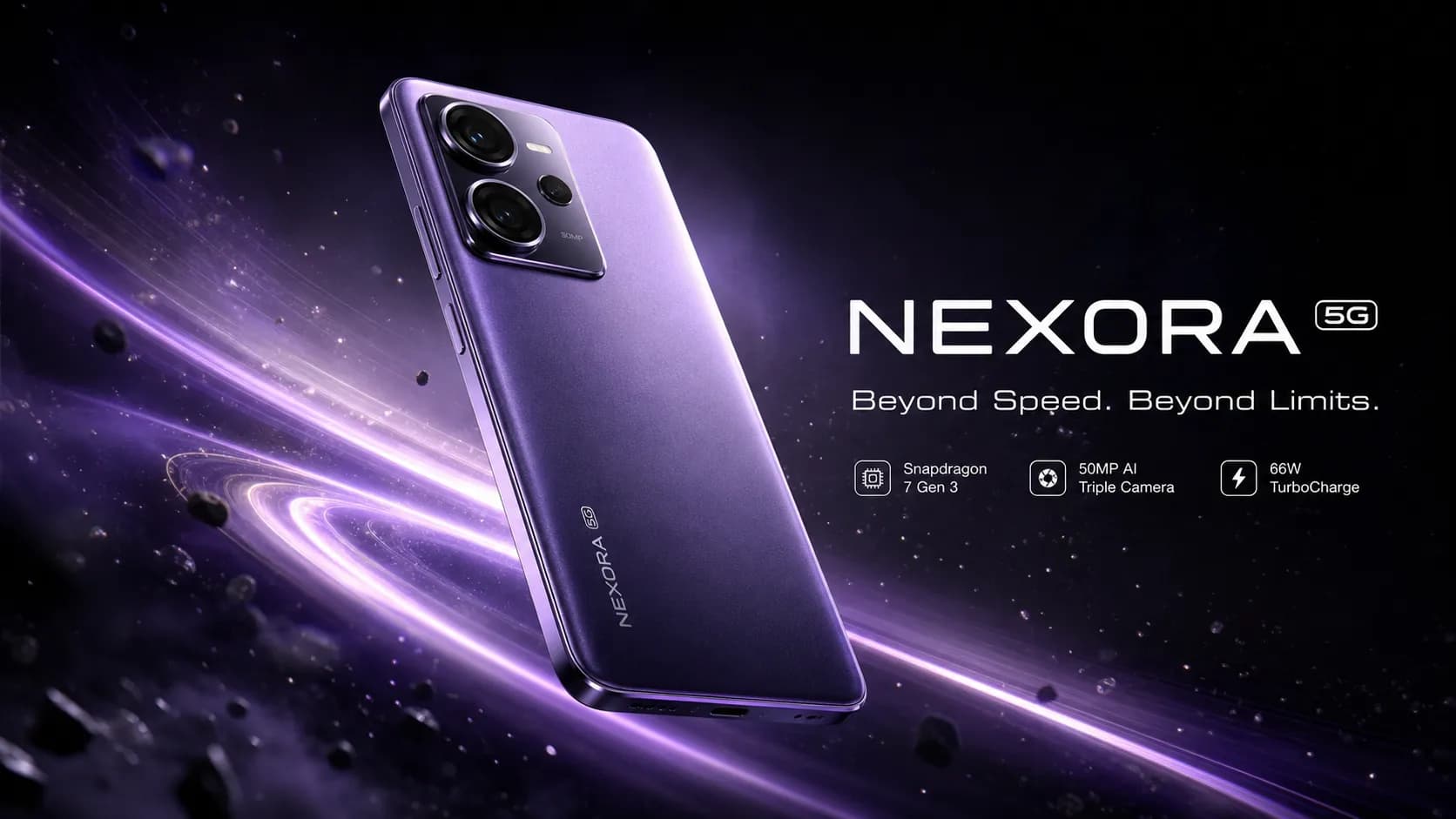
Criação de anúncio que é entregue
Passe o briefing da campanha ao agente. Receba variantes hero, social e estilo UGC — cada uma direcionada ao modelo certo — sem fila de produção.
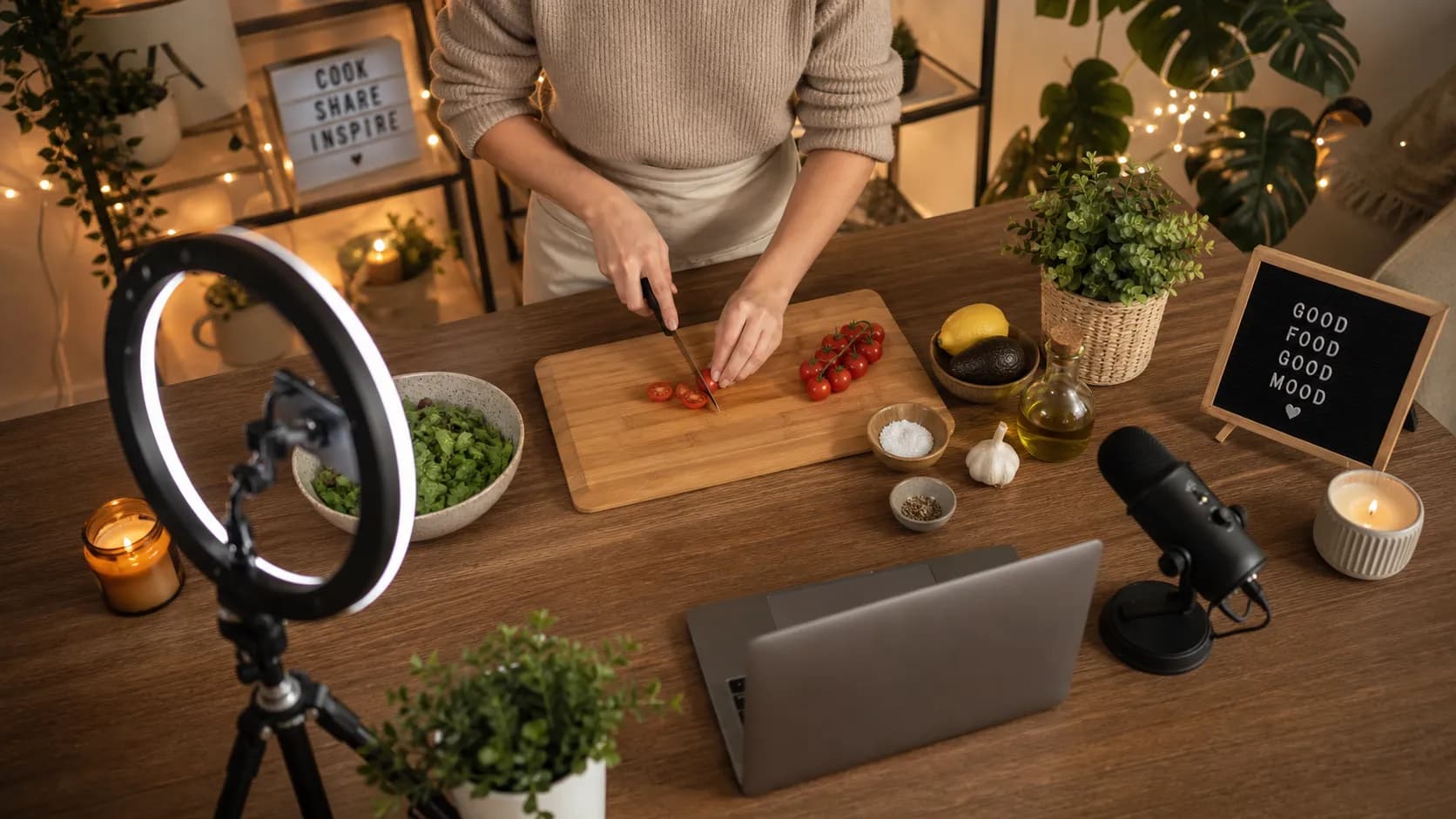
Vídeo sem rosto e para social
Criadores produzem clipes de YouTube sem rosto, reels e shorts em minutos. O agente mantém o estilo consistente em toda uma playlist.
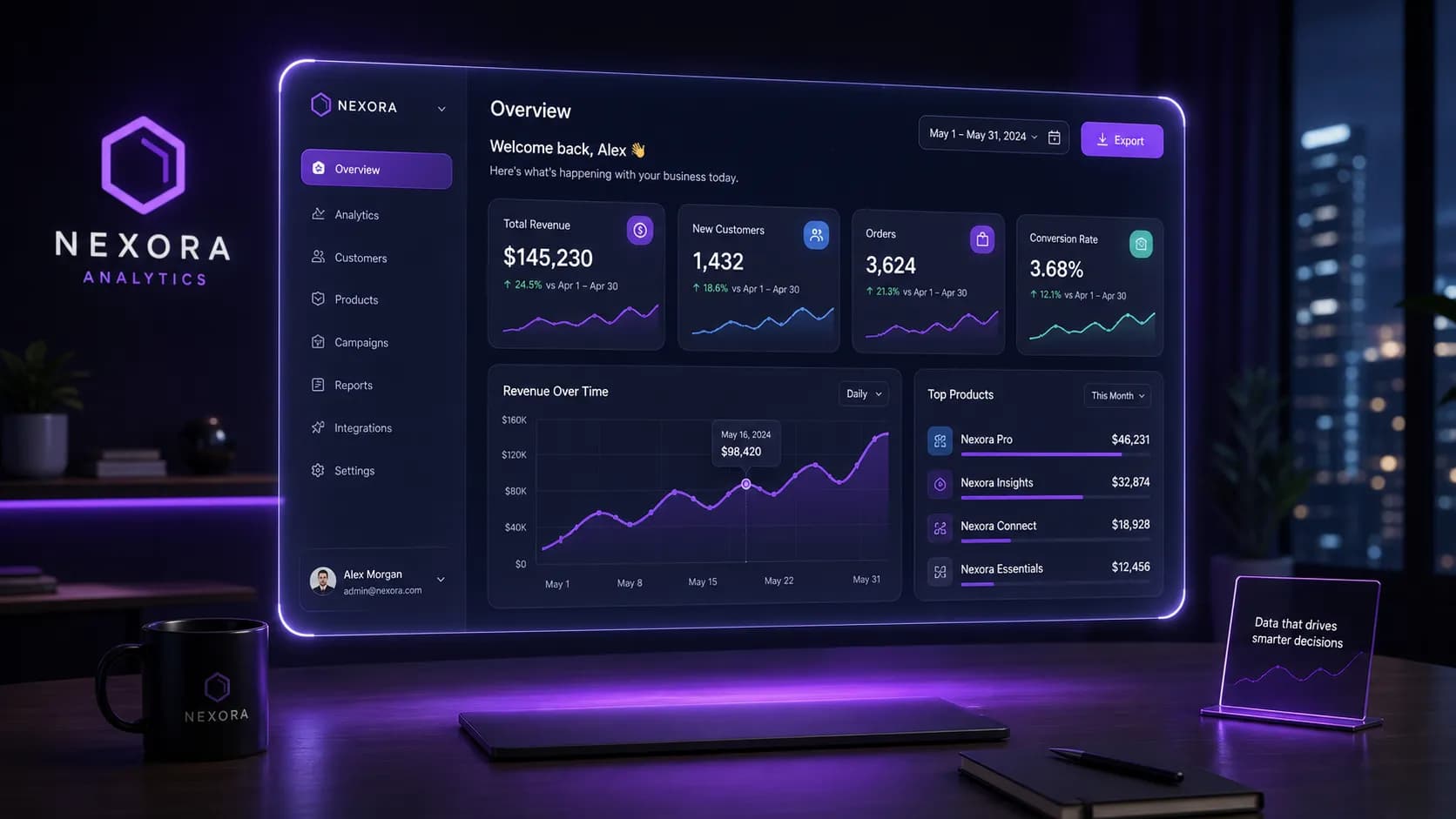
Demos de produto, hoje
Fundadores entregam um demo de produto ou clipe para investidores no mesmo dia. O agente cuida da lista de tomadas, do áudio e do ritmo em um só tópico.
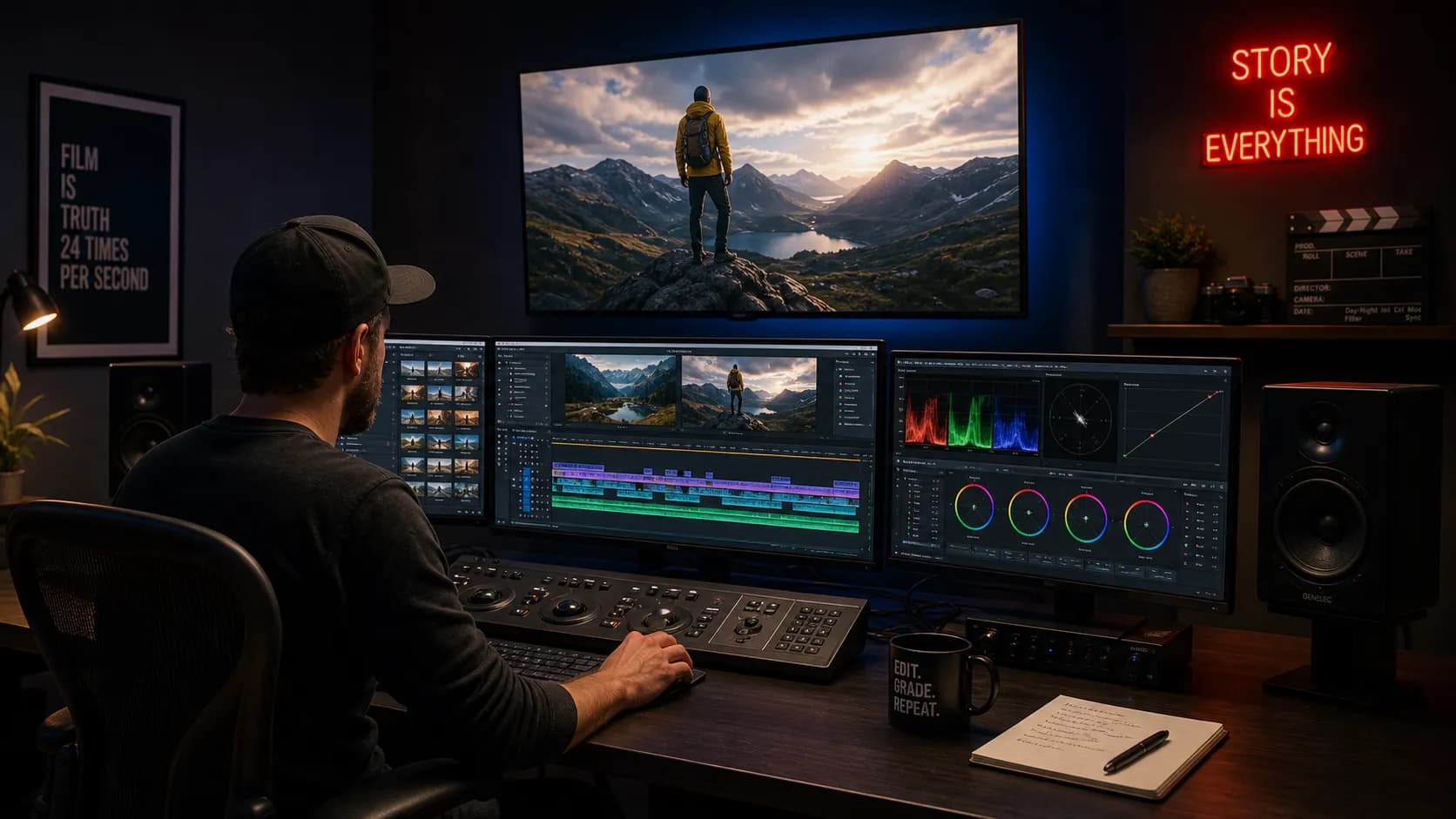
Mais clientes, mesmo quadro de funcionários
Agências usam o agente como um diretor júnior — primeiros rascunhos, cortes alternativos, variantes localizadas — para que editores seniores dediquem tempo ao ofício, não a tarefas operacionais.
Agente vs. gerador de vídeo tradicional
A diferença entre descrever uma cena e obter o corte.
| Capability | Agente de Vídeo com IA | Gerador de vídeo |
|---|---|---|
| Entrada | Briefing de cena em linguagem natural | Prompt construído manualmente |
| Seleção de modelo | Por tomada, automática | Manual, um por projeto |
| Edições | "Desacelere o movimento" — renderiza novamente apenas o que mudou | Reescrever o prompt, renderizar tudo de novo |
| Áudio nativo | Direciona para Veo / Seedance quando você precisa de som | Passagem de áudio separada, se é que há |
| Continuidade entre várias tomadas | Mantém a edição no contexto | Cada clipe é uma ilha |
Dirigido pelo agente
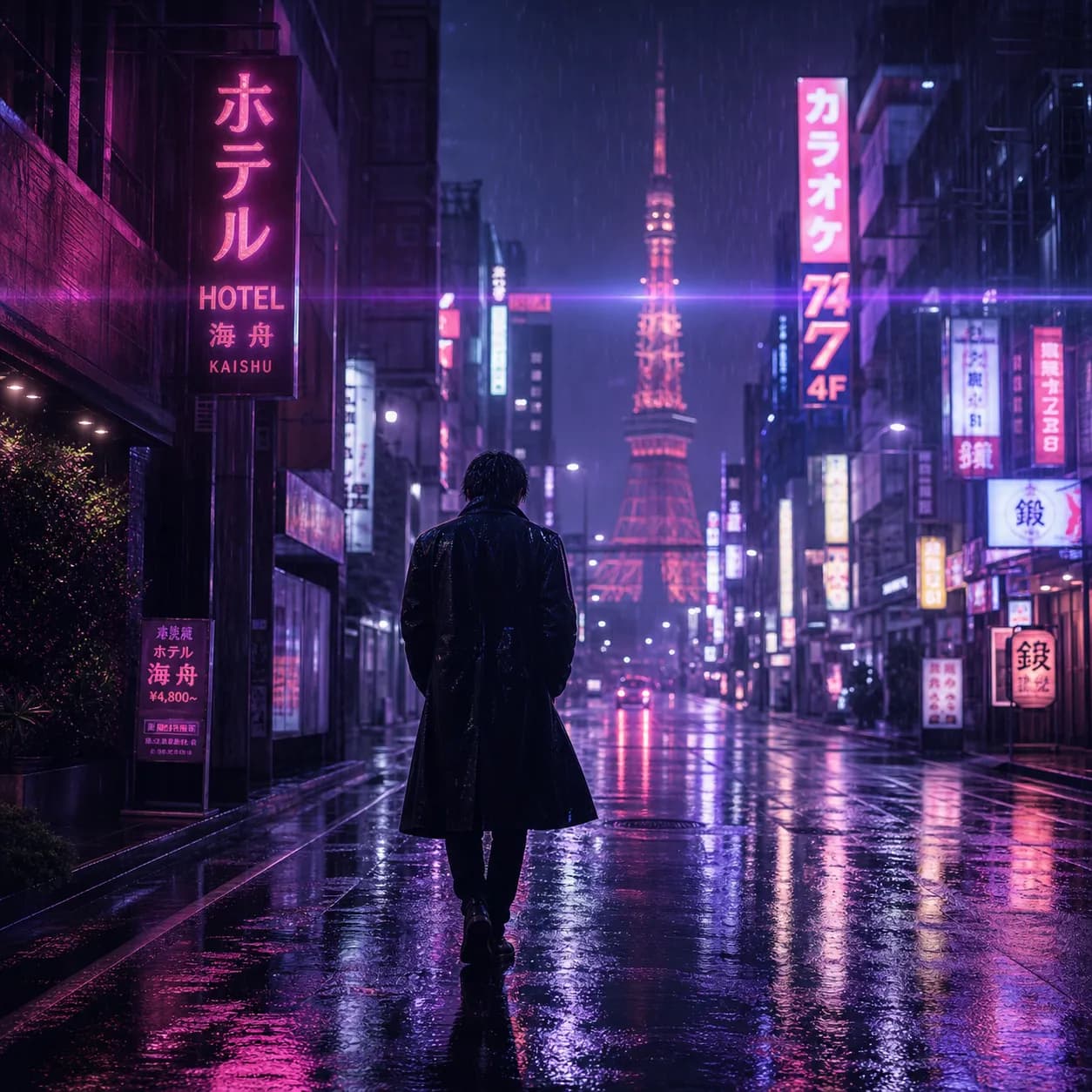
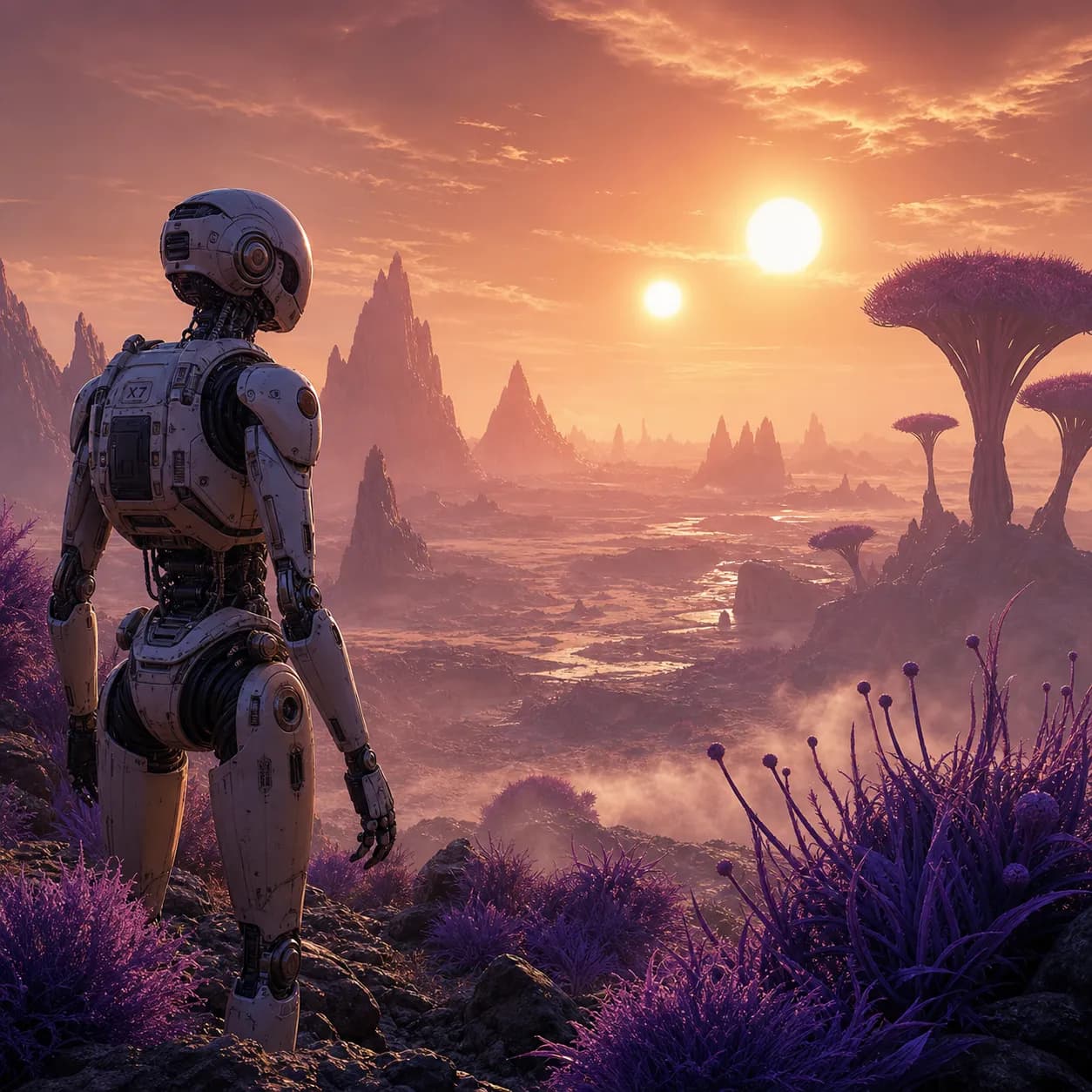
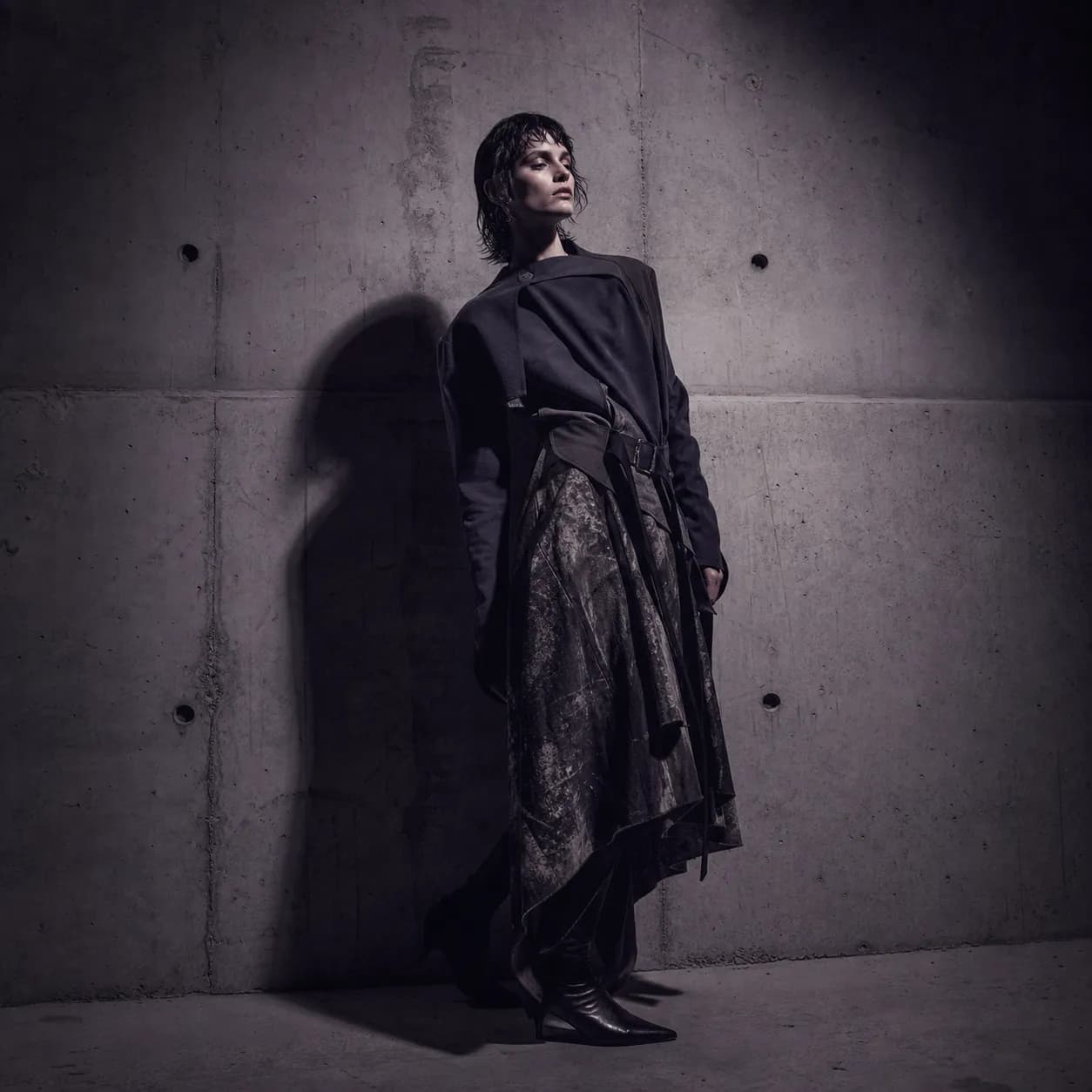
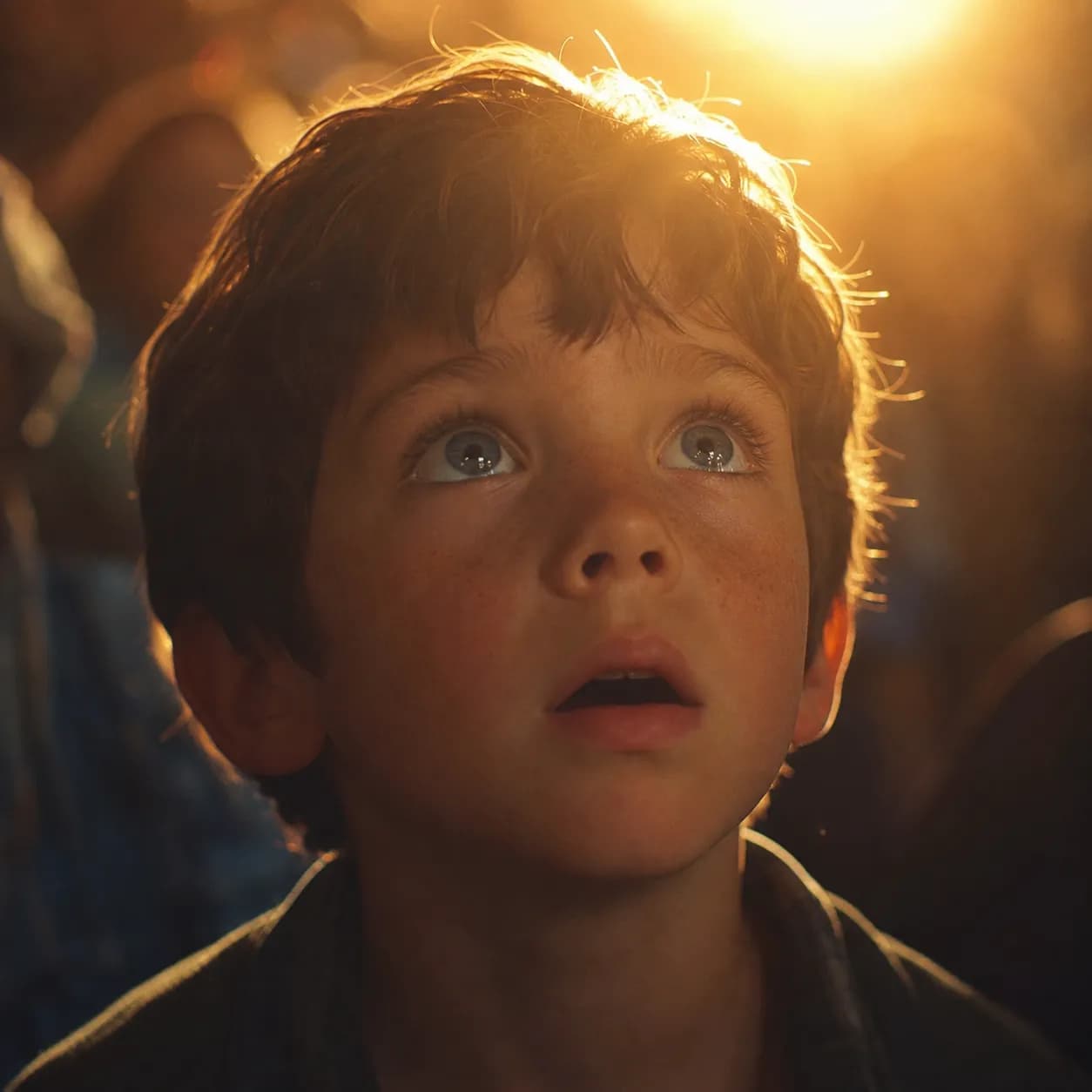
Cada clipe abaixo foi produzido por meio de conversa — cada um direcionado ao modelo escolhido pelo agente.


Agente de vídeo com IA, explicado
Qual a diferença entre um agente de vídeo com IA e um gerador de vídeo com IA?
Um gerador recebe um prompt e devolve um clipe — você escolhe o modelo, ajusta cada parâmetro e recomeça a cada edição. Um agente entende a cena, escolhe o modelo certo por tomada, cuida do áudio e da continuidade da referência e refina o corte por meio de conversa. O agente orquestra toda a produção, não apenas a etapa de renderização.
Como o agente escolhe o modelo de vídeo certo?
O agente lê a cena — cinematográfico vs. social, diálogo vs. ação, com ou sem referência — e a corresponde aos pontos fortes do modelo. Áudio nativo vai para Veo 3.1; movimento com física realista vai para Sora 2; diálogo com lip-sync vai para Seedance; continuidade de referência vai para Wan. Você pode alterar qualquer escolha.
O agente consegue tratar áudio nativo e diálogo?
Sim. Quando sua cena precisa de som sincronizado — trilha, diálogo, foley — o agente direciona para Veo 3.1 ou Seedance 2.5, ambos geram áudio nativo junto com o vídeo. Você não precisa de uma passagem de áudio separada.
Entre quais modelos de vídeo o agente direciona?
Veo 3.1, Sora 2, Seedance 2.5, Kling 3.0 Turbo, Wan 3.0, além do amplo catálogo de vídeo da PixMind. Novos modelos são adicionados assim que entram no ar na PixMind.
Posso enviar uma imagem de referência ou definir os quadros inicial e final?
Sim. Envie uma referência e o agente direciona para um modelo com forte seguimento de referência — normalmente Wan ou Seedance — para que a saída corresponda ao seu visual. O controle de primeiro e último quadro é suportado nos mesmos modelos.
Como itero sem renderizar o vídeo inteiro de novo?
Diga ao agente em linguagem simples o que mudar — "desacelere o movimento", "cor mais quente na tomada dois" — e ele renderiza novamente apenas a tomada afetada, mantendo o restante da edição estável. Você não começa do zero a cada observação.
Qual a diferença em relação a usar Veo, Kling ou Runway diretamente?
Cada um deles prende você aos pontos fortes e fracos de um único modelo. O agente oferece todos os modelos em uma só conversa, escolhe entre eles por tomada e permite trocar no meio do tópico. Você obtém o melhor do áudio do Veo, da física do Sora e do lip-sync do Seedance sem aprender três ferramentas separadas.
Quanto os vídeos podem durar?
A duração do clipe depende do modelo para o qual o agente direciona — normalmente 5–10 segundos por tomada, com edições de várias tomadas montadas na conversa. Modelos com áudio nativo como Veo e Seedance podem ter clipes mais longos.
Quanto custa?
As renderizações custam créditos, e o custo exato depende do modelo escolhido pelo agente — Veo custa mais que Kling, por exemplo. Você sempre vê o custo antes de gerar, e renderizações que falham não consomem créditos.
Pare de comparar modelos. Comece a dirigir cenas.
O agente de vídeo com IA já está disponível na PixMind. Abra o agente, descreva sua cena e deixe que ele escolha o modelo para cada tomada.
Abrir o agente de vídeo