01
Dê à sua cena um ponto de partida
Use até nove imagens de referência para orientar assuntos, estilo visual e composição. Adicione um prompt descrevendo o movimento que você deseja ver.
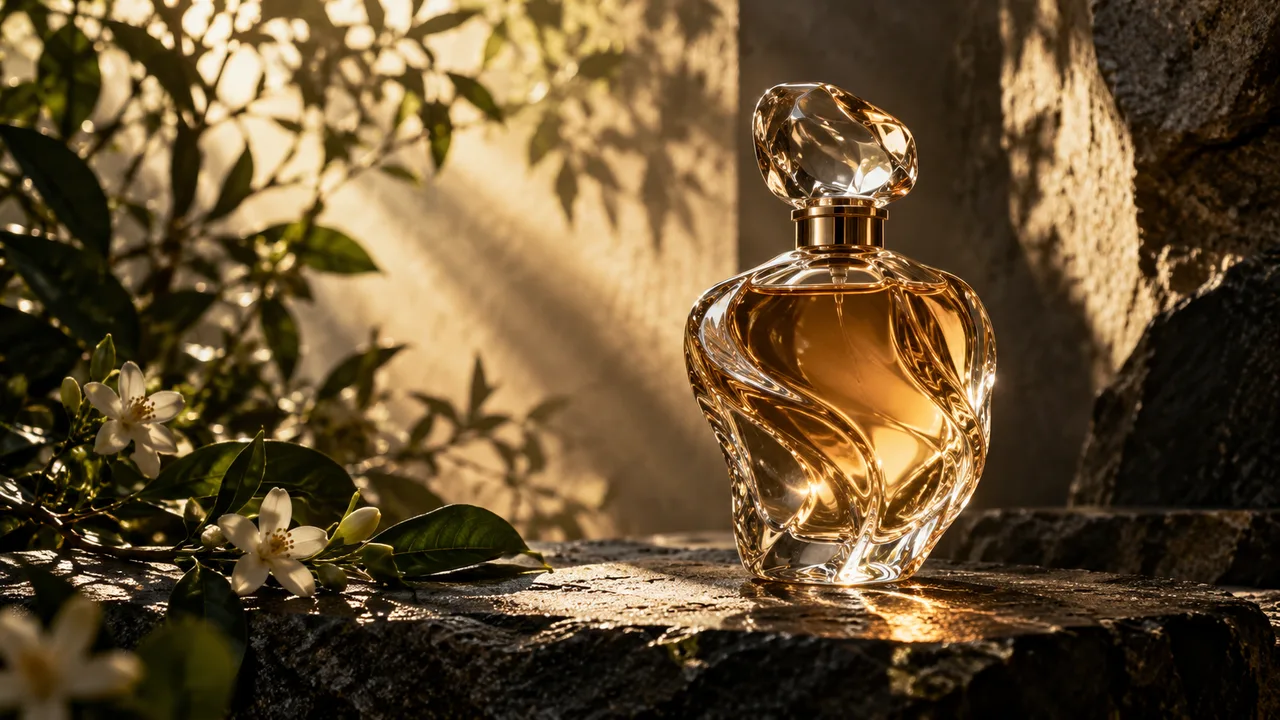

MUSE VIDEO | AI VIDEO
Transforme uma cena escrita e até nove imagens de referência em um pequeno vídeo com som. Descreva o assunto, o movimento e a atmosfera e, em seguida, crie em um espaço de trabalho.
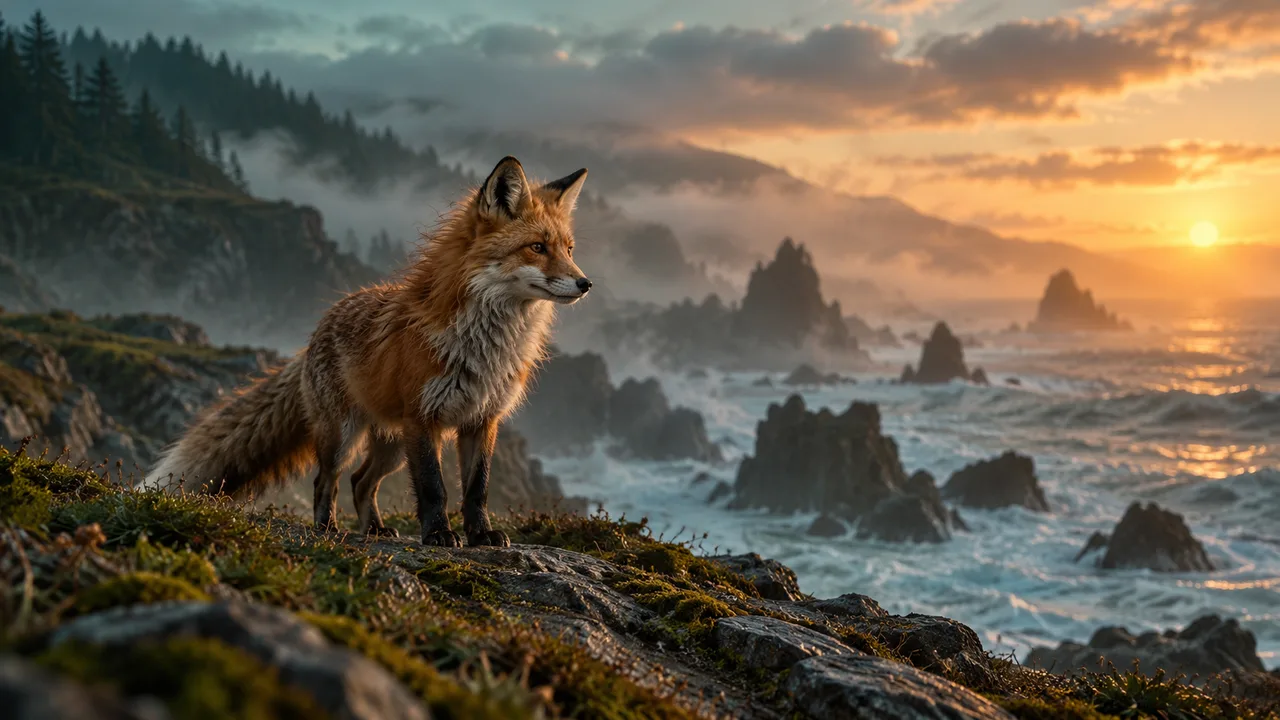
Escreva um prompt e adicione imagens para orientar a cena. O gerador mostra as configurações disponíveis e o custo do crédito.
Use até nove imagens de referência para orientar assuntos, estilo visual e composição. Adicione um prompt descrevendo o movimento que você deseja ver.
Descreva o cenário, a ação, o movimento da câmera, a iluminação e o som. Comece com uma imagem nítida e depois refine os detalhes na próxima geração.
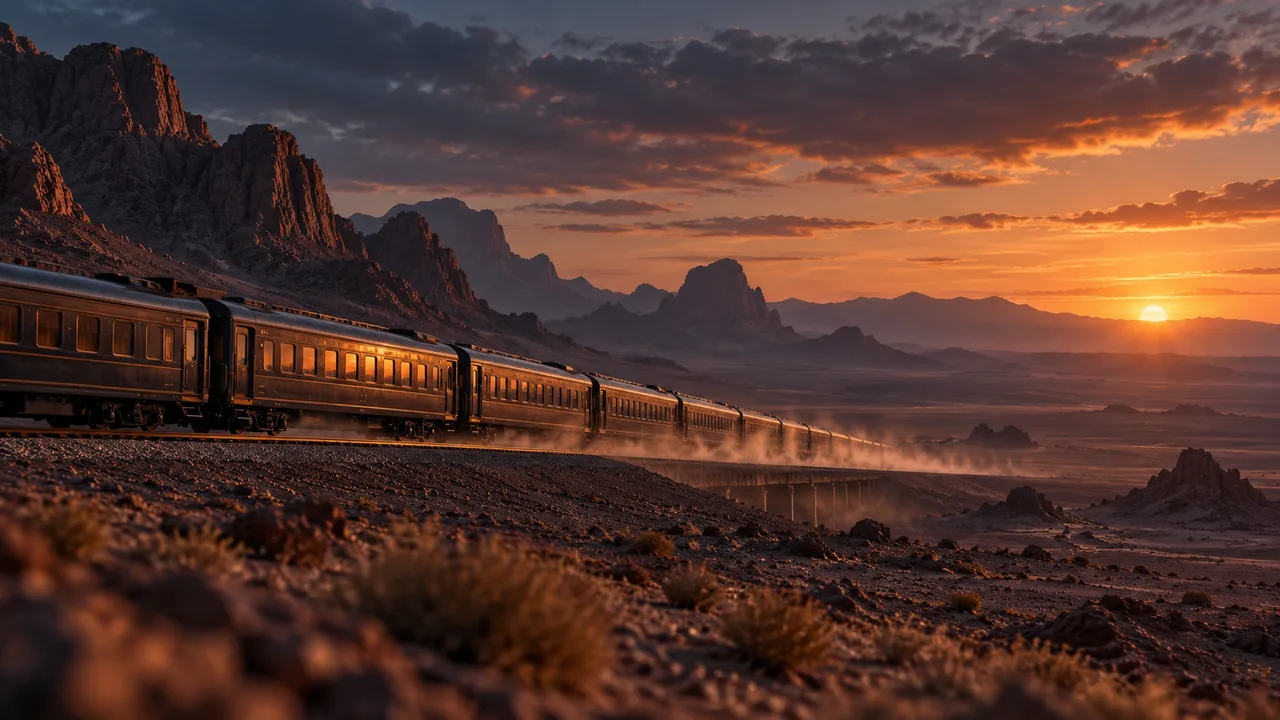
Inclua som ambiente no prompt, desde chuva na rua até ondas na praia. Cada clipe gerado inclui som.
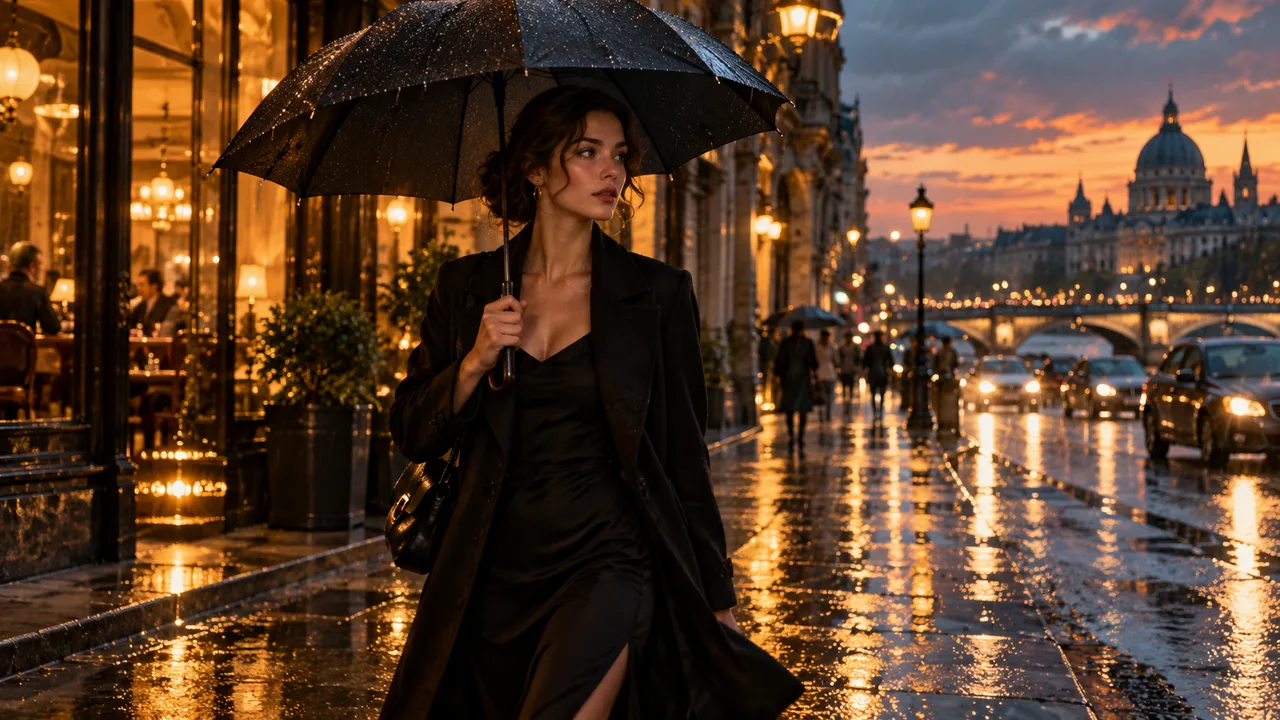
Use referências de produtos e descreva movimentos lentos de câmera, iluminação e fundo.
Transforme uma descrição de cena em um conceito curto e móvel para um pitch ou sequência.
Escolha uma proporção vertical, quadrada ou ampla para se adequar ao destino do seu clipe.
| Modelo | Entradas | Saída e controles |
|---|---|---|
| Muse Video | Prompt e até nove imagens de referência | Cerca de 10 segundos ? 720p com som |
| Seedance 2.0 Pro ? | Prompt, imagens e referências opcionais de vídeo ou áudio | A duração e a resolução dependem da rota selecionada |
Descreva o assunto, cenário e movimento. Um prompt é necessário mesmo ao usar imagens.
Opcionalmente, adicione até nove imagens e escolha uma proporção ou composição automática.
Gere um vídeo, revise o resultado e ajuste a solicitação para sua próxima tomada.
O Muse Video gera um pequeno vídeo a partir de um prompt de texto e imagens de referência opcionais. A rota atual produz um vídeo 720p de aproximadamente 10 segundos com som.
Sim. Adicione até nove imagens com um tamanho original combinado de no máximo 11 MiB. As imagens guiam a cena e não há garantia de que se tornem um primeiro quadro idêntico.
Sim. Descreva a cena e o movimento desejado mesmo quando fornecer imagens de referência.
Escolha 1:1, 16:9, 9:16, 4:3, 3:4, 3:2 ou 2:3. A composição automática segue as imagens de referência quando fornecidas.
Esta rota gera clipes de aproximadamente 10 segundos a 720p. A duração e as dimensões reais da reprodução dependem do vídeo retornado.
Sim. O som está incluído. Você pode descrever o ambiente ou outras dicas sonoras em seu prompt.
Esta rota aceita imagens de referência, mas não fornece controles de primeiro ou último quadro, vídeo de referência, áudio de referência, extensão ou remix.
O custo do crédito atual aparece no gerador antes do envio. Os custos e a disponibilidade podem mudar.
Verifique a tarefa existente em seu histórico. Uma atualização de status lenta não significa que a tarefa foi cancelada; evite enviar a mesma ideia novamente até que seu status esteja claro.
Experimente um prompt mais específico que nomeie um assunto, a ação, o movimento da câmera, a iluminação e o som desejado. Mude um detalhe de cada vez.
Comece com uma cena, adicione referências se precisar e faça seu primeiro videoclipe do Muse.
Crie com o Muse Video