PixMind AI Infinite Canvas: crie seu primeiro fluxo de trabalho
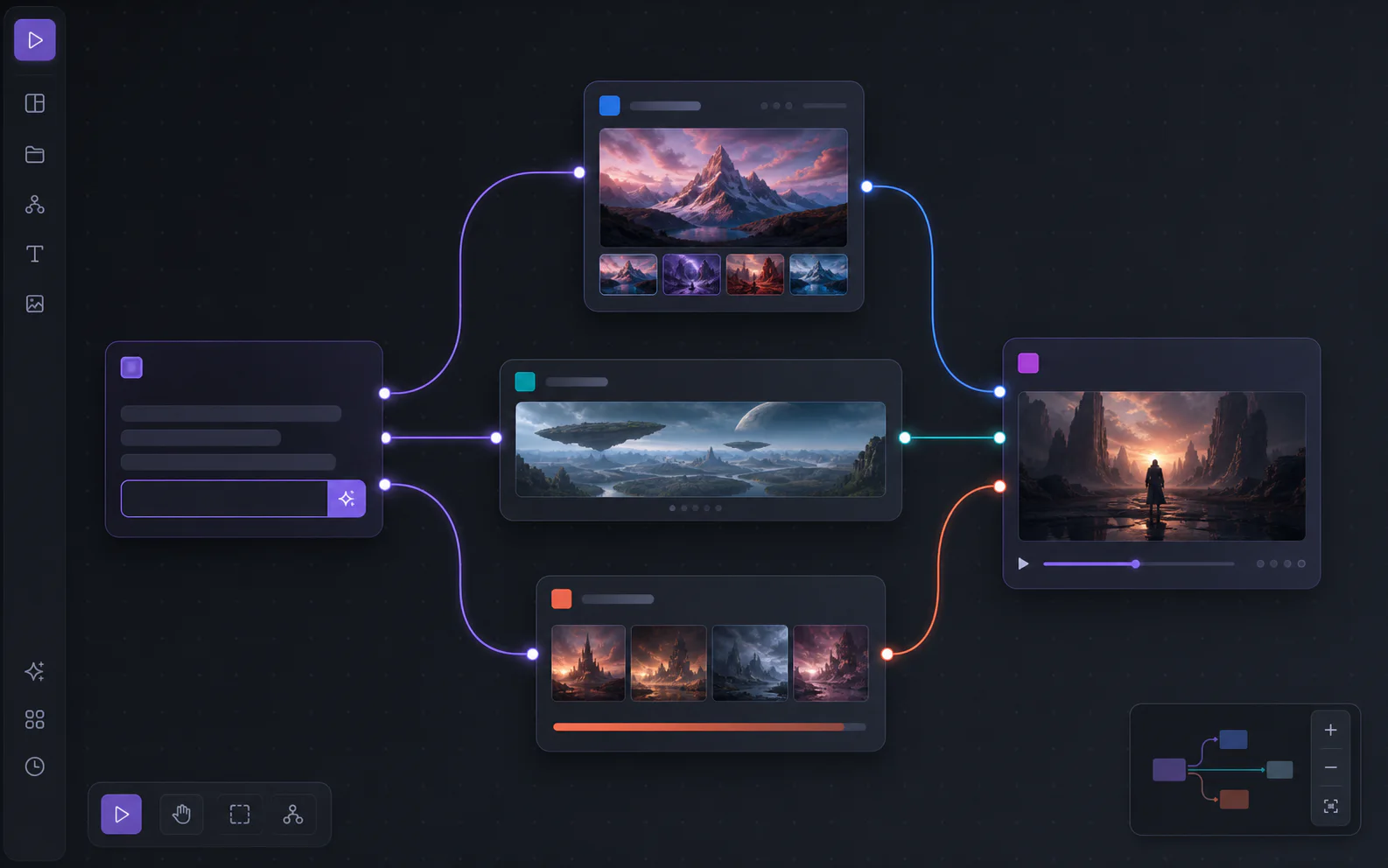
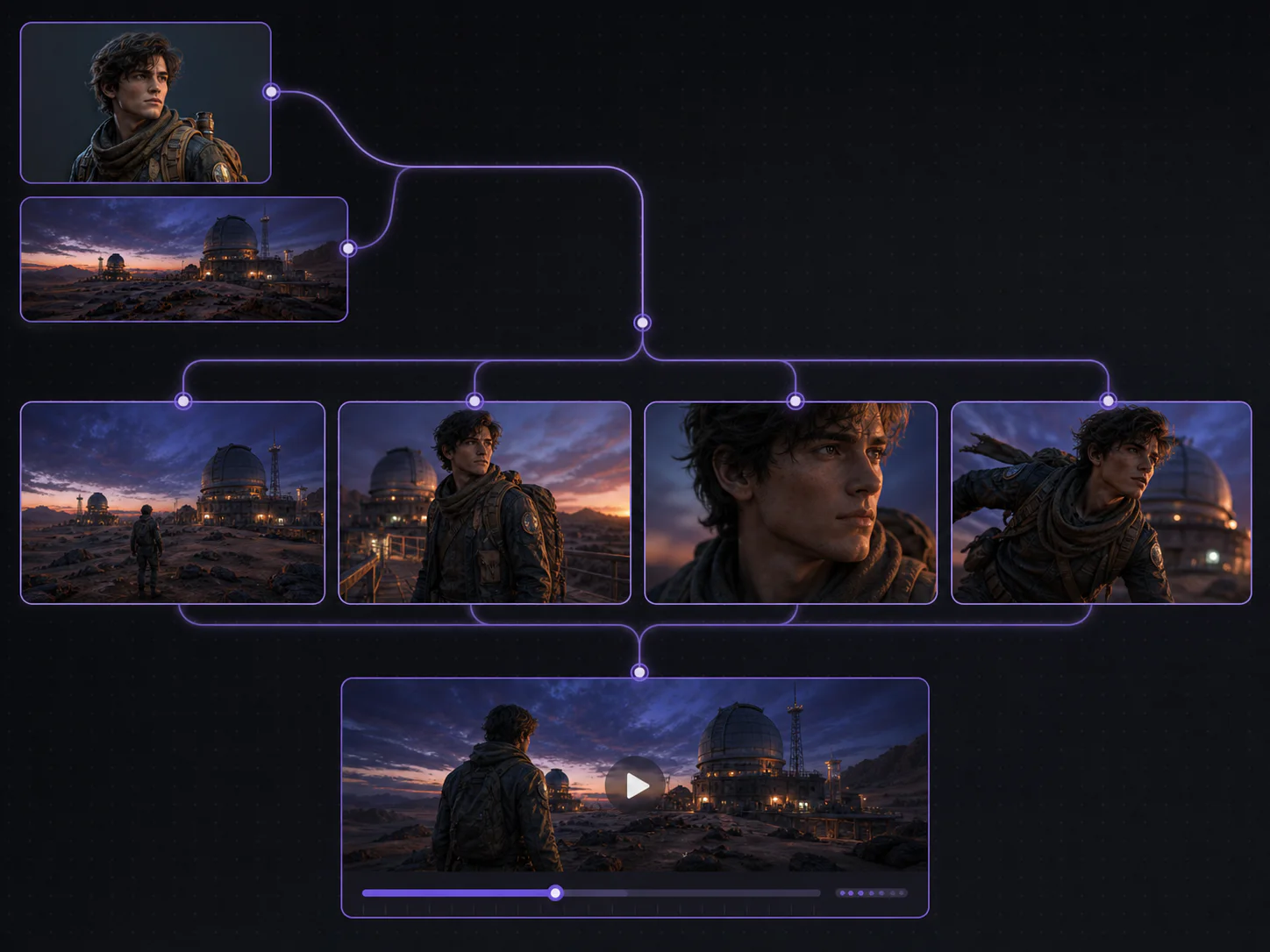
Um canvas infinito com IA é um espaço de trabalho visual onde prompts, referências, configurações de geração, imagens, vídeos e tarefas permanecem conectados como nós. O PixMind Canvas é especialmente útil quando uma única fonte precisa originar vários resultados relacionados, por exemplo, uma foto de produto que se transforma em conceitos de campanha, uma imagem principal selecionada e, depois, um vídeo curto do produto. Você pode visualizar as decisões, criar ramificações a partir da mesma fonte e retomar mais tarde o fluxo de trabalho salvo.
Este guia apresenta um fluxo prático que vai do briefing à imagem e, em seguida, ao vídeo, usando o PixMind Canvas disponível em 2 de setembro de 2026. Listas de modelos, controles, estimativas de créditos e rotas de provedores podem mudar. Para uma geração específica, as configurações exibidas no nó ativo são a referência final.
Principais pontos
- Use o Canvas para trabalhos conectados e reutilizáveis; use um gerador direto para um único resultado.
- Comece com um briefing de texto e uma referência nítida antes de adicionar ramificações.
- As conexões transmitem contexto útil para as etapas seguintes, mas cada nó receptor mantém os próprios controles de modelo e saída.
- As opções de imagem e vídeo se adaptam à rota ativa selecionada; nem todos os modelos aceitam todos os tipos de referência, duração, áudio ou resolução.
- Salvar um projeto preserva sua estrutura visual e as referências das tarefas, mas não garante que uma rota de modelo permanecerá inalterada para sempre.
- O uso comercial em um plano pago aplica-se somente a saídas elegíveis e continua sujeito aos termos do modelo, aos direitos sobre as entradas e à legislação aplicável.
Revisado pela equipe editorial de produto da PixMind. O comportamento do produto e as páginas públicas foram verificados em 2 de setembro de 2026.
Neste guia
- O que é o PixMind AI Infinite Canvas
- Quando usar o Canvas
- Crie seu primeiro fluxo de trabalho
- Como funcionam as conexões e os controles
- Use o Canvas Agent sem perder o controle
- Salve, reabra e duplique projetos
- Diagnostique um fluxo de trabalho fraco
- Custos, direitos e privacidade
- Fontes e verificação
- Perguntas frequentes
O que é o PixMind AI Infinite Canvas?
O PixMind AI Infinite Canvas é um espaço de trabalho baseado em nós, acessível pelo navegador, para planejar e gerar mídia com IA. Em vez de mover um prompt, um arquivo de referência, uma imagem gerada e configurações de vídeo entre abas sem relação, você organiza esses elementos em um único grafo com zoom e conecta as etapas que devem compartilhar contexto.
O espaço de trabalho atual oferece sete tipos de nós:
| Nó | O que contém ou faz | Uso prático |
|---|---|---|
| Text | Instruções estáticas ou texto gerado por um LLM | Manter um briefing aprovado alimentando várias gerações |
| Image | Referências carregadas, geração e refinamento de imagens | Criar variações ou selecionar um quadro para vídeo |
| Panorama | Uma referência de ambiente ampla em 2:1 | Manter o local e a direção espacial visíveis entre as cenas |
| Video | Geração de texto para vídeo ou orientada por referência | Transformar um quadro aprovado em movimento |
| Audio | Referências de som carregadas | Manter narração, música ou direção sonora perto do plano visual |
| Config | Opções de geração reutilizáveis | Separar as decisões de modelo e saída do próprio recurso |
| Task | Um item de produção visível ou etapa de checklist | Acompanhar o que ainda precisa de revisão ou entrega |
O Canvas também inclui um painel AI Agent. Ele pode receber como contexto um instantâneo compacto do projeto e dos nós selecionados. Quando uma geração do Agent termina, a PixMind pode inserir o resultado de mídia de volta no projeto visual. Trate isso como uma transferência assistida, não como permissão para deixar de revisar o prompt, o modelo, as configurações ou o resultado subjacente.
Quando usar o Canvas em vez de um gerador?
Use o Canvas quando a relação entre os recursos for importante. Um Gerador de Imagens com IA ou Gerador de Vídeos com IA direto é mais rápido quando você já conhece o modelo, o prompt e as configurações de um único resultado. A estrutura adicional do Canvas vale a pena quando é preciso criar ramificações, comparar, reutilizar uma referência ou passar uma imagem aprovada para a etapa de vídeo.
| Necessidade | Melhor ponto de partida | Motivo |
|---|---|---|
| Uma imagem ou um clipe isolado | Gerador direto | Menos decisões de configuração |
| Vários conceitos a partir de um produto ou personagem | Canvas | As ramificações permanecem ao lado da fonte compartilhada |
| Ajuda com prompt e seleção de modelo | AI Agent | A conversa transforma um objetivo em um plano de geração que pode ser revisado |
| Transferência de imagem para vídeo | Canvas | A imagem selecionada permanece visivelmente conectada à etapa de vídeo |
| Produção em lote repetível | API da PixMind | Solicitações, IDs de tarefas, novas tentativas e saídas podem ser registrados em código |
O verdadeiro benefício de um canvas não é melhorar uma geração isolada. É tornar a cadeia de decisões inspecionável. Se um vídeo falhar, você poderá verificar se o problema veio da imagem de origem, do prompt compartilhado, do modelo escolhido, da duração ou da instrução de movimento. Esse diagnóstico é muito mais difícil em uma pasta cheia de arquivos exportados sem nomes claros.
Crie seu primeiro fluxo de trabalho do prompt à imagem e ao vídeo
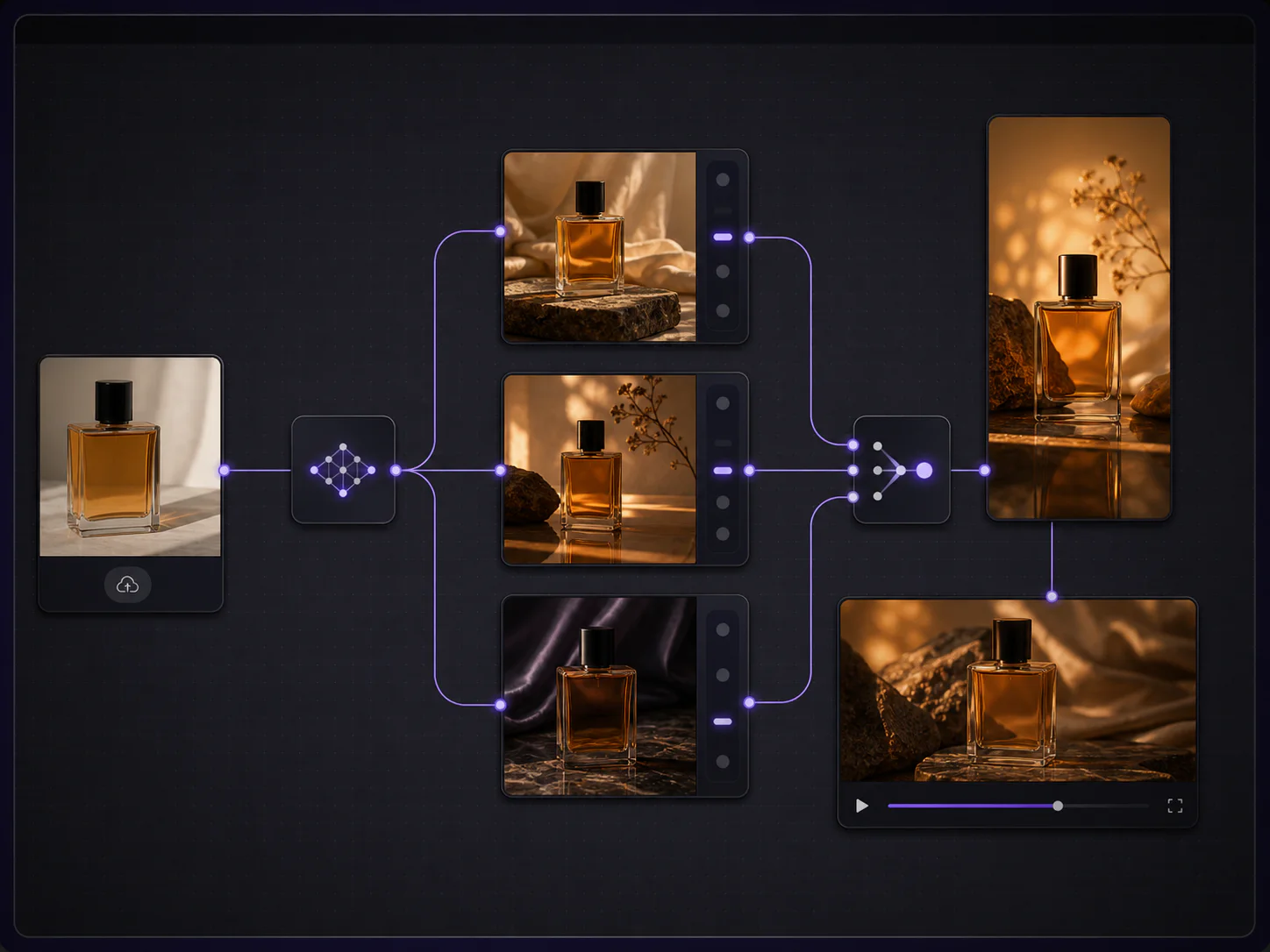
Comece com um grafo pequeno. Seu primeiro Canvas útil precisa apenas de um briefing, uma ramificação de imagem e uma ramificação de vídeo. Adicione mais nós depois de entender a contribuição de cada conexão.
1. Abra um canvas e nomeie o resultado esperado
Entre na sua conta, abra o espaço de trabalho Canvas e crie um projeto. Dê a ele um nome específico e orientado ao resultado, como “Lançamento de perfume de outono: teaser vertical”, em vez de “Teste 4”. Nomes claros tornam a busca e a duplicação de projetos mais úteis posteriormente.
Adicione um nó Task com os critérios de entrega: uma imagem principal em 4:5, um quadro de abertura em 9:16 e um vídeo vertical curto. Essa tarefa é a sua checklist de aceitação, não um prompt de geração.
2. Crie um único nó de texto como fonte oficial
Adicione um nó Text no modo Static e escreva as restrições que todas as ramificações devem compartilhar:
Crie uma campanha de outono sofisticada para o frasco de perfume âmbar fornecido. Preserve a silhueta do frasco, a tampa, a posição do rótulo e o vidro âmbar. Luz quente de janela, superfície de nogueira escura, paleta de cobre discreta, sem mãos, sem texto novo e sem produtos concorrentes.
Mantenha as restrições de identidade separadas das instruções específicas de cada resultado. “Preserve a posição do rótulo” pertence ao briefing compartilhado. “Órbita lenta no sentido horário” pertence ao nó de vídeo, pois não deve afetar as ramificações de imagem estática.
Se precisar de ajuda para reestruturar uma ideia preliminar, altere o nó Text para o modo Generate e selecione um LLM disponível. Leia a saída antes de conectá-la às etapas seguintes. O texto gerado continua sendo uma entrada sob sua responsabilidade.
3. Carregue uma imagem de referência nítida
Adicione um nó Image e carregue a melhor referência disponível do produto. Use uma fonte bem focada, com bordas legíveis, perspectiva neutra e o mínimo possível de elementos no fundo. Uma referência ruim se torna uma fraqueza compartilhada por todas as ramificações posteriores.
Conecte o briefing de texto e a referência à etapa de geração de imagem. Dê uma função a cada entrada: a imagem controla a identidade e o formato do produto; o texto controla o cenário, a iluminação e as exclusões.
4. Gere duas direções de imagem, não dez variações aleatórias
Crie duas ramificações de imagem a partir do mesmo briefing e da mesma referência. Deixe a diferença explícita:
- Ramificação A: imagem principal limpa em estúdio, composição centralizada, espaço negativo acima.
- Ramificação B: cena acolhedora de estilo de vida, frasco sobre nogueira, luz vindo da esquerda da câmera.
Escolha dentro de cada nó o modelo, a proporção, a resolução e as opções de câmera compatíveis com a rota. A PixMind consulta os dados atuais de recursos da rota selecionada, por isso as opções podem variar entre modelos. Não presuma que um controle visível em um modelo também estará disponível em outro.
5. Revise e selecione um quadro adequado para vídeo
Compare as saídas com o nó Task. Verifique o formato do produto, o rótulo, a direção da luz, o espaço negativo, textos não intencionais e se a composição deixa espaço para movimento. A imagem estática mais bonita nem sempre é o melhor primeiro quadro. Um quadro adequado para vídeo oferece ao objeto e à câmera uma possibilidade plausível de movimento.
Baixe as saídas importantes quando precisar de um registro externo de aprovação. Mantenha a imagem vencedora conectada no Canvas para que sua origem continue visível.
6. Conecte a imagem selecionada a um nó Video
Crie um nó Video a partir da imagem vencedora e adicione apenas as instruções de movimento:
Revelação vertical do produto com cinco segundos de duração. Mantenha o frasco parado enquanto a câmera faz uma órbita muito lenta no sentido horário. Aumente gradualmente a intensidade da luz de contorno acobreada. Sem deformação do objeto, sem texto adicional e sem corte de cena. Termine com uma imagem centralizada do produto.
Selecione no nó a rota, a proporção, a duração, a resolução e o método de referência disponível. Os controles de primeiro quadro, primeiro e último quadros, áudio nativo e marca-d'água só aparecem quando são oferecidos pelo modelo e pelo modo conectados. Se o requisito exato não estiver disponível, mude a rota ou simplifique o briefing em vez de fingir que o controle existe.
7. Altere uma variável por vez quando houver falha
Se o frasco deformar, reduza o movimento do objeto e a velocidade da câmera antes de substituir todo o prompt. Se a iluminação estiver incorreta, mas a geometria permanecer estável, altere somente a instrução de luz. Se o quadro de abertura for ignorado, confirme se o modo selecionado realmente aceita entrada de imagem.
Duplique a ramificação útil antes de fazer uma mudança importante. Assim, você terá uma comparação visível e protegerá a última configuração funcional.
Como funcionam as conexões e os controles adaptados ao modelo
Uma conexão comunica uma relação; ela não reúne todas as configurações em uma configuração global oculta. Um nó Text conectado pode fornecer um prompt compartilhado a um nó Image ou Video, enquanto o nó receptor mantém as opções de geração específicas da rota. Um nó Image pode se tornar a entrada visual de um vídeo posterior. Um panorama pode permanecer como referência ambiental visível para as decisões de storyboard.
Essa separação é útil. Os fatos compartilhados ficam nas etapas anteriores, enquanto as escolhas específicas de cada mídia permanecem em seus próprios nós. Altere a paleta da campanha uma única vez no briefing de texto, mas mantenha a resolução da imagem e a duração do vídeo nos respectivos nós.
Use estas regras:
- Conecte somente as entradas que a próxima etapa realmente deve utilizar.
- Nomeie as ramificações pela diferença criativa, não apenas por números de versão.
- Mantenha uma referência de identidade aprovada nas etapas anteriores.
- Coloque os controles dependentes da rota no nó de geração receptor.
- Use Auto Layout quando o grafo ficar difícil de examinar, não após cada novo nó.
Use o Canvas Agent sem perder o controle
O Canvas Agent é útil quando você quer que o assistente considere os nós selecionados, os anexos e o contexto atual do projeto. Selecione apenas os nós relevantes para a próxima solicitação e peça um resultado concreto. Por exemplo: “Use a imagem do frasco e o briefing de campanha selecionados para criar um quadro de abertura em 9:16 com espaço para um título.”
Revise o plano do Agent e as configurações de geração antes de confirmar uma renderização cara. A seleção do modelo pode ser automática ou restrita manualmente, mas continua seguindo a disponibilidade atual das rotas. A imagem ou o vídeo concluído pode voltar ao Canvas como um novo nó de resultado, evitando que a conversa se torne uma fonte separada e invisível de recursos.
Consulte o guia específico do AI Image Agent e o guia do AI Video Agent quando a conversa de roteamento for o fluxo de trabalho principal. Use o Canvas quando a relação visual entre fontes, ramificações e mídias posteriores for o centro do fluxo de trabalho.
Salve, reabra e duplique projetos do Canvas
Usuários conectados podem criar, pesquisar, reabrir, renomear, duplicar e excluir canvases no espaço de trabalho. Os projetos salvos mantêm o grafo de nós, as conexões, a área visível, as configurações e as referências das tarefas de geração. As referências das tarefas de vídeo permitem que o projeto retome a verificação de uma geração e anexe o resultado concluído quando você voltar.
Salvar o projeto não congela o catálogo externo de modelos. Ao reabrir um fluxo de trabalho antigo, confirme se a rota e os controles selecionados ainda estão disponíveis antes de gerar novamente. Duplique o projeto antes de adaptar um fluxo de trabalho bem-sucedido para outro cliente, produto ou campanha. Depois, substitua as referências e os materiais sensíveis a direitos em vez de editar o registro de produção original.
Diagnostique um fluxo de trabalho fraco no AI Canvas
A maioria dos canvases fracos tem entradas ambíguas demais, não poucos nós. Use este diagnóstico rápido:
| Sintoma | Causa provável | Primeira correção |
|---|---|---|
| Todas as ramificações parecem desconectadas | O briefing compartilhado é vago ou não está conectado | Crie um nó Text explícito como fonte oficial |
| O produto ou personagem muda | A referência é fraca ou sua função não está clara | Use uma referência mais nítida e informe o que deve permanecer fixo |
| O vídeo ignora a imagem estática | Modo de entrada incorreto ou rota incompatível | Confira o recurso de imagem ou referência no nó ativo |
| O grafo está ilegível | As ramificações não têm nomes ou hierarquia visual | Renomeie os nós, remova testes inativos e use Auto Layout |
| Os custos aumentam sem gerar aprendizado | Muitas variáveis mudam a cada tentativa | Duplique a ramificação e altere uma variável |
| O resultado do Agent parece desconectado | Nós irrelevantes foram incluídos como contexto | Selecione apenas os nós de origem necessários para a próxima tarefa |
Antes da entrega, verifique a saída fora do Canvas também. Confira os recortes na plataforma final, reproduza o vídeo com som, examine todos os logotipos e rostos e exporte uma cópia que não dependa da interface do projeto.
Custos, direitos comerciais e privacidade
O Canvas organiza o fluxo de trabalho; os custos de geração continuam dependendo do modelo de imagem ou vídeo selecionado e de suas configurações. Duração, resolução, quantidade de amostras, áudio e rota podem alterar a estimativa de créditos. Revise a estimativa exibida antes de cada geração e consulte a página de preços da PixMind atual para verificar o acesso de cada plano.
O uso comercial exige uma assinatura paga da PixMind e aplica-se somente a saídas elegíveis (eligible outputs) nos termos dos Termos de Serviço da PixMind. Também depende dos termos do modelo ou provedor selecionado, dos seus direitos sobre os prompts e materiais carregados e da legislação aplicável. A PixMind não garante que cada resultado gerado receba automaticamente todas as liberações de direitos necessárias para qualquer uso comercial. Antes da publicação, revise direitos autorais, marcas registradas, alegações sobre produtos, imagem de pessoas, vozes, música e licenças das referências.
Trate o Canvas como um espaço de trabalho de produção. Não carregue material confidencial de clientes, dados pessoais, designs de produtos ainda não lançados ou recursos restritos sem que sua organização tenha aprovado esse uso. Remova referências irrelevantes antes de enviar os nós selecionados ao Agent e mantenha um registro externo de aprovação para trabalhos regulamentados ou controlados pelo cliente.
Fontes e verificação
A equipe editorial de produto da PixMind verificou este guia em 2 de setembro de 2026. Os tipos atuais de nós, o comportamento dos projetos, os controles e os exemplos de fluxo de trabalho foram verificados na página do produto PixMind Canvas, na implementação do Canvas após o login e no código-fonte atual do produto PixMind. O acesso por plano foi conferido na página de preços, e as condições para uso comercial foram verificadas nos Termos de Serviço.
O Canvas ativo e o catálogo de modelos têm prioridade se uma rota, um modo de entrada, um controle, uma estimativa de créditos ou um termo do provedor mudar. Este guia não afirma oferecer colaboração em tempo real, comentários, editor de linha do tempo ou acesso permanente a uma lista fixa de modelos.
Perguntas frequentes
O uso do PixMind Canvas é gratuito?
Você pode visualizar a página do Canvas sem entrar na conta. Criar e gerenciar canvases salvos exige uma conta. A geração de imagens e vídeos usa créditos de acordo com a rota e as configurações selecionadas; consulte a estimativa ativa e os preços atuais antes de gerar.
Posso usar o PixMind Canvas sem entender os nós?
Sim. Comece com três nós: um briefing Text, uma geração Image e uma geração Video. Uma conexão simplesmente mostra qual prompt ou recurso anterior deve orientar a próxima etapa. Adicione nós de configuração, tarefa, panorama e áudio quando o fluxo de trabalho precisar deles.
Quais modelos de imagem e vídeo estão disponíveis no Canvas?
As listas vêm das rotas de produção atuais da PixMind. A disponibilidade e o suporte a proporções, resoluções, durações, referências, áudio e controles de marca-d'água podem mudar. Selecione um modelo dentro do nó e use os controles ali exibidos como o registro final de recursos.
Conectar uma imagem garante a consistência do personagem ou produto?
Não. Isso fornece uma referência a uma rota compatível, mas a consistência da saída continua probabilística. Use uma referência nítida, informe quais características não podem mudar, simplifique o movimento e revise cada resultado.
O Canvas Agent pode editar todo o meu projeto automaticamente?
O Agent pode receber os nós selecionados e um instantâneo do projeto como contexto, ajudar a planejar ou gerar mídia e devolver os resultados concluídos ao Canvas. Mantenha o contexto selecionado restrito e revise o plano, a rota, as configurações e o resultado. Não considere automação como aprovação.
O que acontece se eu fechar a página durante a geração de vídeo?
O projeto salvo pode manter a referência da tarefa de geração. Quando você reabri-lo, a PixMind poderá retomar a verificação da tarefa e anexar o resultado concluído. Para trabalhos importantes, registre também o prompt, o modelo, as configurações e o ID da tarefa fora do Canvas visual.
Posso usar as saídas do Canvas comercialmente?
O uso comercial exige um plano pago e aplica-se apenas a saídas elegíveis (eligible outputs) nos termos atuais da PixMind. Continua sujeito aos termos do modelo selecionado, aos seus direitos sobre as entradas e à legislação aplicável; nem toda saída recebe automaticamente todas as liberações de direitos necessárias para qualquer uso comercial.
Comece com uma única cadeia de decisões visível
O melhor primeiro projeto no Canvas é pequeno o bastante para ser compreendido de imediato: um briefing aprovado, uma referência confiável, duas direções de imagem intencionais e um quadro selecionado avançando para o vídeo. Esse grafo oferece algo mais valioso do que um conjunto de gerações: oferece um fluxo de trabalho que você pode inspecionar, duplicar e aprimorar.
Abra o PixMind AI Infinite Canvas e monte a primeira cadeia com três nós. Se precisar de apenas um resultado, comece com um gerador direto. Se o fluxo de trabalho evoluir para produção em lote repetível, transfira os IDs de modelo e parâmetros confirmados para a API da PixMind.
Informações do produto verificadas em 2 de setembro de 2026. A disponibilidade ativa dos modelos, os controles, as estimativas de créditos, os preços e os termos dos provedores podem mudar.