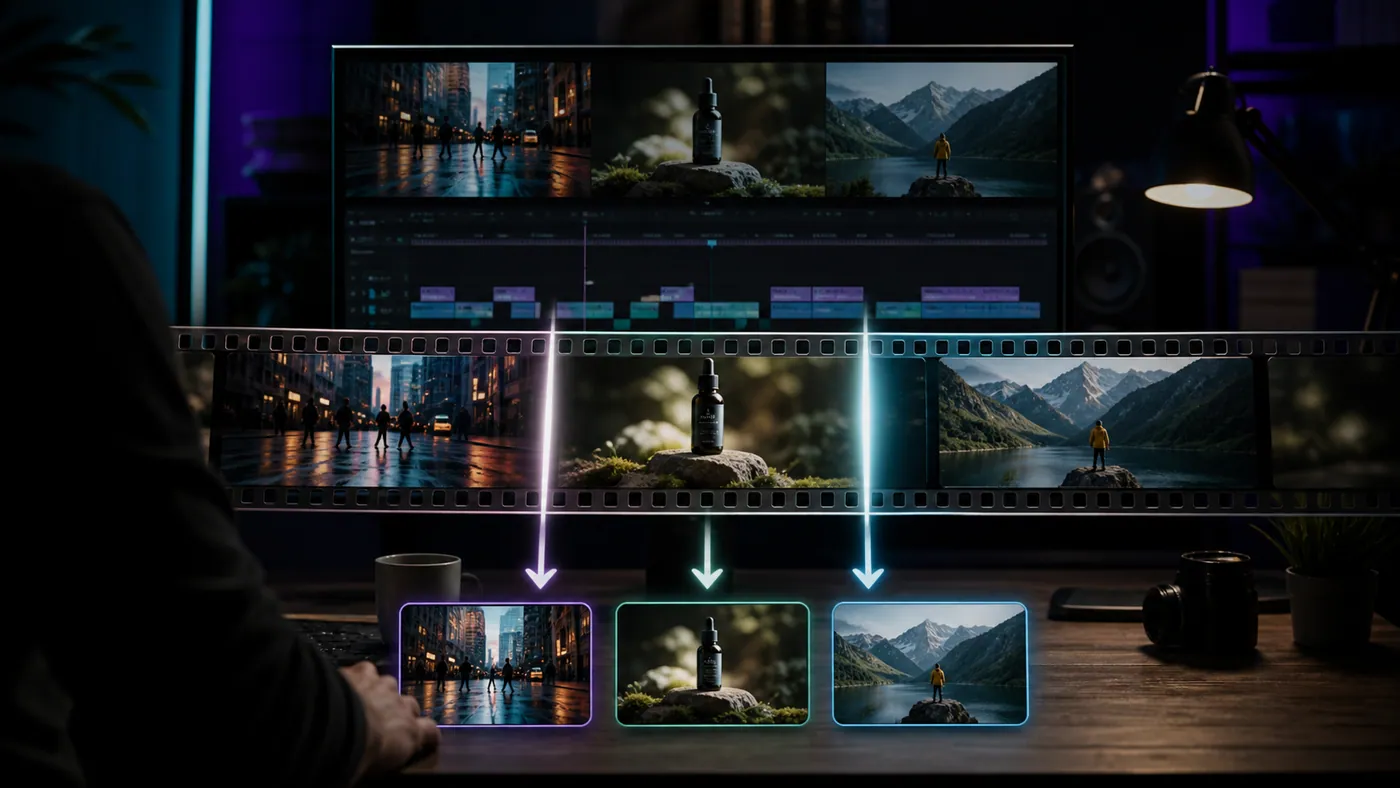
Como converter um vídeo em GIF: guia passo a passo 2026
Você tem um clipe — uma demo de produto, um momento engraçado de uma live, uma animação de UI — e quer vê-lo em loop em todo lugar: chats, documentos, READMEs, posts. Converter um vídeo em GIF leva menos de um minuto no navegador, e fazer bem depende basicamente de duas decisões: quais segundos manter e qual o tamanho do arquivo. Este guia percorre todo o processo com o conversor de vídeo para GIF da PixMind, incluindo as configurações que separam um GIF nítido de um GIF inchado.
Pontos principais
- Escolha os 3–6 segundos que carregam o momento; um GIF deve rodar limpo, não reproduzir uma cena.
- Redimensione antes de converter: um GIF de 480–720px de largura mantém o texto legível e continua leve para apps de chat.
- GIFs limitam-se a 256 cores e não têm som — se o clipe precisa de áudio ou gradientes suaves, MP4 ou WebM costuma ser o formato certo.
- Corte primeiro, converta depois; converter o vídeo inteiro e cortar depois desperdiça tempo e qualidade.
No que um GIF é realmente bom em 2026?
Um GIF é um formato de imagem com quadros temporizados, não um arquivo de vídeo. Três propriedades explicam quase todos os usos: roda em loop por padrão, toca automaticamente em qualquer lugar sem interface de player, e funciona onde só imagens são aceitas — READMEs, documentação, clientes de e-mail, mensagens.
Essas mesmas propriedades são também seus limites. Um GIF armazena no máximo 256 cores por quadro, então gradientes e tons de pele criam bandas. Não tem trilha de áudio alguma. E como comprime cada quadro como imagem independente, um GIF de cinco segundos costuma ficar várias vezes maior que o mesmo clipe em MP4.
Use um GIF quando o momento é curto, mudo e precisa rodar automaticamente num contexto que só aceita imagens. Use um formato de vídeo quando o som importa ou o clipe é longo — a comparação detalhada está em GIF vs MP4: qual formato publicar?.
Passo 1 — Escolher os segundos certos
Antes de tocar em qualquer ferramenta, assista ao clipe e marque os pontos exatos de entrada e saída do momento desejado. Bons GIFs parecem uma única batida: uma expressão, uma ação, um resultado. Se o loop reinicia com um salto visível, corte mais um pouco até o primeiro e o último quadro fluírem um no outro.
Um ritmo prático: mire em torno de 3–6 segundos. Mais curto parece abrupto; mais longo incha o arquivo e testa a paciência de quem rola um chat.
Passo 2 — Enviar para o conversor de vídeo para GIF
Abra o conversor de vídeo para GIF e solte seu arquivo. A ferramenta aceita os formatos comuns — MP4, WebM, MOV — e mostra os controles de corte imediatamente. Você define início e fim do segmento, ajusta o tamanho e vê o resultado antes de confirmar.

Passo 3 — Configurar o tamanho de saída
A resolução é a maior alavanca sobre o tamanho do arquivo, porque os dados de um GIF crescem com o número de pixels a cada quadro. Duas regras práticas:
| Onde o GIF vai viver | Largura sugerida | Por quê |
|---|---|---|
| Apps de chat (Slack, Discord, Telegram) | 320–480px | Prévias são pequenas; arquivos leves enviam mais rápido |
| Documentos, README, tutoriais | 640–800px | Texto em gravações de tela precisa continuar legível |
| Posts, landing pages | 720–1080px | Exibição em largura total, os bytes extras valem |
Se a fonte é 1080p ou 4K, não mantenha essa largura. Reduza no conversor — ninguém nota a diferença num momento de 4 segundos em loop, e o arquivo vira uma fração do tamanho.
Passo 4 — Checar taxa de quadros e movimento
A maioria dos conversores amostra por padrão um número fixo de quadros por segundo. Para gravações de tela e momentos de alguém falando, 10–15 fps parecem fluidos porque o movimento é lento. Para gameplay ou câmera rápida, 15–24 fps preservam a ação. Acima disso, você só soma tamanho.
Se a ferramenta oferece um teto de quadros em vez de fps, divida seus fps-alvo pela duração: 5 segundos a 12 fps dá cerca de 60 quadros.
Passo 5 — Converter, pré-visualizar e corrigir o loop
Rode a conversão e assista ao resultado pelo menos duas vezes seguidas. Verifique duas coisas:
- A emenda do loop. Se o movimento salta visivelmente ao reiniciar, ajuste o corte em alguns quadros.
- A legibilidade do texto. Se o texto na tela cintila ou cria bandas — artefato clássico de 256 cores — reduza o ruído de cor encurtando o clipe, estreitando a largura ou escolhendo um trecho com menos gradiente.
Pequenos ajustes aqui não custam nada; regenerar um GIF já publicado custa atenção.
Onde usar o GIF em seguida
Com o arquivo certo, ele entra em quase todo lugar onde imagens entram: READMEs do GitHub, sites de documentação, issue trackers, mensagens, e-mails que renderizam imagens inline e slides. Em redes sociais, veja como cada uma trata GIFs — alguns convertem para MP4 no upload, o que normalmente joga a seu favor porque o arquivo encolhe.
Se sua fonte vive no YouTube ou TikTok em vez do seu disco, o fluxo tem um passo extra — veja como fazer um GIF de um vídeo do YouTube ou TikTok.
E se este GIF faz parte de um pipeline maior — reciclar um vídeo longo em clipes sociais — combina bem com dividir um vídeo em clipes por cena: cada GIF ganha uma fronteira de cena limpa para dar loop.
Perguntas frequentes
Converter um vídeo em GIF perde qualidade?
Um pouco, inevitavelmente. GIFs armazenam no máximo 256 cores por quadro: gradientes criam bandas e texto fino cintila. Você minimiza a perda visível reduzindo a saída, cortando para um segmento curto e preferindo cores chapadas a gradientes fortes.
Por que meu GIF é muito maior que o MP4?
Formatos de vídeo comprimem entre quadros — guardam só o que muda. GIFs guardam cada quadro como imagem independente comprimida. Para os mesmos segundos, essa diferença tipicamente produz um arquivo várias vezes maior. Encurte, estreite e reduza os fps.
Um GIF pode ter som?
Não. O formato não tem trilha de áudio, e nenhum conversor consegue adicionar. Se o som é o ponto — uma piada, uma citação — compartilhe o MP4 ou publique um vídeo nativo da plataforma.
Qual o tamanho máximo de um GIF?
Tecnicamente não há limite rígido; na prática, a maioria das plataformas e apps de chat fica lenta passados alguns megabytes, o que geralmente significa ficar abaixo de uns 10 segundos em configurações razoáveis. GIF é curto por design.
MP4 ou GIF para redes sociais?
MP4 para alcance e qualidade, GIF para compatibilidade em slots só de imagem. Os trade-offs por plataforma estão em GIF vs MP4: qual formato publicar?.