PixMind AI Infinite Canvas Rehberi: İlk İş Akışınızı Oluşturun
Yapay zekâ destekli sonsuz tuval; istemlerin, referansların, üretim ayarlarının, görsellerin, videoların ve görevlerin düğümler hâlinde birbirine bağlı kaldığı görsel bir çalışma alanıdır. PixMind Canvas, tek bir kaynağın birbiriyle ilişkili birden fazla çıktıya dönüşmesi gerektiğinde özellikle kullanışlıdır. Örneğin bir ürün fotoğrafını kampanya fikirlerine, seçilmiş bir ana görsele ve ardından kısa bir ürün videosuna dönüştürebilirsiniz. Kararları görebilir, aynı kaynaktan dallar oluşturabilir ve kaydettiğiniz iş akışına daha sonra dönebilirsiniz.
Bu rehber, 2 Eylül 2026 tarihinde kullanılabilen PixMind Canvas ile pratik bir brief → görsel → video iş akışını adım adım açıklar. Model listeleri, kontroller, kredi tahminleri ve sağlayıcı rotaları değişebilir. Belirli bir üretim için canlı düğümde gösterilen ayarlar nihai ölçüttür.
Önemli noktalar
- Bağlantılı ve yeniden kullanılabilir çalışmalar için Canvas'ı, tek bir çıktı için doğrudan üreticiyi kullanın.
- Dallar eklemeden önce tek bir metin brief'i ve tek bir net referansla başlayın.
- Bağlantılar yararlı bağlamı sonraki aşamalara aktarır, ancak her alıcı düğüm kendi model ve çıktı kontrollerini korur.
- Görsel ve video seçenekleri seçilen canlı rotaya uyarlanır; her model tüm referans, süre, ses veya çözünürlük ayarlarını desteklemez.
- Bir projeyi kaydetmek görsel yapıyı ve görev referanslarını korur, ancak model rotasının sonsuza kadar değişmeden kalacağını garanti etmez.
- Ücretli plan kapsamındaki ticari kullanım yalnızca uygun çıktılar için geçerlidir ve model koşullarına, girdi haklarına ve yürürlükteki mevzuata tabidir.
PixMind Ürün Editörlüğü ekibi tarafından incelenmiştir. Ürün davranışı ve herkese açık sayfalar 2 Eylül 2026 tarihinde kontrol edilmiştir.
Bu rehberde
- PixMind AI Infinite Canvas nedir?
- Canvas ne zaman kullanılmalı?
- İlk iş akışınızı oluşturun
- Bağlantılar ve kontroller nasıl çalışır?
- Kontrolü kaybetmeden Canvas Agent'ı kullanın
- Projeleri kaydedin, yeniden açın ve çoğaltın
- Zayıf bir iş akışını teşhis edin
- Maliyetler, haklar ve gizlilik
- Kaynaklar ve doğrulama
- Sık sorulan sorular
PixMind AI Infinite Canvas nedir?
PixMind AI Infinite Canvas, yapay zekâ medyalarını planlamak ve üretmek için tarayıcıda çalışan, düğüm tabanlı bir çalışma alanıdır. Bir istemi, referans dosyasını, görsel sonucunu ve video ayarlarını birbirinden bağımsız sekmeler arasında taşımak yerine bunları yakınlaştırılabilen tek bir grafikte düzenleyebilir ve bağlam paylaşması gereken adımları birbirine bağlayabilirsiniz.
Mevcut çalışma alanı yedi düğüm türünü destekler:
| Düğüm | İçerdiği veya yaptığı işlem | Pratik kullanım |
|---|---|---|
| Text | Sabit talimatlar veya LLM tarafından üretilen metin | Onaylanmış tek bir brief'i birden fazla üretime aktarmak |
| Image | Yüklenen referanslar, görsel üretimi ve iyileştirme | Varyasyonlar oluşturmak veya video için bir kare seçmek |
| Panorama | Geniş, 2:1 oranında bir ortam referansı | Mekânı ve uzamsal yönü çekimler boyunca görünür tutmak |
| Video | Metinden videoya veya referans destekli üretim | Onaylanmış bir kareyi hareketlendirmek |
| Audio | Yüklenen ses referansları | Anlatımı, müziği veya ses yönünü görsel planın yakınında tutmak |
| Config | Yeniden kullanılabilir üretim seçenekleri | Model ve çıktı kararlarını varlığın kendisinden ayırmak |
| Task | Görünür bir üretim öğesi veya kontrol listesi adımı | Hangi işlerin hâlâ incelenmesi veya teslim edilmesi gerektiğini izlemek |
Tuvalde ayrıca bir AI Agent paneli bulunur. Bu panel, projenin kısa bir anlık görüntüsünü ve seçili düğümleri bağlam olarak alabilir. Agent üretimi tamamlandığında PixMind, medya sonucunu görsel projeye geri yerleştirebilir. Bunu destekli bir aktarım olarak değerlendirin; temel istemi, modeli, ayarları veya çıktıyı incelemeyi bırakmak için izin olarak görmeyin.
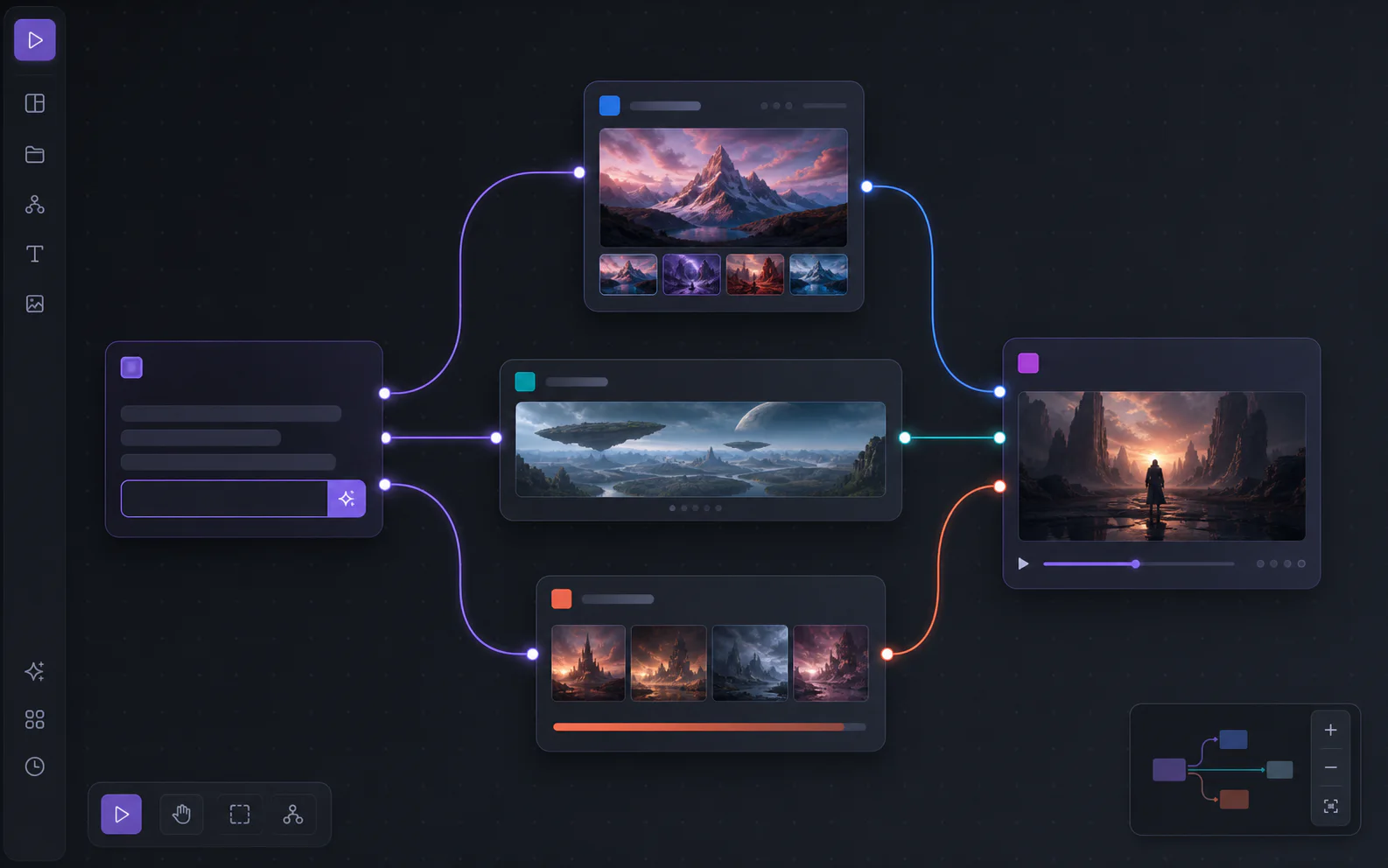
Üretici yerine Canvas ne zaman kullanılmalı?
Varlıklar arasındaki ilişki önemli olduğunda Canvas'ı kullanın. Tek bir sonuç için modeli, istemi ve ayarları zaten biliyorsanız doğrudan Yapay Zekâ Görsel Üreticisi veya Yapay Zekâ Video Üreticisi daha hızlıdır. Dallanma, karşılaştırma, bir referansı yeniden kullanma veya onaylanmış bir görseli video aşamasına aktarma gerektiğinde Canvas'ın ek yapısı değer sağlar.
| İhtiyaç | En iyi başlangıç noktası | Neden |
|---|---|---|
| Tek bir bağımsız görsel veya klip | Doğrudan üretici | Daha az kurulum kararı |
| Tek bir ürün veya karakterden birden fazla fikir | Canvas | Dallar ortak kaynağın yanında kalır |
| İstem desteği ve model seçimi | AI Agent | Görüşme, hedefi incelenebilir bir üretim planına dönüştürür |
| Görselden videoya aktarım | Canvas | Seçilen görsel video adımına görünür biçimde bağlı kalır |
| Tekrarlanabilir toplu üretim | PixMind API | İstekler, görev kimlikleri, yeniden denemeler ve çıktılar kod içinde kaydedilebilir |
Bir tuvalin asıl yararı tek bir üretimi daha iyi hâle getirmesi değildir. Karar zincirini incelenebilir kılmasıdır. Bir video başarısız olursa sorunun kaynak görselden, ortak istemden, seçilen modelden, süreden veya hareket talimatından kaynaklanıp kaynaklanmadığını sorgulayabilirsiniz. İsimsiz dışa aktarımlarla dolu bir klasörde bu teşhisi yapmak çok daha zordur.
İstemden görsele ve videoya uzanan ilk iş akışınızı oluşturun
Küçük bir grafikle başlayın. İlk kullanışlı Canvas projeniz için yalnızca bir brief, bir görsel dalı ve bir video dalı gerekir. Her bağlantının ne kattığını anladıktan sonra daha fazla düğüm ekleyin.
1. Bir tuval açın ve teslim edilecek çıktıyı adlandırın
Oturum açın, Canvas çalışma alanını açın ve bir proje oluşturun. Projeye “Test 4” yerine “Sonbahar parfüm lansmanı: dikey tanıtım” gibi sonuca dayalı, belirli bir ad verin. Açık adlar, proje aramasını ve çoğaltmayı daha sonra kullanışlı hâle getirir.
Teslim ölçütlerini içeren bir Task düğümü ekleyin: bir adet 4:5 ana görsel, bir adet 9:16 açılış karesi ve bir adet kısa dikey video. Bu görev, kabul kontrol listenizdir; üretim istemi değildir.
2. Tek doğruluk kaynağı olacak bir metin düğümü oluşturun
Static modunda bir Text düğümü ekleyin ve her dalın paylaşması gereken kısıtlamaları yazın:
Sağlanan amber renkli parfüm şişesi için seçkin bir sonbahar kampanyası oluşturun. Şişenin siluetini, kapağını, etiket konumunu ve amber renkli camını koruyun. Sıcak pencere ışığı, koyu ceviz yüzey ve ölçülü bakır renk paleti kullanın; el, yeni metin veya rakip ürün eklemeyin.
Kimlik kısıtlamalarını teslimata özgü talimatlardan ayırın. “Etiket konumunu koruyun” ortak brief'te yer alır. “Saat yönünde yavaşça dönün” ifadesi ise sabit görsel dallarını etkilememesi için video düğümünde bulunur.
Taslak bir fikri yeniden yapılandırmak için yardıma ihtiyacınız varsa Text düğümünü Generate moduna alın ve kullanılabilir bir LLM seçin. Çıktıyı sonraki aşamalara bağlamadan önce okuyun. Üretilen metin de sorumluluğu size ait olan bir girdidir.
3. Net referans görseli yükleyin
Bir Image düğümü ekleyin ve mevcut en iyi ürün referansını yükleyin. Keskin odaklı, okunabilir kenarlara, nötr perspektife ve mümkün olduğunca sade bir arka plana sahip bir kaynak kullanın. Zayıf bir referans, sonraki tüm dallarda ortak bir soruna dönüşür.
Metin brief'ini ve referansı görsel üretim adımına bağlayın. Her girdiye tek bir görev verin: görsel ürün kimliğini ve şeklini, metin ise ortamı, ışığı ve hariç tutulacak öğeleri belirlesin.
4. Rastgele on varyasyon yerine iki görsel yönü üretin
Aynı brief ve referanstan iki görsel dalı oluşturun. Aralarındaki farkı açıkça belirtin:
- Dal A: temiz stüdyo ana görseli, ortalanmış kompozisyon, üstte negatif alan.
- Dal B: sıcak yaşam tarzı sahnesi, ceviz üzerinde şişe, kameranın solundan gelen ışık.
Her düğümde modeli, oranı, çözünürlüğü ve rotanın desteklediği kamera seçeneklerini belirleyin. PixMind, seçilen rotanın mevcut yetenek verilerini okur; bu nedenle seçenekler modele göre değişebilir. Bir modelde görülen kontrolün başka bir modelde de bulunacağını varsaymayın.
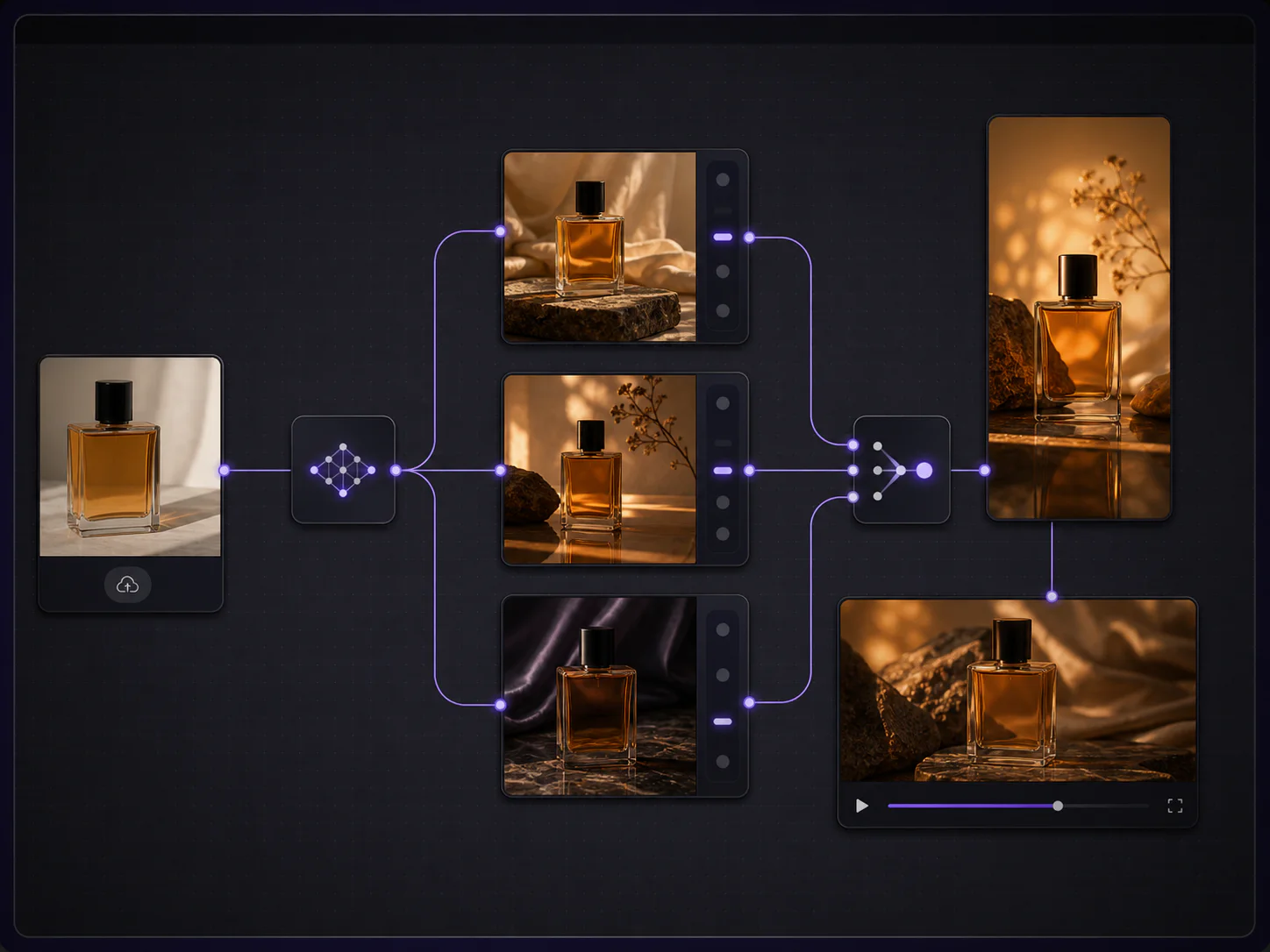
5. Videoya uygun bir kareyi inceleyip seçin
Çıktıları Task düğümündeki ölçütlerle karşılaştırın. Ürün şeklini, etiketi, ışık yönünü, negatif alanı, istenmeyen metni ve kompozisyonun harekete yer bırakıp bırakmadığını kontrol edin. En güzel sabit görsel her zaman en iyi ilk kare değildir. Videoya uygun bir kare, nesneye ve kameraya inandırıcı biçimde hareket edecek alan sağlar.
Harici bir onay kaydına ihtiyacınız olduğunda önemli çıktıları indirin. Kaynağının görünür kalması için seçilen görseli tuvalde bağlı tutun.
6. Seçilen görseli bir Video düğümüne bağlayın
Seçilen görselden bir Video düğümü oluşturun ve yalnızca hareket talimatlarını ekleyin:
Beş saniyelik dikey ürün tanıtımı. Kamera saat yönünde çok yavaş dönerken şişeyi sabit tutun. Bakır kenar ışığını kademeli olarak güçlendirin. Nesne deformasyonu, ek metin veya sahne kesmesi olmasın. Ortalanmış ürün çekimiyle bitirin.
Düğümün içinden rotayı, en-boy oranını, süreyi, çözünürlüğü ve kullanılabilir referans yöntemini seçin. İlk kare, ilk ve son kare, yerel ses ve filigran kontrolleri yalnızca bağlı model ve mod bunları sunduğunda görünür. Gereken özellik mevcut değilse kontrol varmış gibi davranmak yerine rotayı değiştirin veya brief'i sadeleştirin.
7. Başarısızlık durumunda her seferinde tek bir değişkeni değiştirin
Şişe deforme olursa istemin tamamını değiştirmeden önce nesne hareketini ve kamera hızını azaltın. Geometri sabitken ışık yanlışsa yalnızca ışık talimatını değiştirin. Açılış karesi yok sayılırsa seçilen modun gerçekten görsel girdisini desteklediğini doğrulayın.
Büyük bir değişiklik yapmadan önce kullanışlı dalı çoğaltın. Böylece görünür bir karşılaştırma oluşturur ve son çalışan yapılandırmayı korursunuz.
Bağlantılar ve modele duyarlı kontroller nasıl çalışır?
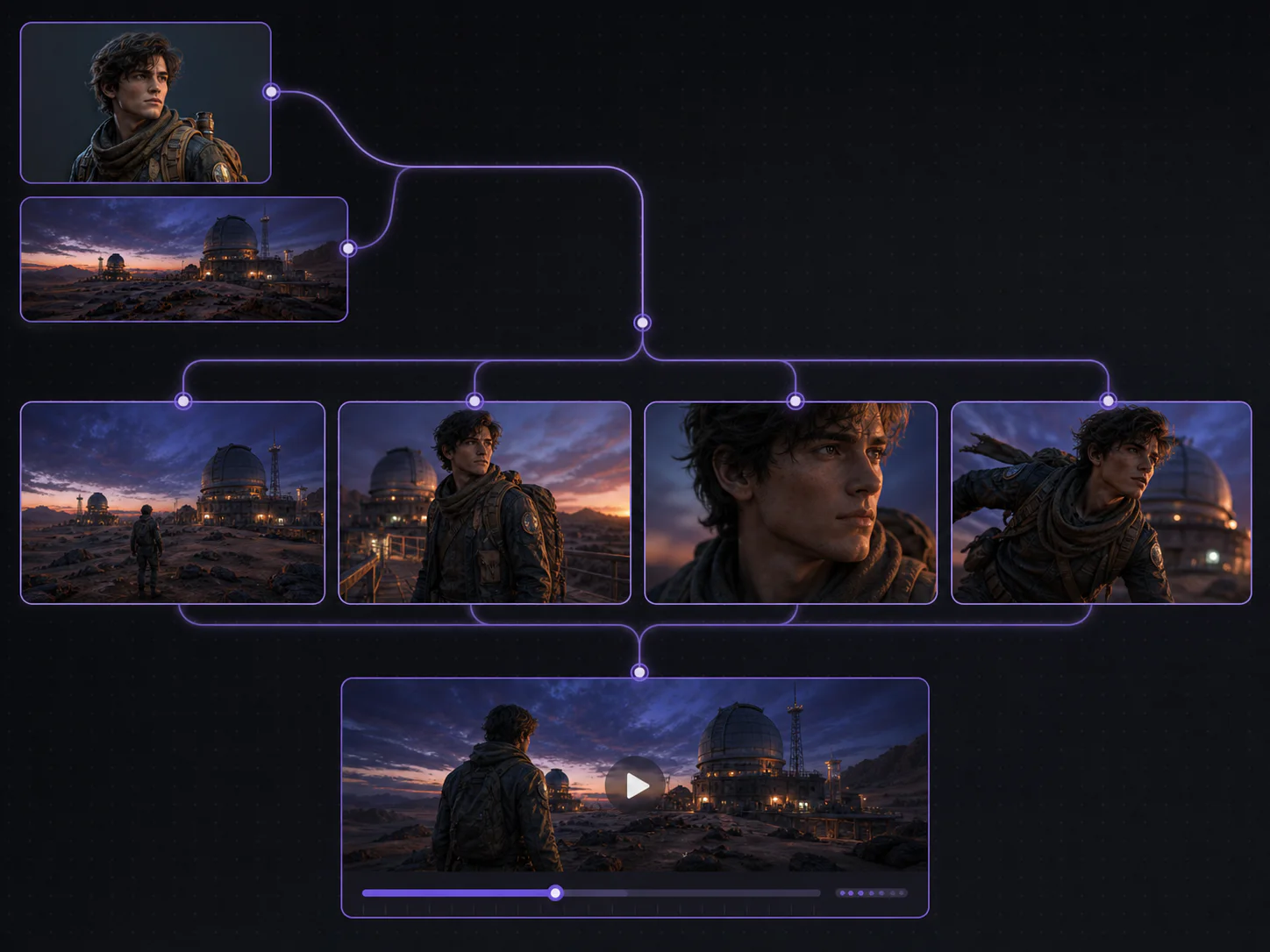
Bir bağlantı ilişkiyi iletir; bütün ayarları tek ve gizli bir genel yapılandırmada birleştirmez. Bağlı bir Text düğümü, Image veya Video düğümüne ortak bir istem sağlayabilirken alıcı düğüm rotaya özgü üretim seçeneklerini korur. Image düğümü sonraki bir video için görsel girdiye dönüşebilir. Panorama ise storyboard kararlarında görünür bir ortam referansı olarak kalabilir.
Bu ayrım kullanışlıdır. Ortak bilgiler önceki aşamalarda, medyaya özgü seçimler ise yerel düğümlerde kalır. Kampanya renk paletini metin brief'inde bir kez değiştirin, ancak görsel çözünürlüğünü ve video süresini kendi düğümlerinde tutun.
Şu kuralları kullanın:
- Yalnızca sonraki adımın gerçekten kullanması gereken girdileri bağlayın.
- Dalları yalnızca sürüm numarasına göre değil, yaratıcı farklarına göre adlandırın.
- Onaylanmış tek bir kimlik referansını önceki aşamada tutun.
- Rotaya bağlı kontrolleri alıcı üretim düğümüne yerleştirin.
- Auto Layout'u her yeni düğümden sonra değil, grafik taranması zor bir hâle geldiğinde kullanın.
Kontrolü kaybetmeden Canvas Agent'ı kullanın
Canvas Agent, asistanın seçili düğümleri, ekleri ve mevcut proje bağlamını dikkate almasını istediğinizde yararlıdır. Yalnızca bir sonraki isteğinizle ilgili düğümleri seçin ve tek bir somut sonuç isteyin. Örneğin: “Seçili şişe görselini ve kampanya brief'ini kullanarak başlık için alan içeren 9:16 açılış karesi oluştur.”
Yüksek maliyetli bir işlemeyi onaylamadan önce Agent planını ve üretim ayarlarını inceleyin. Model seçimi otomatik olabilir veya elle sınırlandırılabilir, ancak yine de mevcut rota kullanılabilirliğine bağlıdır. Tamamlanan görsel veya video, yeni bir sonuç düğümü olarak tuvale geri eklenebilir; böylece görüşme ayrı ve görünmeyen bir varlık kaynağına dönüşmez.
Yönlendirme görüşmesinin ana iş akışı olduğu durumlarda özel AI Image Agent rehberini ve AI Video Agent rehberini kullanın. Kaynaklar, dallar ve sonraki medya arasındaki görünür ilişkinin ana iş akışı olduğu durumlarda Canvas'ı kullanın.
Canvas projelerini kaydedin, yeniden açın ve çoğaltın
Oturum açmış kullanıcılar çalışma alanından tuval oluşturabilir, arayabilir, yeniden açabilir, yeniden adlandırabilir, çoğaltabilir ve silebilir. Kaydedilen projeler düğüm grafiğini, bağlantıları, görünümü, ayarları ve üretim görevi referanslarını korur. Video görevi referansları, geri döndüğünüzde projenin bir üretimi kontrol etmeyi sürdürmesine ve tamamlanan sonucu eklemesine olanak verir.
Projeyi kaydetmek harici model kataloğunu sabitlemez. Eski bir iş akışını yeniden açtığınızda tekrar üretim yapmadan önce seçilen rota ve kontrollerin hâlâ kullanılabilir olduğunu doğrulayın. Başarılı bir iş akışını farklı bir müşteri, ürün veya kampanyaya uyarlamadan önce projeyi çoğaltın. Ardından özgün üretim kaydını düzenlemek yerine referansları ve haklar açısından hassas materyalleri değiştirin.
Zayıf bir AI Canvas iş akışını teşhis edin
Zayıf tuvallere çoğunlukla düğüm azlığı değil, belirsiz girdi fazlalığı neden olur. Şu hızlı teşhisi kullanın:
| Belirti | Olası neden | İlk düzeltme |
|---|---|---|
| Her dal birbiriyle ilgisiz görünüyor | Ortak brief belirsiz veya bağlı değil | Tek doğruluk kaynağı olarak açık bir Text düğümü oluşturun |
| Ürün veya karakter değişiyor | Referans zayıf veya rolü belirsiz | Daha net bir referans kullanın ve nelerin sabit kalacağını belirtin |
| Video sabit görseli yok sayıyor | Yanlış girdi modu veya desteklenmeyen rota | Canlı düğümün görsel veya referans desteğini kontrol edin |
| Grafik okunamıyor | Dalların adları veya görsel hiyerarşisi yok | Düğümleri yeniden adlandırın, kullanılmayan testleri kaldırın ve Auto Layout'u kullanın |
| Maliyetler öğrenme sağlamadan yükseliyor | Her yeniden denemede çok fazla değişken değişiyor | Dalı çoğaltın ve tek bir değişkeni değiştirin |
| Agent sonucu kopuk görünüyor | İlgisiz düğümler bağlama dahil edilmiş | Yalnızca sonraki görev için gerekli kaynak düğümleri seçin |
Teslimattan önce çıktıyı tuval dışında da doğrulayın. Son platformdaki kırpmaları kontrol edin, videoyu sesli oynatın, tüm logoları ve yüzleri inceleyin ve proje arayüzüne bağlı olmayan bir kopyayı dışa aktarın.
Maliyetler, ticari haklar ve gizlilik
Canvas iş akışını düzenler; üretim maliyetleri ise seçilen görsel veya video modeline ve ayarlarına bağlı kalır. Süre, çözünürlük, örnek sayısı, ses ve rota kredi tahminini değiştirebilir. Her üretimden önce gösterilen tahmini inceleyin ve plan düzeyindeki erişim için güncel PixMind fiyatlandırma sayfasını kullanın.
Ticari kullanım için ücretli PixMind üyeliği gerekir ve PixMind Hizmet Şartları kapsamında yalnızca uygun çıktılar (eligible outputs) için geçerlidir. Ticari kullanım ayrıca seçilen modelin veya sağlayıcının koşullarına, istemler ve yüklenen materyaller üzerindeki haklarınıza ve yürürlükteki mevzuata bağlıdır. PixMind, üretilen her sonucun tüm ticari kullanımlar için gereken bütün hak izinlerini otomatik olarak aldığını garanti etmez. Yayınlamadan önce telif haklarını, ticari markaları, ürün iddialarını, kişilik haklarını, sesleri, müziği ve referans lisanslarını inceleyin.
Canvas'ı bir üretim çalışma alanı olarak değerlendirin. Kuruluşunuz bu kullanımı onaylamadıkça gizli müşteri materyallerini, kişisel verileri, henüz yayımlanmamış ürün tasarımlarını veya kısıtlı varlıkları yüklemeyin. Seçili düğümleri Agent'a göndermeden önce ilgisiz referansları kaldırın ve düzenlemeye tabi ya da müşteri kontrolündeki çalışmalar için harici bir onay kaydı tutun.
Kaynaklar ve doğrulama
PixMind Ürün Editörlüğü ekibi bu rehberi 2 Eylül 2026 tarihinde kontrol etti. Mevcut düğüm türleri, proje davranışı, kontroller ve iş akışı örnekleri PixMind Canvas ürün sayfasına, oturum açılmış Canvas uygulamasına ve PixMind ürününün mevcut kaynak koduna göre doğrulandı. Plan düzeyindeki erişim fiyatlandırma sayfasından, ticari kullanıma ilişkin koşullar ise Hizmet Şartları üzerinden kontrol edildi.
Bir rota, girdi modu, kontrol, kredi tahmini veya sağlayıcı koşulu değişirse canlı Canvas ve model kataloğu önceliklidir. Bu rehber gerçek zamanlı iş birliği, yorumlar, zaman çizelgesi düzenleyicisi veya sabit bir model listesine kalıcı erişim iddiasında bulunmaz.
Sık sorulan sorular
PixMind Canvas ücretsiz mi?
Oturum açmadan Canvas ürün sayfasını görüntüleyebilirsiniz. Kaydedilen tuvalleri oluşturmak ve yönetmek için hesap gerekir. Görsel ve video üretimi, seçilen rota ve ayarlara göre kredi kullanır; üretimden önce canlı tahmini ve güncel fiyatlandırmayı kontrol edin.
Düğümleri anlamadan PixMind Canvas kullanabilir miyim?
Evet. Üç düğümle başlayın: bir Text brief'i, bir Image üretimi ve bir Video üretimi. Bağlantı, önceki hangi istemin veya varlığın sonraki adıma bilgi sağlaması gerektiğini gösterir. İş akışı gerektirdiğinde yapılandırma, görev, panorama ve ses düğümlerini ekleyin.
Canvas'ta hangi görsel ve video modelleri kullanılabilir?
Listeler PixMind'in mevcut üretim rotalarından gelir. Kullanılabilirlik ve desteklenen oranlar, çözünürlükler, süreler, referanslar, ses ve filigran kontrolleri değişebilir. Düğüm içinde bir model seçin ve burada gösterilen kontrolleri nihai yetenek kaydı olarak kullanın.
Bir görsel bağlamak karakter veya ürün tutarlılığını garanti eder mi?
Hayır. Uyumlu bir rotaya referans sağlar, ancak çıktı tutarlılığı olasılıksal kalır. Net bir referans kullanın, hangi özelliklerin değişmemesi gerektiğini belirtin, hareketi sadeleştirin ve her sonucu inceleyin.
Canvas Agent projemin tamamını otomatik olarak düzenleyebilir mi?
Agent, seçili düğümleri ve proje anlık görüntüsünü bağlam olarak alabilir, medya planlamaya veya üretmeye yardımcı olabilir ve tamamlanan çıktıları tuvale geri gönderebilir. Seçili bağlamı dar tutun; planı, rotayı, ayarları ve sonucu inceleyin. Otomasyonu onay olarak görmeyin.
Video üretimi sırasında sayfayı kapatırsam ne olur?
Kaydedilen proje üretim görevi referansını tutabilir. Projeyi yeniden açtığınızda PixMind görevi kontrol etmeyi sürdürebilir ve tamamlanan sonucu ekleyebilir. Önemli çalışmalarda istemi, modeli, ayarları ve görev kimliğini görsel tuvalin dışında da kaydedin.
Canvas çıktılarını ticari olarak kullanabilir miyim?
Ticari kullanım ücretli bir plan gerektirir ve mevcut PixMind Şartları kapsamında yalnızca uygun çıktılar (eligible outputs) için geçerlidir. Seçilen modelin koşullarına, girdi haklarınıza ve yürürlükteki mevzuata tabi olmaya devam eder; her çıktı, tüm ticari kullanımlar için gereken bütün hak izinlerini otomatik olarak almaz.
Görünür tek bir karar zinciriyle başlayın
En iyi ilk Canvas projesi tek bakışta anlaşılabilecek kadar küçüktür: onaylanmış bir brief, güvenilir bir referans, bilinçli biçimde farklılaştırılmış iki görsel yönü ve videoya aktarılan seçilmiş bir kare. Bu grafik, size bir çıktı yığınından daha değerli bir şey sunar: inceleyebileceğiniz, çoğaltabileceğiniz ve geliştirebileceğiniz bir iş akışı.
PixMind AI Infinite Canvas'ı açın ve ilk üç düğümlü zincirinizi oluşturun. Yalnızca tek bir çıktıya ihtiyacınız varsa doğrudan üreticiyle başlayın. İş akışı daha sonra tekrarlanabilir toplu üretime dönüşürse doğrulanmış model kimliklerini ve parametreleri PixMind API'ye aktarın.
Ürün bilgileri 2 Eylül 2026 tarihinde doğrulanmıştır. Canlı model kullanılabilirliği, kontroller, kredi tahminleri, fiyatlar ve sağlayıcı koşulları değişebilir.