
Chloé
已訓練 · 可直接使用
上傳素材
口播文案
你的數位人工作室
選擇人物與已訓練的造型,加入語音即可產生影片。
正在載入形象…
新用戶專享:數位人、照片說話各免費體驗 2 次,每次不超過 20 秒
建立形象 · 每個 100 點數
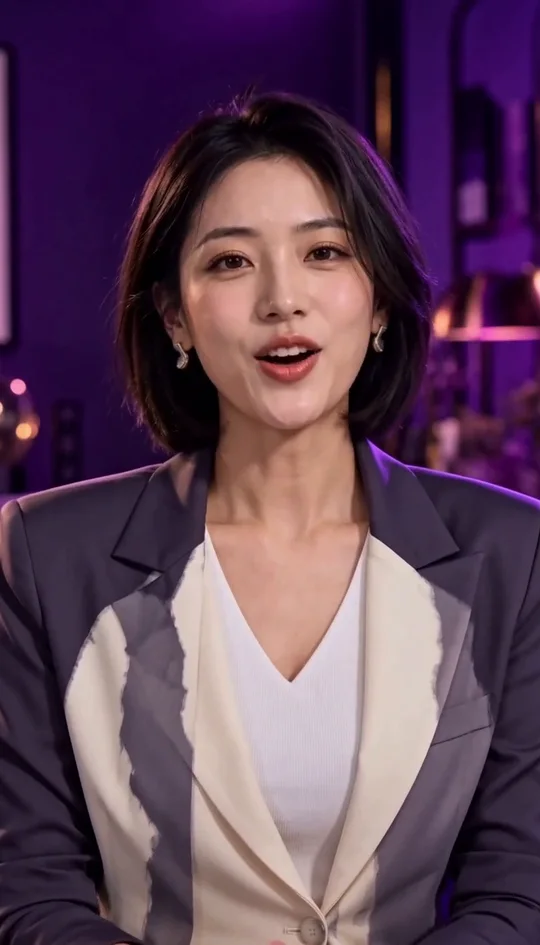
Mia
這是已生成的數位人出鏡影片。先播放預覽,再使用影片建立並訓練你的數位人。
新用戶專享:數位人、照片說話各免費體驗 2 次,每次不超過 20 秒
在上方選擇一個就緒的形象,輸入文案即可產生影片。
口播文案
0/100 字
AI 數位人克隆
公共形象
選擇人物與已訓練的造型,加入語音即可產生影片。
三步從素材到口播影片
01
上傳素材
從形象庫選擇出鏡影片,或上傳自己的影片素材。
02
訓練形象
建立形象,在「我的形象」查看訓練進度。
03
產生影片
輸入文案、選擇聲線,生成並保存影片。
常見問題
克隆數位人需要什麼素材?
使用清晰正面人像或單人影片。圖片上限 20MB,影片上限 200MB。
訓練需要多長時間?
訓練在背景進行。可在「我的形象」查看排隊、訓練、就緒或失敗狀態,時間依素材與佇列而定。
克隆形象可以說其他語言嗎?
在聲音選擇器中選擇語言與聲線。形象與文案語音分開生成。 複製新音色: MP3、M4A 或 WAV · 10秒至5分鐘 · 最大20 MB。請使用清晰的單人聲音,避免背景音樂。
影片如何計費?
語音與影片渲染分別依帳戶積分規則計費,本頁不提供固定影片報價。
產生的影片歸我所有嗎?
你可以下載並使用產生的影片。請僅上傳擁有合法權利的素材,並在渲染完成後 24 小時內下載。
沒有自己的出鏡影片也能建立數位人嗎?
可以。選擇影片形象庫的素材,系統會將 MP4 作為影片訓練素材,建立個人數位人。
為何新形象還不能選擇?
只有就緒形象可以生成影片。請等待訓練;若失敗,可刪除並改用更清晰素材重試。
如何保存完成的影片?
預覽、下載或保存至個人素材庫。供應商的臨時影片連結會在 24 小時後到期。
讓下一支影片,由你的數位分身出鏡。
選一段出鏡影片建立 AI 數位人,或上傳自己的素材。加入文案與聲音,製作產品介紹、課程與社群影片。
建立我的數位人