 原創想法
原創想法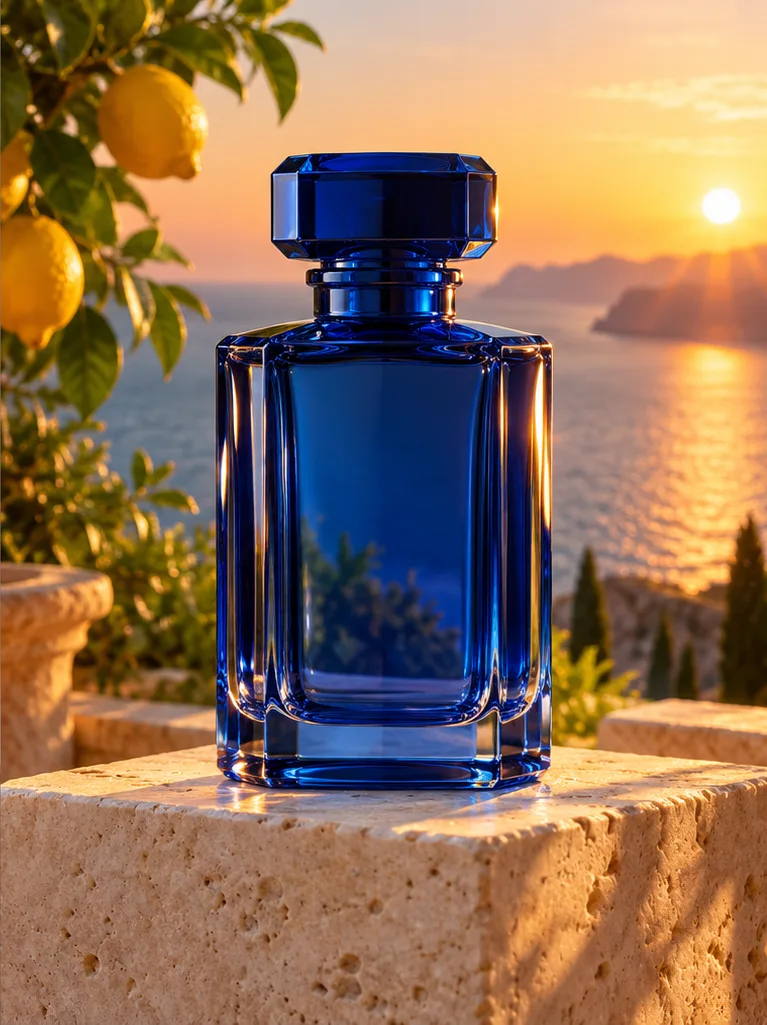 編輯思路
編輯思路給同一個鏡頭一個新的設置
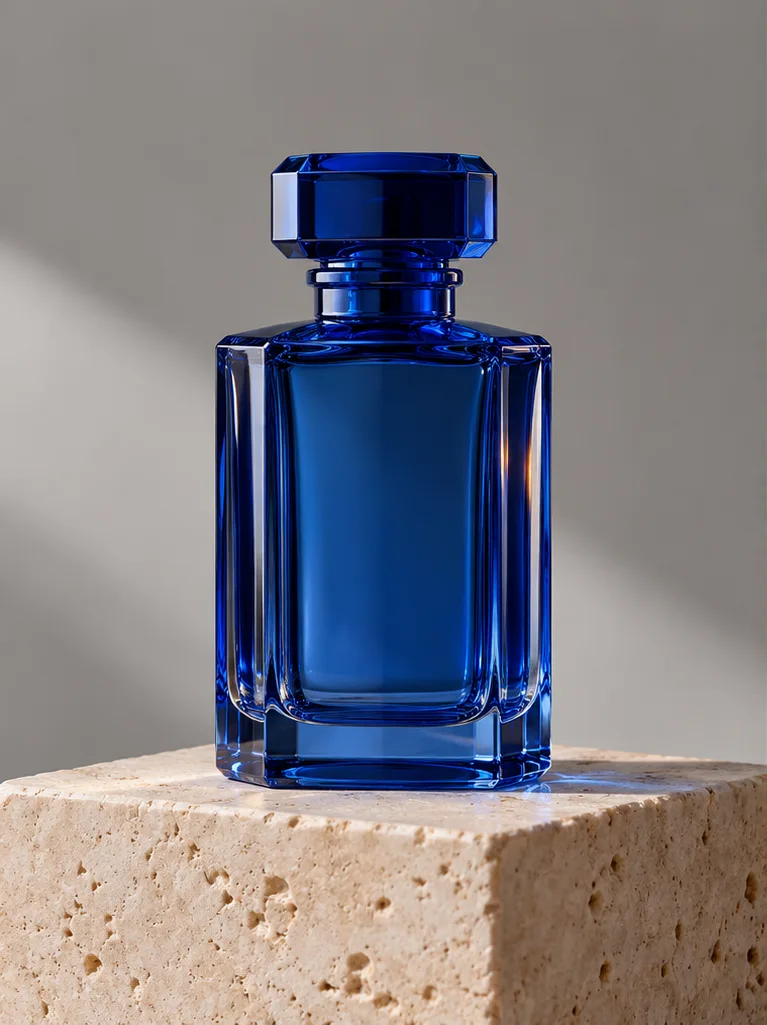
將產品剪輯從普通工作室拍攝到陽光明媚的露台。描述新位置以及您想要保留的詳細資訊。
快速啟動
使用此提示編輯上傳的影片:將背景替換為陽光明媚的地中海露台。保留主要拍攝主體、其形狀和顏色、相機移動和時間。

一個新的設定。不同的服裝。少一分心。上傳您的鏡頭並告訴人工智慧要更改哪些內容。
從您已有的鏡頭開始。選擇一個編輯,新增您的剪輯,然後將提示設為您自己的。
原創想法編輯思路將產品剪輯從普通工作室拍攝到陽光明媚的露台。描述新位置以及您想要保留的詳細資訊。
從具體的改變開始。這些視覺概念和提示展示瞭如何描述它。
原創想法編輯思路將產品剪輯從普通工作室拍攝到陽光明媚的露台。描述新位置以及您想要保留的詳細資訊。
編輯上傳的影片:將背景替換為陽光明媚的地中海露台。保留主要拍攝主體、其形狀和顏色、相機移動和時間。
 原創想法
原創想法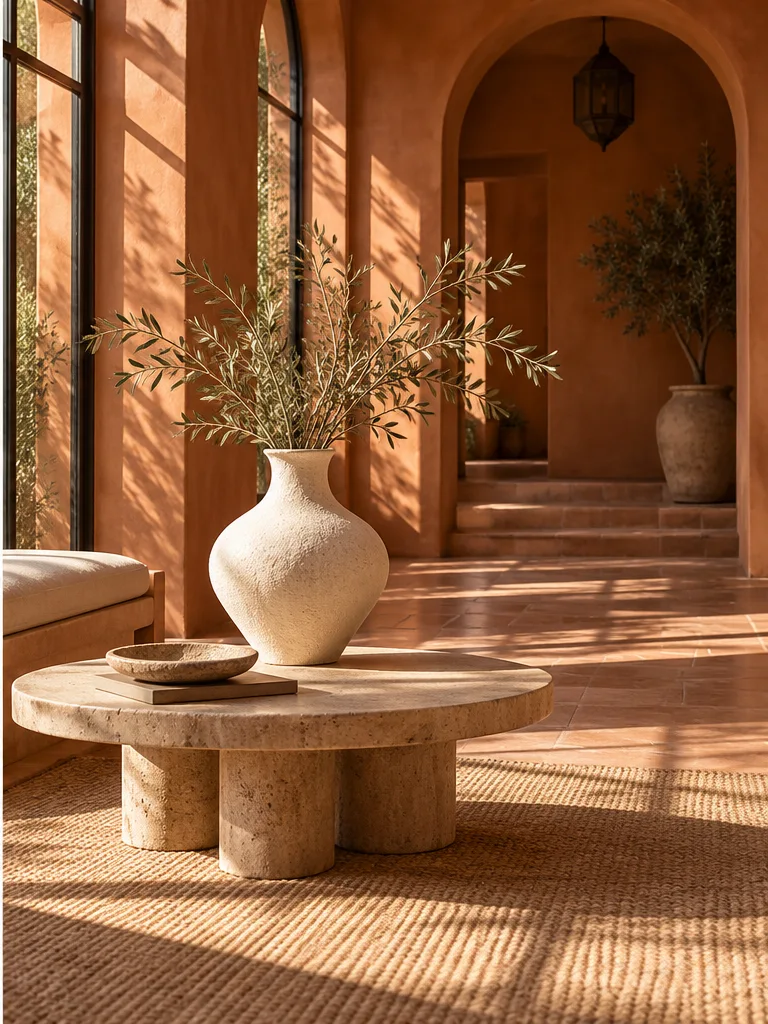 編輯思路
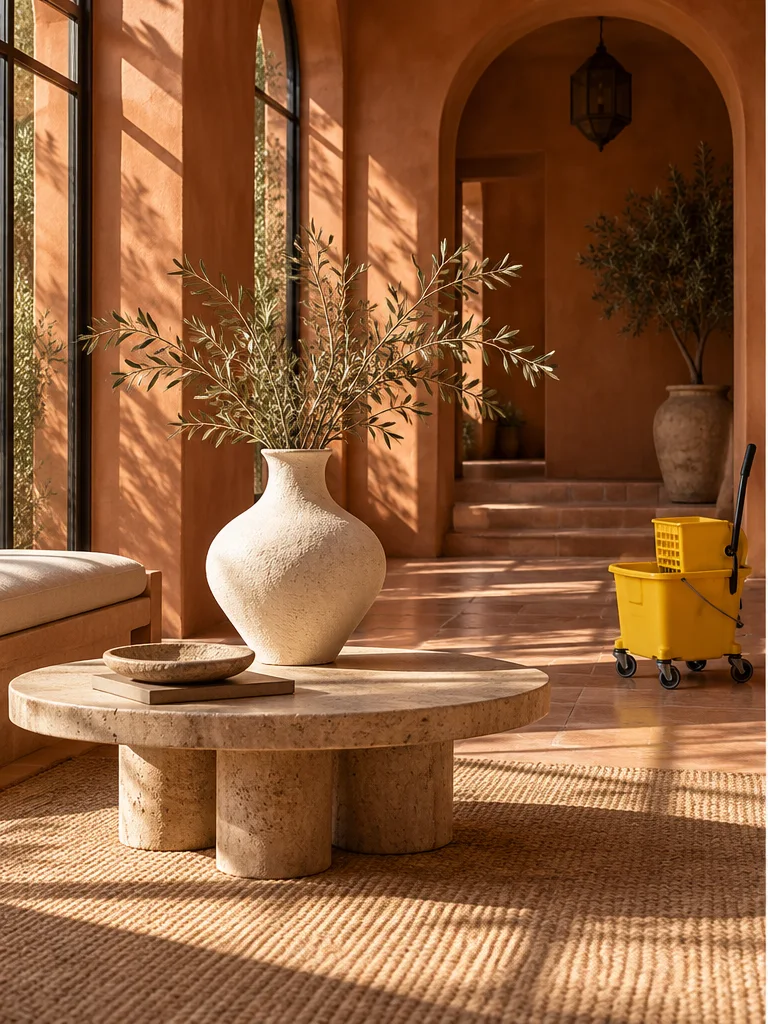
編輯思路指出不需要的道具或背景物體。要求 AI 填補其位置,同時保持周圍鏡頭一致。
編輯上傳的影片:刪除畫面右側分散注意力的物件並填滿該區域以符合其周圍環境。保持主要拍攝主體、燈光和相機移動。
 原創想法
原創想法 編輯思路
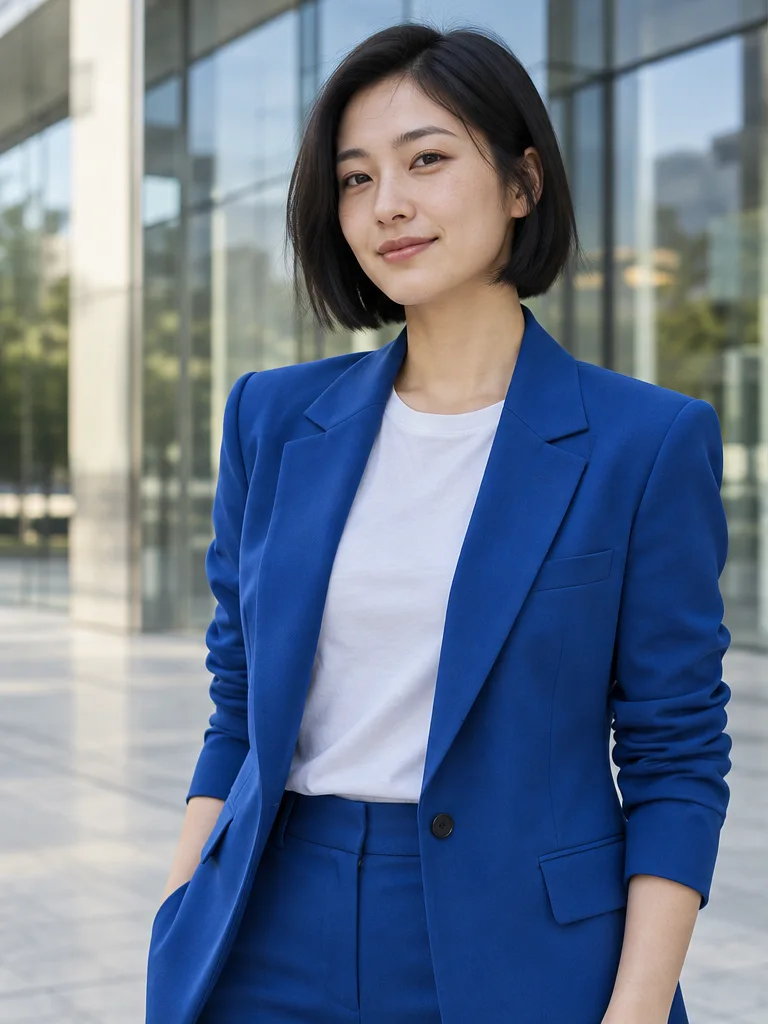
編輯思路更換夾克或其顏色。包括布料、剪裁和顏色,並要求保持人物的臉部、姿勢和動作。
編輯上傳的影片:將人物的夾克改為鐵鏽橙色訂製西裝外套。保留他們的臉部、髮型、姿勢、動作和背景。
 原創想法
原創想法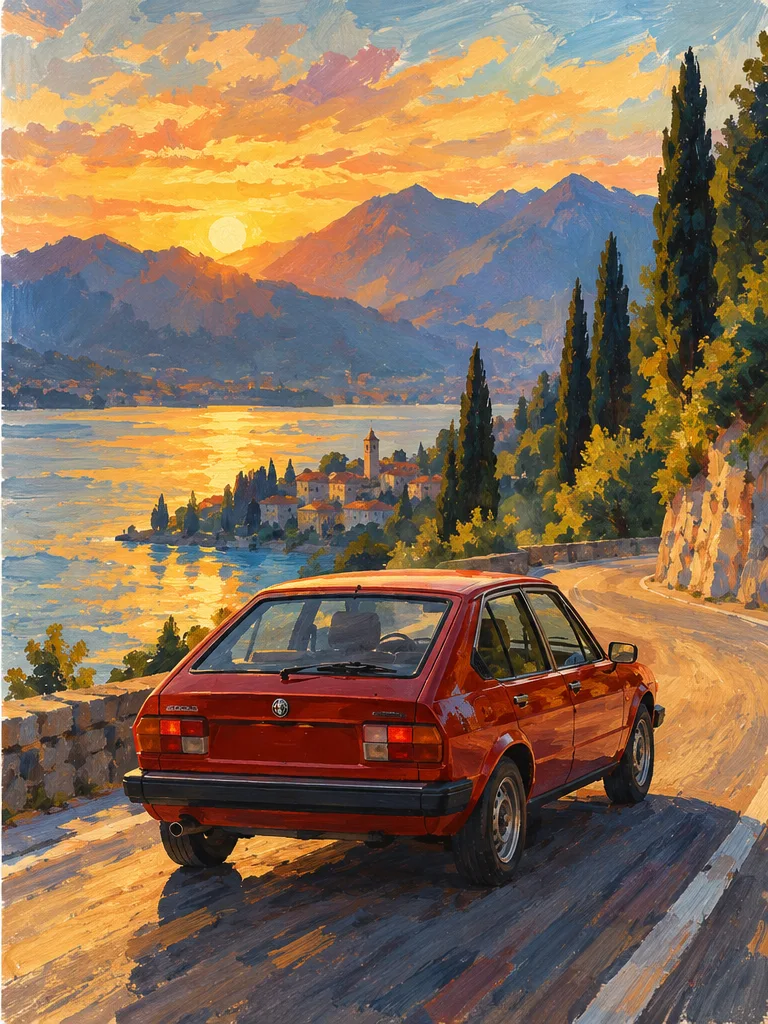 編輯思路
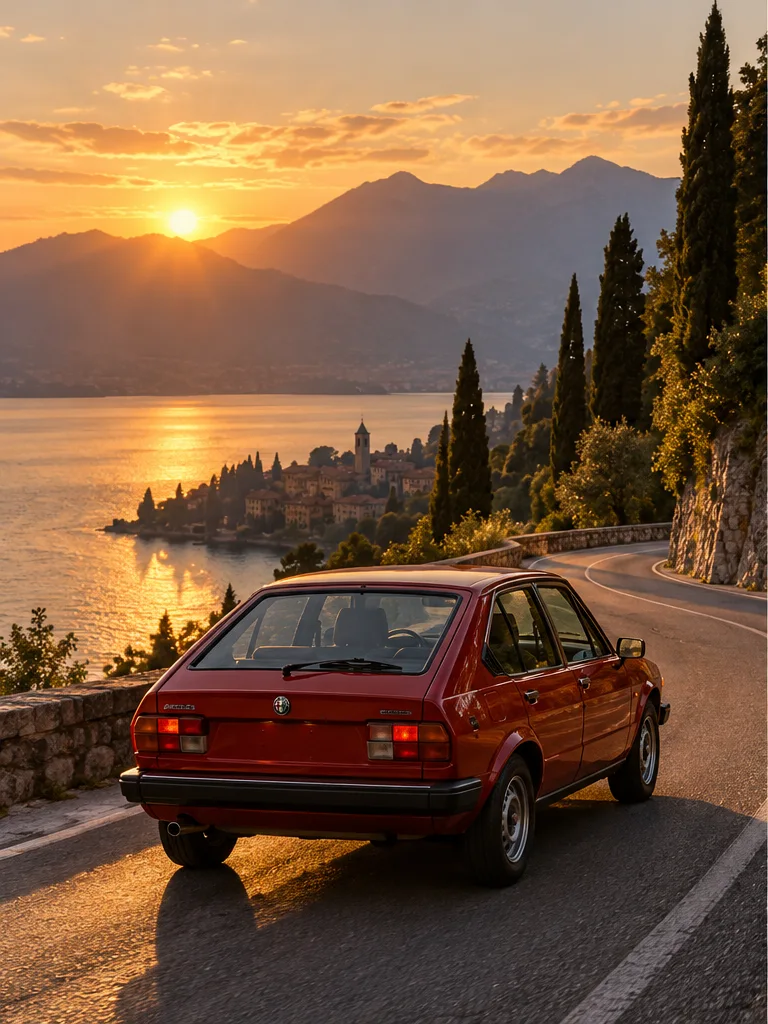
編輯思路探索現有剪輯的手繪或動畫處理。描述媒介並要求保持構圖和動作。
將上傳的影片編輯為具有水粉紋理和溫暖的電影色彩的手繪 2D 動畫。保持主題、場景構圖、動作和攝影機移動。
上傳簡短的 MP4 或 MOV。選擇一個清晰的鏡頭,使主體和要更改的部分易於看到。
選擇一個任務並調整提示。具體說明更改,然後命名您想要保留的外觀、動作或設定。
查看製作人員,開啟Studio,追蹤一代。下載結果或將其用作其他編輯的來源。
當您已有剪輯並想要更改其中顯示的內容時,請從這裡開始。
人工智慧影片編輯器使用書面指令修改現有剪輯。 PixMind 可讓您從素材開始,並要求更改背景、物件、服裝或視覺風格。
上傳您的剪輯,選擇編輯任務並描述變更。選擇型號、解析度和輸出持續時間。在Studio中產生編輯;如果帳戶估算不可用,請繼續在Studio中檢查成本並開始產生。
上傳一個最大 50 MB 的 MP4 或 MOV 片段。接受的持續時間取決於所選型號;檢查上傳區域旁邊的限制。使用標準橫向、方形或縱向視訊。如果瀏覽器無法讀取其元數據,請將其匯出為 H.264 MP4,然後重試。
要求進行一項具體更改,並明確指出應保留的內容,例如拍攝對象的臉部、產品形狀、相機運動或背景。這會引導模型進行有針對性的編輯;結果取決於場景和提示。
您可以從選擇器中目前列出的編輯模型中進行選擇,包括 Seedance 2.0 Pro、Fast、Mini、Wan 3.0 和 MiniMax H3(如果可用)。該頁面會根據您的選擇調整上傳限制、輸出設定和信用估算。您選擇的模型將被帶入 Studio。
成本取決於型號、剪輯長度、輸出設定和帳戶定價。登入並新增剪輯後,您可以在此處查看信用估算。 Studio在提交任務時檢查最終成本和可用餘額。
音訊行為取決於所選型號並遵循其 Studio 設定。某些型號預設會產生音訊。不保證保留來源配樂,因此如果您想稍後將其添加回來,請保留一份副本。
從一個清晰的短片開始並進行一個更改。如果結果需要調整,請使提示更具體或上傳編輯後的剪輯以進行另一遍。每個新一代都使用自己的信用報價。
此頁面重點介紹更改剪輯的視覺內容。使用影片工具執行單獨的任務,例如字幕刪除、背景剪切或增強。在您喜歡的時間軸編輯器中組合剪輯並添加文字或音樂。
帶上一個剪輯,描述一項更改,並探索新版本。
開始編輯