
xAI·運動、影像與聲音
Grok Imagine Video 1.5 AI影片產生器
給靜止的圖像一個移動的理由。使用 Grok Imagine Video 1.5(xAI 的帶有同步音訊的視訊模型)指導產品展示、角色交付或令人滿意的實體互動。

這些是 xAI 型號規格。 PixMind 輸入模式、輸出設定和積分取決於如下所示的連接路線。
使用 Grok Imagine Video 1.5 創建
選擇確切的 Grok 型號,準備拍攝並在提交前檢查可用設定。只有當匹配模型存在於即時目錄中時,此工作區才會開啟。
選擇你的起點
Grok Imagine Video 1.5是什麼?
Grok Imagine Video 1.5是xAI的短視聽場景型號。其官方 API 支援文字主導的創作、起始圖像的動畫和參考主導的場景。有用的簡介描述了屬於該時刻的動作、攝影機路徑和聲音。
描述一個新場景
當構圖打開時從文字開始。指定主題、設定、一個主要動作、燈光和攝影機移動。
對來源影格進行動畫處理
當外觀和取景很重要時,從產品照片或肖像開始。描述隨著時間的推移發生了什麼變化,而不是重寫整個圖像。
指導新作文
官方參考工作流程支援多個視覺錨點和語音參考。這與固定第一幀的動畫不同;可用性取決於平台。
值得嘗試的三款內褲
Grok 圍繞著清晰動作構建的影片提示
將拍攝對象的運動與攝影機和聲音分開。這些最初的出發點包括產品動畫、簡短對話和身體接觸事件。
將產品照片變成展示
使用乾淨的產品框架作為視覺錨點。在測試輕微的相機移動和小的環境變化時,請保持輪廓和設定固定。
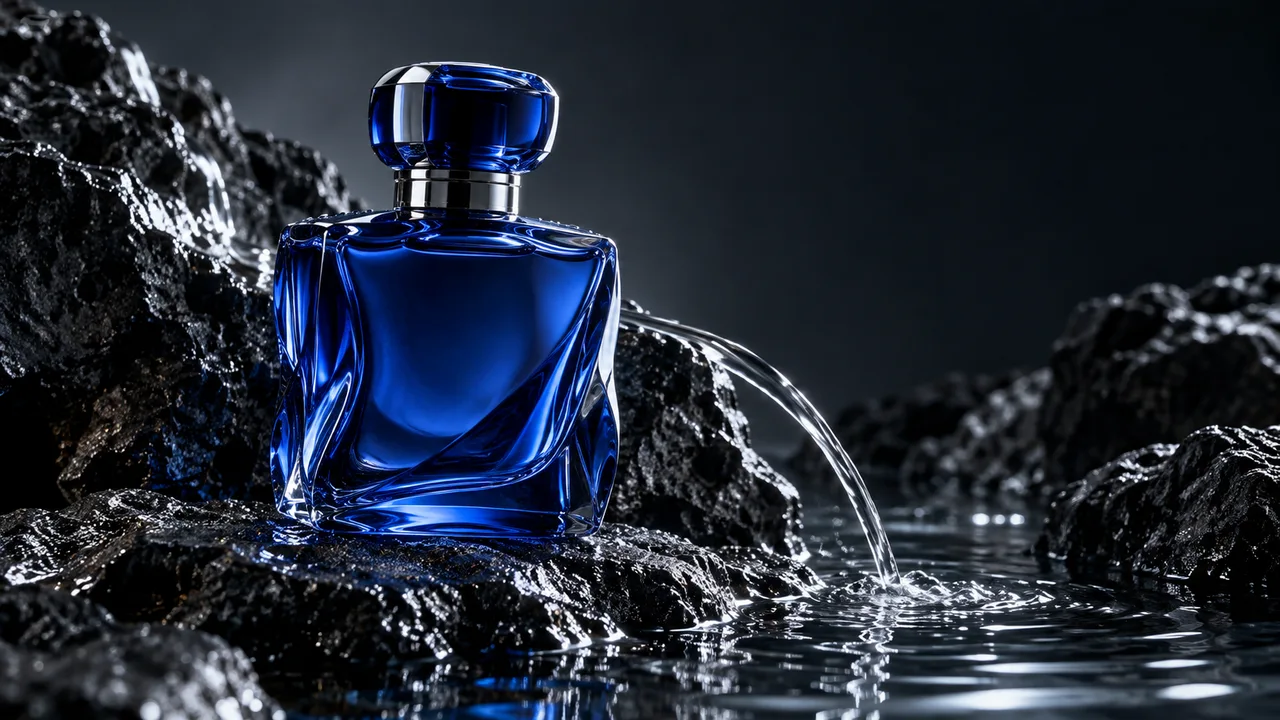
鈷玻璃瓶靜止在潮濕的黑色石頭上。相機進行緩慢而淺的軌道;一條細細的水帶落在瓶子旁邊,在水池上泛起漣漪。清涼的邊緣光,安靜的水聲,沒有言語,一連拍。
給一個角色一句台詞和一個手勢
對於音頻主導的場景,請說出演講者的名字、他們的講話方式和房間聲音。保持話語夠簡短,為表情和手勢留出空間。
工匠從陶輪上抬起頭來,微笑著熱情地說:「這個東西是經久耐用的。」安靜的車輪嗡嗡聲和柔和的工作室氛圍仍然保留在下面。穩定的腰部取景,輕輕點頭,沒有音樂,沒有場景變化。

使接觸、動作和聲音一致
單一可見的接觸事件為鏡頭提供了清晰的時間軸。在添加複雜的攝影機運動之前定義物件、衝擊、反應和匹配的聲音。
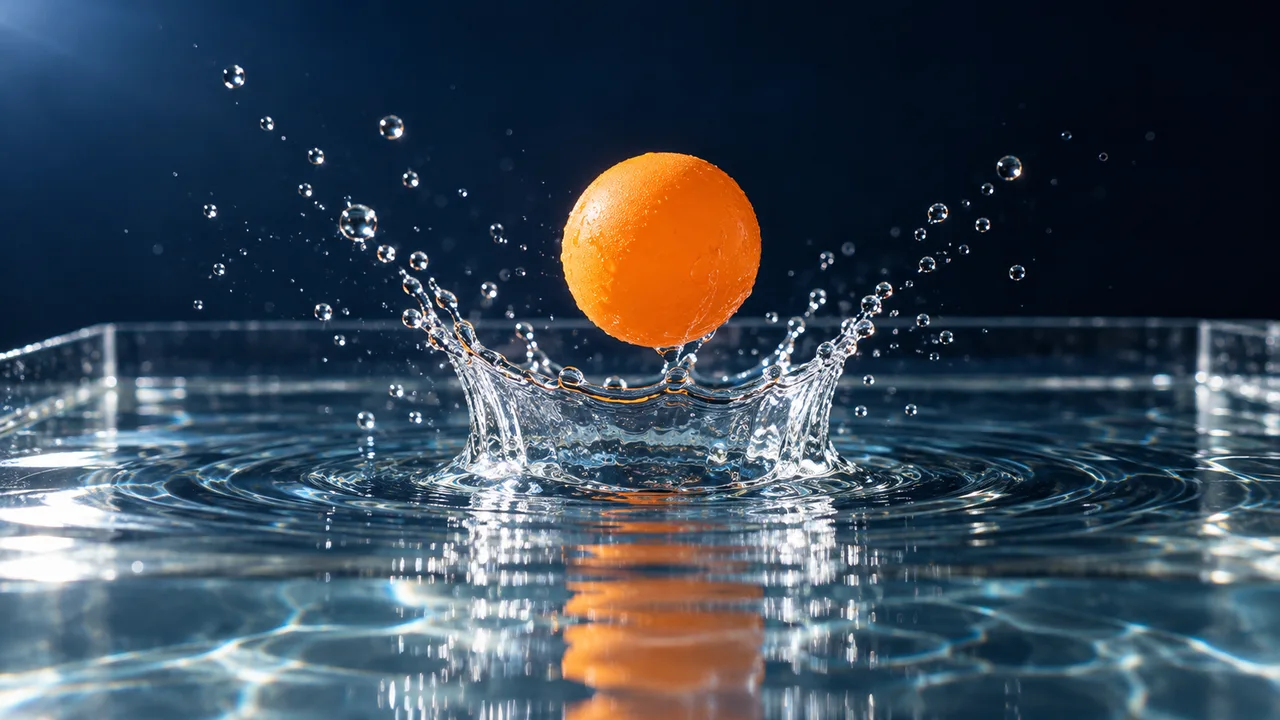
一個橘色的球一旦落入水面,就會產生一個小小的皇冠飛濺。水滴落下,漣漪平息。鎖定的微距相機,清晰的側光,一盞燈的濺水聲,沒有多餘的球,沒有剪輯。
Grok Imagine Video 1.5、Kling 與 Veo 怎麼選?
根據您想要拍攝的鏡頭進行選擇。這些是工作流程選擇,而不是基準排名或視覺品質保證。
| 型號 | 從這裡開始 | 圍繞以下內容建構簡報 | 下一步 |
|---|---|---|---|
| Grok Imagine Video 1.5 | 影像動畫、簡短的口語瞬間以及可見物體與聲音的互動。 | 來源影格或場景描述、一個動作、攝影機方向和簡潔的音訊簡介。 | 嘗試這裡的提示概念;當 Grok 路線可用時,請使用該路線。 |
| Kling 3.0 Turbo | 比較連接的 Turbo 工作區中以文字或影像為主導的攝影機和動作變化。 | 一張具有清晰主體和動作方向的來源影像或文字簡介。 | 開啟 Kling 3.0 Turbo 並比較其目前的控制和信用估計。 |
| Veo 3.1 | 透過明確的對話或環境聲音簡介來探索電影場景的方向。 | 取景、動作、燈光以及場景與聲音之間的關係。 | 開啟 Veo 3.1 檢查可用的音訊、輸入和輸出設定。 |
官方 xAI 功能和 PixMind 路線可用性是分開的。當前生成器提供可用的控制和最終的信用估計。
如何使用Grok Imagine Video 1.5
設定視覺錨點
選擇一個完整的、光線充足的來源影格或描述一個新場景。在拍攝對象周圍留出空間,以便進行您想要的運動。
寫出動作和聲音
說出一個主體動作、一個攝影機路徑以及預期的語音或環境聲音。保持鏡頭的結尾清晰。
生成、比較、完善
當路線可用時,檢查設定和積分,每次嘗試產生和更改一個變數。儲存有用的剪輯並在編輯器中組裝更長的序列。
Grok Imagine Video 1.5 問題
Grok Imagine Video 1.5 與 Grok Imagine 1.5 影像生成相同嗎?
不。本頁介紹視訊模型,它用音訊創建移動場景。 Grok 想像影像產生產生靜態影像。使用圖像模型頁面製作來源框架,然後返回此處獲取視訊指導。
Grok Imagine Video 1.5 需要起始影像嗎?
並非總是如此。 xAI 記錄了 1.5 的文字到影片、影像到影片和參考到影片的工作流程。當您已經有了主題和取景時,起始影像非常有用。當路由可用時,PixMind 連接的輸入模式將顯示在發生器中。
官方型號支援什麼時長和解析度?
xAI 記錄 1–15 秒剪輯以及 480p、720p 和 1080p 輸出。文字轉影片、圖片轉影片可以使用原生1080p;記錄的影片參考工作流程上限為 720p。影像到影片遵循來源影像的長寬比。這些是官方規格,而不是經過驗證的 PixMind 設定清單。
Grok可以產生語音、音效和氣氛嗎?
官方 1.5 模型會隨視訊產生音頻,包括口型同步語音。明確地寫出台詞、表達方式和背景聲音。例如,命名工匠線下方的車輪嗡嗡聲。 PixMind 音訊控制取決於連接的路由。
是否支援參考影像、聲音和第一幀/最後一幀?
xAI 的當前文件列出了 1.5 的多達 14 個影像參考、三個語音參考以及第一個/最後一個或中間關鍵影格。它們屬於不同的 API 工作流程,不應假定它們可以在每個平台上協同工作。本頁面並不聲稱 PixMind 已啟用這些控制項。
Grok 影片需要多少 PixMind 積分?
尚無經過驗證的 PixMind 信用價格:驗證日公開目錄中沒有確切的型號。我們不會用 xAI 的美元定價來取代 PixMind 積分。啟用路線後,選擇設定並在產生之前讀取估計值。
是什麼讓 Grok 影像到影片提示變得有用?
描述運動而不是重複已經可見的一切。從拍攝主體的動作開始,然後是攝影機的移動、聲音和結尾。例如,保持瓶子固定,稍微移動相機,只讓水波紋。一次比較一項更改。
如果拍攝對象漂移或運動混亂,我該改變什麼?
使用更清晰的來源幀,減少移動物體的數量並刪除競爭的相機指令。讓下一個測試集中在一個操作上。對於對話,請縮短線路。在匯出之前檢查剪輯中是否有對您的簡介重要的產品詳細資訊或角色特徵。
我什麼時候應該使用 Grok 而不是 Kling 或 Veo?
探索 Grok 的來源影格動畫和簡短的視聽互動。當連結的 Kling 和 Veo 工作區的當前控制符合您的要求或您今天需要可用路線時,請使用連結的 Kling 和 Veo 工作區。比較相同的來源、動作和聲音指令,而不是僅根據版本號進行選擇。
從一幀開始。直接呈現一個難忘的時刻。
一起準備影像、動作和聲音,然後檢查確切的 Grok 工作空間的可用性。
開啟影片生成器