
一組能促成下單的詳情圖片,分工通常很明確:第一張讓顧客看清商品,中間幾張講清楚賣點、細節和使用情境,最後一張給出規格參數。PixMind 的商品詳情組圖工具按同樣的順序工作:上傳商品照片,完成商品分析與視覺主題選擇,先得到九張內容方案,再逐張渲染圖片。
需要的準備只有兩樣:一到三張清晰的商品照片,以及這款商品的真實資料。打開商品詳情組圖,登入帳號後就能開始。
核心結論
- 一張商品圖即可開始,目前表單最多上傳三張,支援 JPG、PNG、WebP,每張不超過 10 MB。
- 流程分兩段:先完成商品分析、目標客群、核心賣點與視覺主題,得到九張分鏡;再逐張或一鍵渲染圖片。
- 每一張先看到分工和文案,確認後再渲染;不滿意的圖片可以單獨重新生成,不影響其他圖片。
- 最後一張是規格參數圖,尺寸、材質、容量等數值由賣家自己填寫,工具不會替你猜測。
準備商品照片和準確的商品資料
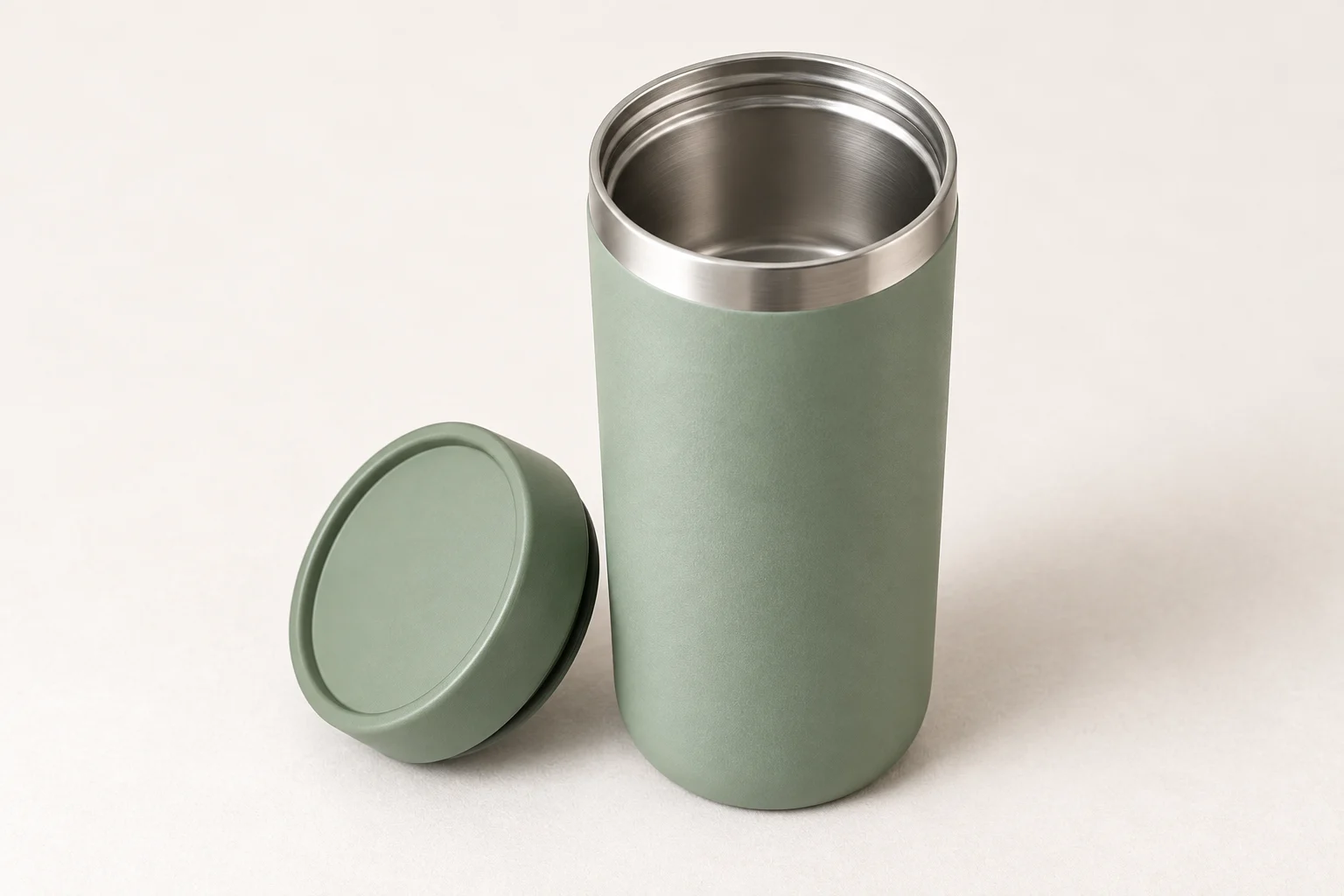
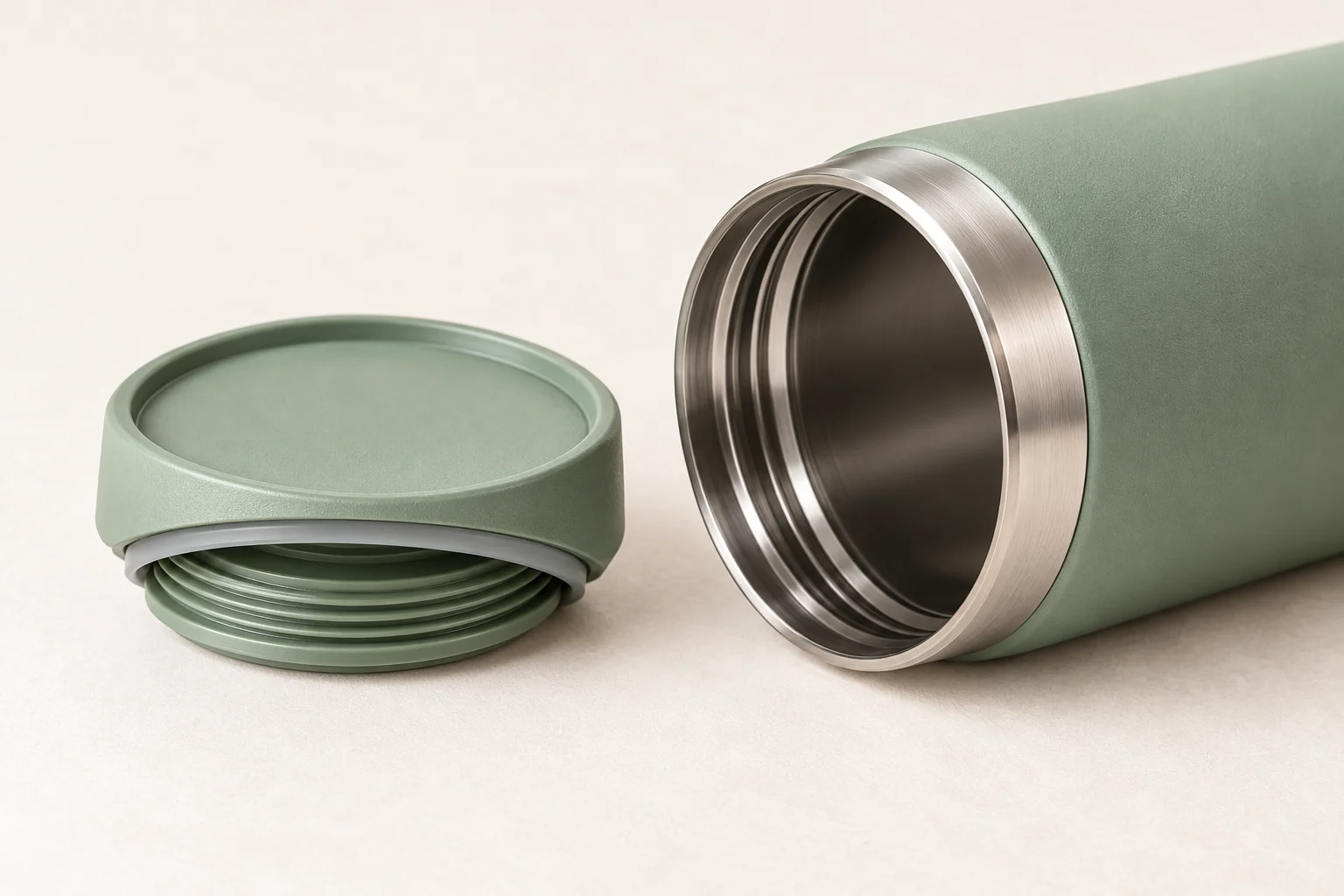
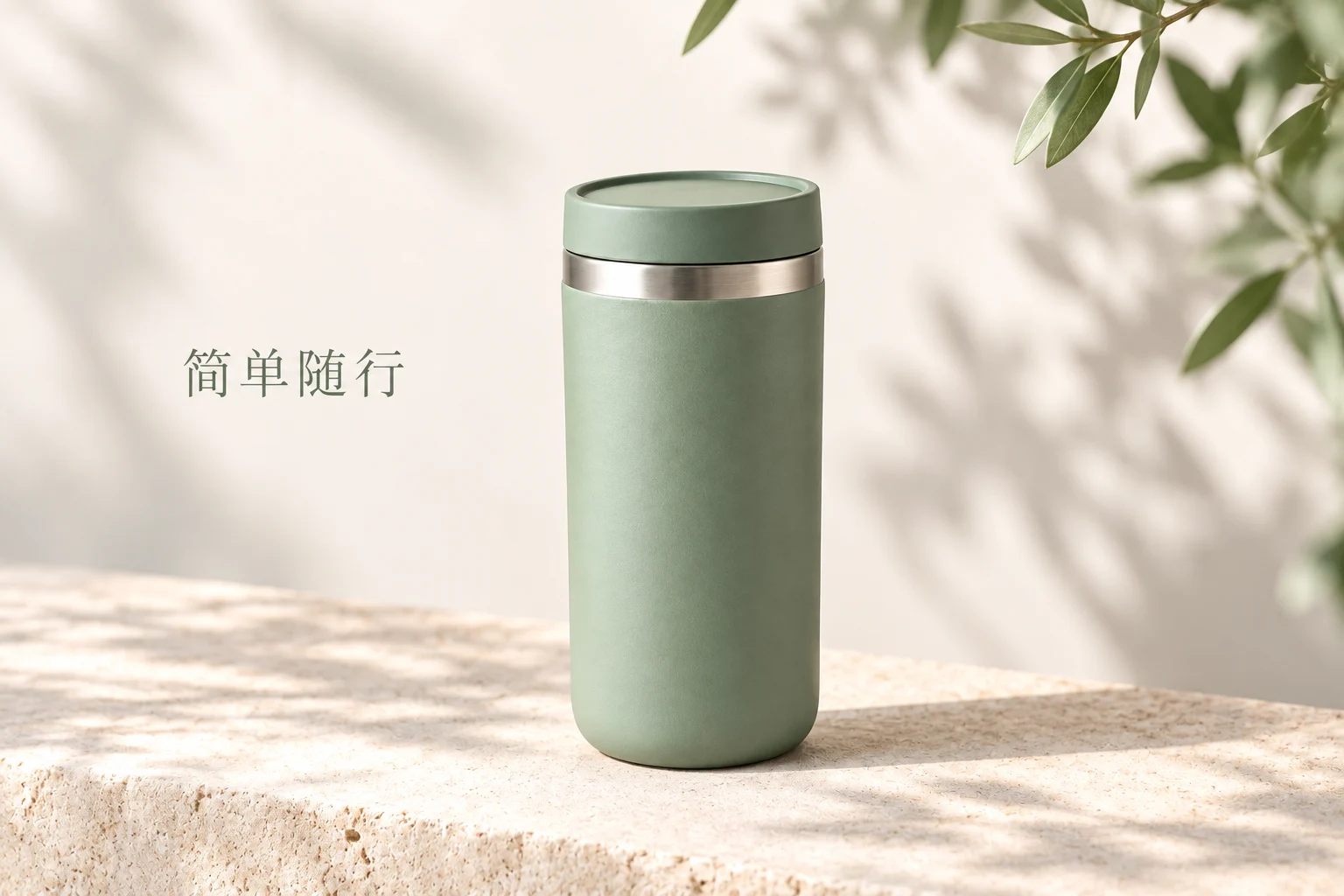
以一款保溫杯為例,動手前先備齊三樣東西,後面每一步都直接用到它們。
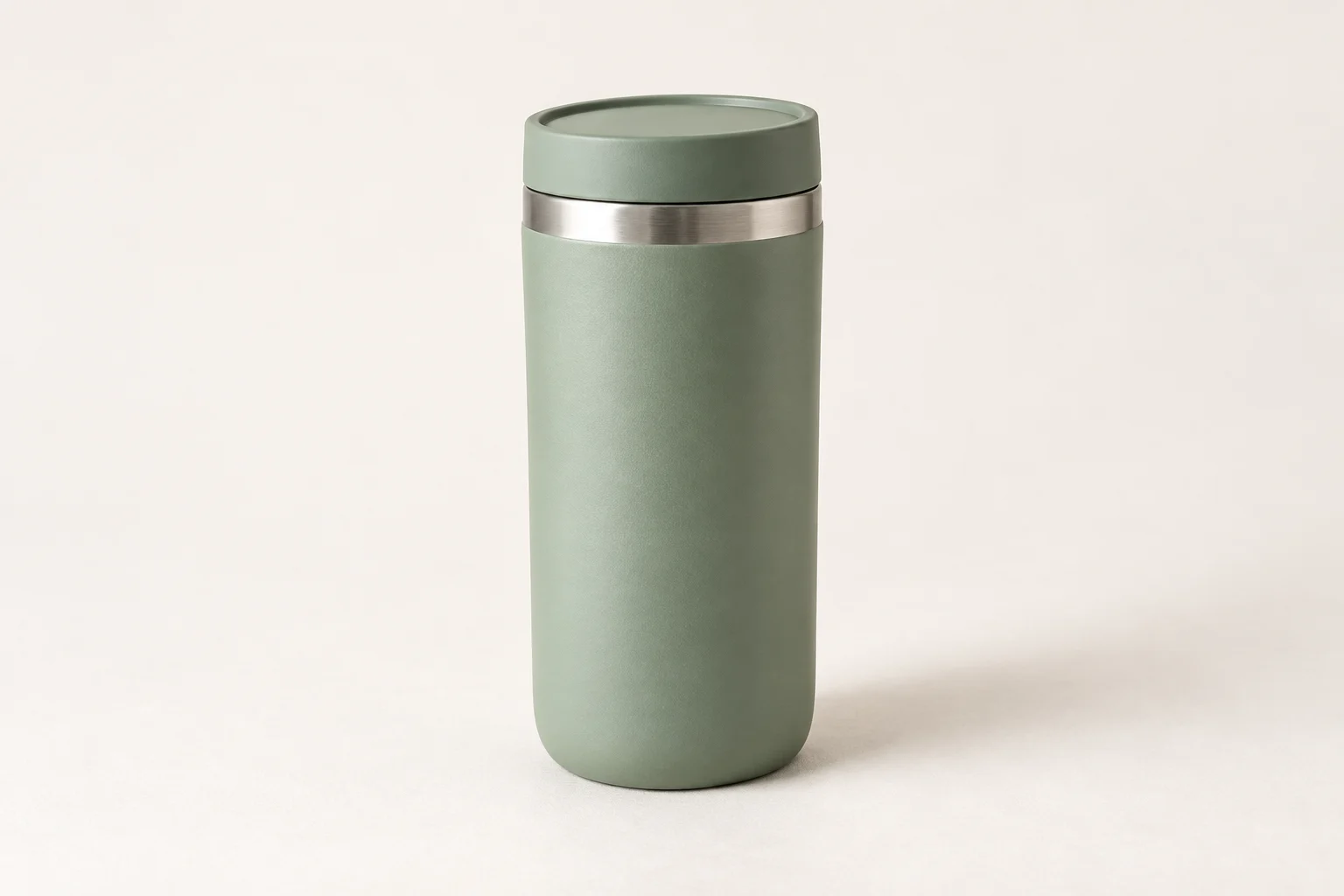
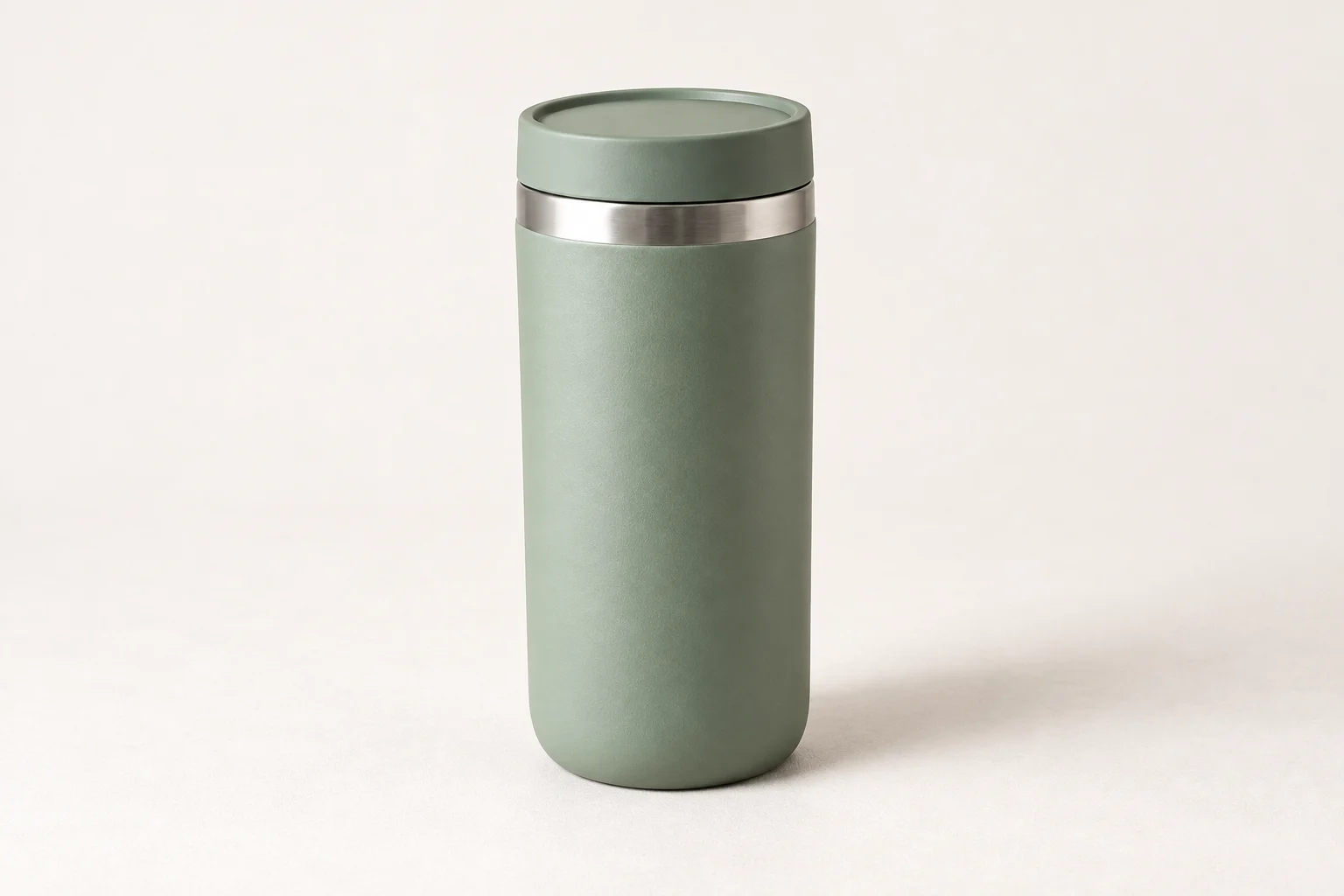

- 拍一到三張清晰照片。正面主視角一張就能起步,能補充側面、背面或細節特寫更好;格式支援 JPG、PNG、WebP,每張不超過 10 MB。
- 寫下商品的真實用途和兩三條核心賣點,比如保溫時長、杯身材質、適合誰用。只寫有依據的內容。賣點會進入分鏡文案,誇張的形容最後會被做成圖內文字。
- 整理規格參數。品牌、型號、尺寸、容量這些數值留給最後一張使用;還沒有準確來源的數值,先補齊來源再生成,規格欄不接受猜測。
上傳前檢查照片是否清晰、商品是否完整。這三張圖是後續所有分析和規劃的輸入,也是整套圖片裡商品形象的依據。
分析商品後補充目標客群與核心賣點
照片上傳後點擊「開始規劃」,商品圖會先上傳到雲端完成分析,隨後回傳一份商品分析,再由你補上客群和賣點。
- 核對分析結果。回傳內容包括商品名稱、摘要、競品分析(品類與領導品牌)、視覺分析標籤和調性標籤;識別偏差較大時,點「重新分析」回到第一步,換更清晰的照片重新規劃。
- 選擇一個目標客群。新銳白領、資深中產、精緻媽媽、Z世代、小鎮青年、都市銀髮、都市藍領、小鎮闊太八個選項單選,它決定整套文案的調性。
- 填寫核心賣點與功效。用一兩句話描述功能、材質和給用戶的實際好處;客群和賣點缺一項,點擊「生成分鏡」都會被提示補齊。
分析給出的是視覺判斷,不是商品參數。品類、調性、視覺特徵可以採納,具體的規格數值不要從這裡取;參數只能來自你的商品資料,在最後一張單獨填寫。
選擇整套視覺主題
生成分鏡前,分析結果附帶多套主題方案,每套有標題和入選理由。逐套讀理由,比較配色和版式方向,先定下其中一套。
主題要在分鏡前選定。整套圖片共用一個主題,逐張渲染時才不會出現風格跳變;分鏡生成後想換方向,回到這一步換選主題,再重新生成分鏡。
給每張詳情圖安排清楚的職責
生成分鏡後,預覽畫板出現九個卡片。此時還沒有圖片,每個卡片顯示編號、類型和一段文案,先看到每張圖要講什麼,再決定渲染。
九張的分工大體對應顧客購買前的五個疑問:
| 圖片職責 | 回答顧客的什麼問題 | 通常位置 |
|---|---|---|
| 產品展示 | 這是什麼商品 | 圖組前段 |
| 利益說明 | 買它有什麼好處 | 前中段 |
| 局部細節 | 做工和材質什麼樣 | 中段 |
| 使用情境 | 什麼時候、怎麼用 | 中後段 |
| 尺寸資訊 | 具體規格是什麼 | 最後一張 |
最後一張是規格參數卡片。生成它之前,要在卡片下方的規格欄填寫真實參數,例如品牌、型號、額定電壓、產品尺寸,以你的商品為準,這些文字會直接做進圖片。
檢查分鏡順序時抓一條主線:從「是什麼」到「值不值得買」,再到「具體參數」。如果兩張職責重複,先回去調整賣點表述,重新生成分鏡再渲染。
逐張生成並修正有問題的畫面
渲染從第一張開始,確認基調後再鋪開。
- 先渲染第一張。點擊「渲染生成」,完成後檢查商品外觀、配色和圖內文字;確認它沒問題,再繼續其餘各張。
- 確認後繼續。可以逐張生成,也可以點「一鍵生成全部圖片」批次渲染;批次生成同樣要求先填好規格參數。
- 逐張檢查三件事:商品外觀有沒有變形,圖內文字是否準確,相鄰兩張的風格是否連貫。
- 單獨修正。不滿意的那張點「重新生成」,失敗的那張點「重試生成」,其餘已完成的圖片保持不變。
生成是非同步任務,完成的會先亮出來,不必等全部結束。生成途中中斷,頁面會提供「我的作品」入口查看任務。
下載並按發布順序整理素材
- 逐張下載。每張完成的圖片都有獨立下載按鈕,輸出為 PNG,檔案按分鏡類型命名,下載後可直接對照順序。
- 一鍵下載。需要整套素材時點「一鍵下載」,它只匯出已完成的圖片;還有未完成的就先補齊再下載。
- 按編號順序上架。分鏡編號就是建議的閱讀順序;要不要拼成長圖、要不要套進店家範本,屬於上架通路的排版工作,在編輯器裡另行處理。




常見問題
只有一張商品圖能開始嗎?
可以。分析要求至少一張商品圖,目前表單最多上傳三張。一張正面主視角照片足以走完全部流程;有側面和細節照片時,分析能參考的輸入更多。
商品圖和商品詳情組圖有什麼區別?
商品圖(主圖)只解決「看清商品」一件事,通常單獨使用;商品詳情組圖是一整套分工的畫面,依序回答是什麼、有什麼好處、細節如何、怎麼用、規格是什麼。這個工具先規劃九張再逐張生成,產出的是整套方案,不是單張主圖。
不滿意一張圖需要全部重做嗎?
不需要。分鏡完成後,每一張都有獨立的「重新生成」按鈕,單張重做不影響其他已完成的圖片。只有需要調整整體方向時,才回到分析和主題步驟重新規劃分鏡。
從上傳一款商品開始
挑一款資料齊全的商品,打開商品詳情組圖,先完成賣點分析與整套圖片規劃:九張分鏡確認後,再逐張渲染,最後按編號順序下載整套 PNG。


