
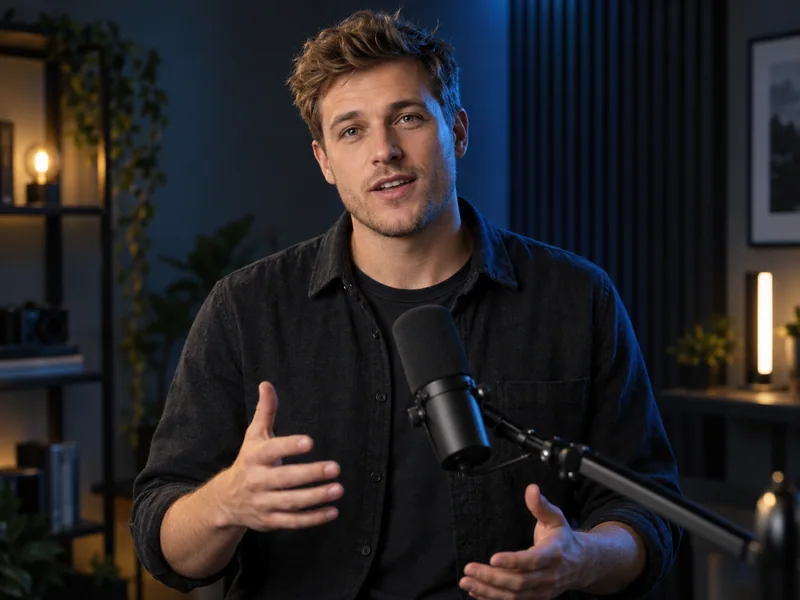
 情境示意
情境示意保留人物,開啟新場景
AI 影片去背工具
保留出鏡人物,移除原有背景。將口播影片變成透明素材,放入你的下一個畫面。
免費試用一次(需登入)
專為人物影片設計無需綠幕拍攝匯出透明 WebM
 原始影片透明
影片去背專為人物影片設計
透明影片素材
影片去背
先選擇並預覽影片,上傳後查看報價。按下「移除背景」才會處理。
專為人物影片設計匯出透明 WebM
01 / 透明影片素材
保留人物,重新安排畫面
上傳人物影片,用 AI 自動移除背景,下載透明 WebM 影片。
透明影片素材WebM
課程與簡報
透明影片素材
透明影片素材
預覽背景
02 / 情境示意
一個人物,多種創作方式


03 / 開始去背
如何移除影片背景
01
上傳人物影片
選擇人物清晰可見的 MP4、MOV 或 WebM。
02
自動移除背景
查看點數報價,開始 AI 人物去背。
03
下載透明 WebM
在支援 WebM 透明通道的編輯器中繼續合成。
適合哪些影片?
本工具適用於人物影片,包括口播、講師和創作者出鏡素材。
下載格式是什麼?
帶透明通道的 WebM。請使用支援 WebM 透明通道的編輯器;一般 MP4 不會保留透明背景。
上傳有什麼限制?
支援 MP4、MOV、WebM,最大 100 MB、最長 10 分鐘,由伺服器檢查時長。
點數如何計算?
依帳戶價格以 30 秒為一檔向上取整。提交前顯示費用上限,失敗任務依原扣款紀錄退款。
可以更換背景嗎?
顏色控制僅改變預覽。下載透明 WebM 後,可在影片編輯器中加入背景。
關閉頁面後還能查看嗎?
在同一瀏覽器登入相同帳戶即可恢復任務。關閉頁面不會取消處理。
如何準備人物影片?
選擇人物清楚、光線充足的影片,盡量減少人物之間的遮擋。處理後可先預覽,再用於剪輯。
手機上也能使用嗎?
可以在手機瀏覽器中選擇並上傳影片。下載透明 WebM 後,在支援 WebM 透明通道的編輯器中繼續製作。
保留人物,重新安排畫面
保留出鏡人物,移除原有背景。將口播影片變成透明素材,放入你的下一個畫面。
選擇影片