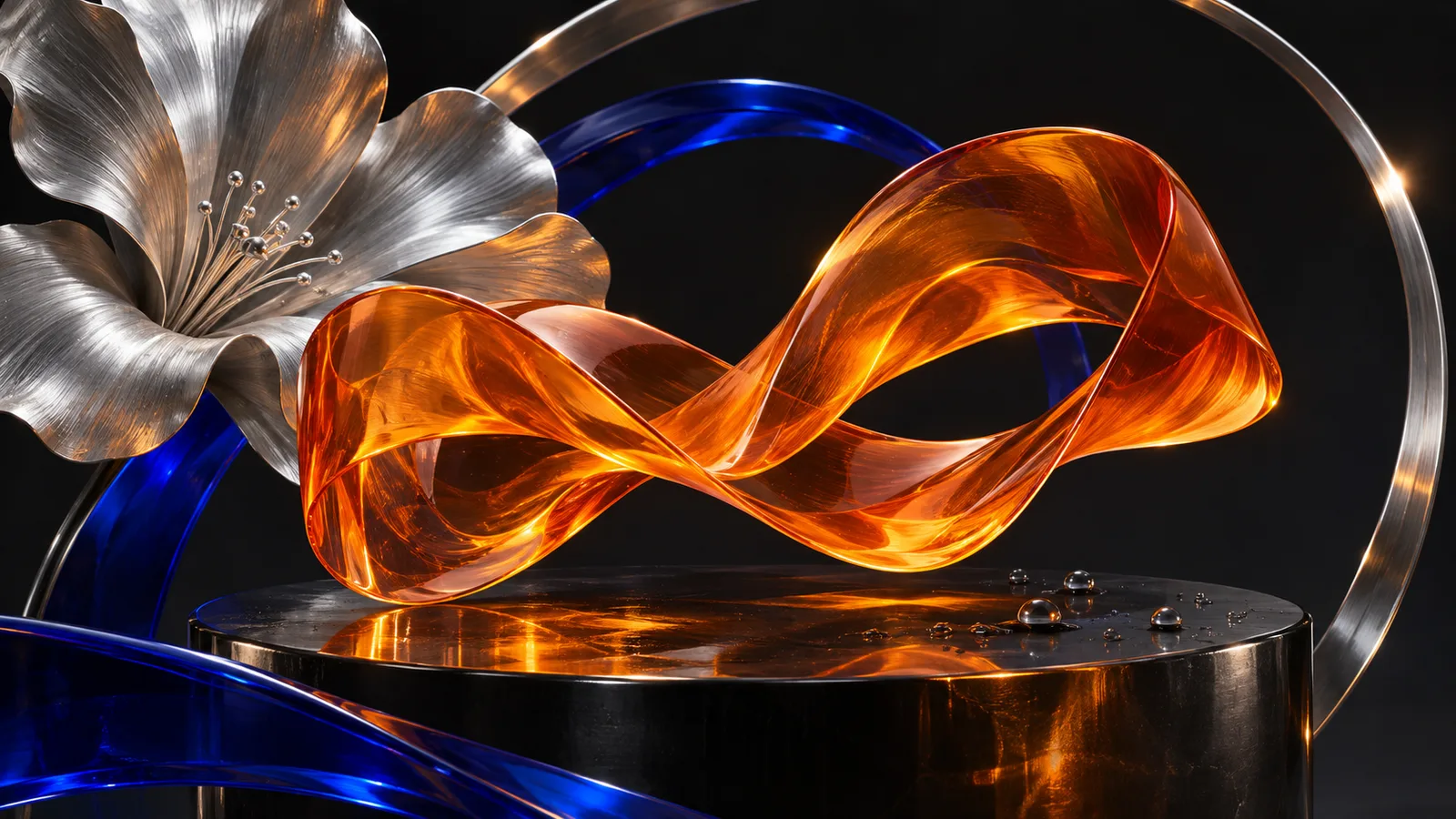
呈现画面,也保留细节。
将产品场景、设计海报和活动视觉生成为 PNG、JPEG 或 WebP。选择质量、比例与分辨率,再通过参考图细化创作方向。
描述你想要的画面
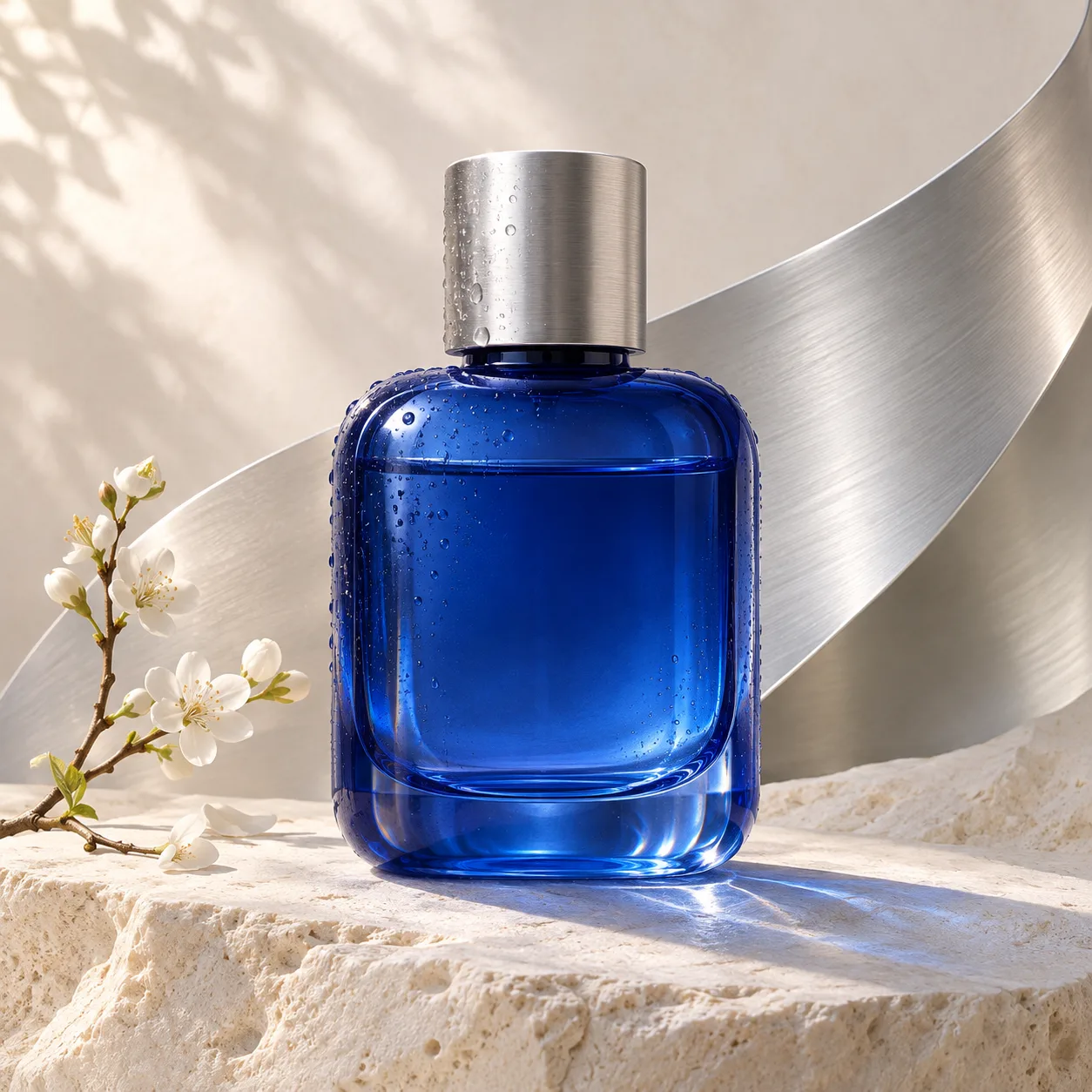
拍摄一个银色瓶盖的钴蓝玻璃香水瓶,放在浅色石灰石上,柔和日光、真实反射,不出现标志或文字。

GPT Image 2.6
在工作区选择已启用的 GPT Image 2.6 通道。若尚待启用,生成器会保留创作内容,不会替换为其他模型。
让想象,有迹可循
将产品场景、设计海报和活动视觉生成为 PNG、JPEG 或 WebP。选择质量、比例与分辨率,再通过参考图细化创作方向。
将产品场景、设计海报和活动视觉生成为 PNG、JPEG 或 WebP。选择质量、比例与分辨率,再通过参考图细化创作方向。
拍摄一个银色瓶盖的钴蓝玻璃香水瓶,放在浅色石灰石上,柔和日光、真实反射,不出现标志或文字。
打磨细节,在连续编辑中保持画面方向。
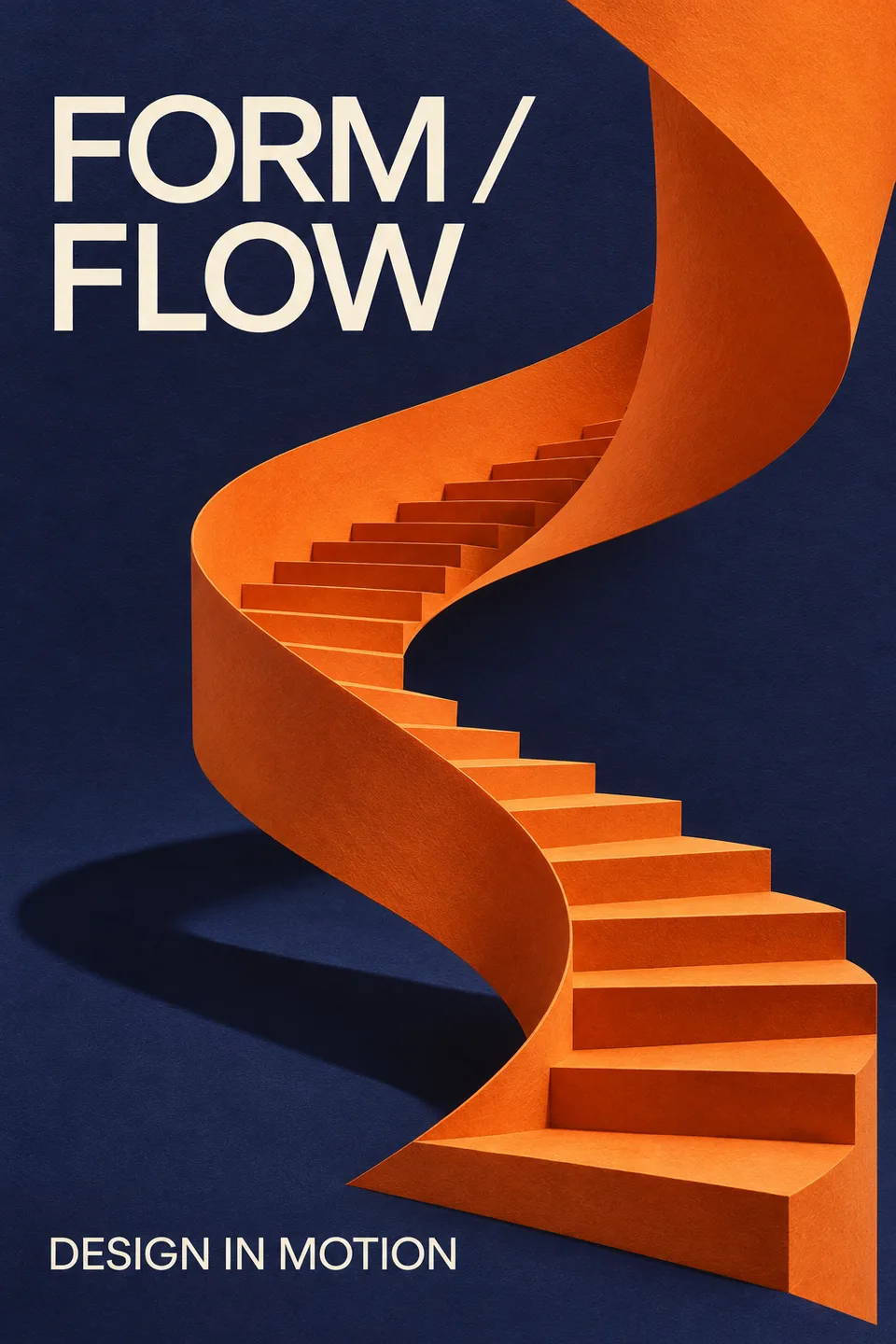
设计一张靛蓝与橙色的展览海报,使用雕塑般的纸质旋转阶梯。大标题准确写为 FORM / FLOW,小字为 DESIGN IN MOTION。

用提示词或参考图生成短循环 GIF。512 × 512 支持 2–16 帧,768 × 768 最多 12 帧,还可设置每帧时长。预估积分根据整张帧图计算。
一颗橙色小卫星沿钴蓝星球平滑环绕,首尾无缝循环。深色背景、简洁图形、固定镜头,回到起始位置。

用文字生成一张可缩放 SVG,探索标志、图标或简洁图形。图像阶段完成后,由文本模型编写矢量。SVG 固定输出一张,不使用参考图片。
设计一个极简花朵徽标:三片橙色花瓣、钴蓝花茎和叶片。简洁矢量路径、平涂色彩、透明背景,不添加文字。
原创视觉企划 · 创意示意
保留好想法,精修每一处
添加最多 16 张参考图,说明需要保留和修改的部分。局部编辑可使用 PNG 蒙版,或尺寸一致的独立透明标注图层。规划细致程度与图像质量分别设置。
| 模型 | 适合从这里开始 | 文件格式 |
|---|---|---|
| GPT Image 2.6 Flare | 推荐从 Flare 开始,探索构图与日常创意。 | PNG / JPEG / WebP / GIF / SVG |
| GPT Image 2.6 Sunburst | 打磨细节,在连续编辑中保持画面方向。 | PNG / JPEG / WebP / GIF / SVG |
| GPT Image 2.5 | 已有的 GPT Image 创作流程 | PNG / JPEG / WebP |
模型信息来源: APIMart ↗
写明主体、用途、构图与情绪,需要出现的准确文字用引号标出。
需要改图时,在工作区上传参考图,列出必须保持不变的细节。
检查结果,每轮提出一个明确修改,用最新结果作为下一轮参考。
先用 Flare 探索想法,需要更细致的结果或连续修改时选择 Sunburst。相同设置下两者费率一致;实际效果和等待时间取决于请求内容。
输出设置支持 PNG、JPEG、WebP、GIF 和 SVG。PNG 与 WebP 可以明确选择透明背景;JPEG 与 WebP 还支持 0–100 的输出质量设置。
可以。上传参考图后,描述一个简单的重复动作。512 × 512 支持 2–16 帧,768 × 768 最多 12 帧;每帧至少 20 毫秒,按 10 毫秒取整。蒙版和标注仅用于静态图片。
SVG 仅支持文字生成一张图。请移除参考图,并选择 gpt-5.4-mini 等文本模型编写矢量。下载时保留 SVG 原文件,而不是转成位图预览。
先添加参考图,再在高级选项中选择蒙版或标注引导。提供与首张图片尺寸一致的独立透明 PNG,每次请求只使用一种引导方式,并在提示词中说明修改目标和保留内容。
静态图片编辑与 GIF 生成最多接受 16 张参考图。可以在提示词中说明各图片负责主体、配色或场景。SVG 仅接受文字。
工作区会在提交前根据质量、尺寸、输出数量和参考图预估积分。GIF 按整张帧图计算;失败任务沿用现有退款流程。通过 API 生成 SVG 时,实际用量还包括文本模型费用。
可以下载原文件,或将静态图片重新作为参考图继续编辑。“再次生成”会保留输出格式及对应参数。下载 GIF 时保留动画,下载 SVG 时保留可缩放矢量。