
如何去除图片的白色背景
白色背景在产品摄影里随处可见,因为它布光简单——它也是最容易移除的背景,因为主体与背景的对比度是现成的。这篇教程讲去掉白底的最快方法,以及边缘上要盯住哪些问题。
为什么白色背景好抠
去背景工具要判断主体在哪结束、背景从哪开始。当背景是纯白而主体有颜色和纹理时,这条边界毫无歧义——这就是为什么白墙或白纸前拍的照片往往一次就过。问题出在主体本身也是白色或接近白色的时候,下面单独说。
第一步 — 上传照片
打开背景移除工具,拖入图片(JPG、PNG、WebP 或 BMP,最大 3MB)。抠图自动运行。
第二步 — 选对输出模式
这是白背景场景下最关键的决定:
- 透明 PNG:抠图要放进设计稿、有色页面或其他照片时选它。
- 白色背景:要复刻影棚白底图时选它——比如把实景照片变成干净的电商白底主图。工具会把抠图放到纯白背景上,正是 Amazon 式 listing 要求的样子。
第三步 — 检查难处理的边缘
把对比滑杆拖到白上加白容易失败的地方:
- 过曝的产品边缘。 如果产品的白色边缘在原片里曝成了纯白,边界可能发虚。略暗的曝光或加一张灰卡样片能从源头解决。
- 背景上的软阴影。 碰到产品的阴影常常跟着抠图一起保留。让主体离背景远一点,或者用双灯。
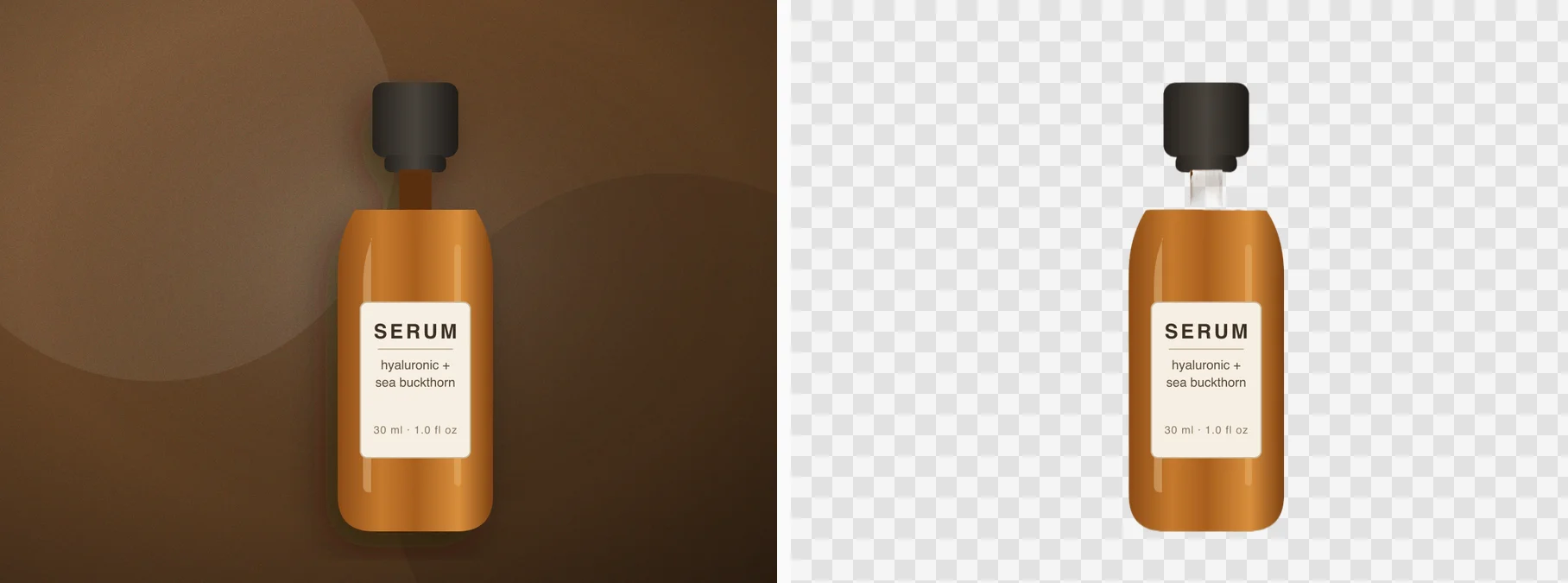
- 玻璃和透明塑料。 这类材质天生会透出白色背景。工具通常能保住物体大部分,但注意边缘高光。
第四步 — 下载
结果以 PNG 下载。选白底模式得到的是可直接上架的扁平文件;选透明模式得到的是可以自己放到白底上的 PNG——当你想保留日后换背景的余地时更有用。
批量处理与平台规则
产品目录的转换流程每张图都一样;付费会员单次最多处理 5 张并批量下载。平台主图通常要求纯白——产品图背景移除页面详细讲了 Amazon、Shopify、Etsy 的要求,设计侧的用法见透明背景制作器。
常见问题
主体也是白色的,会被抠没吗? 基本不会:工具跟随的是主体结构,不只是颜色。但白上加白的边缘可能发虚,放大检查轮廓,必要时换一张分离度更好的照片重试。
能把有色背景的照片换成白底吗? 可以,白色背景输出模式就是干这个的。这是从 lifestyle 照片到平台主图的标准路径。
透明 PNG 和白底 JPG 哪个文件更小? 扁平的白底 JPG 通常更小。需要灵活性时用透明 PNG;只有在最终投放位置在意体积时才压成 JPG。

