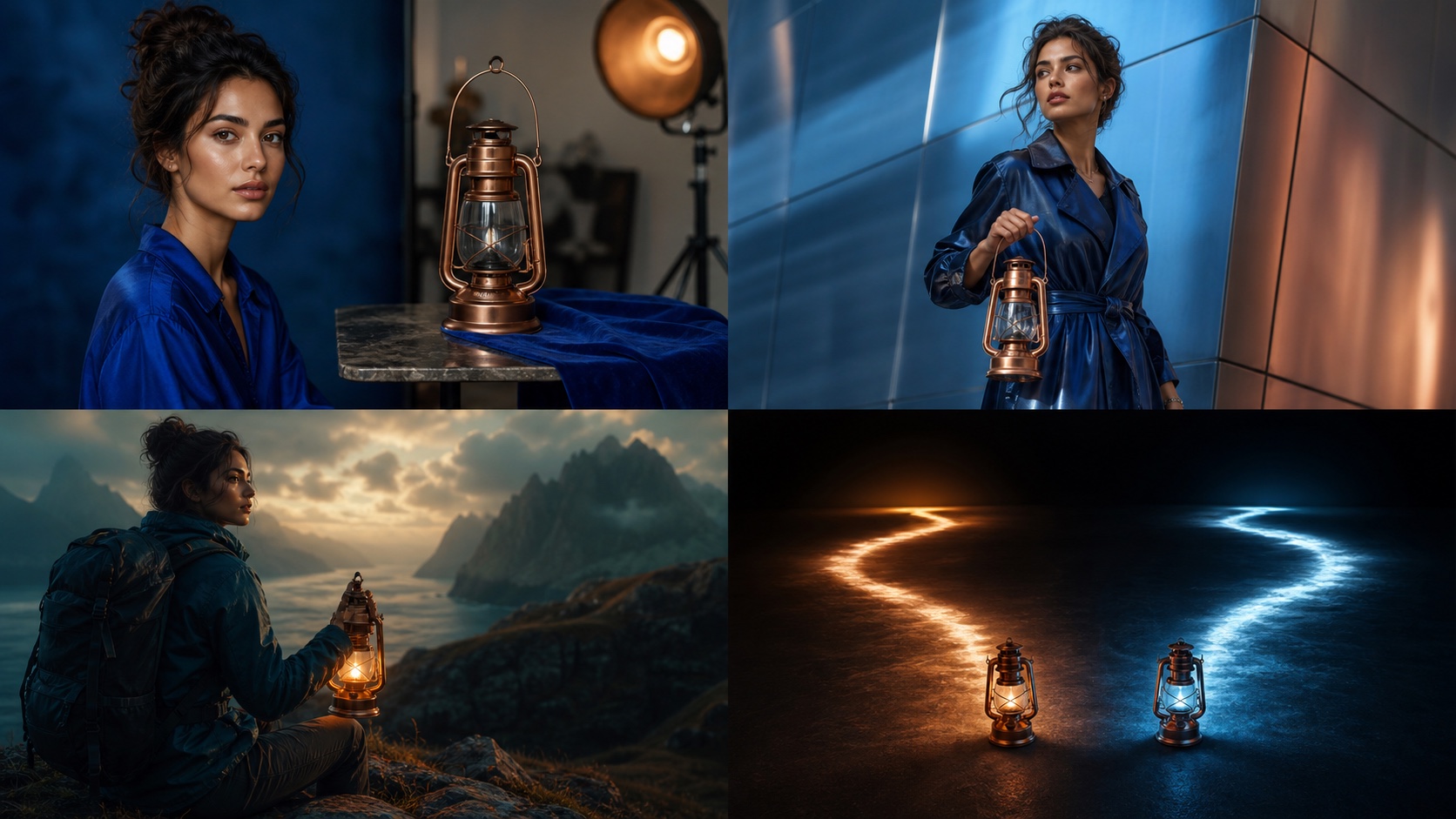
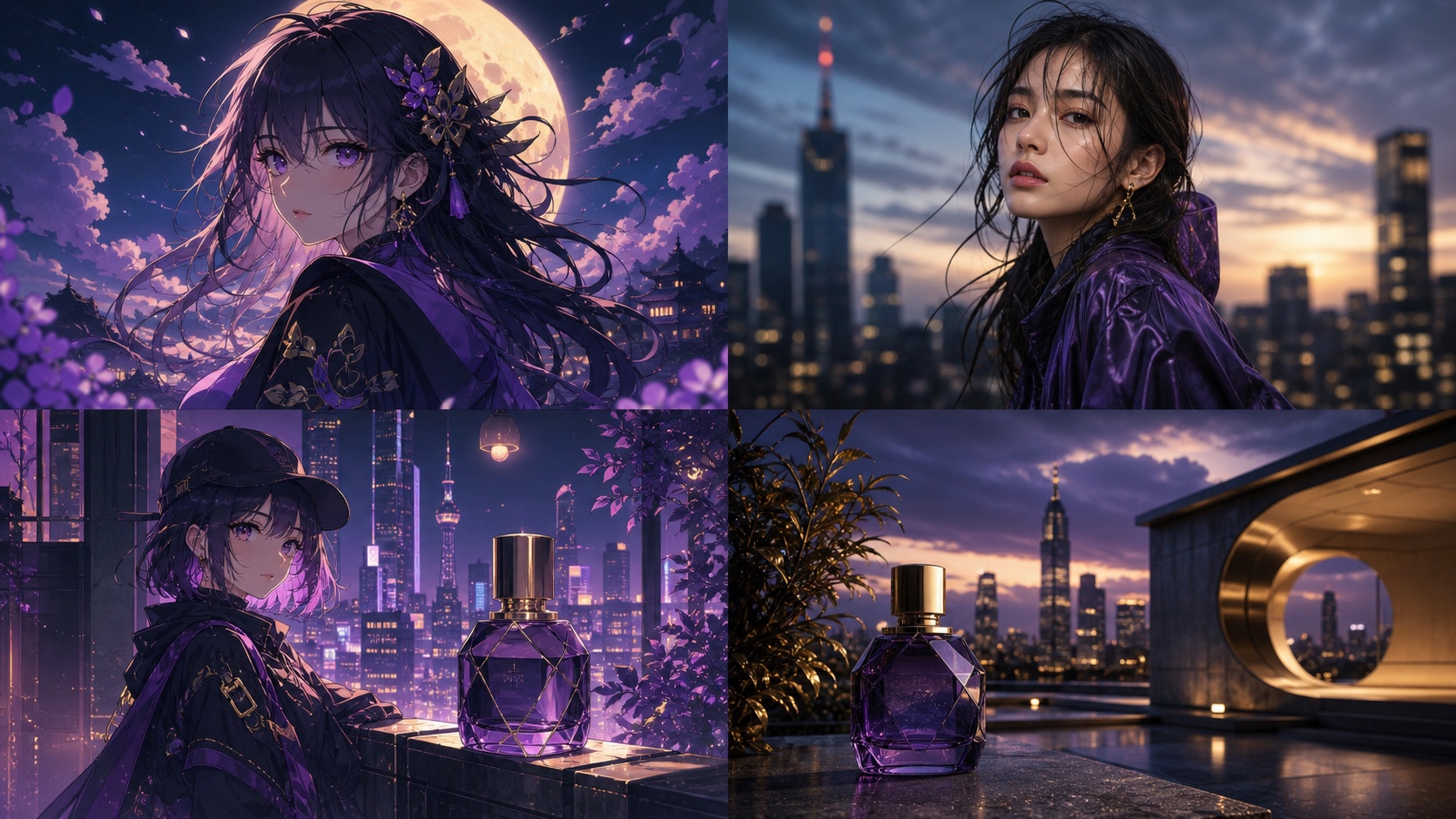
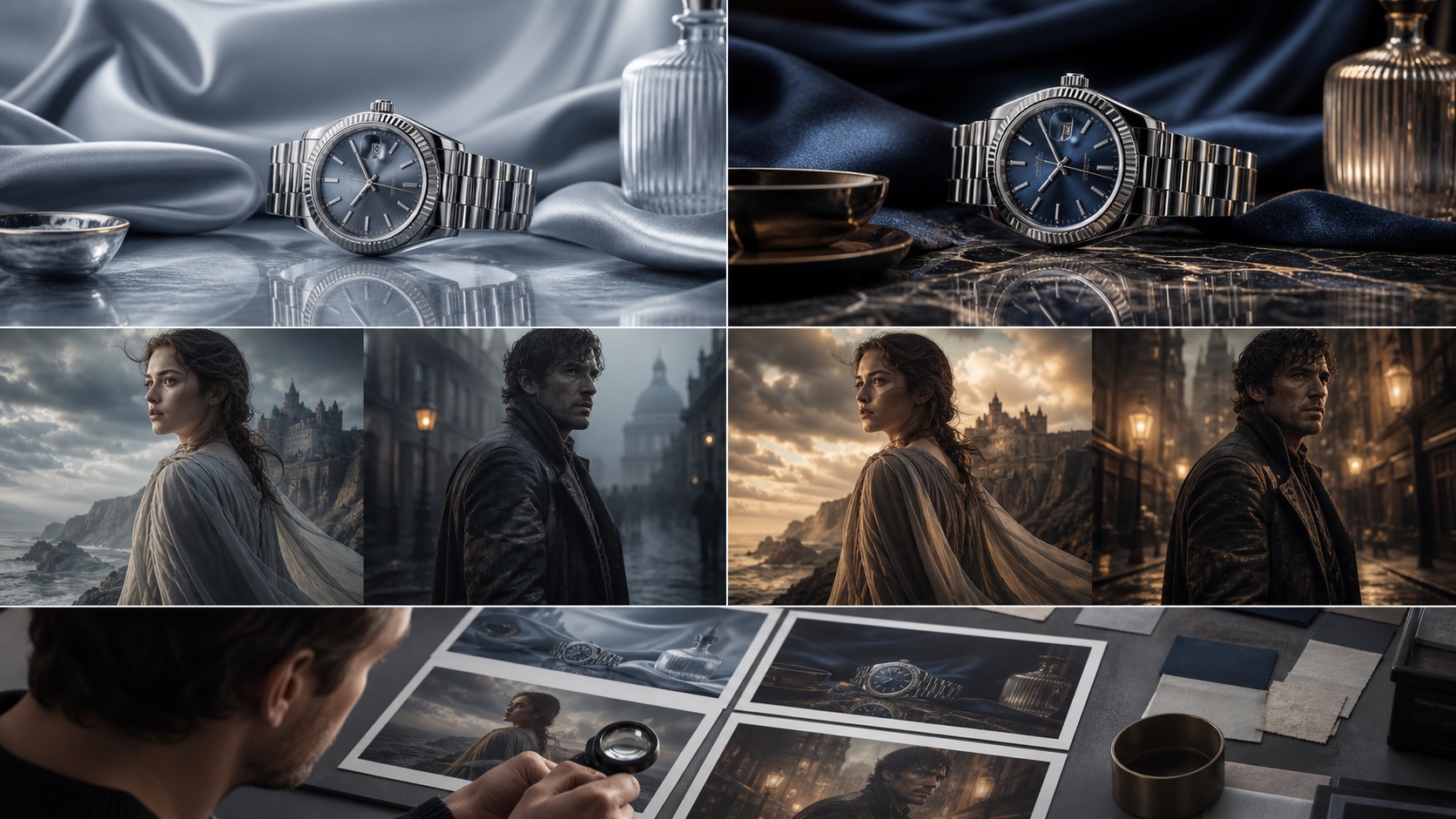
Midjourney V8.1 情绪板(--p)是基于精选图片构建的个性化配置,会影响生成图像的整体美学风格 [S4]。与承载整体视觉属性的风格参考(--sref)不同,情绪板更侧重于捕捉更宏观的艺术方向。在为系列图像或营销活动建立统一视觉风格时,情绪板尤为实用。
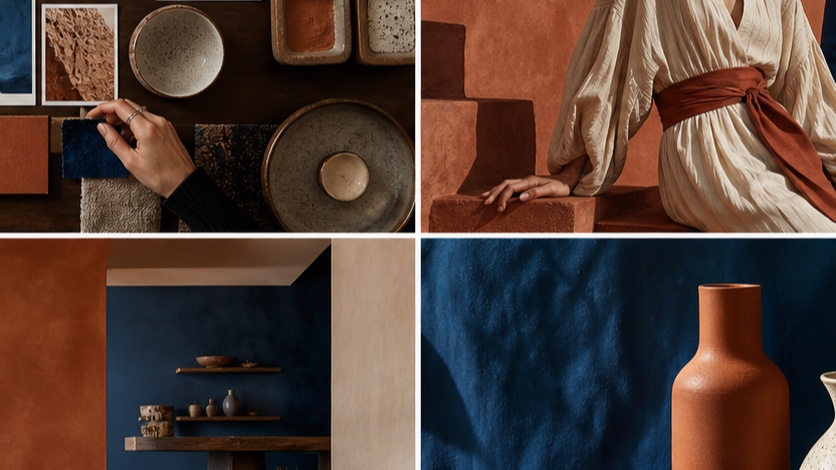
情绪板、SREF 与个性化的区别
理解情绪板、风格参考与个性化三者各自的作用,对于高效使用 Midjourney V8.1 出图至关重要。虽然三者的目标都是引导 AI 的输出,但它们作用的精细程度和兼容性各不相同。
- 情绪板(
--p):由一组图片构建而成的个性化配置,会影响生成图像的整体美学、氛围与主题元素。可以把它理解为一份高阶的艺术简报。情绪板可以组合使用,并通过--stylize调整强度 [S4]。 - 风格参考(
--sref):从一张或多张参考图中携带具体的视觉属性,例如配色、纹理、光影和艺术风格。它比情绪板更精细,非常适合复刻某种特定的视觉签名。风格参考支持 V6 及以上版本,强度可通过--sw调整 [S5]。 - 个性化(
--personalize):允许你随着时间推移,用自己偏爱的美学训练 Midjourney,形成一个独一无二的“个性化配置”,影响你所有的生成结果。虽然与情绪板相关,但--personalize是更宏观的账户级设置,而非针对单条提示词的参数 [S2]。
以下是它们的主要用途和兼容性对比:
| 功能 | 情绪板(--p) |
风格参考(--sref) |
全能参考(--oref) |
|---|---|---|---|
| 主要用途 | 整体美学、氛围、主题方向 | 具体视觉属性(色彩、纹理、光影) | 承载人物、物体、载具、非人类角色 |
| 输入 | 多张图片 URL(或代码) | 多张图片 URL(或代码) | 单张图片 URL(或代码) |
| 强度控制 | --stylize(0-1000) |
--sw(0-1000) |
--ow(1-1000) |
| 兼容性 | V8.1、V8.2、V7 | V8.1、V8.2、V7、V6 | 仅 V7(自动使用 V7) |
| 不兼容项 | --sv、--sw [S4] |
情绪板(--p)[S5] |
Fast、Draft、对话模式、q4、Vary Region、Pan、Zoom Out [S3] |
| GPU 开销 | 标准 | 标准 | 普通 V7 GPU 时间的两倍 [S3] |
如何构建有用的 V8.1 情绪板
构建一份有效的 V8.1 情绪板,需要挑选一组能共同传达目标美学的图片。目的是给 Midjourney 一份清晰的视觉简报,让它能够解读并应用到新的生成中。
-
精心挑选图片:选择 3-5 张能够体现你想要的氛围、配色、光影和整体风格的图片。这些图片要足够多样,覆盖目标美学的不同层面,又要足够协调,能拼合成统一的视觉愿景。
-
上传并获取代码:将选定的图片上传到 Midjourney(或任何公共图床)以获取 URL。如果使用 Midjourney,可在私聊或服务器中上传,然后复制图片链接。
-
构建情绪板提示词:在
--p参数后跟上所选图片的 URL,可以组合多张图片的 URL。/imagine prompt a serene forest at dawn --p [URL1] [URL2] [URL3] -
用文本提示词细化:文本提示词应描述你想要的内容,情绪板则负责引导风格。对内容的描述要尽量具体。
/imagine prompt a futuristic city skyline at sunset, neon glow, bustling streets, flying vehicles --p https://s.mj.run/abc.png https://s.mj.run/def.png --v 8.1 -
迭代与调整:先生成几张图,评估情绪板被解读的程度。如果效果不够理想,可以考虑:
- 在情绪板中增删图片。
- 调整
--stylize参数(见下一节)。 - 进一步精炼文本提示词,使其更清晰。
stylize 如何改变情绪板的强度
--stylize 参数控制 Midjourney 默认美学对图像的影响程度,范围是 0 到 1000 [S2]。与情绪板(--p)搭配使用时,--stylize 决定了 AI 是更倾向于自身的艺术演绎,还是更听从情绪板提供的视觉线索 [S4]。
--stylize 0:AI 会尽量紧贴情绪板的美学,如果情绪板中的图片差异过大,可能会牺牲一定的艺术感或连贯性。此设置会强化情绪板的影响力。--stylize 100(默认):一种平衡的做法,情绪板的影响存在,但 Midjourney 仍会运用自身的艺术理解,生成一幅连贯的图像。--stylize 1000:AI 会大幅倾向默认美学,情绪板仅作为一种轻微的暗示。当你的情绪板非常抽象,或你希望 Midjourney 在所选主题下拥有更多创作自由时,这一设置很有用。
实战应用:
使用情绪板时,先从 --stylize 100(默认)开始。如果结果过于平庸,可尝试将 --stylize 降到 50 甚至 0,让情绪板更有分量。如果结果过于字面化、缺乏艺术质感,则将 --stylize 提到 250 或更高。
/imagine prompt a whimsical treehouse in a magical forest --p https://s.mj.run/abc.png --stylize 50 --v 8.1
五张图的系列一致性工作流
在营销活动等系列图像中实现视觉一致性,需要结构化的方法。下面这套工作流借助 Midjourney V8.1 的功能,保持统一的美学风格。
-
明确核心美学:在生成之前,先清楚描述你想要的氛围、配色、光影和整体风格。搜集 3-5 张能体现这种美学的强参考图,它们将构成你的主情绪板。
-
建立基础情绪板:上传选定的参考图,构建初始的情绪板提示词。尝试不同的
--stylize值,找到情绪板影响强烈、但图像质量仍然很高的最佳平衡点。/imagine prompt [your core concept], cinematic lighting, vibrant colors --p [URL1] [URL2] [URL3] --stylize 75 --v 8.1 -
生成初始主视觉:先创作 2-3 张代表活动不同侧面的关键图,它们将作为后续生成的额外风格参考。从中挑出最好的一两张,作为活动的“主”风格参考。
-
情绪板与主 SREF 组合:为活动后续的图像,使用已建立的情绪板(
--p),并搭配一两张最佳的关键图作为风格参考(--sref)。这种双重方式既提供了情绪板的宏观美学引导,又借助主图注入具体的视觉属性。需要注意的是,--p与--sref在 V8.1 中是兼容的。/imagine prompt a character exploring ancient ruins, dramatic shadows --p [MoodboardURL1] [MoodboardURL2] --sref [MasterSREF_URL1] --sw 150 --stylize 75 --v 8.1注意:虽然
--p和--sref可以一起使用,但--sw(风格权重)和--sv(风格参考版本)与情绪板不兼容 [S4, S5]。 -
为每张图迭代与精炼:在活动中的每一张新图上,调整文本提示词以描述具体内容,但保持情绪板和主风格参考不变。如有需要,可对
--stylize或--sw做小幅微调,但要把一致性放在首位。
兼容性限制与常见错误
Midjourney V8.1 提供了强大的工具,但理解它的限制、避开常见陷阱,才能成功出图。
兼容性表格(V8.1 细节)
| 功能 | V8.1 兼容性 | 备注 ### 常见错误
- 参考图过载:使用过多情绪板图片,或将
--p与太多--sref图片组合,会稀释每张图的影响力,导致结果不一致或混乱。从少量但更有力的参考开始。 - 混淆
--sref与--oref:请记住,--sref承载风格,而--oref承载物体/角色,并会自动强制使用 V7 [S3, S5]。如果你需要 V8.1 的功能,就不要使用--oref。 - 忽视
--stylize与--sw:这两个参数对于微调情绪板和风格参考的影响至关重要。不调整它们可能导致结果要么过于平庸,要么过于字面化。 - 不兼容的参数:务必查阅文档确认参数兼容性。例如,
--sw和--sv与情绪板不兼容 [S4, S5]。使用不兼容的参数要么会被忽略,要么会带来意料之外的行为。 - 参考图质量差:分辨率低、构图差或视觉杂乱的参考图,会严重影响生成结果的质量和保真度。请为情绪板和风格参考使用高质量、清晰的图片。
- 未显式使用 V8.1:当前默认版本是 V8.2,如果你明确需要 V8.1 的表现(例如其原生 HD 输出 [S1]),就必须在提示词中显式加上
--v 8.1。
何时一张参考图就够了
情绪板非常适合提供宏观的美学引导,但有些场景下,一张选得好的参考图就足够了,甚至更合适。
-
复刻特定风格:如果你需要复刻某种非常具体的艺术风格、配色或光影,且手上有一张强有力的范例,只用一张图的
--sref会非常有效。当参考图完美呈现了目标风格时尤其如此。/imagine prompt a portrait of a wise old wizard, intricate details --sref https://s.mj.run/wizard_style.png --sw 200 --v 8.1 -
角色或物体的一致性:当需要在多个场景中保持某个特定角色或物体的视觉身份时,单张
--oref(全能参考)图像就是最佳工具。请记住,--oref会自动使用 V7,且与 V8.1 不兼容 [S3]。如果你需要 V8.1 的功能,就只能依靠强有力的文本提示词,并可能借助--sref来控制风格,但无法用--sref来精确承载角色或物体。/imagine prompt a futuristic robot exploring a desert planet --oref https://s.mj.run/robot_design.png --v 7 -
极简美学:对于要求非常干净、极简或抽象风格的项目,一张能体现这种简洁的参考图,往往比一份复杂的情绪板更有效,因为复杂的情绪板可能会带来不必要的视觉杂讯。
/imagine prompt abstract geometric shapes, pastel colors, minimalist design --sref https://s.mj.run/minimal_art.png --sw 100 --v 8.1 -
快速试验:当你需要快速迭代、测试不同风格时,使用单张
--sref图比管理多图情绪板调整更迅速,也更容易看清它的影响。
在这些场景中,单张参考图的清晰直接,可能胜过情绪板的广泛影响,带来更可预测、更可控的结果。
常见问题
在 Midjourney V8.1 中可以同时使用 --p 和 --sref 吗?
可以,你可以在 Midjourney V8.1 中同时使用 --p(情绪板)和 --sref(风格参考)。情绪板会提供整体美学方向,而风格参考则贡献更具体的视觉属性,例如色彩与纹理。不过要注意,--sw(风格权重)和 --sv(风格参考版本)与情绪板不兼容 [S4, S5]。
--stylize 与 --sw 有什么区别?
--stylize 控制在使用情绪板(--p)时 Midjourney 默认美学对图像的影响 [S4],而 --sw(风格权重)控制风格参考(--sref)的强度 [S5]。两者作用相似,但作用于不同的参考类型。
为什么应该使用 V8.1 而不是默认的 V8.2?
Midjourney V8.2 是当前的默认版本 [S1]。但如果你偏爱 V8.1 特有的视觉特性,尤其是它在初始生成时的原生 HD 输出(2048px,V8.2 中不具备),就可以选择 V8.1 [S1]。如果你现有的生产流程依赖 V8.1 已确立的表现,显式使用 --v 8.1 可以保证一致性。